安全性設定指南
本指南說明如何在客戶主控台設定安全性相關項目 (多重要素驗證、允許存取的 IP)。
總覽 #
在客戶主控台中,您可以透過設定 多重要素驗證(MFA)與 允許存取的 IP來強化帳戶安全性。
事前準備 #
- 具備客戶主控台登入權限的帳戶
-
若要設定多重要素驗證,您需要以下其中一項:
- 安裝有驗證應用程式的智慧型手機(如 Google Authenticator / Authy)
- 可存取已註冊的電子郵件地址(若使用 Email MFA)
1. 開啟安全性設定畫面 #
1從左側選單開啟「安全性」 #
- 登入客戶主控台。
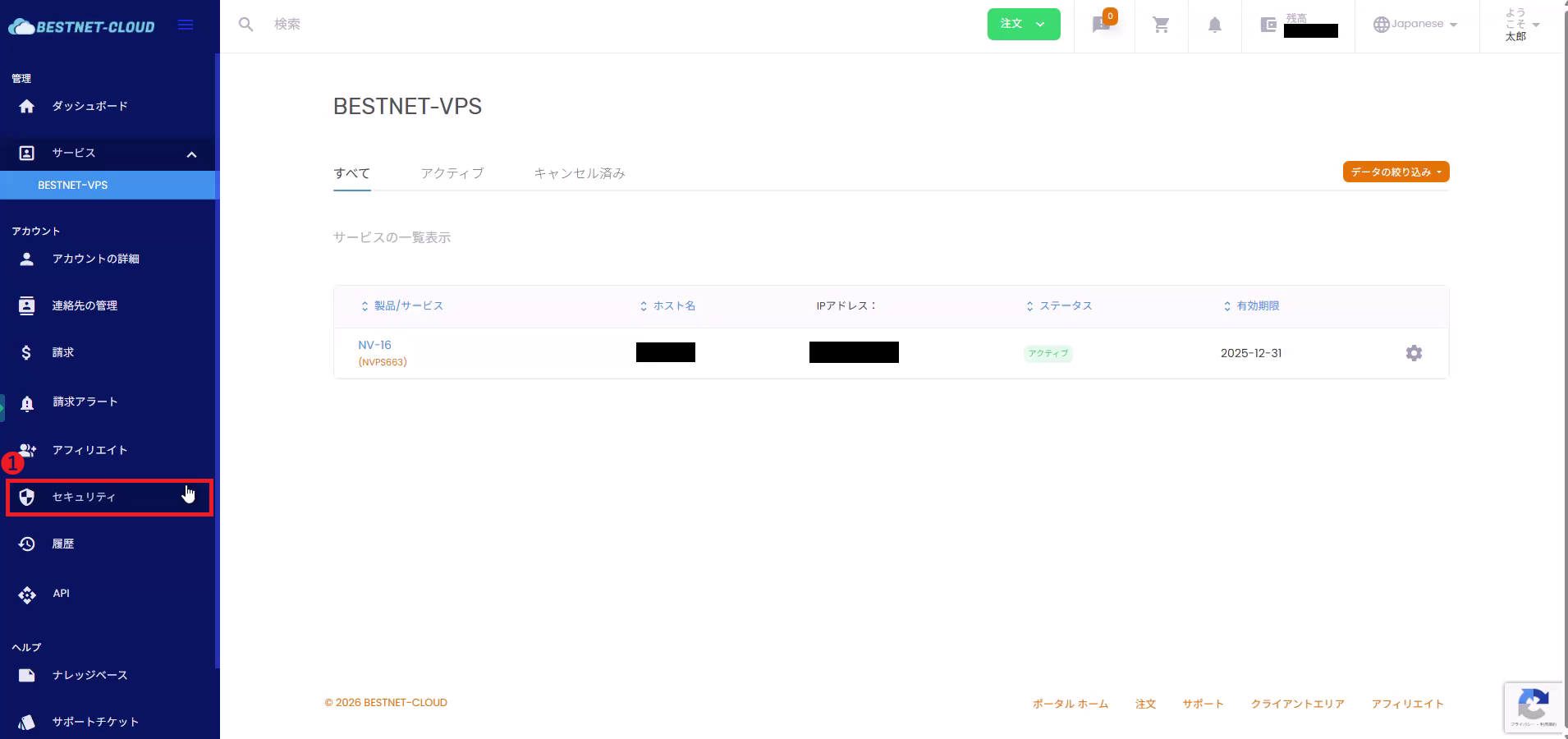
- 點擊左側選單中的「安全性」。
2. 設定多重要素驗證 #
2開啟「多重要素驗證」分頁 #
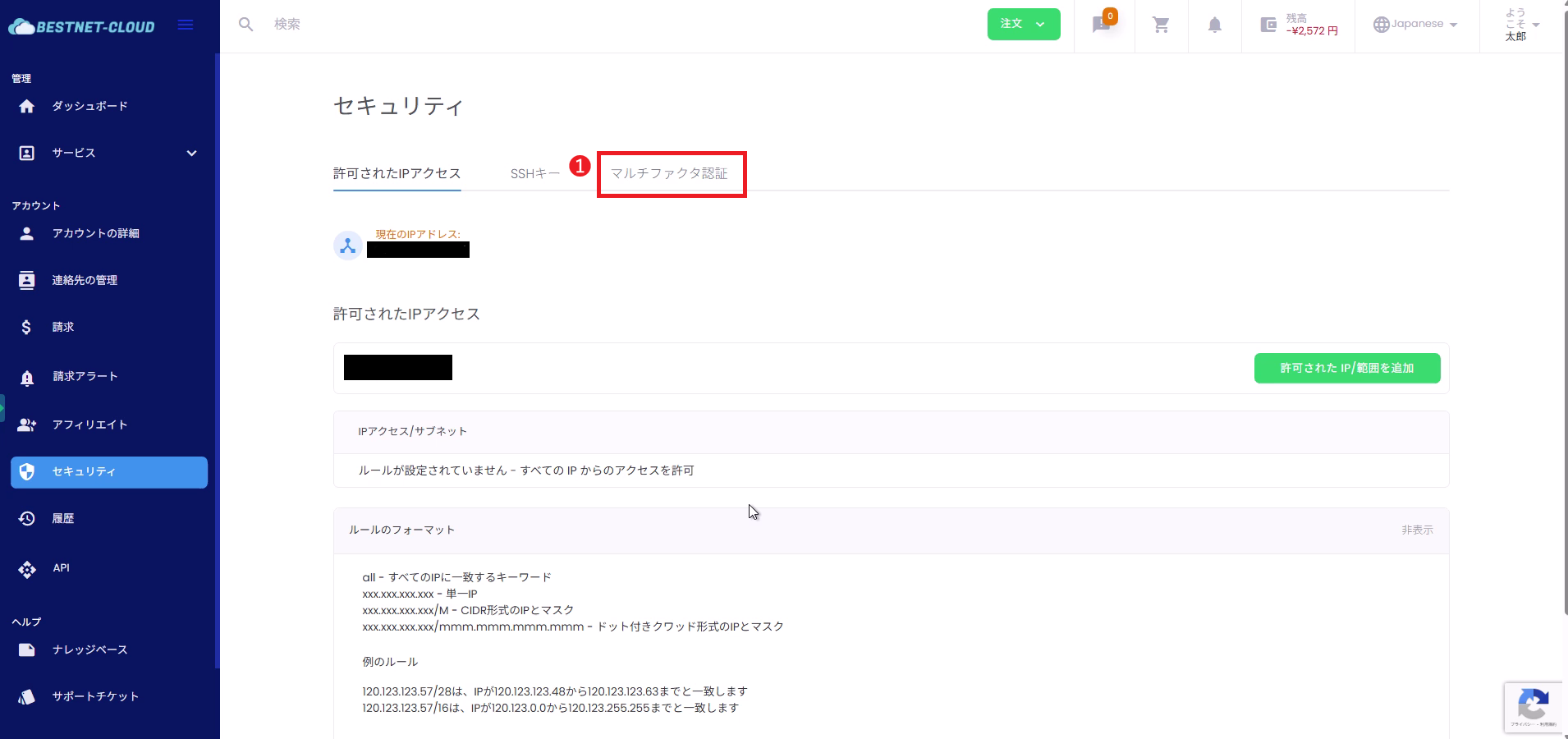
在安全性畫面上方的分頁中, 選擇「多重要素驗證」。
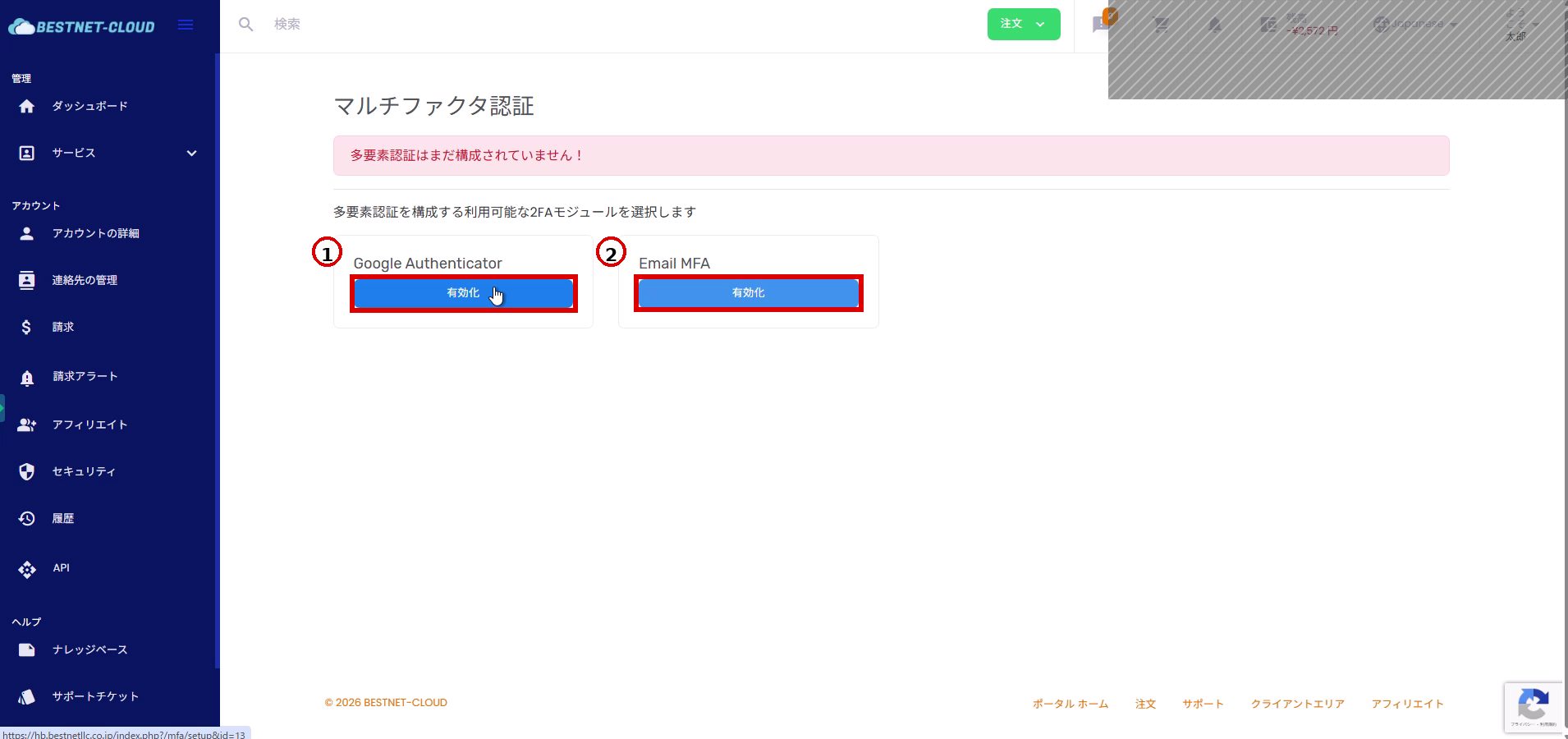
在「多重要素驗證」畫面中,將會顯示可使用的驗證方式 (如 Google Authenticator / Email MFA)。
2.1啟用 Google Authenticator #
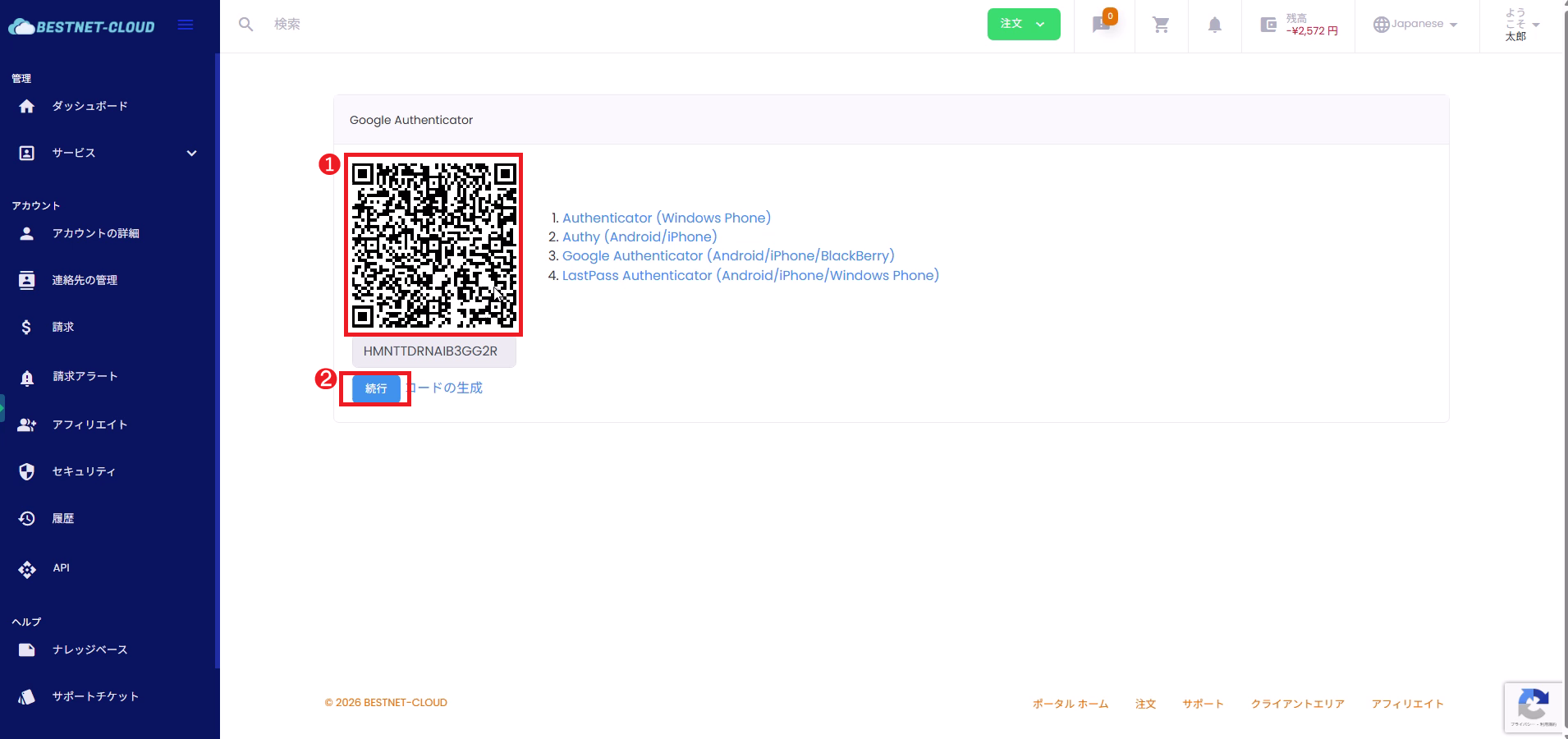
- 點擊「Google Authenticator」區塊中的「啟用」。
- 使用驗證應用程式掃描畫面顯示的 QR Code(或手動輸入密鑰)。
- 點擊畫面上的「繼續」。
- 若出現確認碼輸入畫面,請輸入驗證應用程式中顯示的一次性驗證碼並完成設定(依畫面指示操作)。
2.2啟用 Email MFA #
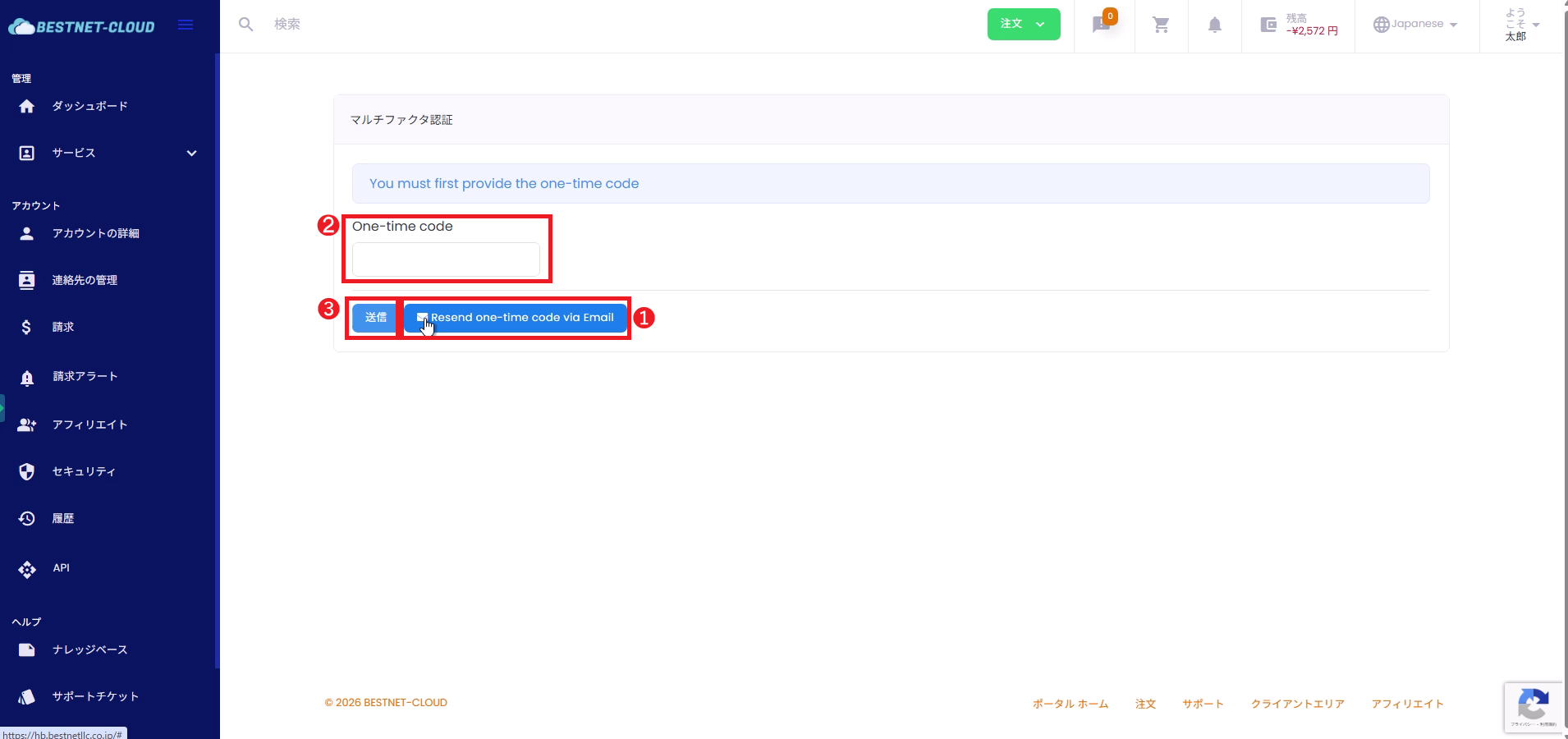
- 點擊「Email MFA」區塊中的「啟用」。
- 點擊「透過電子郵件傳送一次性驗證碼」(或「重新傳送」)以透過電子郵件接收確認碼。
- 在「一次性驗證碼」欄位輸入收到的確認碼,並點擊「送出」。
3. 設定允許存取的 IP(IP 限制) #
3.1新增允許的 IP/範圍 #
「允許存取的 IP」功能可將登入限制在特定的來源 IP 位址(或範圍)內。 當存取來源可被限定時(例如企業固定線路連線),此功能相當有效。
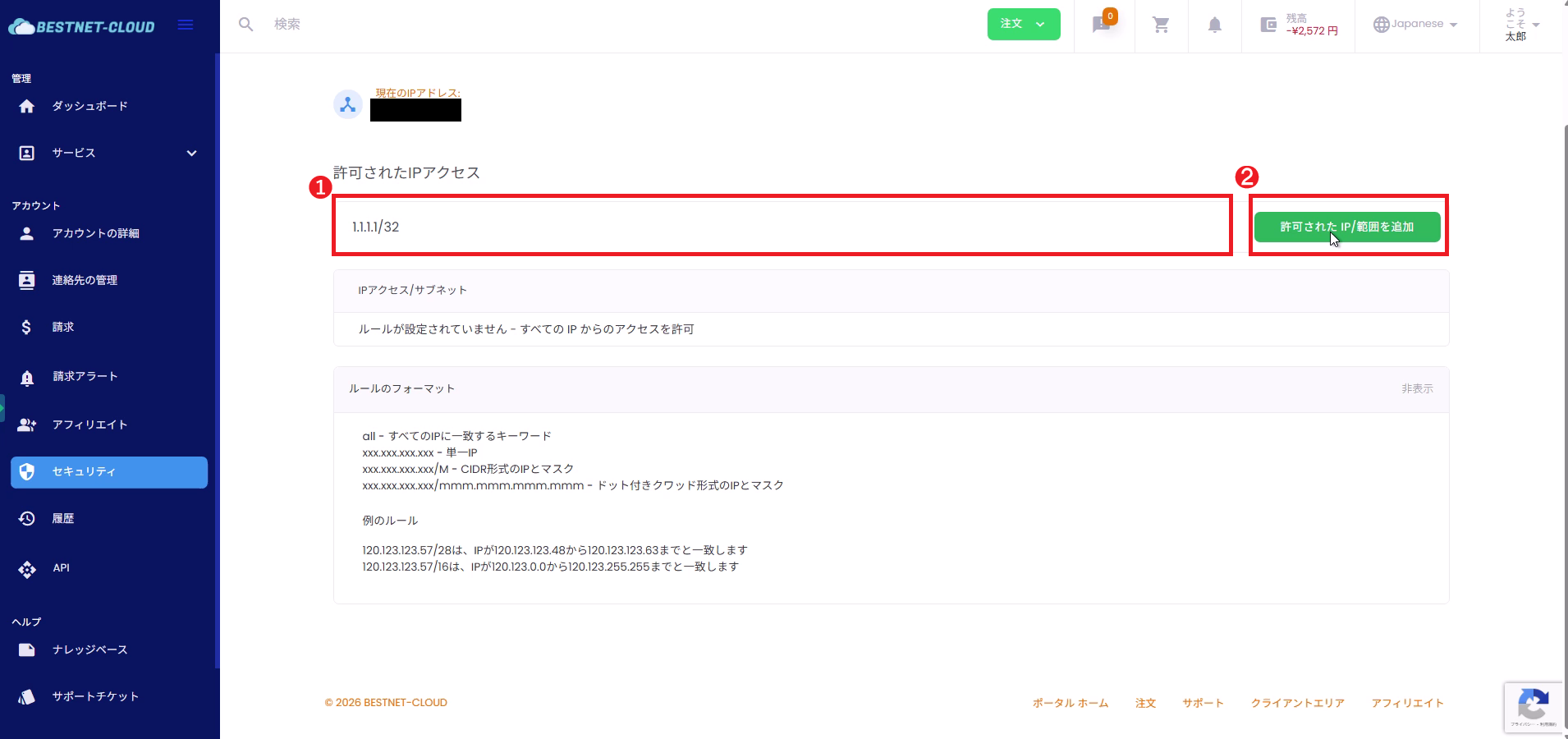
- 開啟安全性畫面中的「允許存取的 IP」分頁。
- 在輸入欄位中輸入您希望允許的 IP 位址(或範圍)。
- 點擊「新增允許的 IP/範圍」。
- 確認該規則已新增至清單中。
3.2重要:務必允許您目前使用的 IP #
警告
設定允許 IP 後, 若您目前使用的 IP 位址未列入允許清單中,日後可能將無法登入。
請確認畫面上顯示的「目前 IP 位址」,並確保您實際操作所使用的 IP (如固定線路連線 IP 或 VPN 出口 IP)已列入允許清單中。
3.3規則格式(輸入範例) #
請依畫面顯示的格式範例輸入(以下為代表性範例)。
- all:符合所有 IP(不設限制)
- xxx.xxx.xxx.xxx:單一 IP 位址
- xxx.xxx.xxx.xxx/m:CIDR 格式(範例:203.0.113.10/32)
- xxx.xxx.xxx.xxx/mmm.mmm.mmm.mmm:以點分十進位格式表示的 IP 位址與遮罩
4. 在歷史記錄中確認設定變更 #
4.1確認記錄(活動歷史) #
變更完成後,您可以在主控台的「歷史記錄」區塊中查看記錄與已傳送的電子郵件。
- 點擊左側選單中的「歷史記錄」。
- 從上方分頁開啟「記錄」。
- 確認 IP 限制的新增與刪除等安全性相關操作已被記錄。

4.2確認電子郵件(已傳送郵件記錄) #
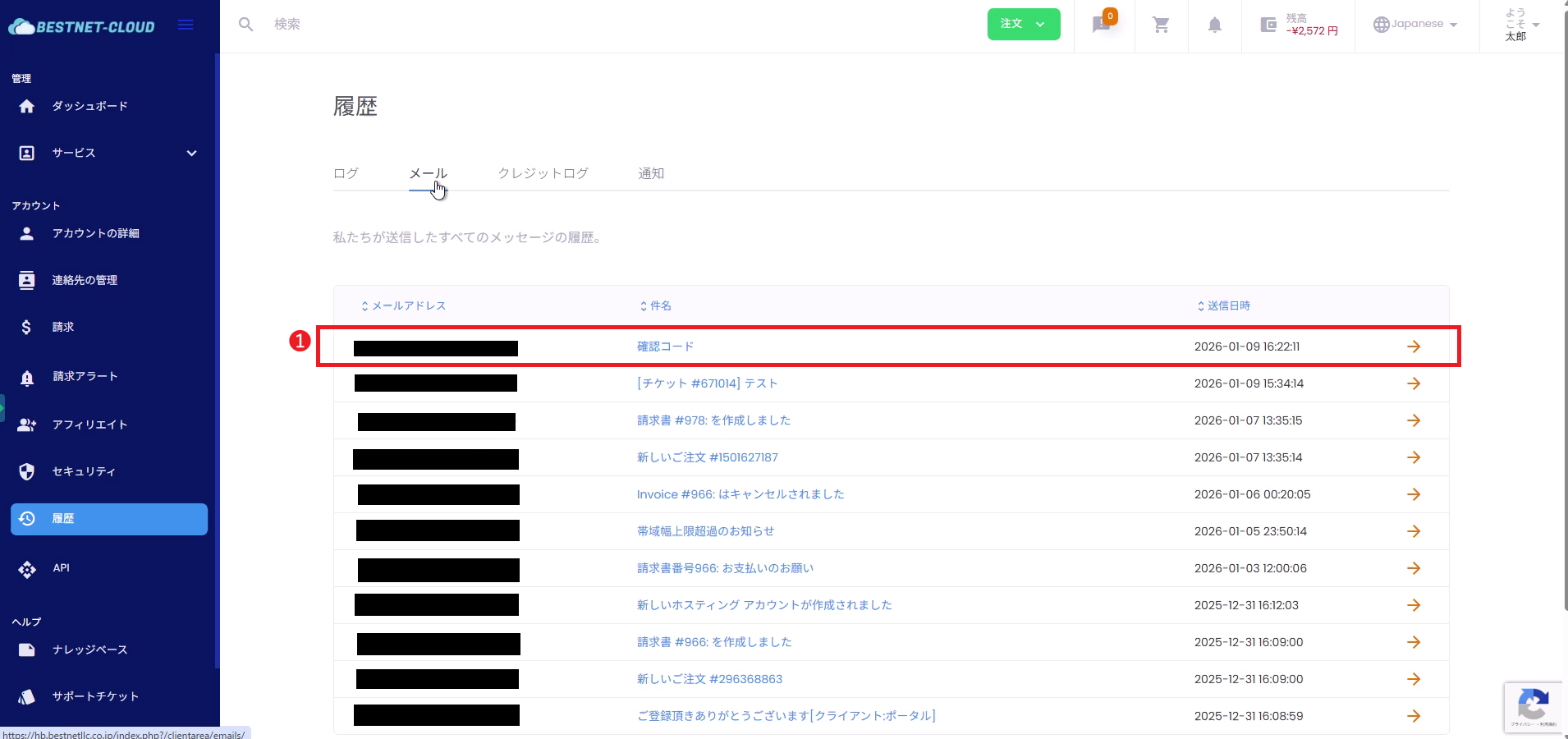
- 在「歷史記錄」畫面上方的分頁中開啟「電子郵件」。
- 確認 Email MFA 確認碼等郵件(主旨:「Confirmation Code」)已成功寄出。