
概觀 #
本指南說明如何升級您所簽約 VPS 的資源(如 RAM 及磁碟容量)。 本流程說明如何從服務詳細資訊畫面的更多選單中執行升級。
前置條件 #
- 您必須能夠登入主控台
- 目標 VPS(服務)狀態必須為「使用中」
- 必須有可用的付款方式(銀行轉帳/信用卡等)
操作步驟 #
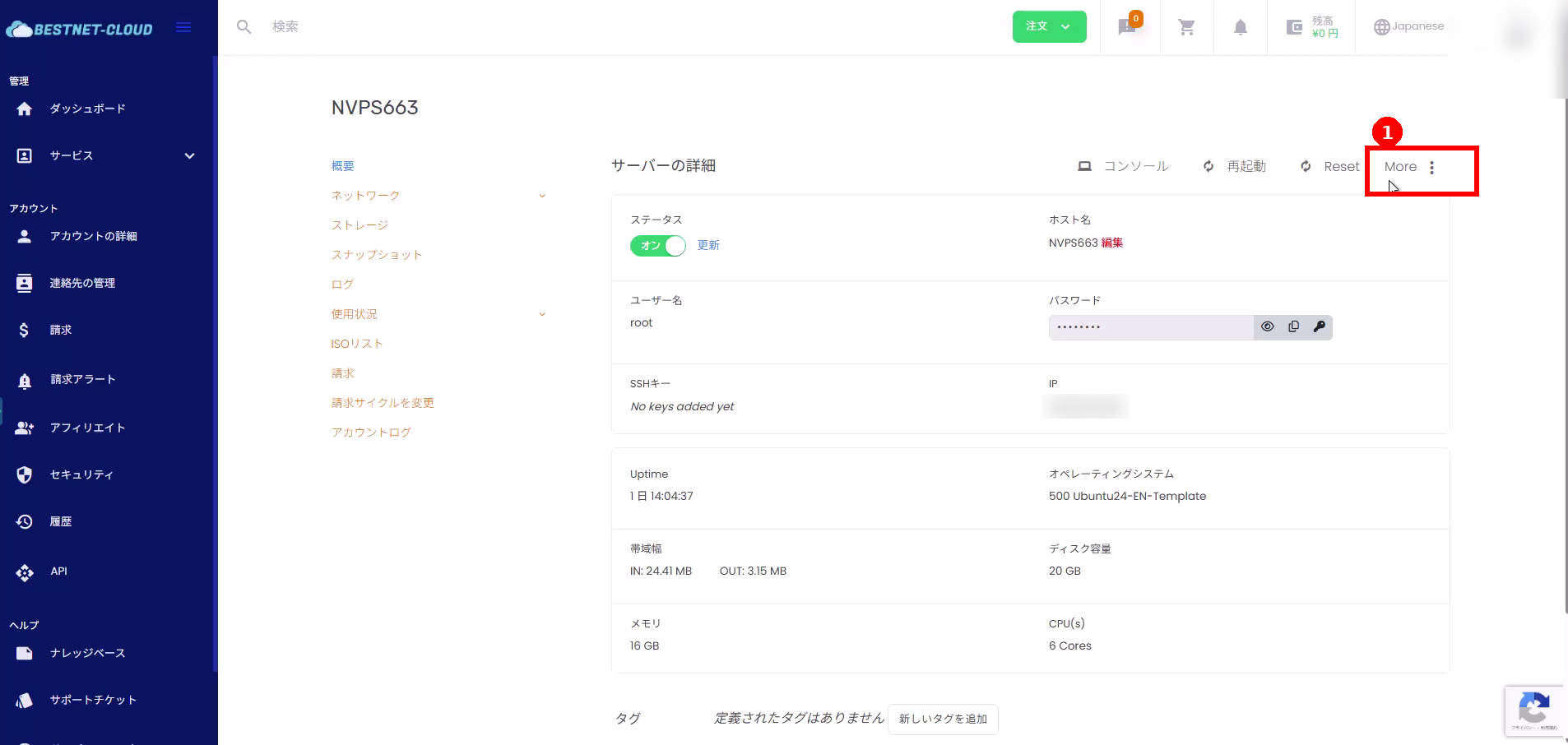
1. 開啟 VPS 詳細資訊畫面並顯示更多選單 #
- 從左側選單的服務中,開啟目標 VPS 的詳細資訊畫面。
- 點選畫面右上方的更多。
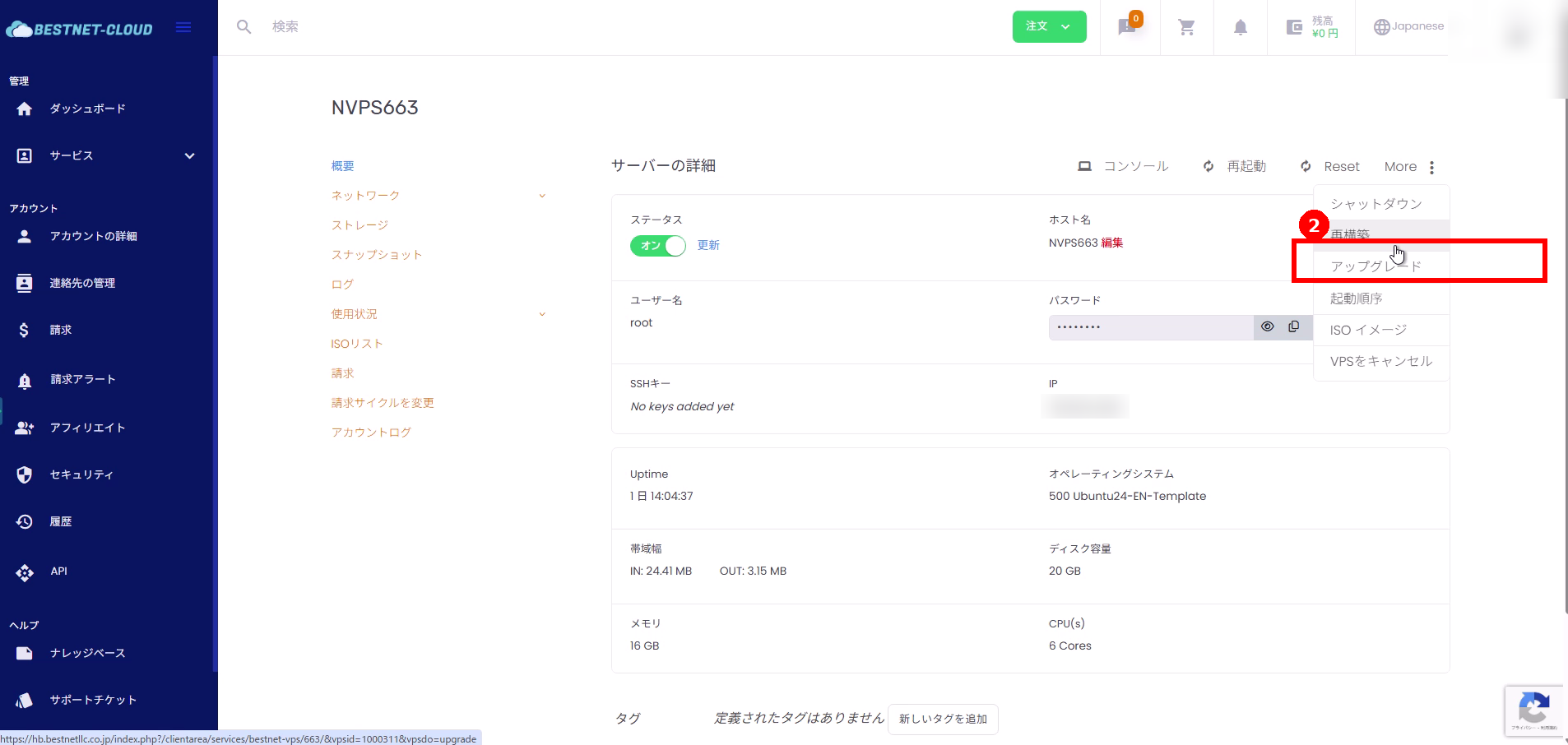
2. 選擇「升級」 #
- 從更多選單中點選升級。
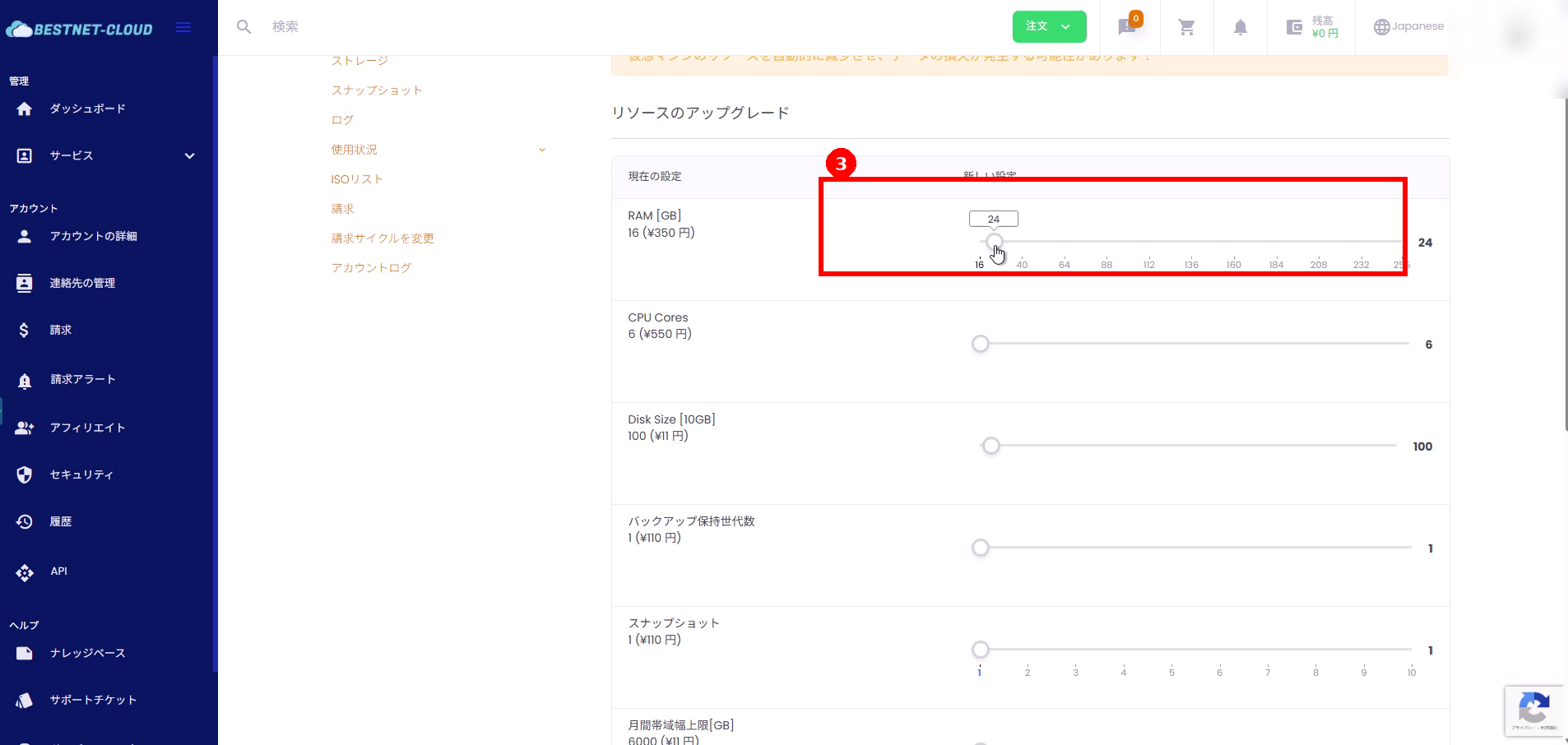
3. 選擇要升級的資源 #
畫面將開啟「資源升級」頁面。請針對您想升級的項目調整滑桿。
- RAM [GB]:例如從 16 增加到 24
- 磁碟容量:依需求增加
- 備份保留代數、快照、額外 IP 等其他選項,可依環境選擇
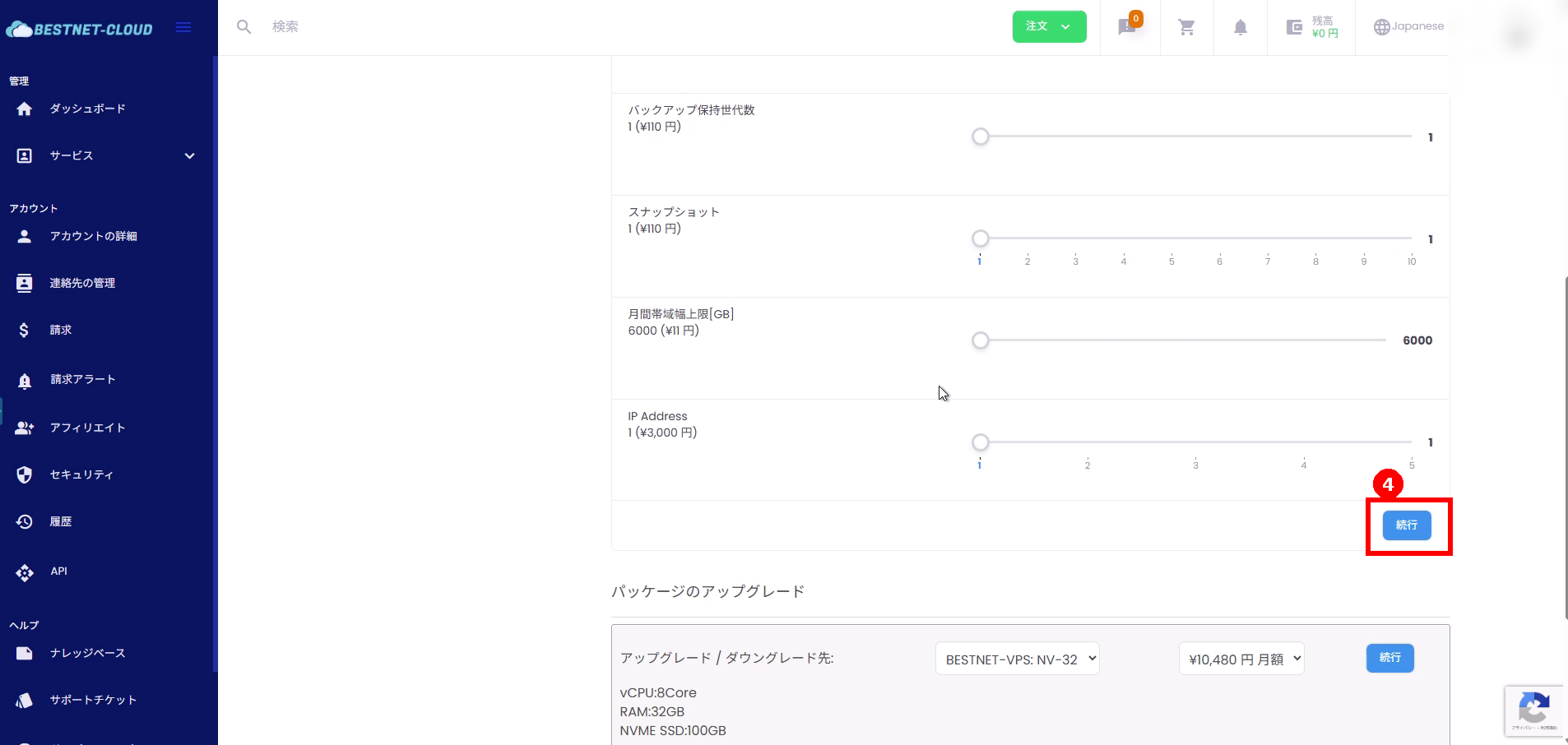
4. 點選「繼續」 #
- 點選頁面下方(或相關區塊右側)的繼續。
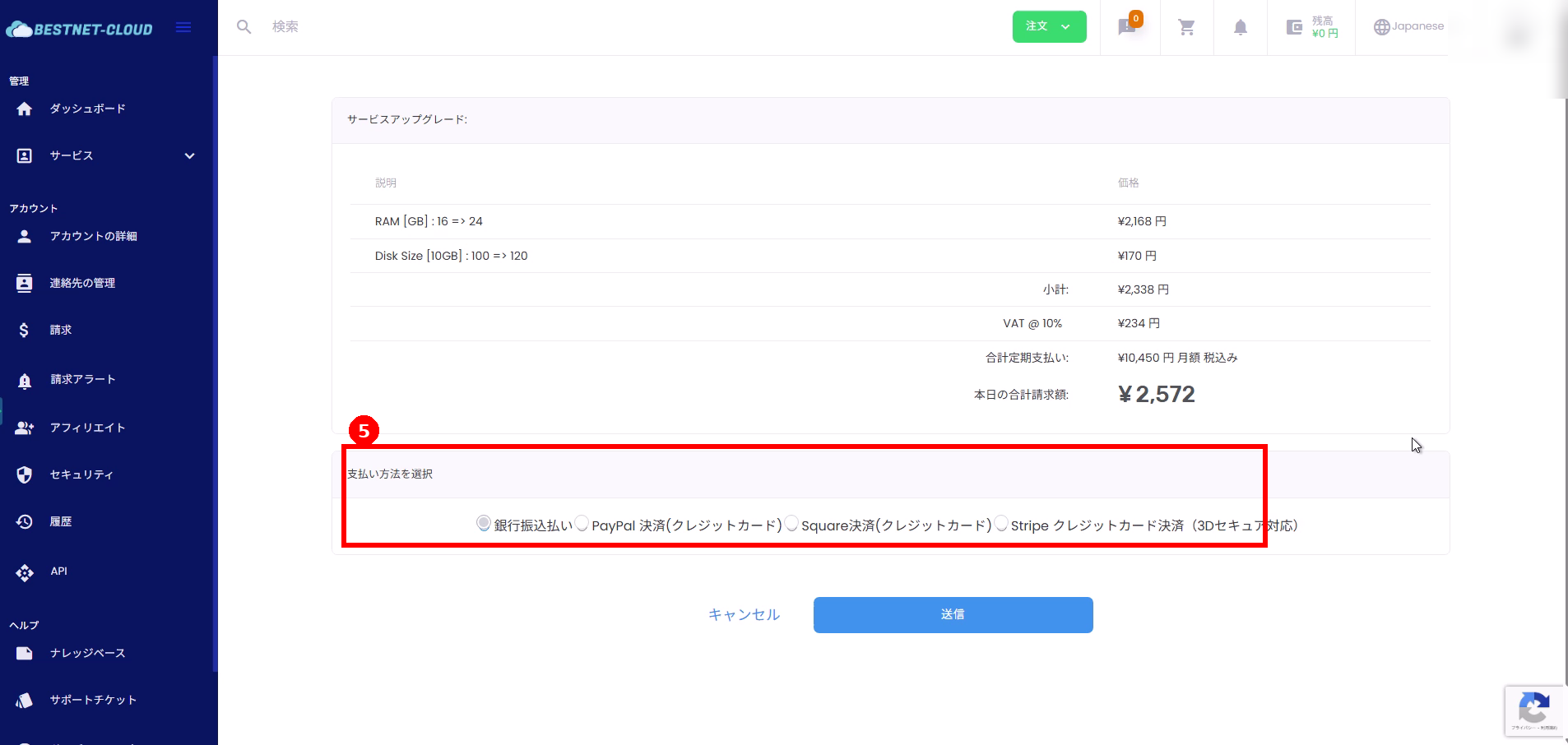
5. 選擇付款方式 #
系統將顯示升級明細及應付金額。請選擇您欲使用的付款方式。
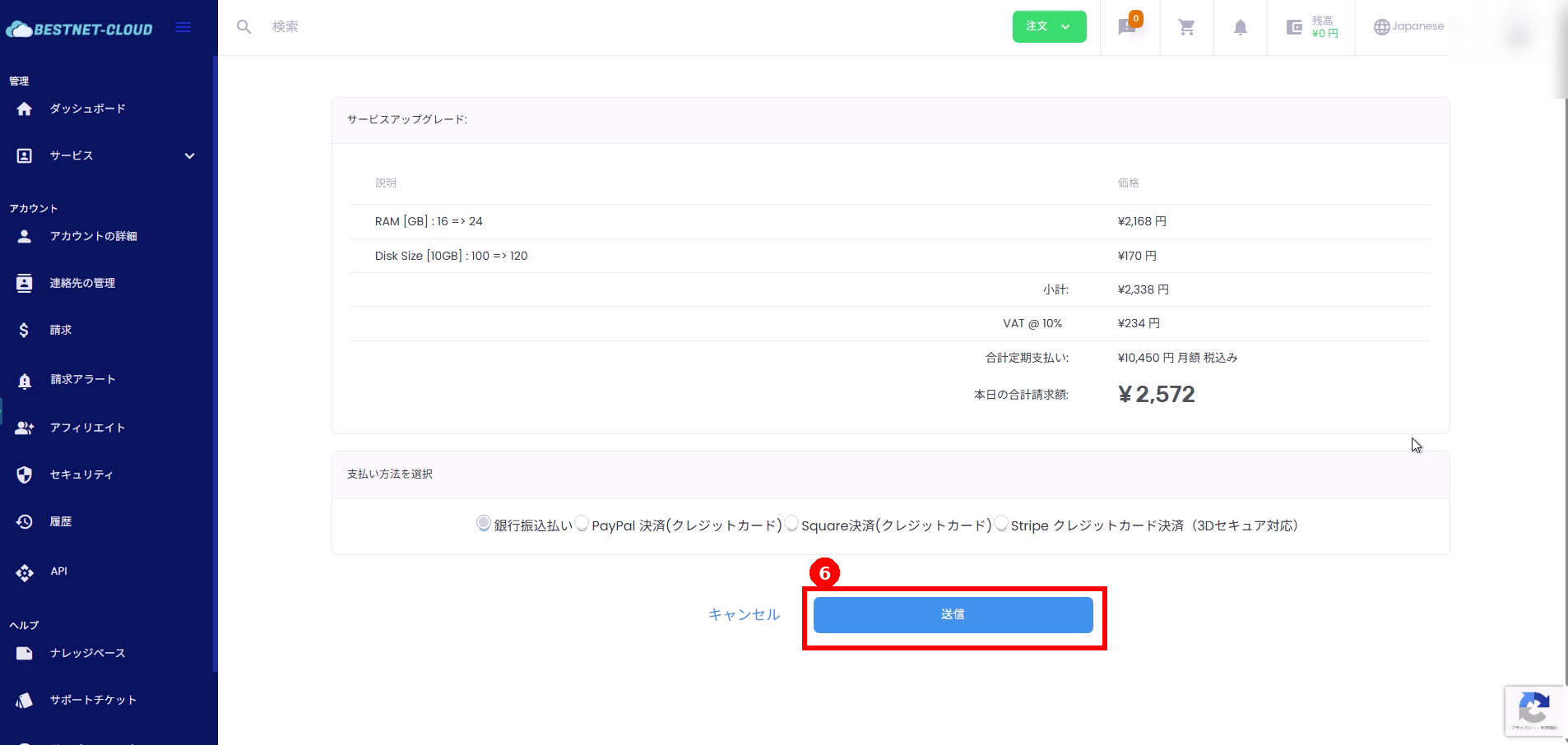
6. 點選「送出」以完成升級訂單 #
- 確認內容無誤後,點選送出。
- 系統將建立升級訂單並開立發票。
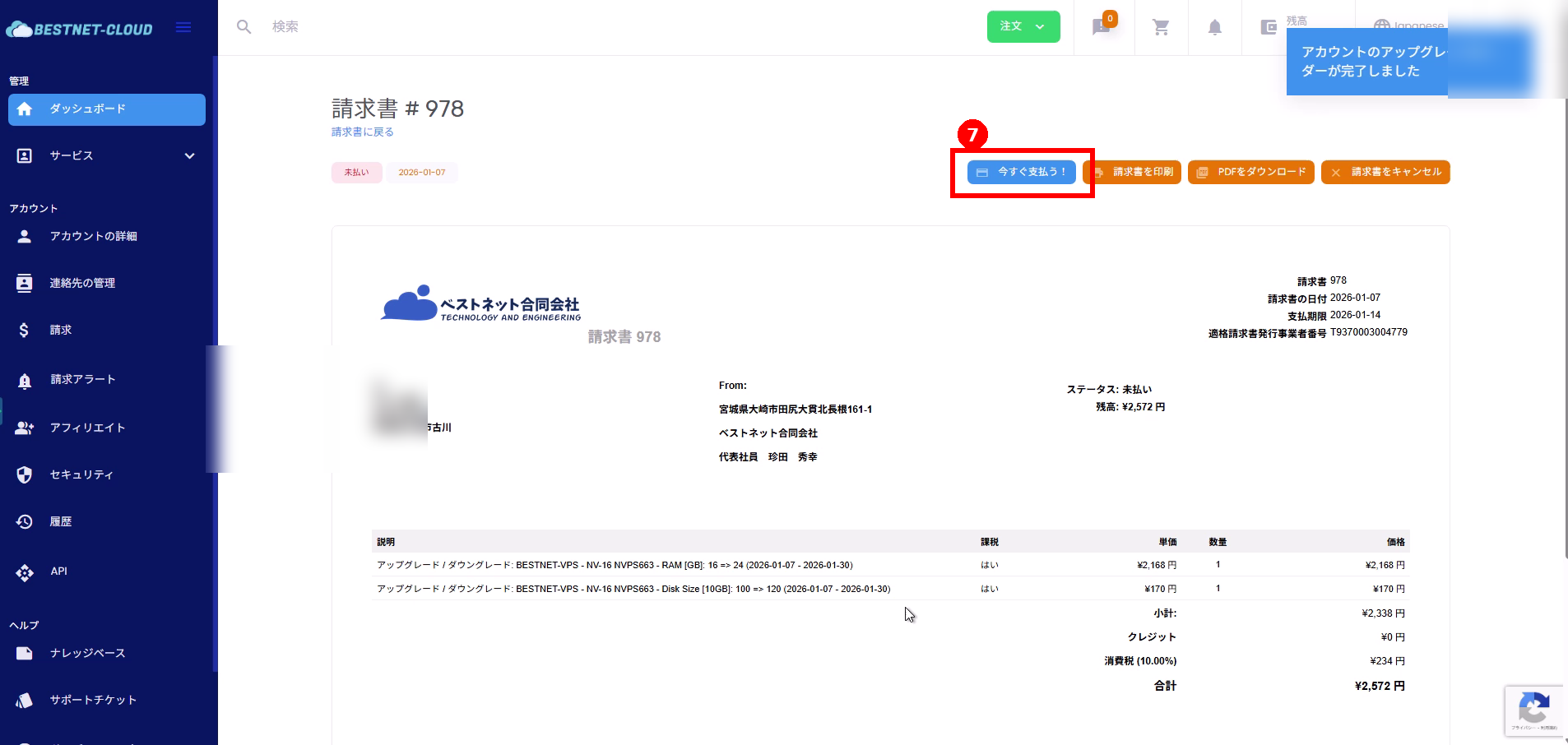
7. 支付發票並確認變更 #
- 在已開立的發票畫面中,點選立即付款!
- 付款完成後,請返回目標 VPS 詳細資訊畫面,確認資源(RAM/磁碟等)已更新。
重要提醒 #
- 依升級內容不同,變更生效可能需要重新啟動 VPS。
- 增加磁碟容量時,作業系統端可能需要額外進行分割區/檔案系統的擴充作業。
- 費用可能依剩餘合約期間按比例計算。請以畫面顯示的金額為準。


