
概述 #
本文說明如何在客戶入口網站中,使用現有的範本建立新伺服器(虛擬機)的操作流程(畫面範例:BESTNET-CLOUD)。
請注意: 本手冊是使用生成式 AI 等工具製作而成。畫面截圖中標註的位置(箭頭、方框、編號等)可能與實際畫面略有差異。操作時請以實際畫面顯示及說明內容為準。
事前準備 #
- 可以登入客戶入口網站
- 已建立好要使用的範本(例如
Private底下的範本),並具有使用權限 - 若要使用 SSH 金鑰登入,請事先註冊 SSH 金鑰(可從「SSH 金鑰管理」畫面進行註冊)
操作步驟 #
1. 開啟「新增伺服器」 #
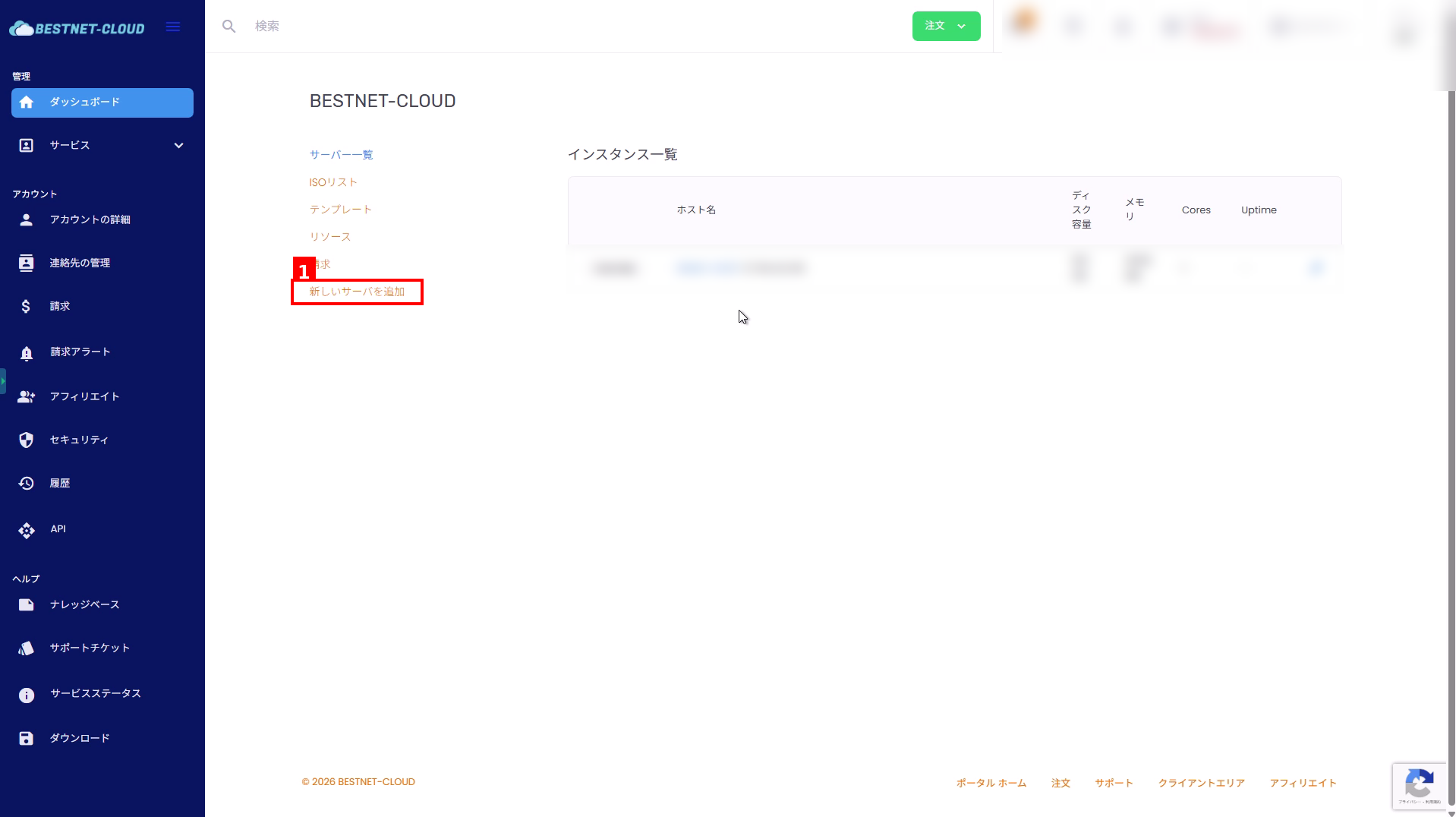
- 在客戶入口網站中開啟「伺服器清單(執行個體清單)」。
- 點選左側選單中的「新增伺服器」。
2. 輸入主機名稱與密碼 #
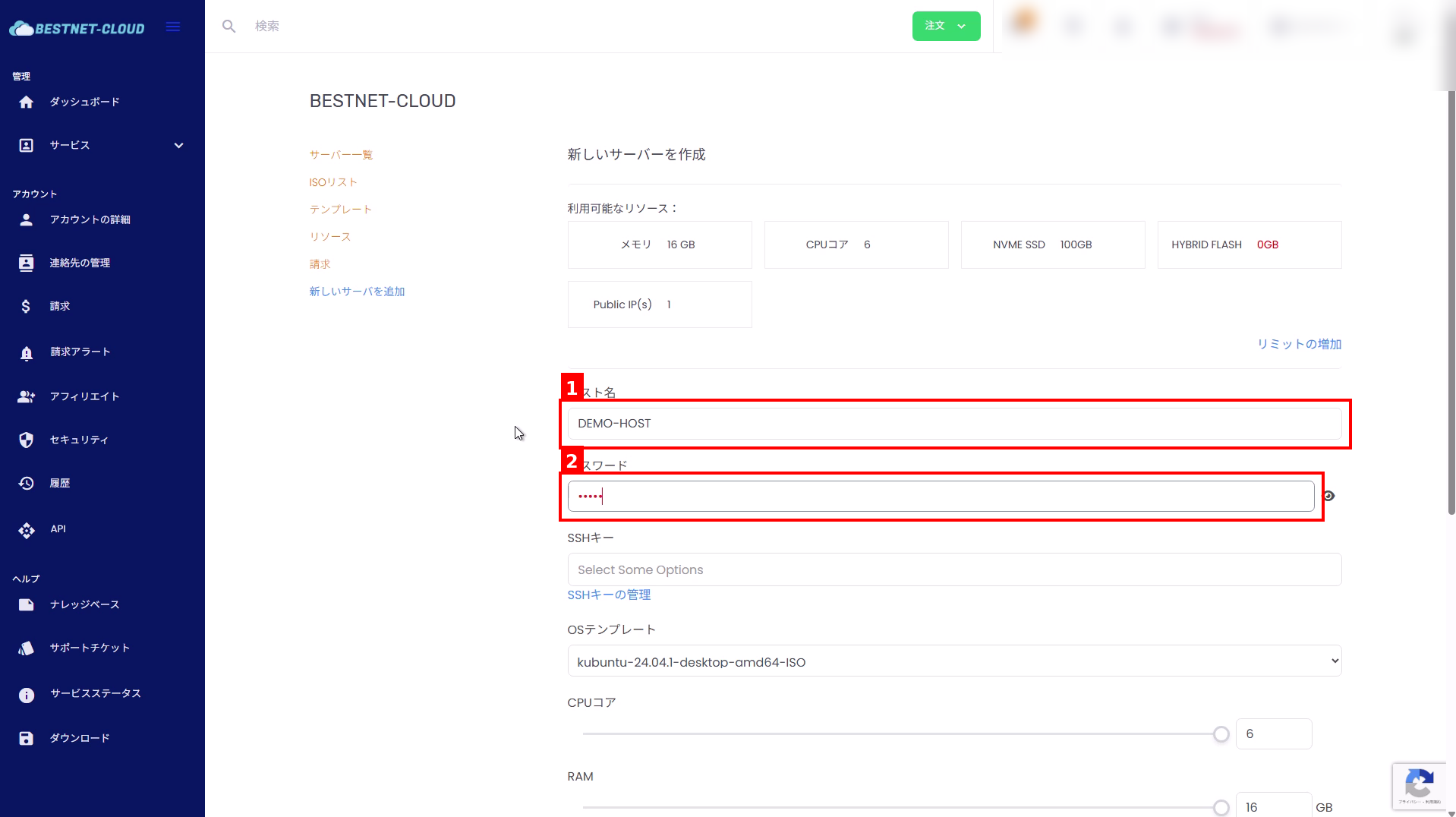
- 輸入主機名稱(範例:
DEMO-HOST)。 - 輸入密碼。
請設定第三方難以猜測的密碼。
3. 選擇 SSH 金鑰 #
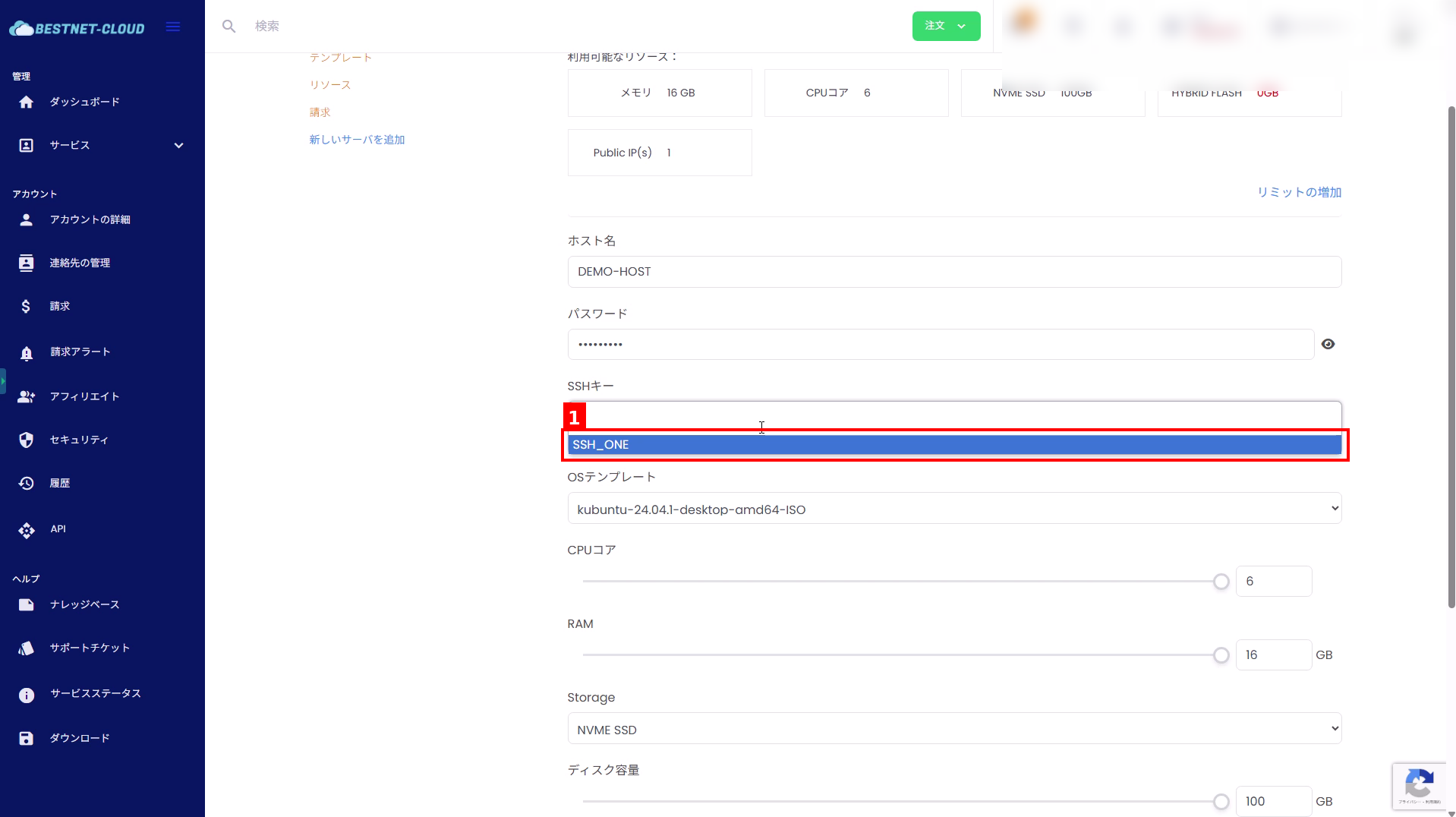
- 點選「SSH 金鑰」並選擇已註冊的金鑰(範例:
SSH_ONE)。
若無法選擇 SSH 金鑰,請先至「SSH 金鑰管理」事先註冊金鑰。
4. 選擇範本 #
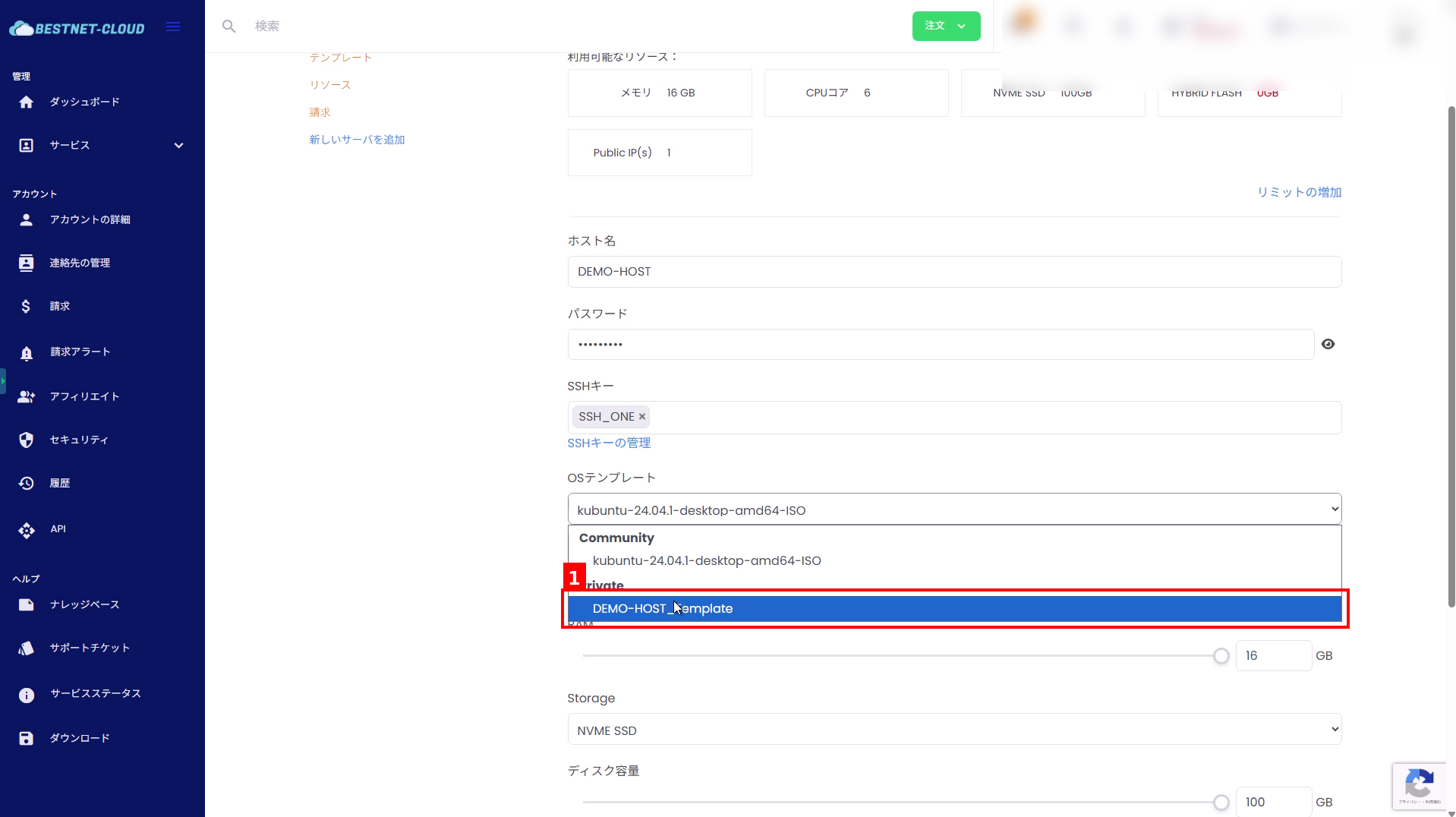
- 點選「OS 範本」。
- 從清單中選擇顯示在「Private」底下的範本(範例:
DEMO-HOST_Template)。
若要從範本建立,請選擇「Private」範本,而非 ISO(Community)。
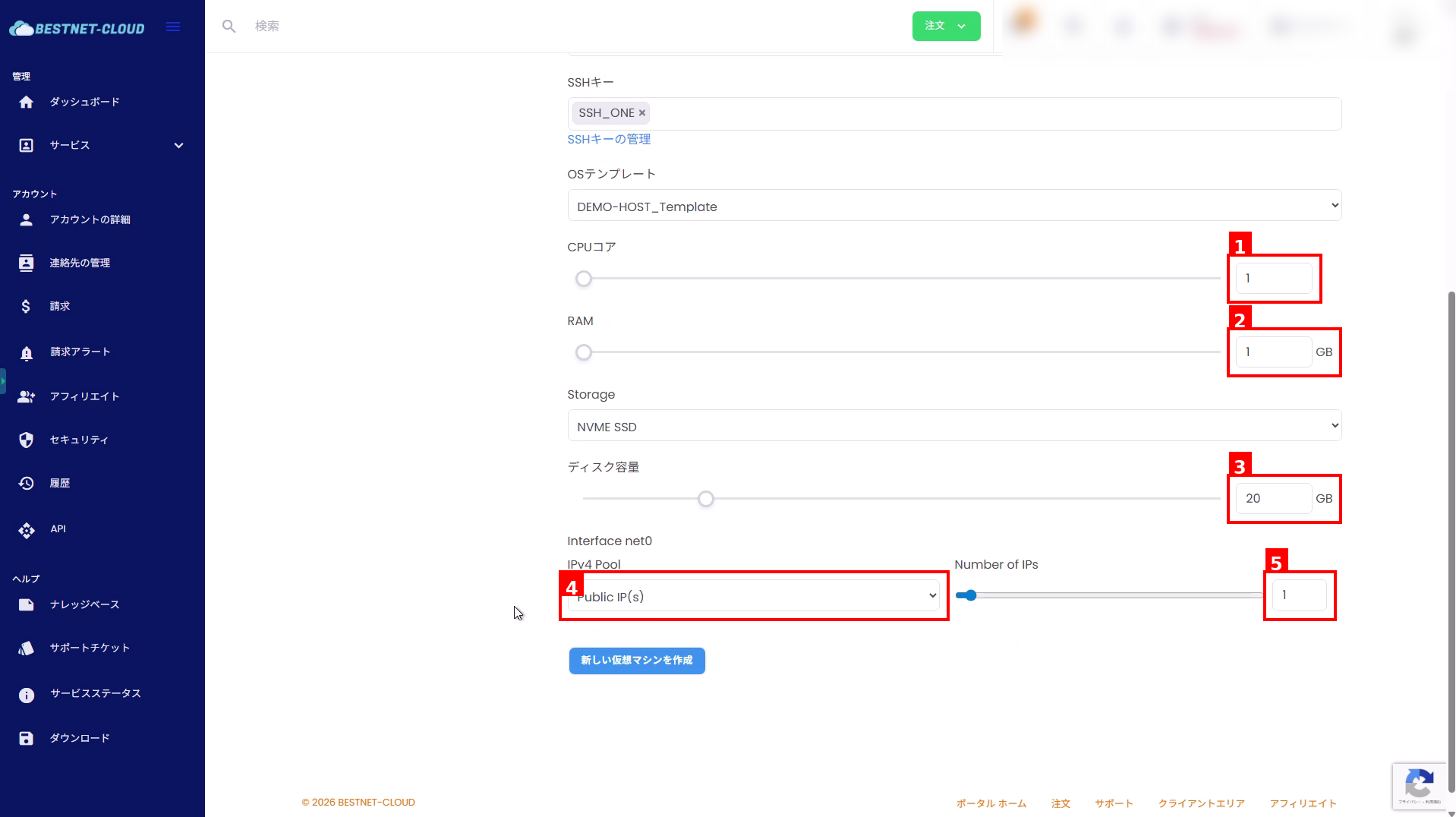
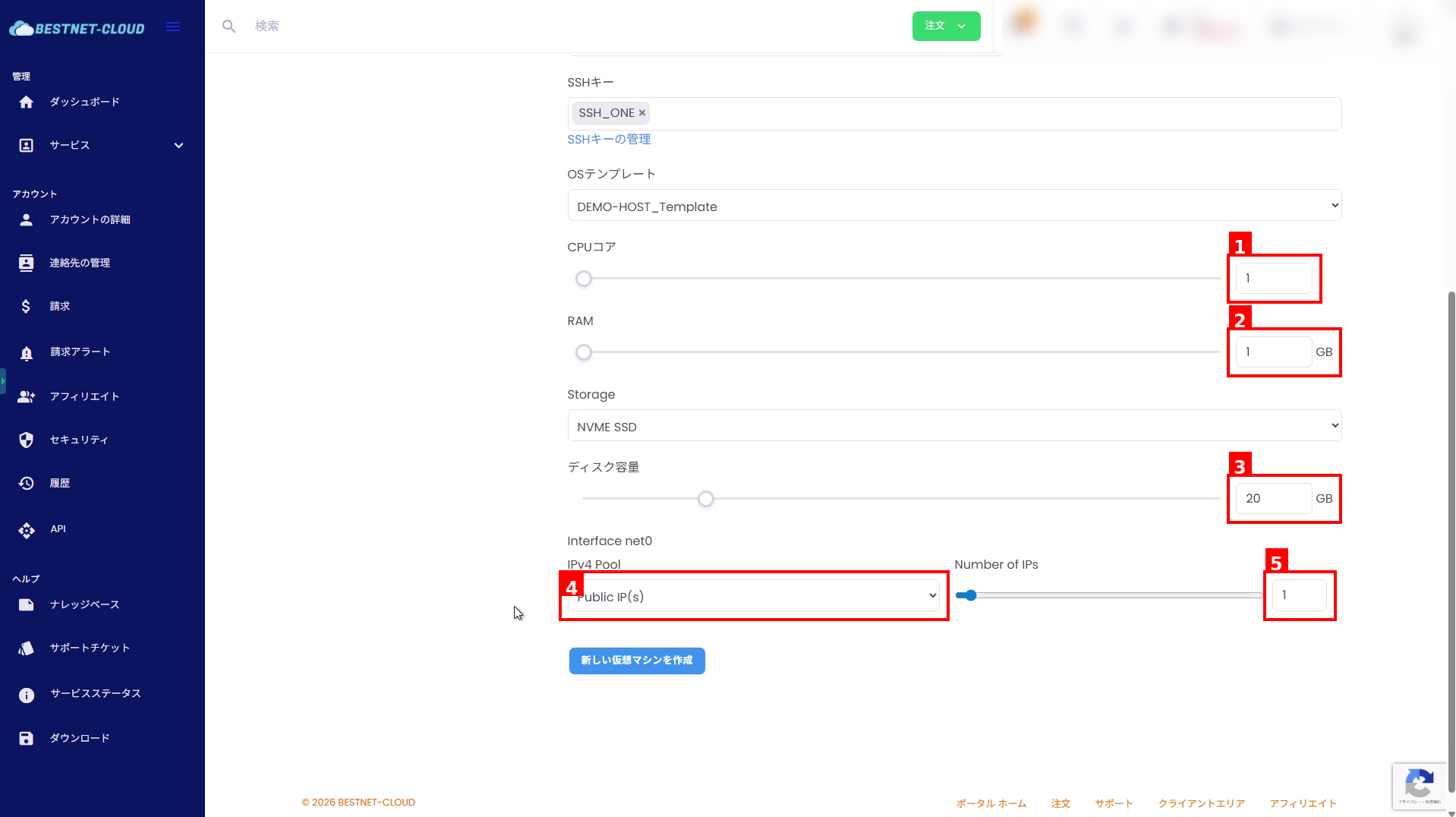
5. 設定資源與網路 #
- 設定CPU 核心數。
- 設定記憶體(RAM)。
- 設定硬碟容量。
- 為「Interface net0」選擇IPv4 位址池(範例:
Public IP(s))。 - 如有需要,設定IP 數量。
可設定的上限會依畫面上方顯示的「可用資源」及您的合約內容而有所不同。依範本規格不同,建立後部分數值可能會依範本設定自動反映。
6. 建立虛擬機 #
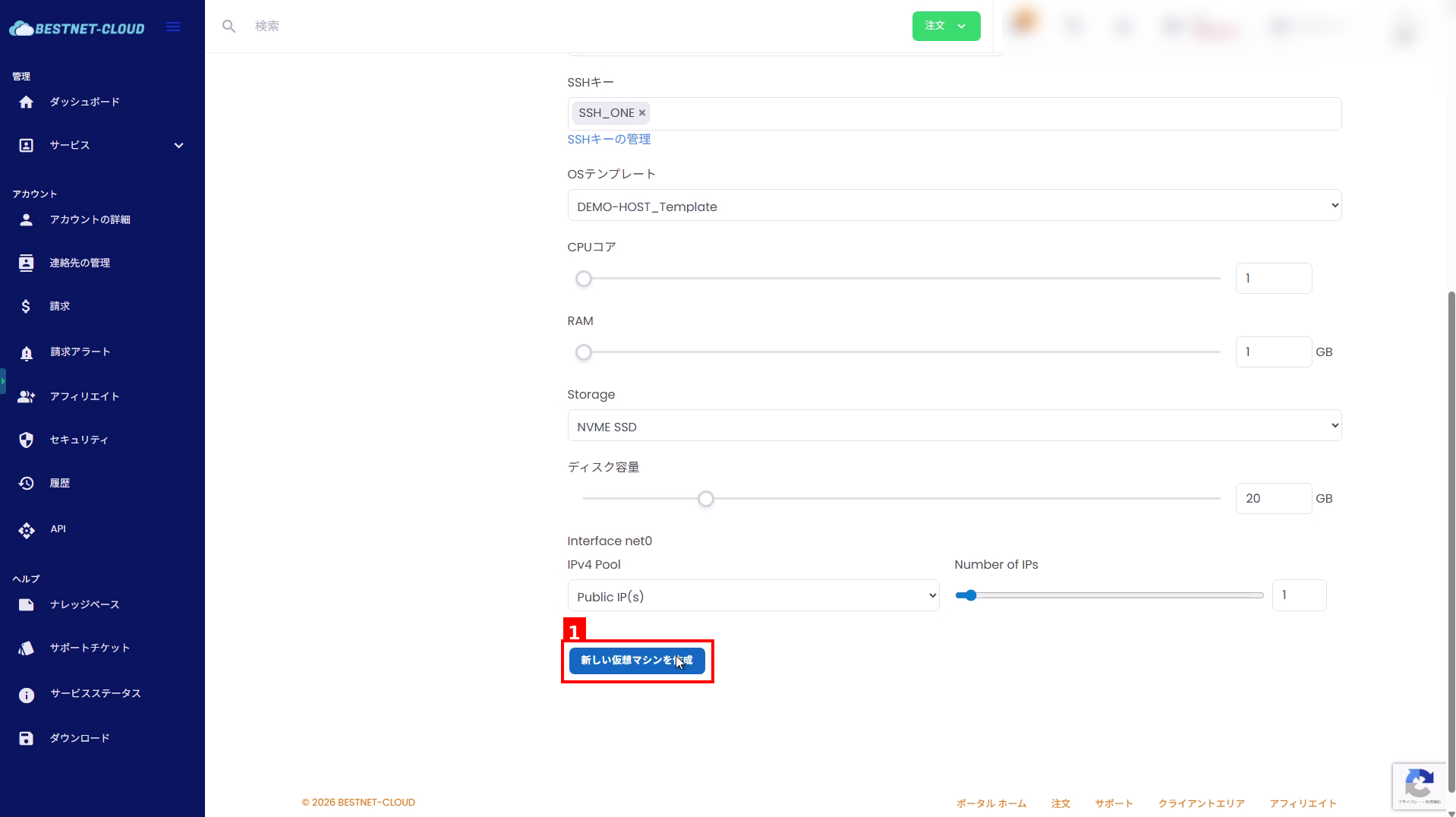
- 點選畫面下方的「建立新虛擬機」。
7. 確認建立狀態 #
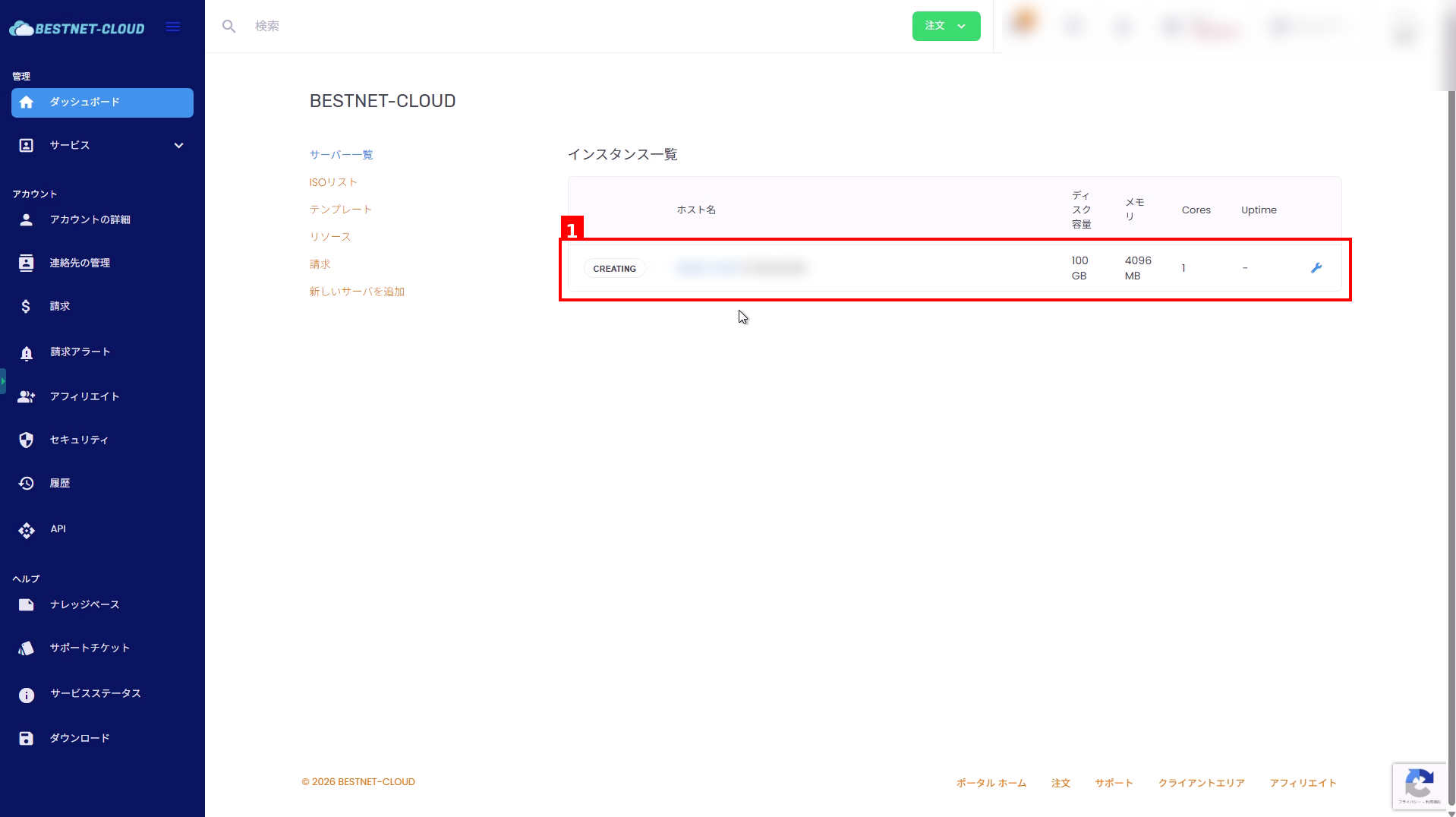
- 返回「伺服器清單(執行個體清單)」,即可看到已建立的執行個體。
- 狀態顯示為CREATING期間,表示執行個體正在建立中。請等待完成,如有需要可重新整理畫面。
注意事項與疑難排解 #
未顯示範本 #
- 範本可能尚未建立,或您沒有檢視權限。請聯絡管理員建立範本或授予權限。
無法選擇 SSH 金鑰 #
- 若尚未註冊 SSH 金鑰,請至「SSH 金鑰管理」進行註冊後,再返回建立畫面。
建立過程無進展或失敗 #
- 請確認資源(CPU / RAM / 硬碟)及 IP 數量未超過上限。
- 若狀態長時間未變化,請透過支援單提供詳細資訊(主機名稱、發生時間等)聯絡客服支援。


