
網域註冊指南
本指南說明如何透過客戶入口網站申請(註冊)新網域。 畫面僅為範例。
概述 #
本手冊說明如何透過客戶入口網站申請(註冊)新網域。 申請時,訂購畫面及網域註冊資訊中使用的姓名、地址、公司名稱等,請使用 英文(英數字元)填寫。
事前準備 #
- 已登入客戶入口網站
- 已決定想要註冊的網域名稱(例:
example.com) - 已做好準備,可在訂購(結帳)時以英文(英數字元)填寫聯絡資訊(姓名、地址、公司名稱等)
重要
在訂購畫面的「客戶資訊」或「網域聯絡人」中填寫的註冊人資訊(WHOIS / Registrant),請使用 英文(羅馬字母、英數字元)填寫。
若直接以日文註冊,可能會因註冊商的要求而發生註冊錯誤。
輸入範例
- Name:
Taro Suzuki - Address:
1-1-1 Otemachi, Chiyoda-ku - City:
Tokyo/ State:Tokyo/ Postal Code:100-0004 - Country:
Japan
網域申請步驟 #
1開啟網域搜尋畫面 #
從客戶入口網站的「網域」選單中,開啟 「批次網域搜尋」。
2輸入想要的網域名稱並搜尋 #
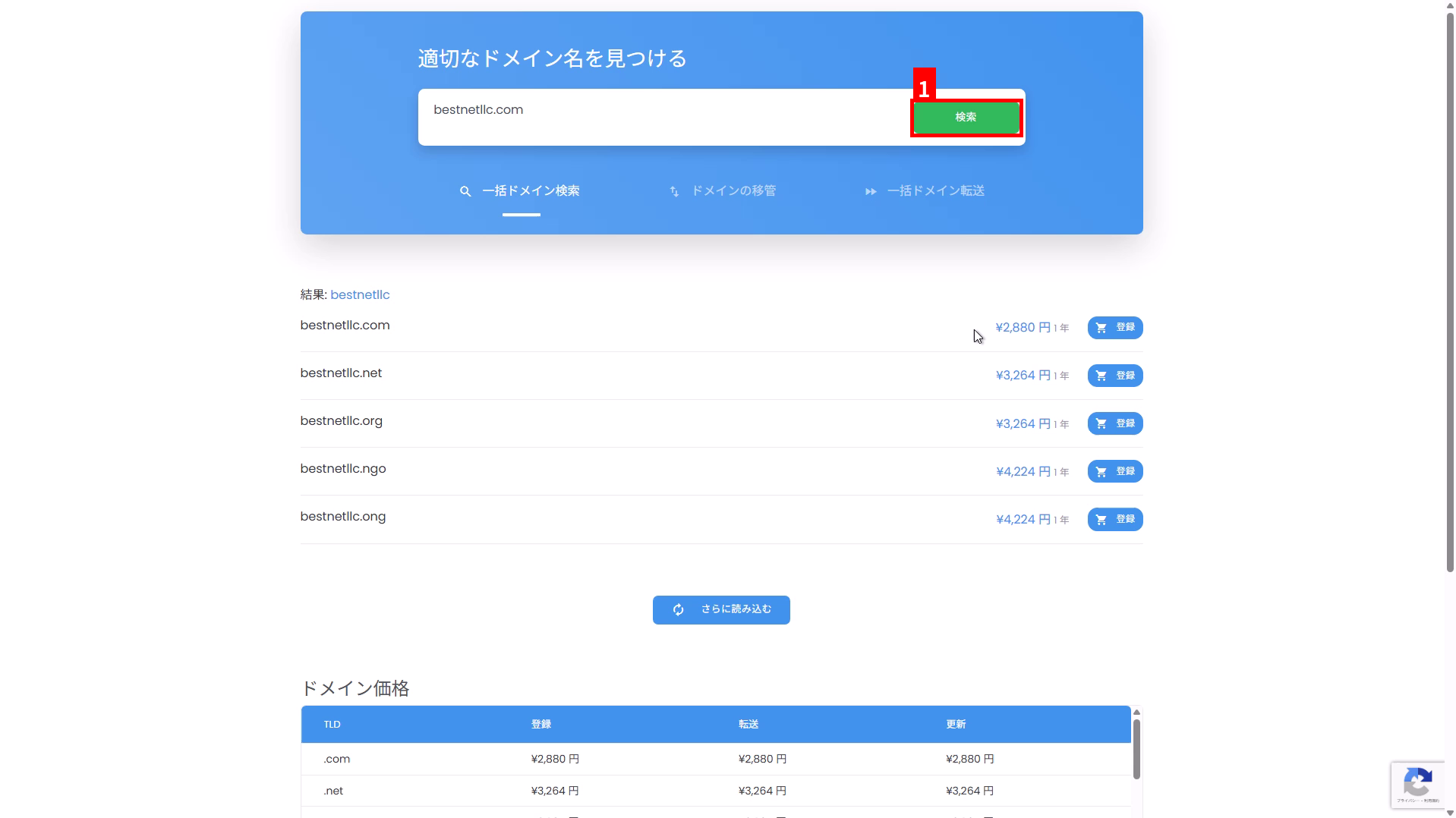
- 在搜尋欄中輸入想要註冊的網域名稱(例:
example.com)。 - 點擊「搜尋」(①)。
3從搜尋結果中選擇想要的 TLD 並點擊「註冊」 #
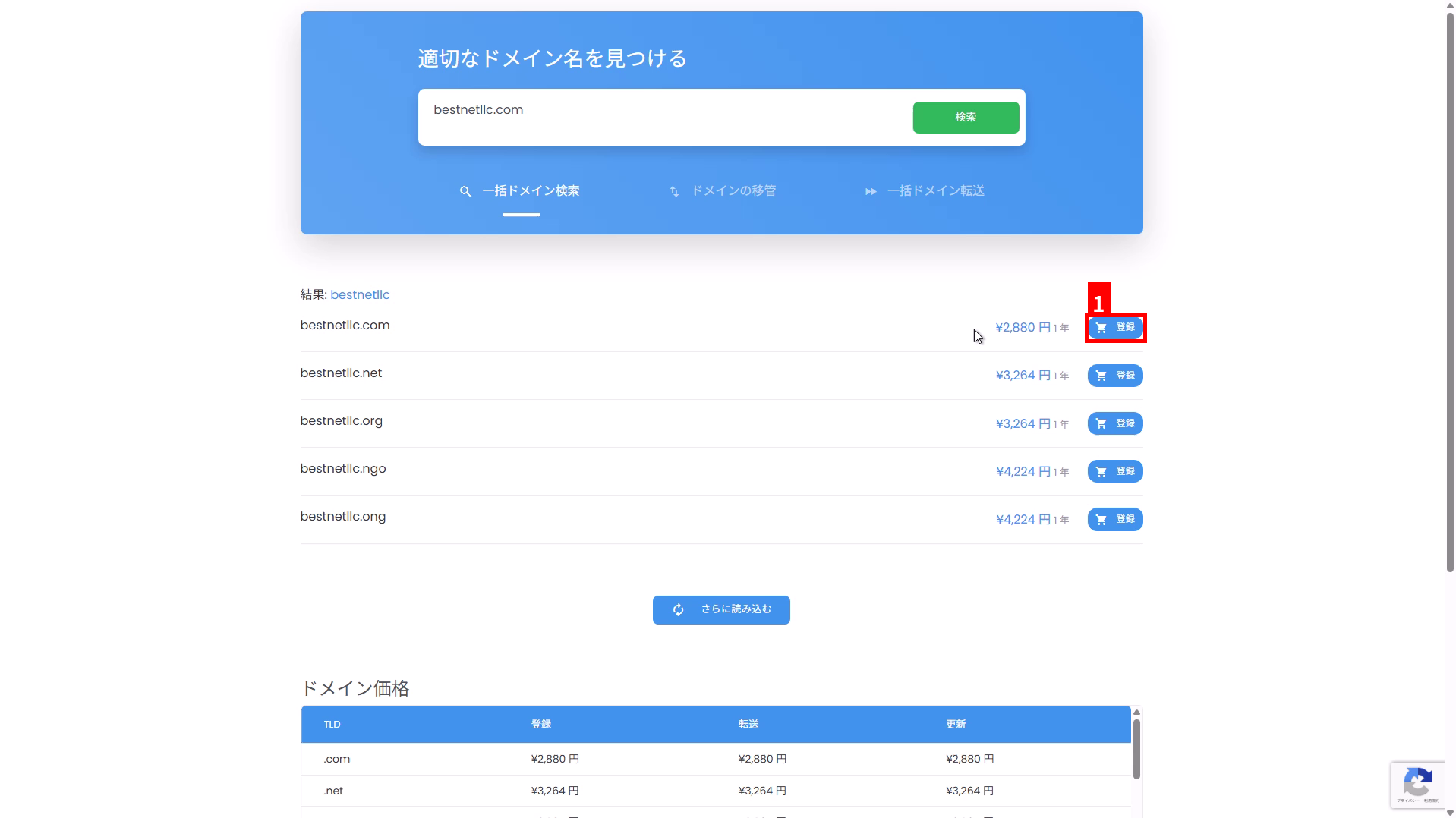
- 從搜尋結果顯示的候選項目中,選擇想要註冊的網域(TLD)。
- 點擊該列的「註冊」(①)。
4點擊「訂購所選網域」 #
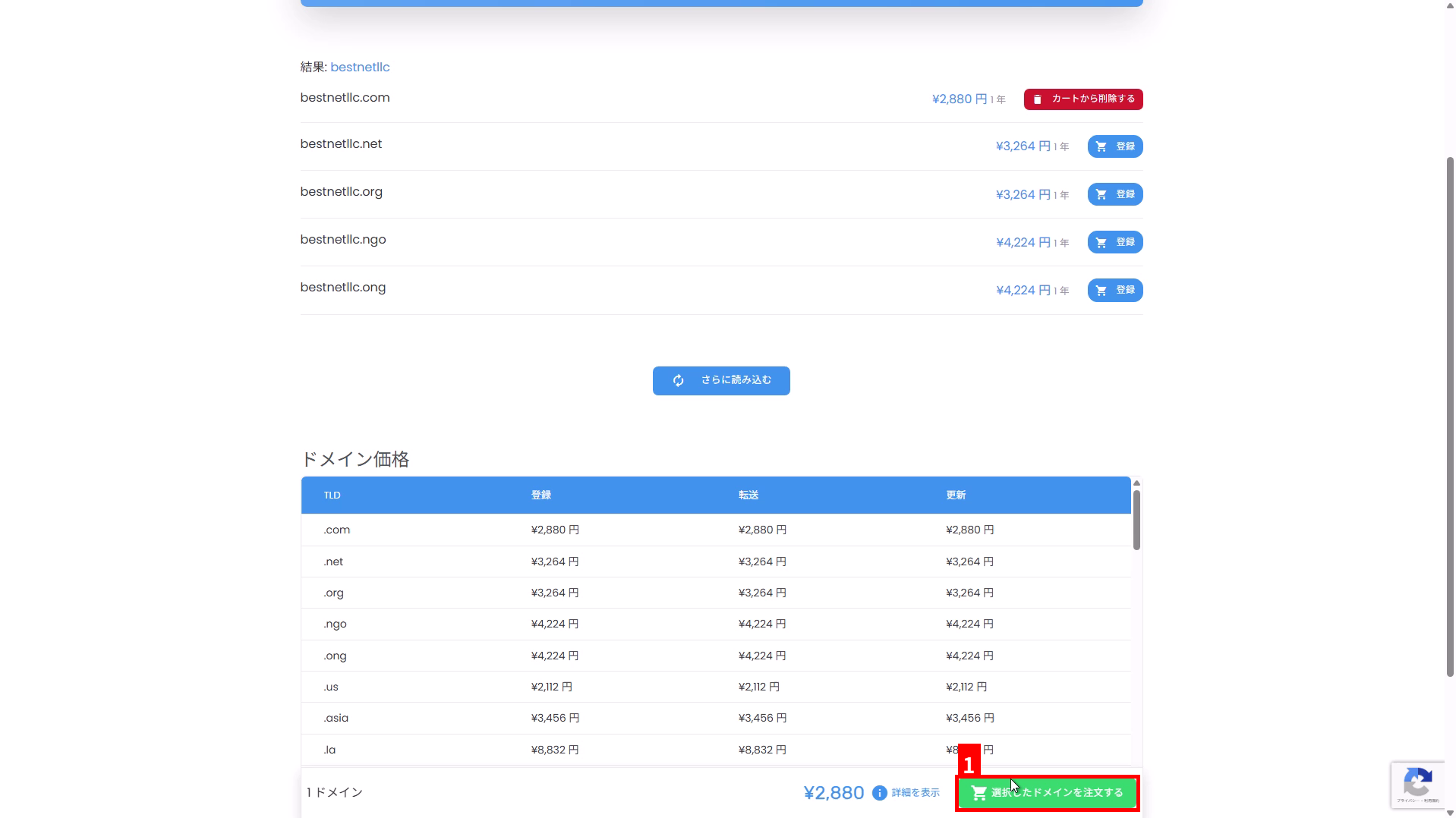
點擊畫面右下角顯示的 「訂購所選網域」(①)。
5驗證並配置網域設定 #
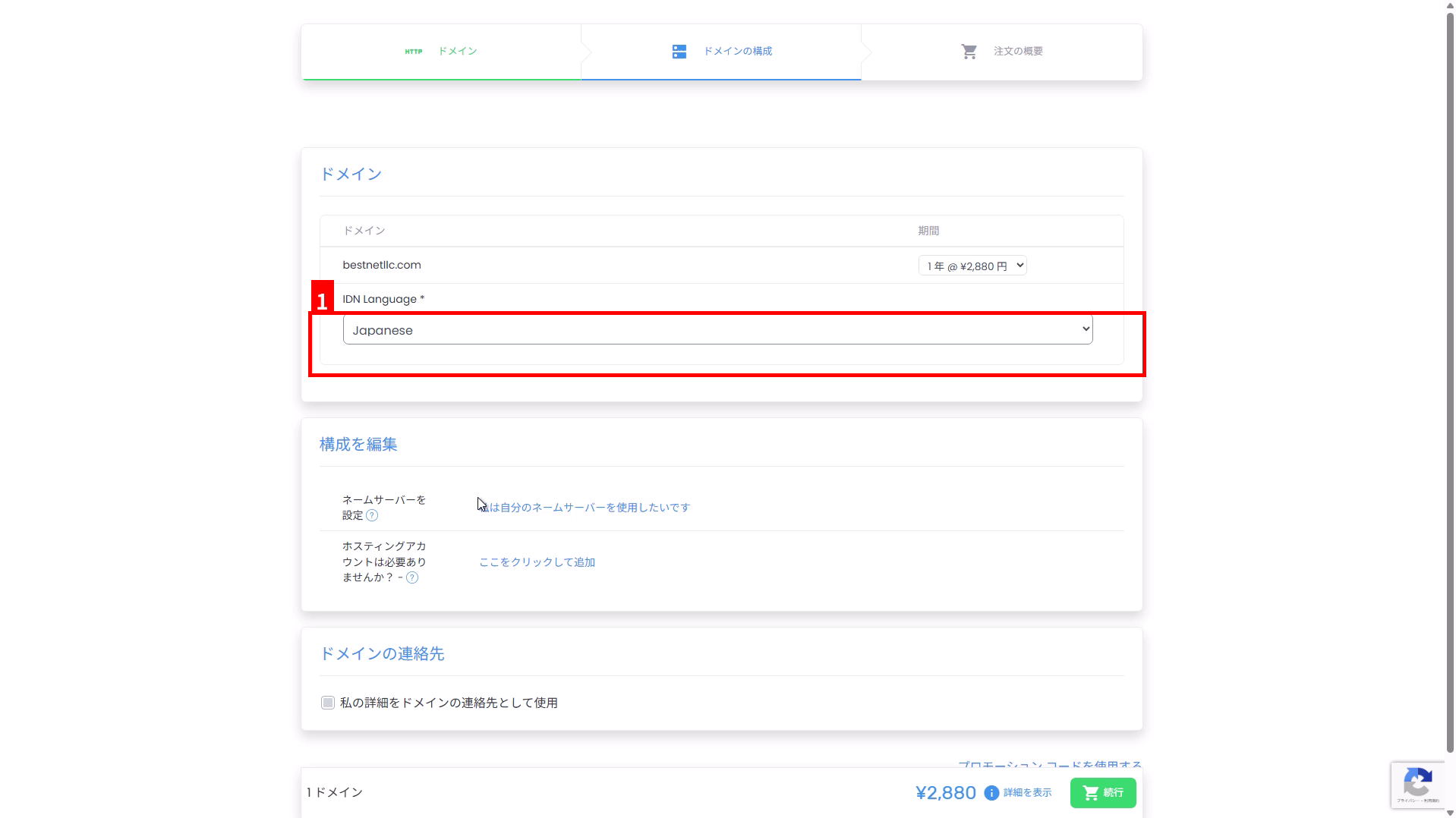
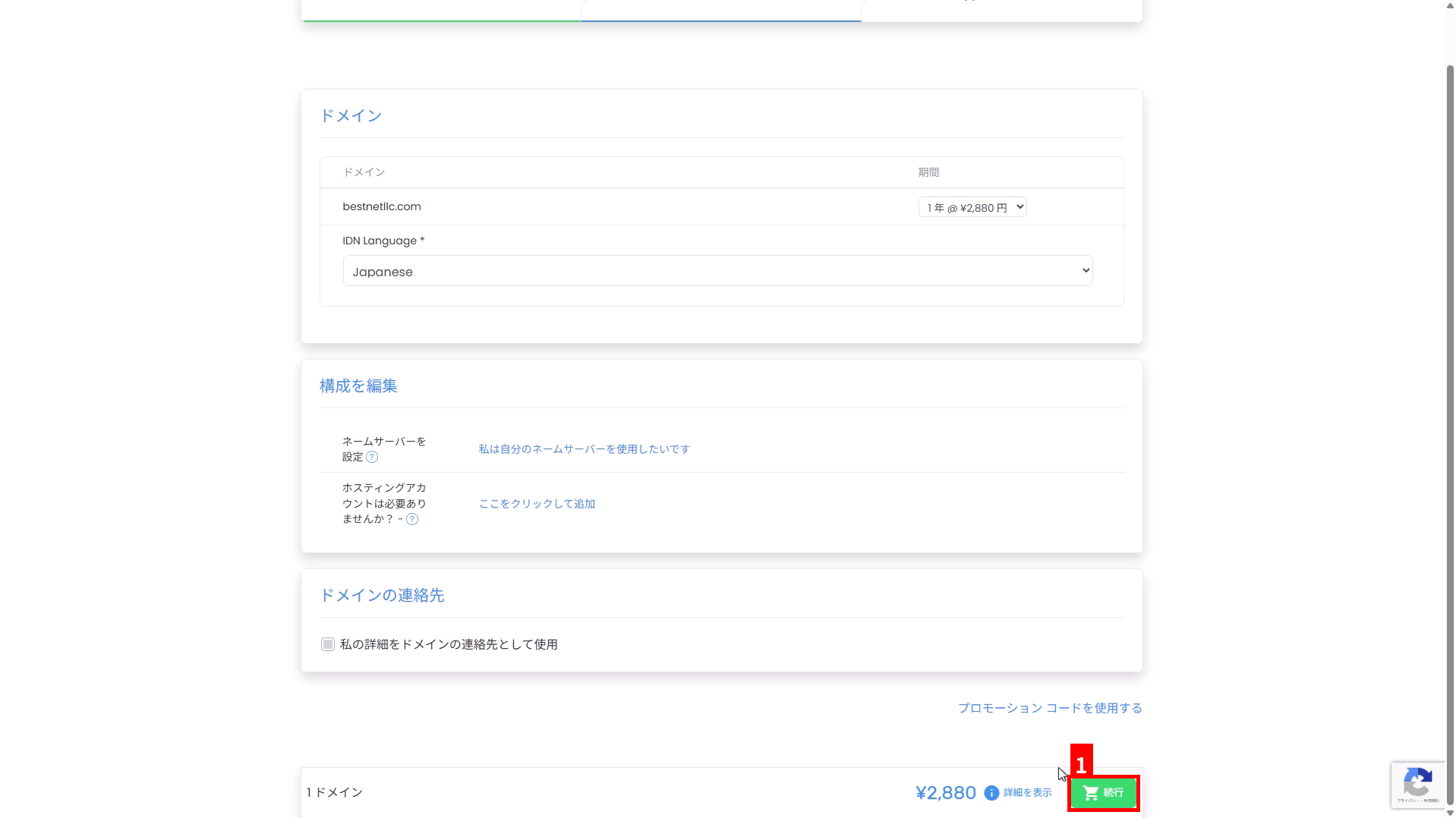
在「網域配置」畫面上,驗證註冊期限、IDN 設定、名稱伺服器、聯絡資訊及其他設定。
- 期限:選擇您想要的註冊期限,例如 1 年。
- IDN 語言:如果您要註冊 IDN,例如日文網域(例如
例え.テスト),請選擇目標語言(①)。如果您僅註冊英數字網域,通常無需更改。 - 名稱伺服器:如果您想使用自己的名稱伺服器,請從「我想使用自己的名稱伺服器」進行配置。
- 網域聯絡人:即使您使用「使用我的詳細資訊作為網域聯絡人」,也請驗證作為註冊資訊使用的姓名、地址、公司名稱及其他資訊是否為英文(英數字元)。
6點擊「繼續」前往訂單摘要 #
配置完成後,點擊畫面右下角的「繼續」(①)。
7驗證付款方式及客戶資訊,然後前往結帳 #
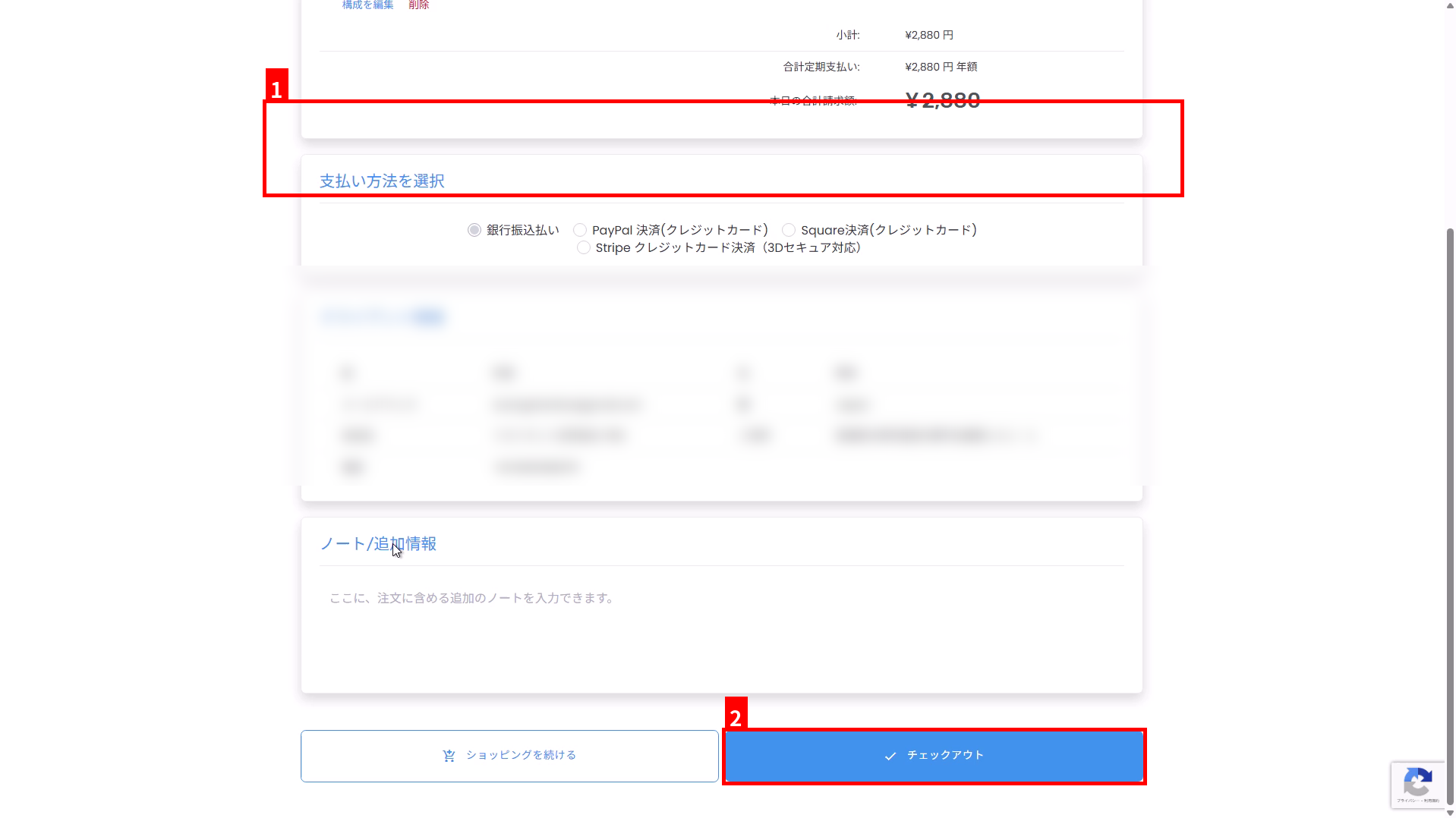
- 在「選擇付款方式」中選擇您偏好的付款方式(①)。
- 驗證「客戶資訊」中顯示的姓名、地址及其他資訊是否為英文(英數字元)。如果資訊為日文,請在結帳前將您的帳戶資訊(聯絡資訊)更新為英文。
- 點擊畫面底部的「結帳」(②)。
付款(發票)確認 #
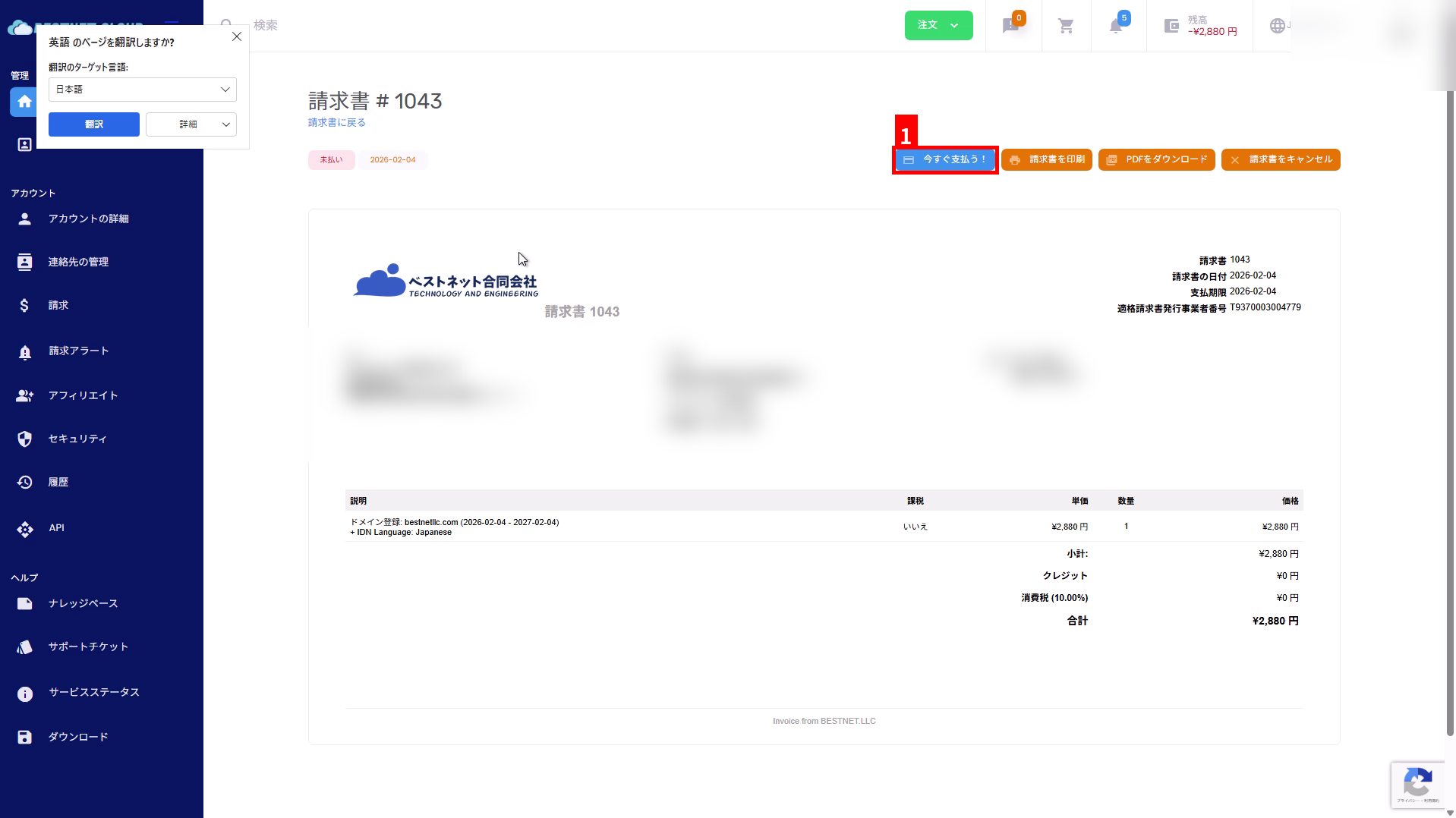
8驗證發票並點擊「立即付款!」 #
結帳後,將會開立發票。 在發票畫面上,點擊「立即付款!」(①)。
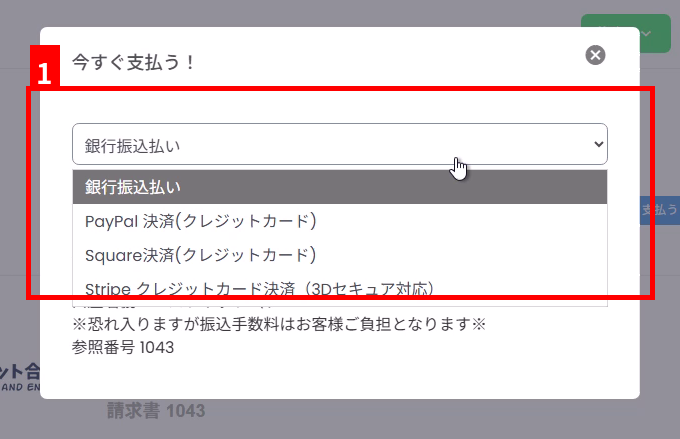
9選擇付款方式並依照指示完成付款 #
在顯示的對話視窗中選擇付款方式(①)。 若選擇銀行轉帳,請確認畫面上顯示的銀行帳戶資訊及參考編號,並將款項匯至指定帳戶。
申請後確認 #
10驗證網域是否已啟用 #
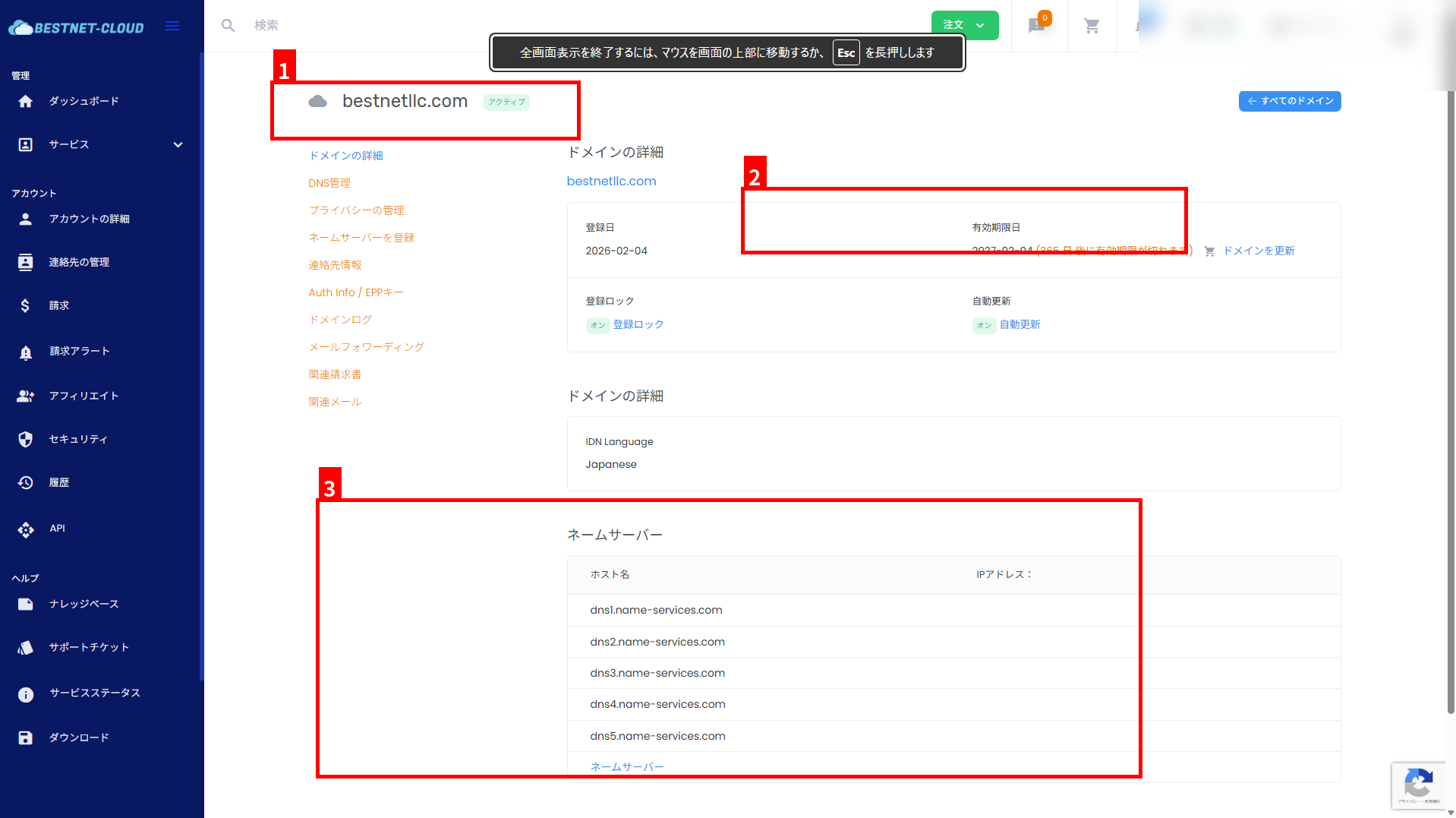
付款及處理完成後,請在網域管理畫面中驗證狀態、到期日期及名稱伺服器設定。
- 驗證網域名稱及狀態(例如啟用)(①)。
- 驗證到期日期(續約期限)(②)。
- 驗證名稱伺服器的設定是否符合預期(③)。
常見注意事項 #
- 聯絡資訊須使用英文:註冊人資訊中若包含日文,可能會因註冊商的要求導致註冊失敗。訂購前請務必確認已使用英文填寫。
- 付款完成前狀態未更新時:若使用銀行轉帳,需待確認入帳後才會處理,因此狀態的更新可能會有延遲。
- 已被註冊的網域:已被註冊的網域無法申請註冊。請考慮其他 TLD 或網域名稱。