
Client Portal Guide
客戶主控台:快照操作指南 #
本文說明如何透過客戶主控台,為您的 VPS 建立、刪除與排程快照。
前置條件 #
- 您必須能夠登入客戶主控台
- 您必須擁有目標服務(例如 VPS)的存取權限
- 可建立與保留的快照數量,取決於您的服務方案與限制設定
手動建立快照 #
1. 開啟快照畫面 #
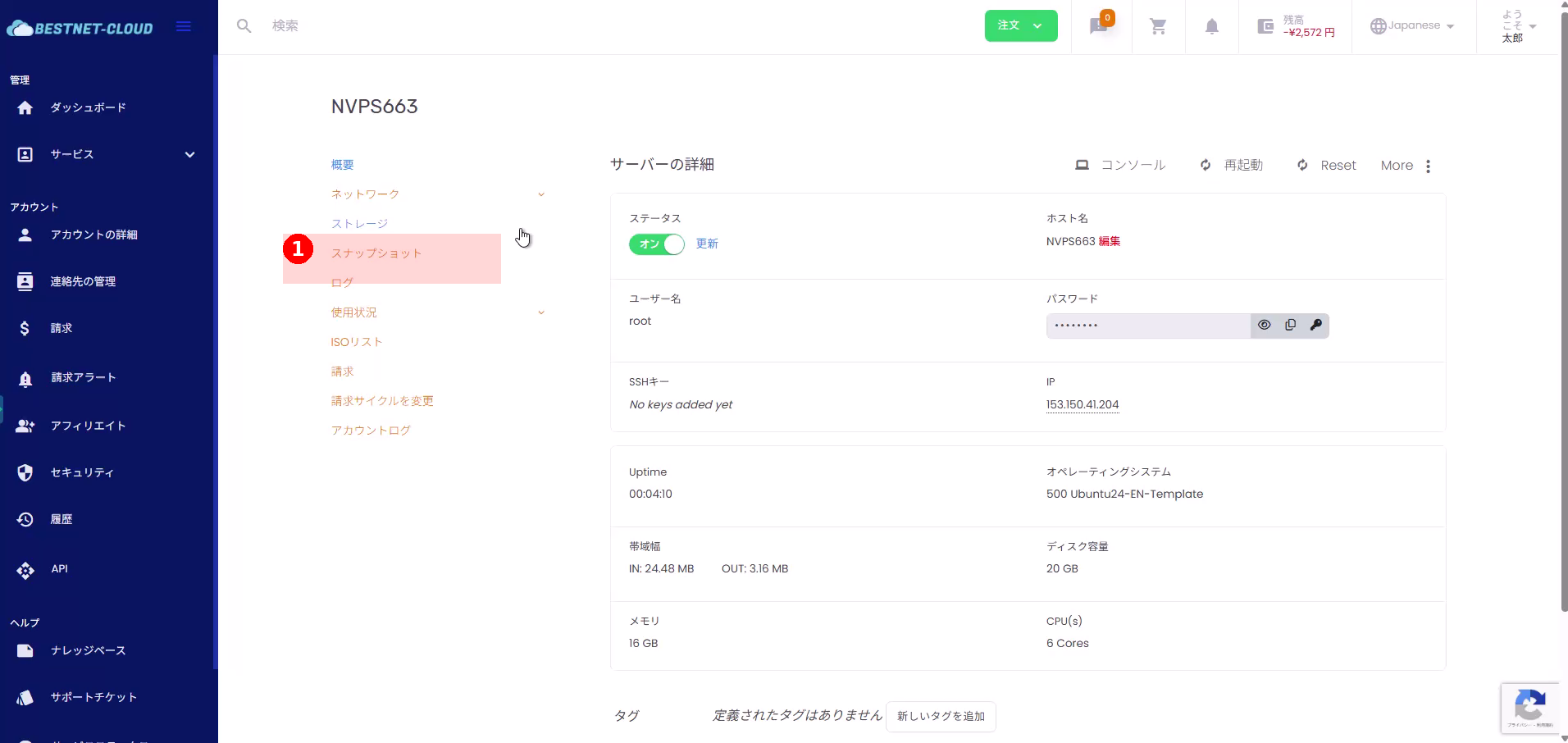
- 在主控台中開啟目標 VPS 的詳細資訊畫面。
- 從畫面左側的服務選單中,點選快照。
2. 點選「建立新快照」 #
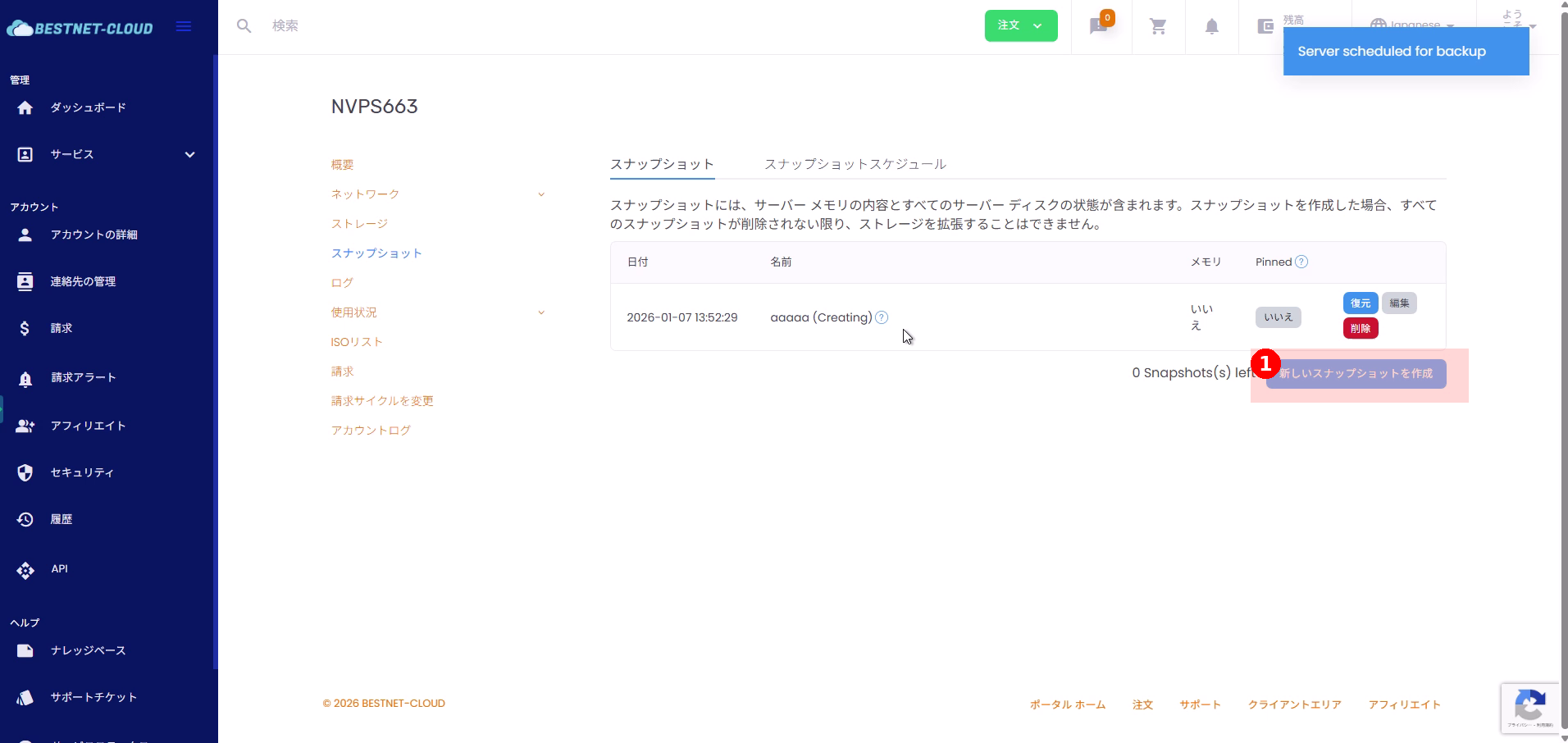
- 在快照清單畫面右側,點選建立新快照。
3. 輸入必要資訊並建立快照 #
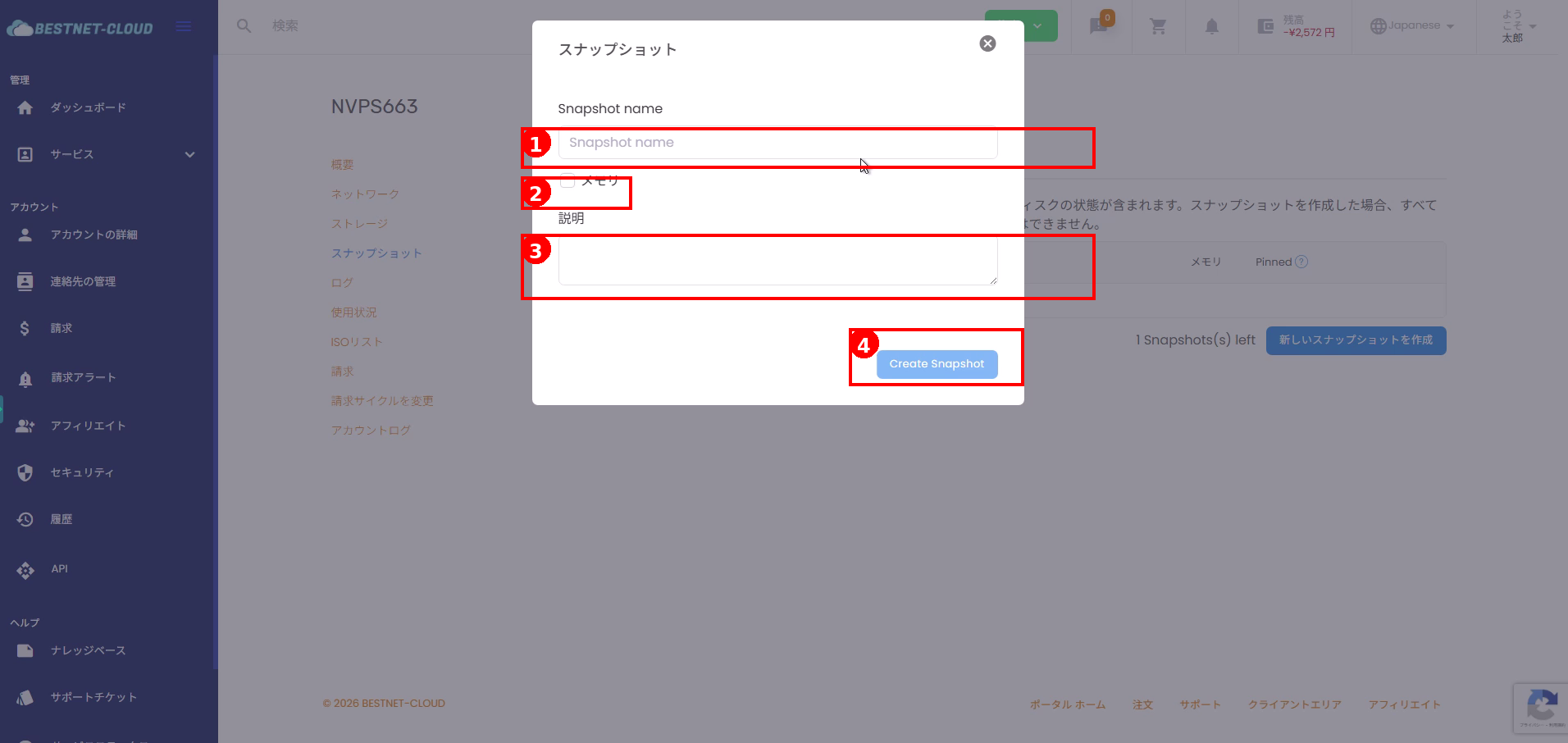
- 在快照名稱欄位中輸入快照名稱。
- 如有需要,請勾選包含記憶體的選項(停止/執行中狀態的處理方式依環境而異,請依您的操作準則進行)。
- 您也可以選擇性輸入說明,記錄用途或建立目的。
- 點選建立快照。
4. 確認建立狀態 #
- 建立完成後,快照會立即出現在清單中,狀態顯示為建立中等字樣。
- 完成後,狀態會變更為目前或類似狀態。
管理快照 #
1. 設定釘選(Pinned) #
啟用釘選可能會影響操作過程中手動刪除與自動刪除的行為。請依照您的操作準則進行設定。
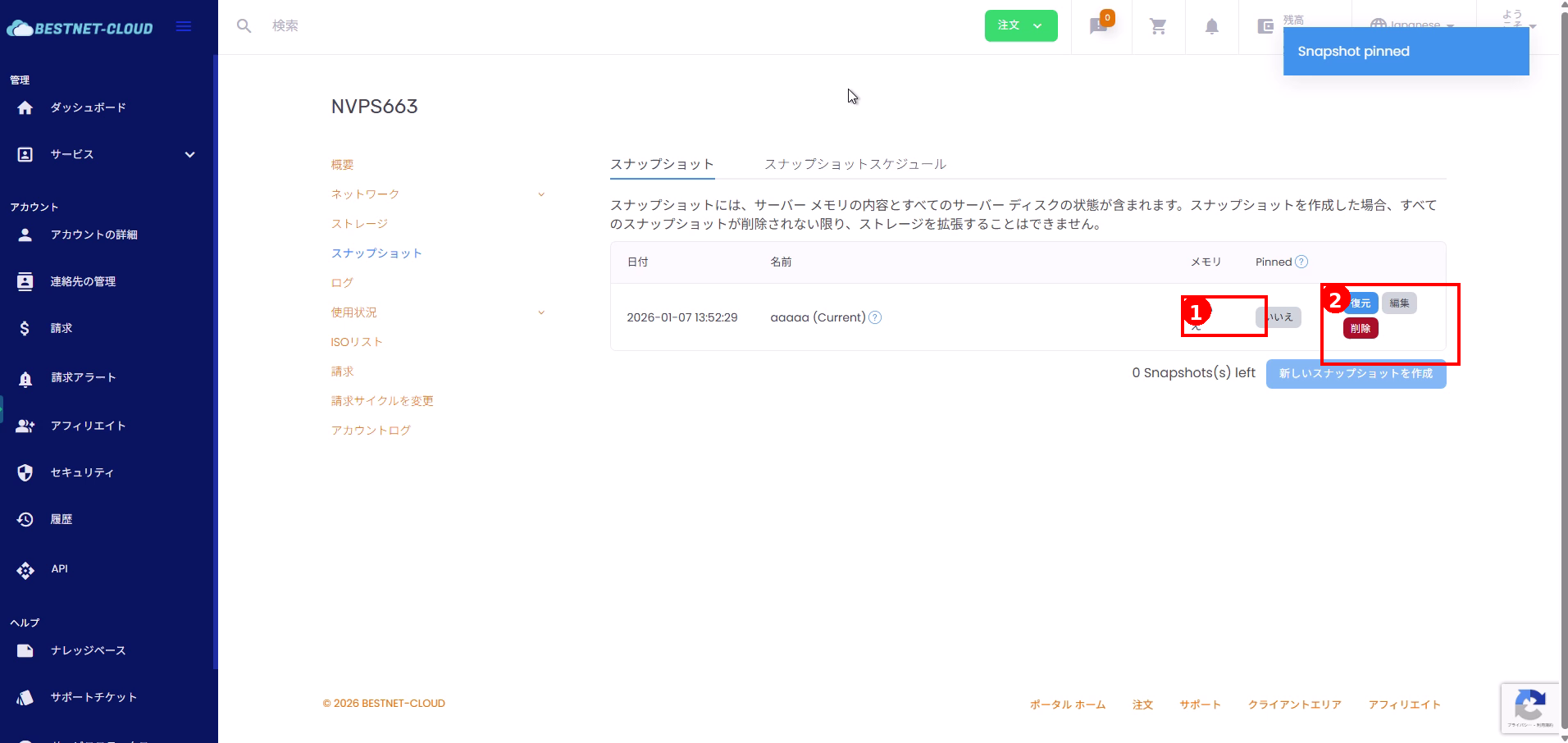
- 在快照清單中找到目標快照所在的列。
- 切換釘選欄位(例如 否/是)以啟用或停用釘選。
2. 從快照還原 #
- 在目標快照所在的列中,點選還原。
- 若出現確認對話框,請確認內容後再執行還原。
注意:還原會將您的伺服器狀態回復至拍攝快照當下的時間點,資料將會被回滾,請事先確認可能造成的影響。
3. 刪除快照 #
- 在目標快照所在的列中,點選刪除。
- 刪除請求受理後,畫面可能會顯示「已排程移除」等訊息。
- 刪除可能需要一些時間才能完成,請重新整理畫面以確認狀態。
設定快照排程 #
1. 開啟「快照排程」分頁 #
- 在快照畫面上方,點選快照排程。
- 點選建立新排程。
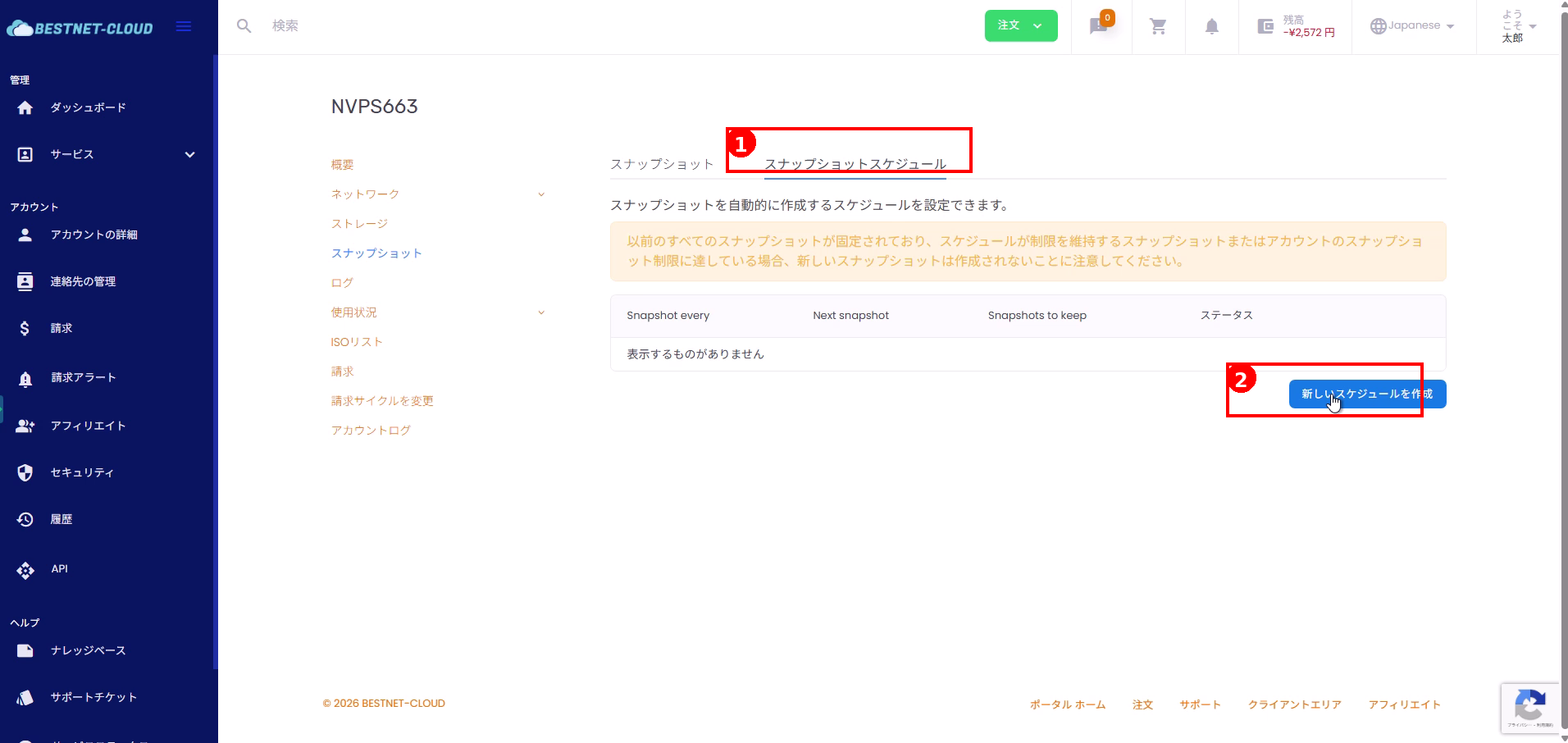
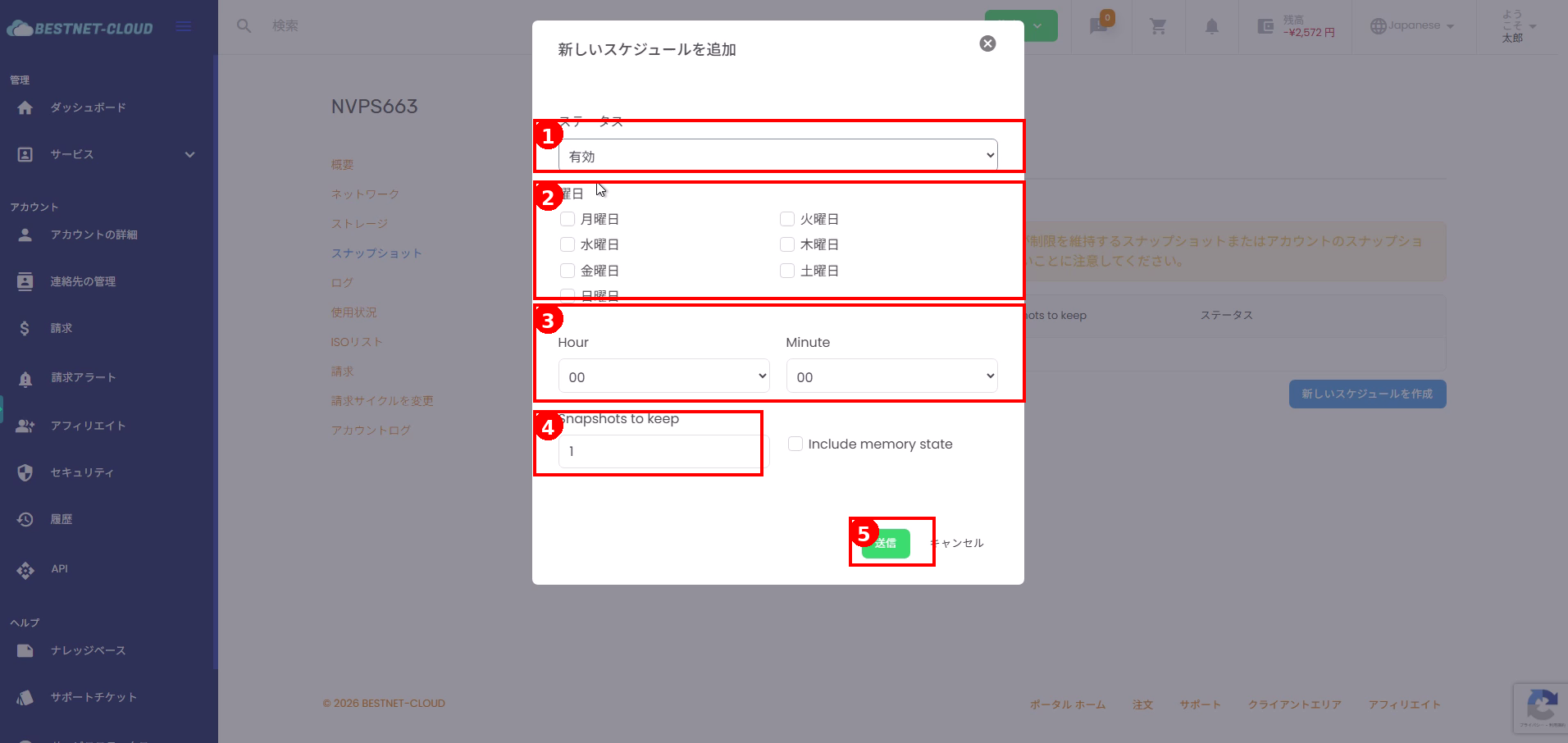
2. 輸入排程詳細資訊並送出 #
- 選擇狀態(啟用/停用)。
- 選擇要自動建立快照的星期幾。
- 以時/分指定執行時間。
- 指定保留的快照數量(保留數)。
- 如有需要,請設定包含記憶體狀態。
- 點選送出。
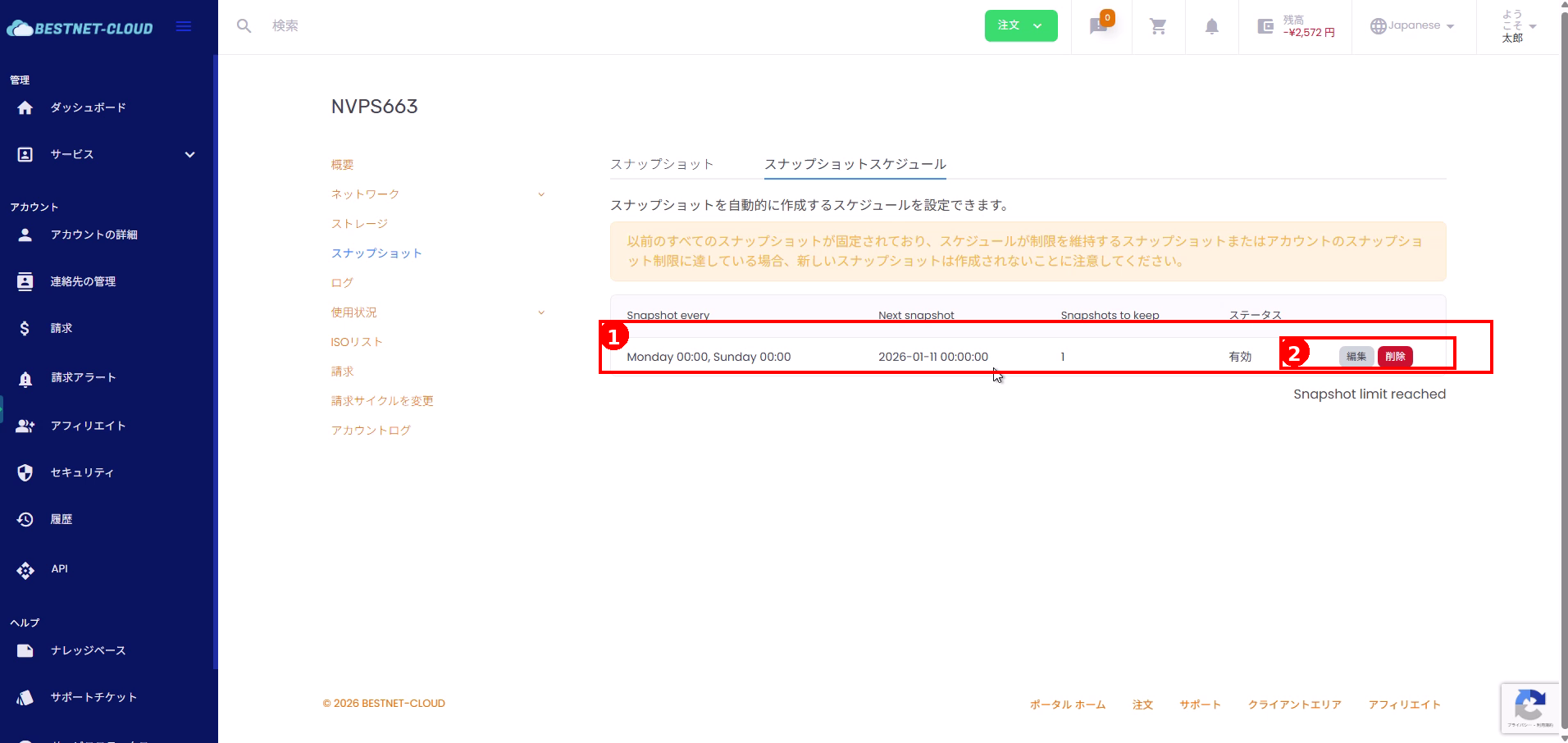
3. 檢視、編輯或刪除已建立的排程 #
- 確認已建立的排程出現在排程清單中(星期幾、下次執行日期時間、保留數量、狀態)。
- 如有需要,可點選編輯或刪除。
注意事項 #
儲存空間擴充限制
畫面可能會顯示提示,說明在刪除所有快照之前無法擴充儲存空間。若您需要進行擴充,請事先調整快照的相關操作。
達到保留上限時
若您看到已達快照數量上限或類似的訊息,代表可能已達到保留上限。 請刪除不需要的快照或排程,或重新檢視您的方案與限制設定。
保留數量與釘選之間的關係
當排程中指定了保留數量時,依釘選的快照與保留條件不同,新的快照可能不會被建立。
疑難排解 #
無法建立快照
請確認是否已達到保留上限(剩餘快照數 = 0),或是否有無法刪除的釘選快照。
排程未執行
請確認狀態是否設定為「啟用」、星期幾與時間是否依預期設定,以及保留數量設定是否超過限制。
刪除後快照仍留在清單中
刪除可能以非同步方式處理。請稍候片刻並重新整理頁面。若問題持續發生,請聯絡客服。


