
클라이언트 포털 가이드
클라이언트 포털: 스냅샷 조작 가이드 #
이 문서는 클라이언트 포털을 통해 VPS의 스냅샷을 생성, 삭제 및 예약하는 절차를 설명합니다.
사전 준비 사항 #
- 클라이언트 포털에 로그인할 수 있어야 합니다
- 대상 서비스(예: VPS)에 대한 접근 권한이 있어야 합니다
- 생성 및 보관할 수 있는 스냅샷 수는 서비스 요금제 및 제한 설정에 따라 다릅니다
수동 스냅샷 생성 #
1. 스냅샷 화면 열기 #
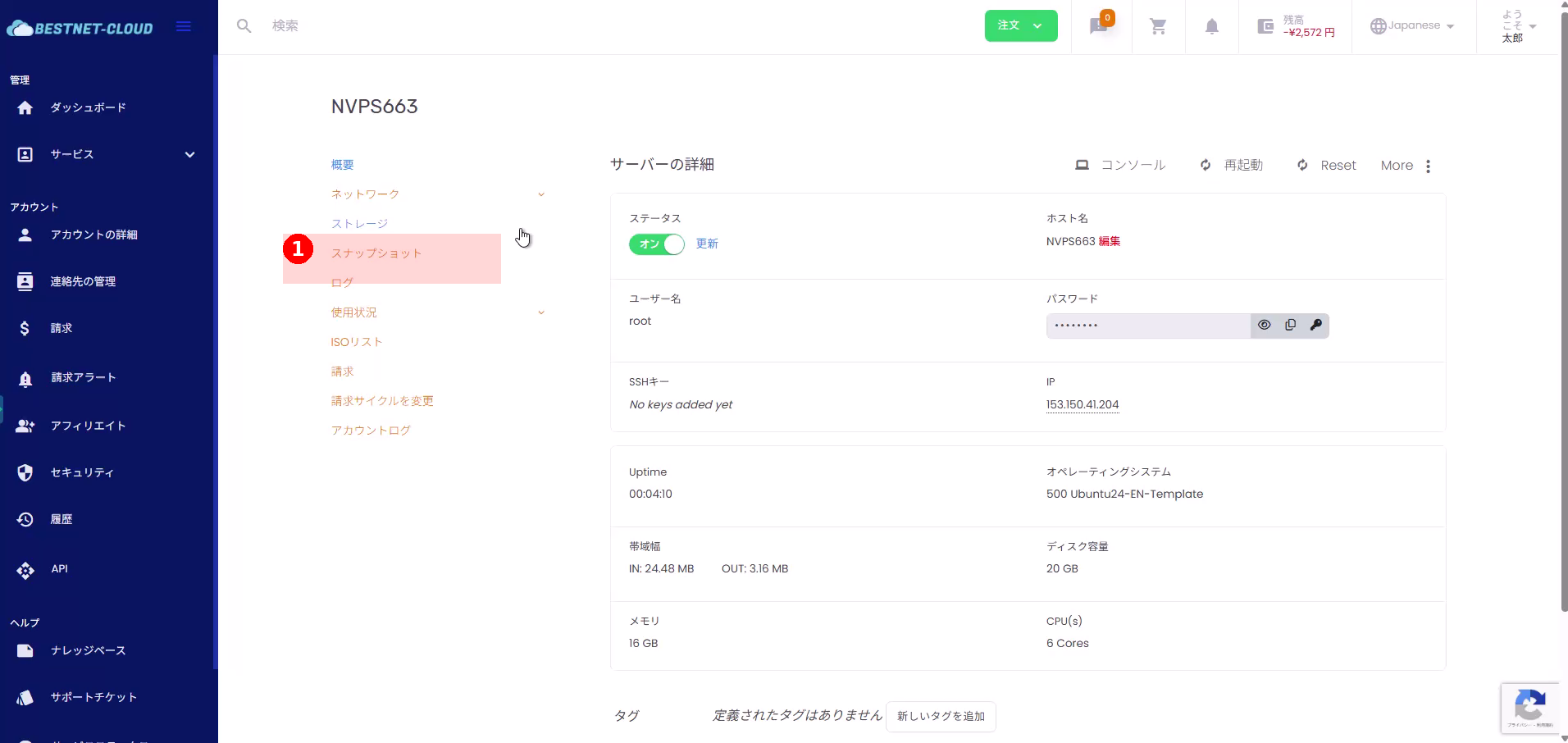
- 포털에서 대상 VPS의 상세 화면을 엽니다.
- 화면 왼쪽의 서비스 메뉴에서 Snapshot을 클릭합니다.
2. “Create New Snapshot” 클릭 #
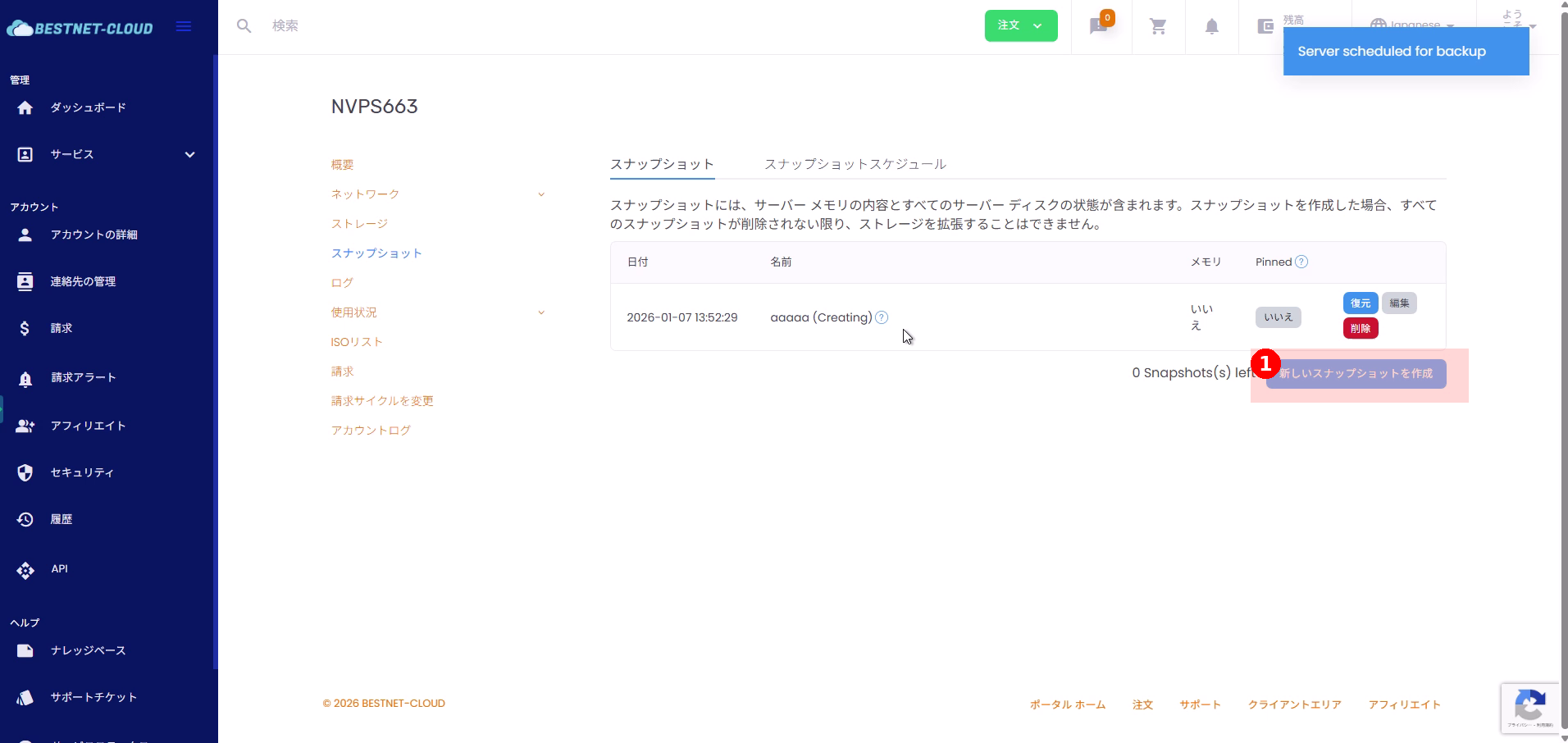
- 스냅샷 목록 화면 오른쪽의 Create New Snapshot을 클릭합니다.
3. 필요한 정보 입력 및 스냅샷 생성 #
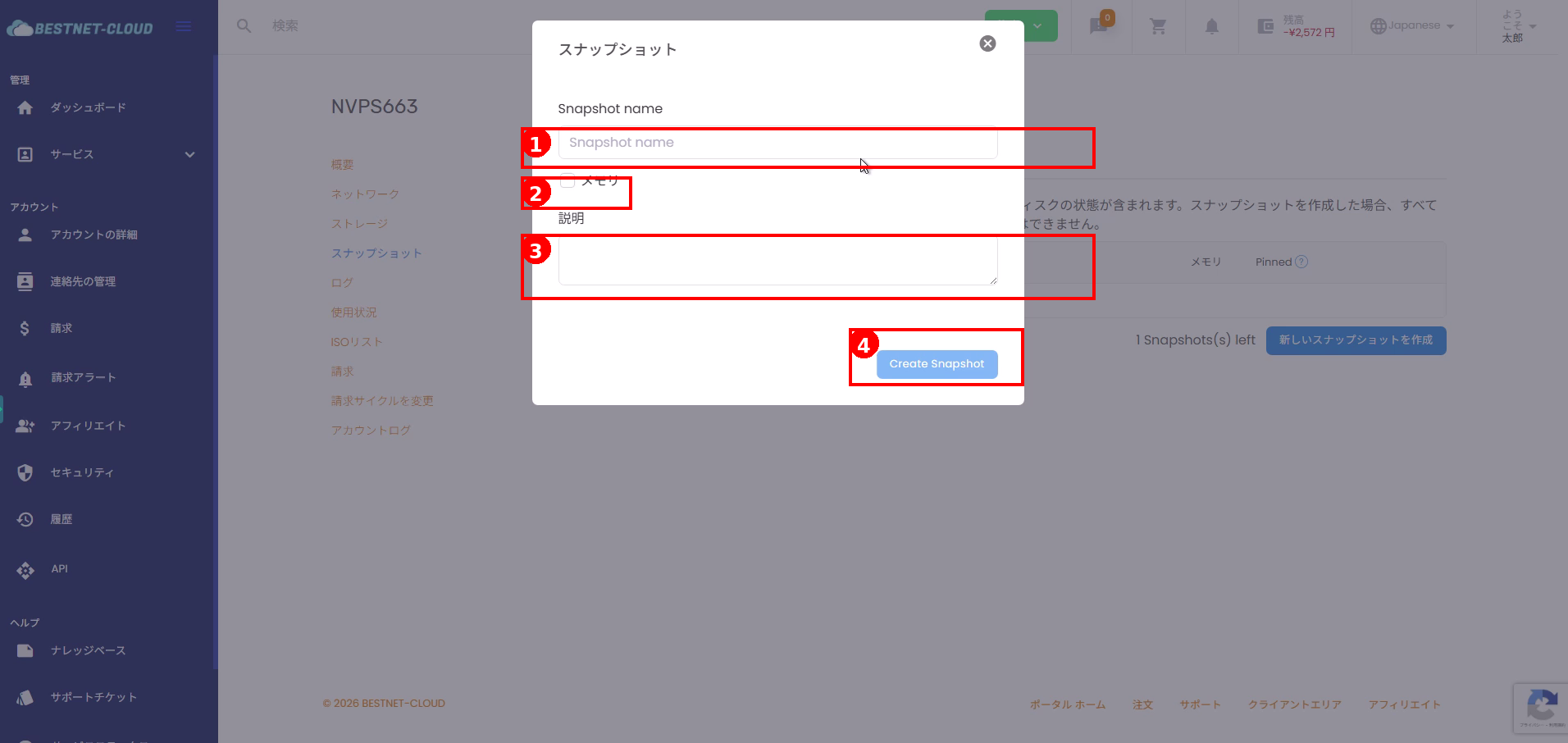
- 스냅샷 이름을 Snapshot name 필드에 입력합니다.
- 필요한 경우 memory를 포함하는 옵션을 체크합니다(정지/실행 상태 처리는 환경에 따라 다르므로 운영 가이드라인을 따르시기 바랍니다).
- 필요에 따라 용도나 생성 목적 등을 description에 입력합니다.
- 마지막으로 Create Snapshot을 클릭합니다.
4. 생성 상태 확인 #
- 생성 직후에는 목록에 Creating과 같은 상태로 스냅샷이 표시됩니다.
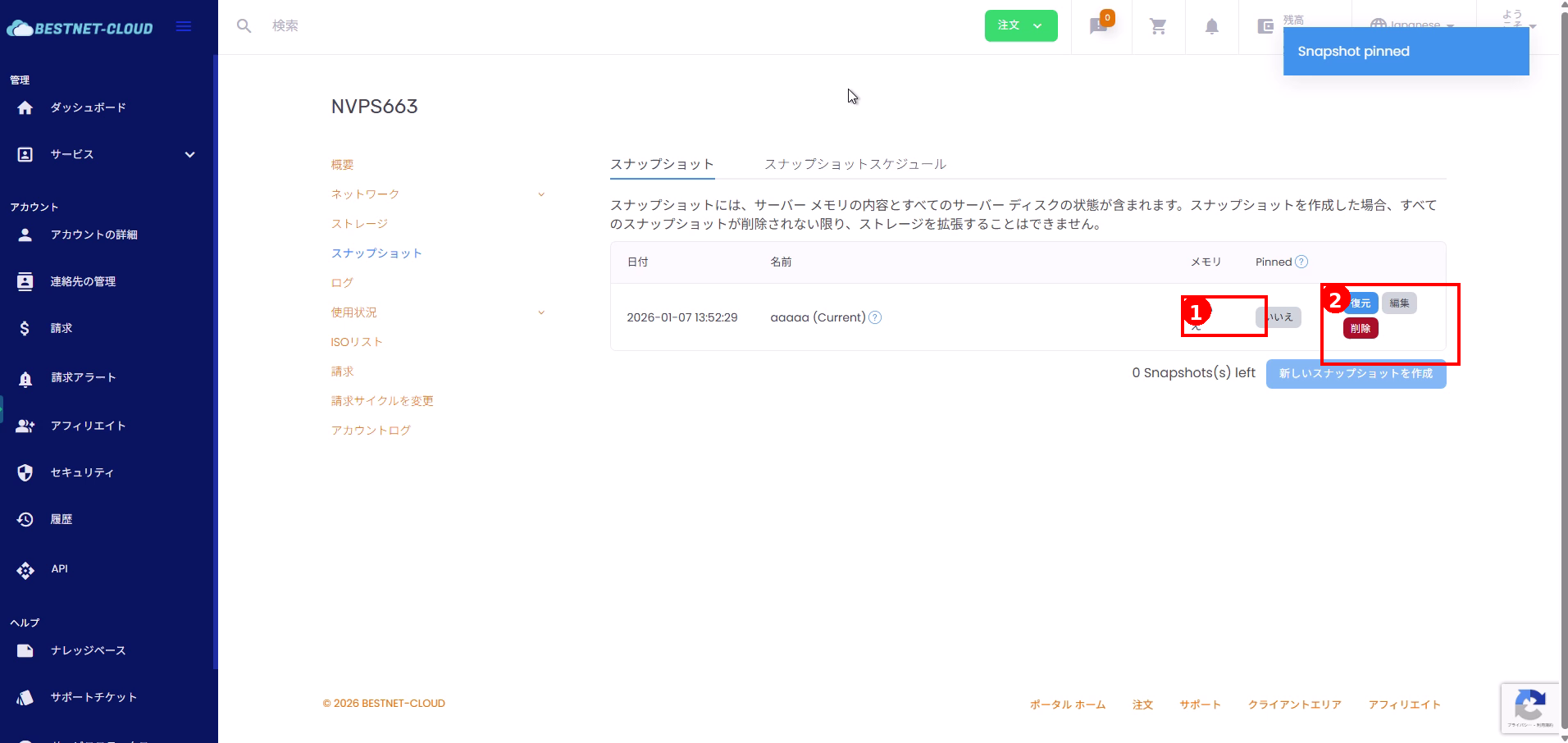
- 완료되면 상태가 Current 등으로 변경됩니다.
스냅샷 관리 #
1. Pinned 설정 #
참고: Pinned을 활성화하면 운영 중 수동 삭제 및 자동 삭제 동작에 영향을 줄 수 있습니다. 운영 가이드라인에 따라 이 설정을 구성하시기 바랍니다.
- 스냅샷 목록에서 대상 스냅샷 행을 찾습니다.
- 목록에서 Pinned 열(예: No/Yes)을 전환하여 고정을 활성화하거나 비활성화합니다.
2. 스냅샷에서 복원하기 #
- 대상 스냅샷 행의 Restore를 클릭합니다.
- 확인 대화상자가 표시되면 내용을 확인한 후 복원을 실행합니다.
경고: 복원을 실행하면 서버 상태가 스냅샷을 생성한 시점으로 되돌아갑니다. 데이터가 롤백되므로 사전에 영향을 확인하시기 바랍니다.
3. 스냅샷 삭제 #
- 대상 스냅샷 행의 Delete를 클릭합니다.
- 삭제 요청이 접수되면 “scheduled for removal”과 같은 메시지가 표시될 수 있습니다.
- 삭제가 완료되기까지 시간이 걸릴 수 있습니다. 화면을 새로고침하여 상태를 확인하시기 바랍니다.
스냅샷 예약 설정 #
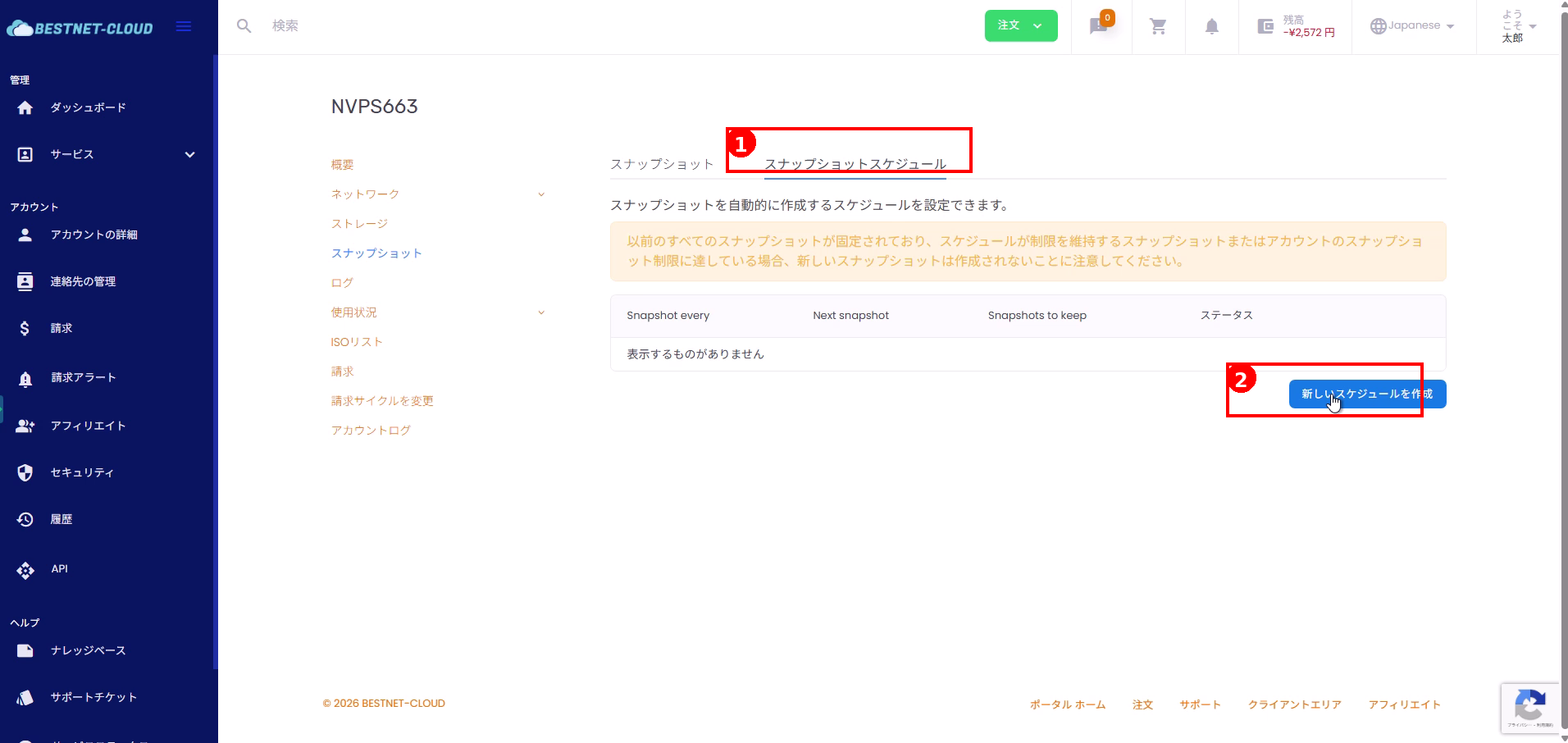
1. “Snapshot Schedule” 탭 열기 #
- 스냅샷 화면 상단의 Snapshot Schedule을 클릭합니다.
- 이어서 Create New Schedule을 클릭합니다.
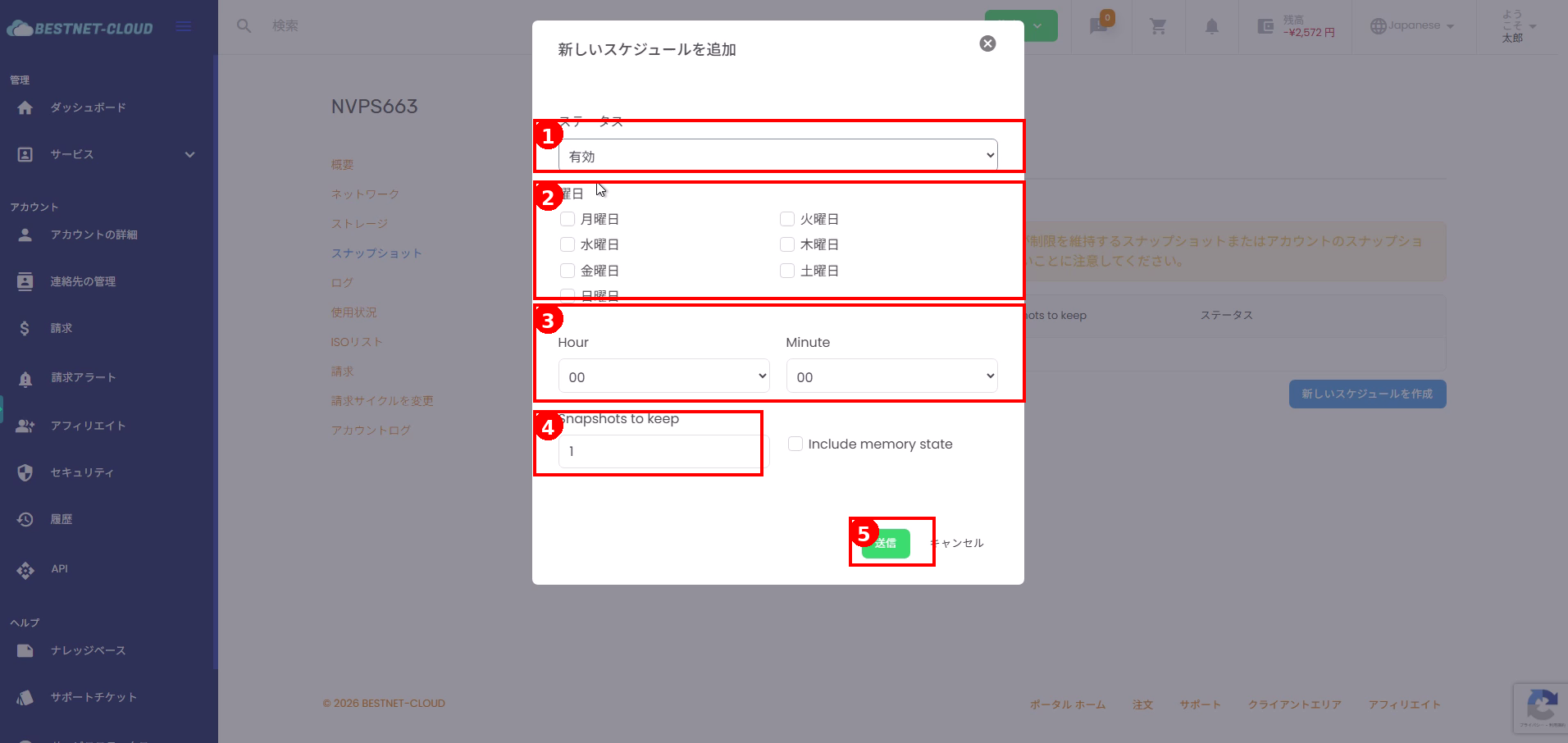
2. 예약 세부 정보 입력 및 제출 #
- 먼저 Status(Enabled/Disabled)를 선택합니다.
- 스냅샷을 자동으로 생성할 요일을 선택합니다.
- 이어서 시간 / 분(Hour / Minute)으로 실행 시각을 지정합니다.
- 그리고 보관할 스냅샷 수(Snapshots to keep)를 지정합니다(보관 개수).
- 필요한 경우 Include memory state를 설정합니다.
- 마지막으로 Submit을 클릭합니다.
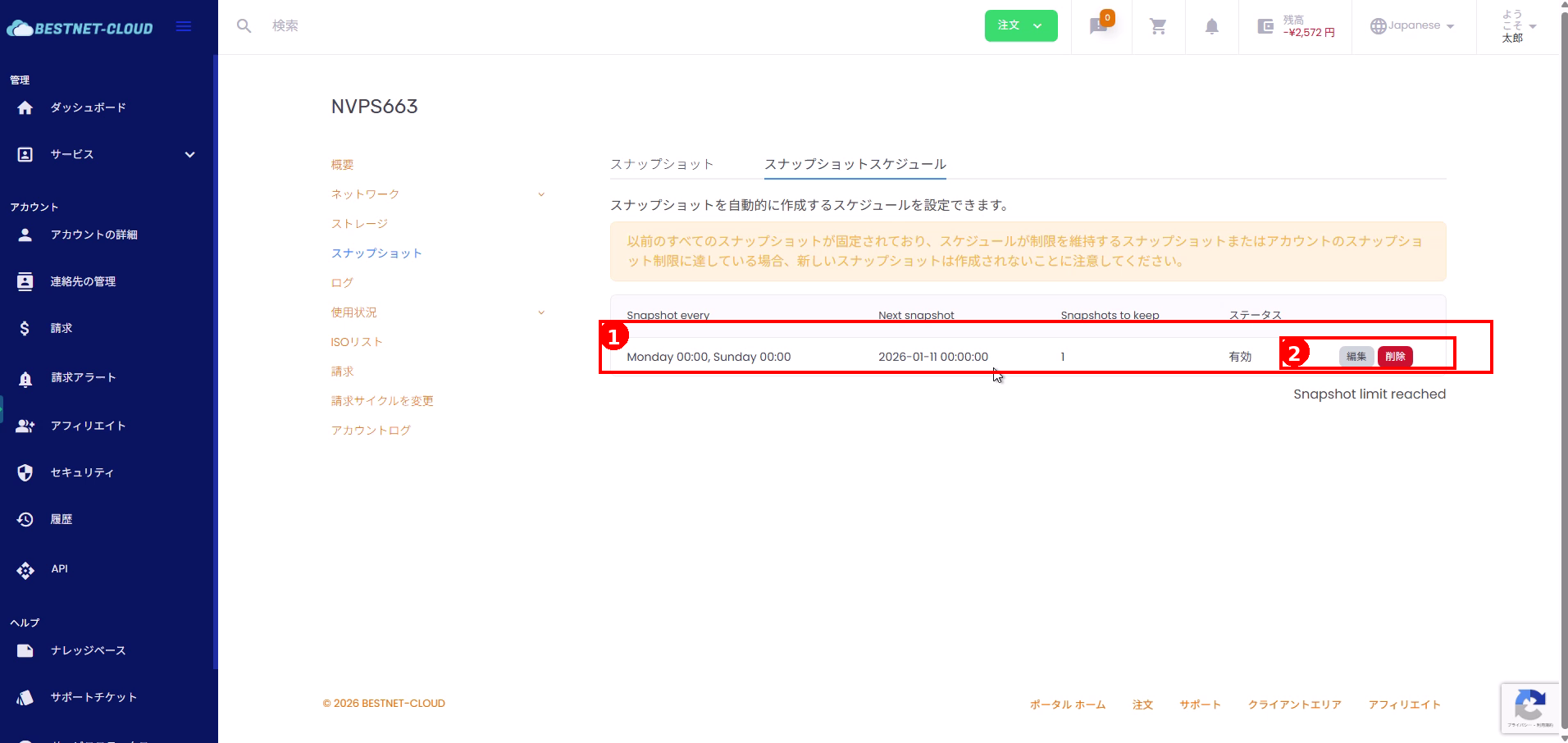
3. 생성한 예약 확인, 편집, 삭제하기 #
- 생성한 예약이 예약 목록(요일, 다음 실행 일시, 보관 개수, 상태)에 표시되는지 확인합니다.
- 필요에 따라 Edit 또는 Delete를 클릭합니다.
주의 사항 #
스토리지 확장 제한
안내: 모든 스냅샷을 삭제할 때까지 스토리지를 확장할 수 없다는 메시지가 표시될 수 있습니다. 확장이 필요한 경우 사전에 스냅샷 작업을 조정하시기 바랍니다.
보관 한도에 도달한 경우
만약 Snapshot limit reached 등의 메시지가 표시되는 경우, 보관 한도에 도달했을 수 있습니다. 불필요한 스냅샷이나 예약을 삭제하거나, 요금제 및 제한 설정을 확인하시기 바랍니다.
보관 개수와 Pinned의 관계
예약에서 보관 개수를 지정한 경우, 고정된(Pinned) 스냅샷 및 보관 조건에 따라 새 스냅샷이 생성되지 않을 수 있습니다.
문제 해결 #
스냅샷을 생성할 수 없음
보관 한도(Snapshots left = 0)에 도달했는지, 또는 삭제할 수 없는 고정된(Pinned) 스냅샷이 있는지 확인하시기 바랍니다.
예약이 작동하지 않음
상태가 “Enabled”로 설정되어 있는지, 요일과 시간이 의도한 대로 구성되어 있는지, 보관 개수 설정이 한도를 초과하지 않는지 확인하시기 바랍니다.
삭제 후에도 스냅샷이 목록에 남아 있음
삭제는 비동기적으로 처리될 수 있습니다. 잠시 기다린 후 페이지를 새로고침하시기 바랍니다. 문제가 계속되면 지원팀에 문의하시기 바랍니다.


