
이 가이드는 클라이언트 포털에서 VPS를 재구축(재설치)하는 절차를 정리한 것입니다.
개요 #
- “재구축”이란 = 선택한 OS 템플릿을 사용하여 VPS를 재설치하는 것입니다.
- 실행하면 디스크의 모든 데이터가 삭제됩니다(복구할 수 없습니다).
중요: 재구축을 실행하면 서버의 기존 데이터가 손실됩니다. 필요한 데이터가 있는 경우 반드시 사전에 백업해 주십시오.
사전 준비 사항(중요) #
운영 절차 #
1. 대상 VPS의 관리 화면 열기 #
- 클라이언트 포털에 로그인합니다.
- 왼쪽 메뉴의 “서비스”에서 대상 VPS(예: NVPS663)를 열어 “서버 상세” 화면을 표시합니다.
2. “더 보기”에서 “재구축” 열기 #
- 화면 오른쪽 상단의 “더 보기”를 클릭합니다.
- 표시된 메뉴에서 “재구축”을 클릭합니다.
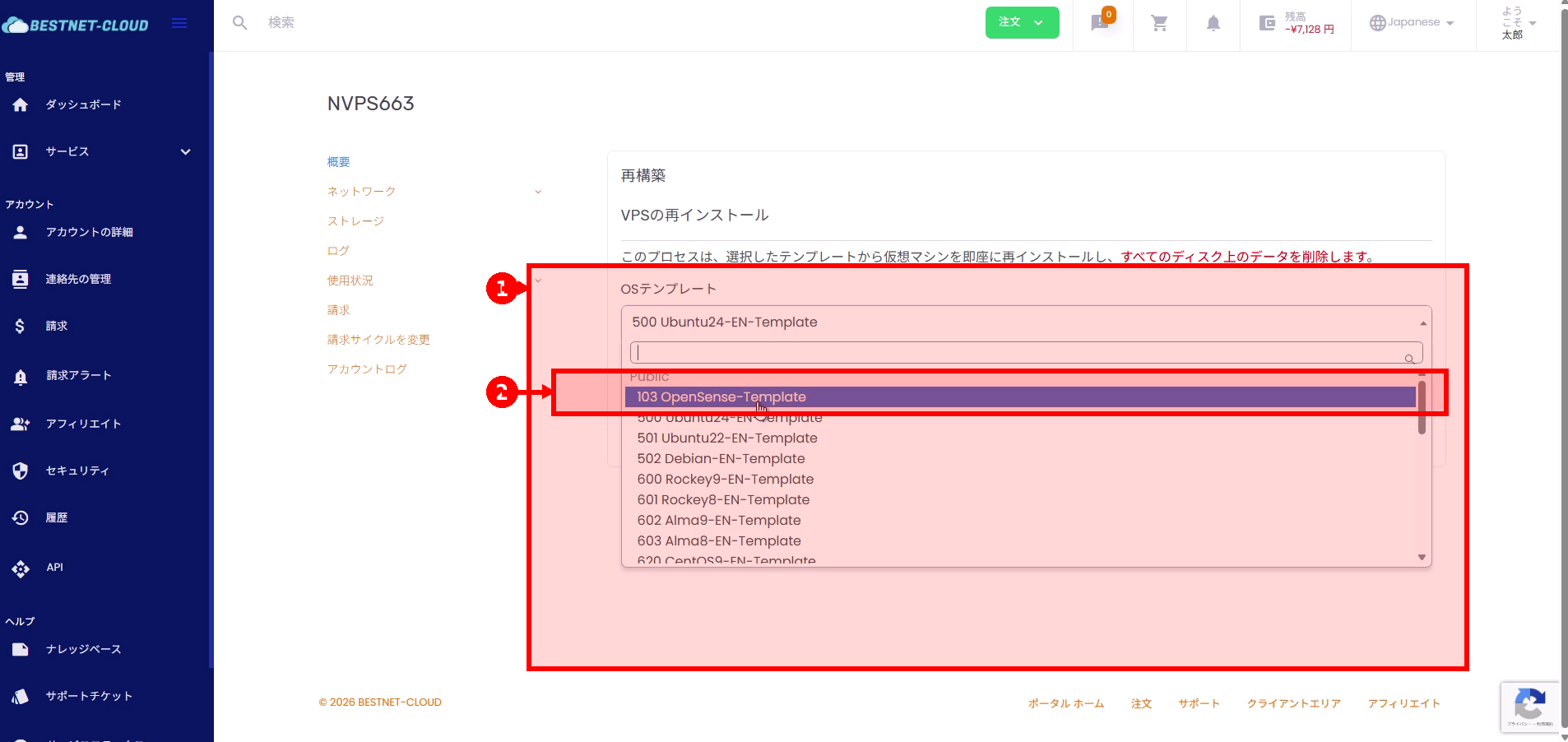
3. OS 템플릿 선택 #
- “재구축” 페이지에서 “OS 템플릿” 드롭다운을 엽니다.
- 재설치할 OS 템플릿을 선택합니다.
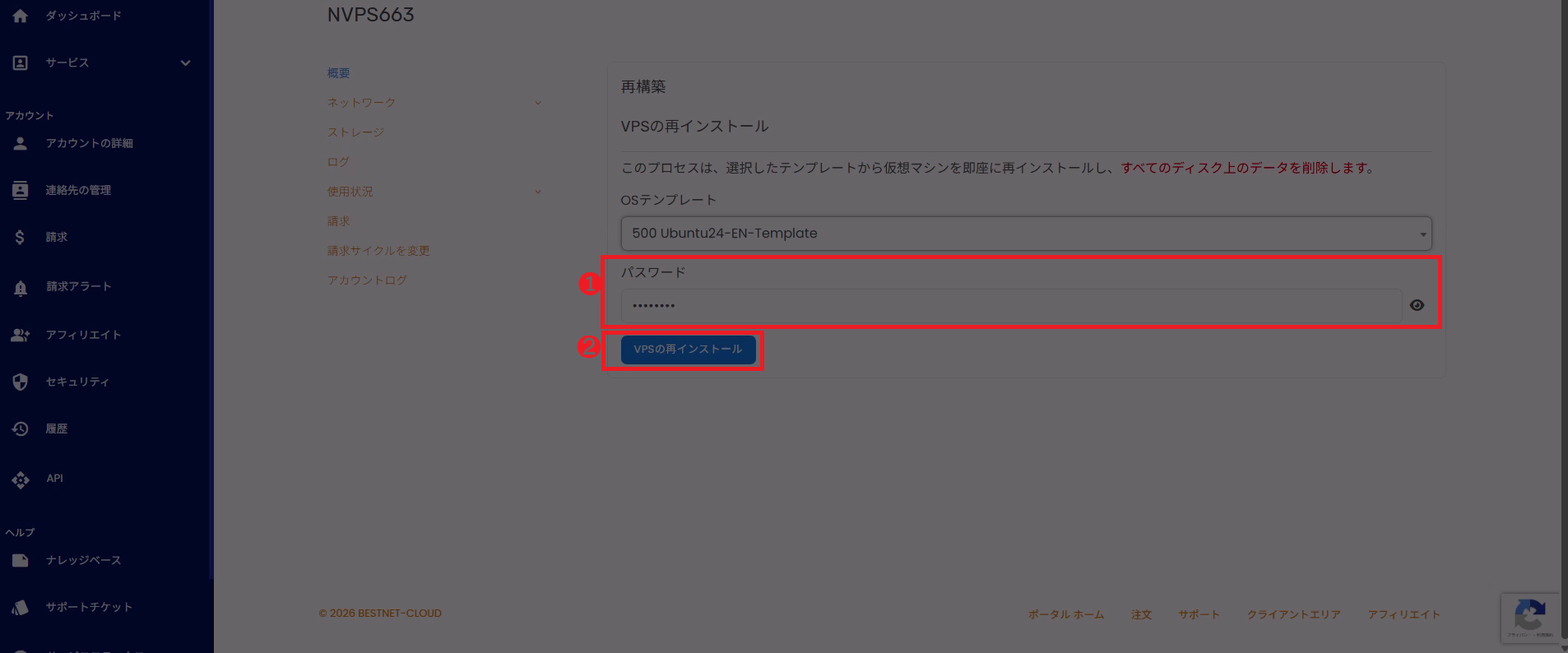
4. 비밀번호(root) 설정 #
- 항목 “비밀번호” 필드에 재구축 후 사용할 비밀번호를 입력합니다.
- 필요하면 오른쪽의 눈 아이콘으로 표시/숨김을 전환하여 확인합니다.
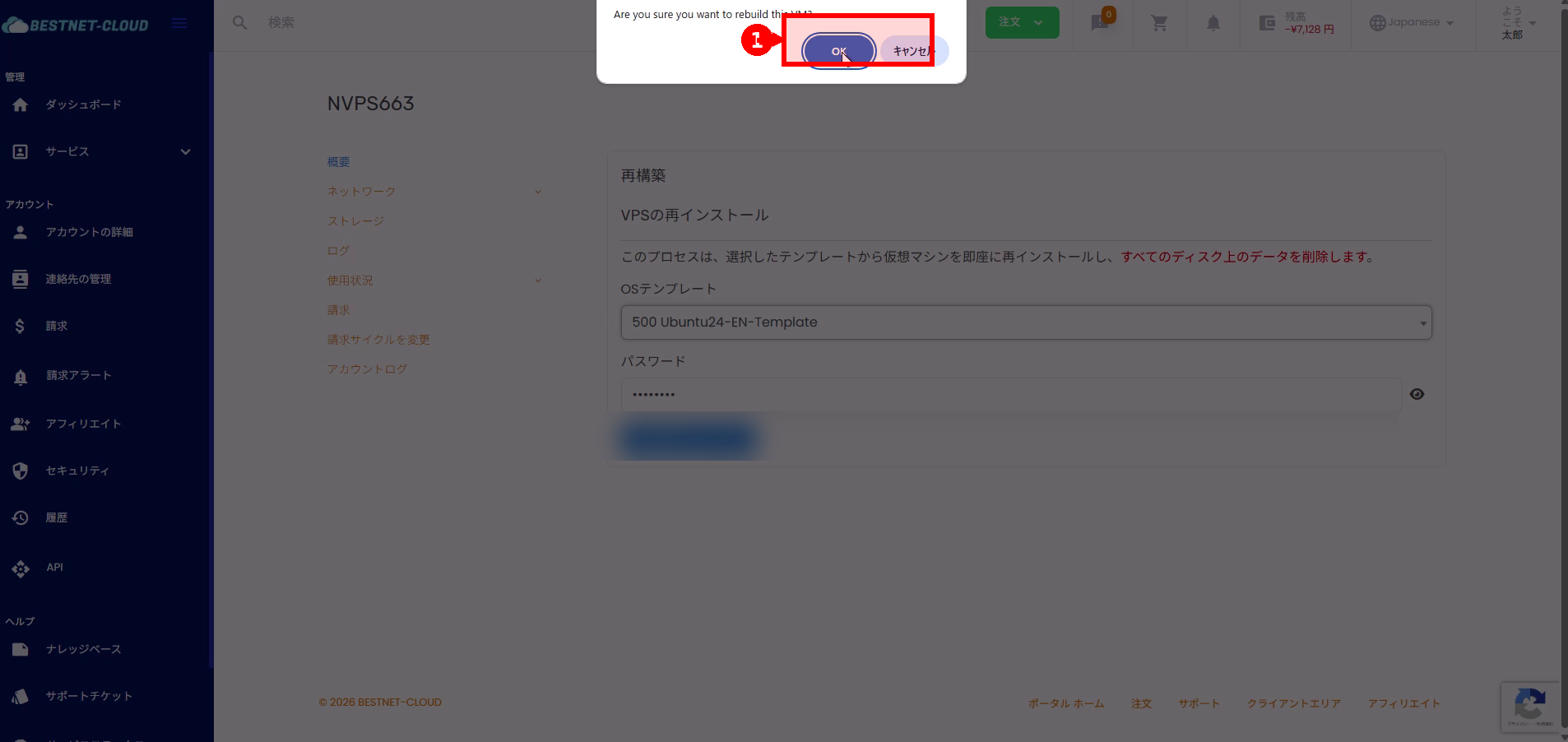
5. “VPS 재설치” 실행 및 “OK”로 확인 #
- 버튼 “VPS 재설치”를 클릭합니다.
- 확인 대화상자가 표시되면 내용을 확인한 후 “OK”를 클릭합니다.
주의: 이 시점부터 디스크 초기화가 진행됩니다. 실수로 실행하지 않도록 충분히 주의해 주십시오.
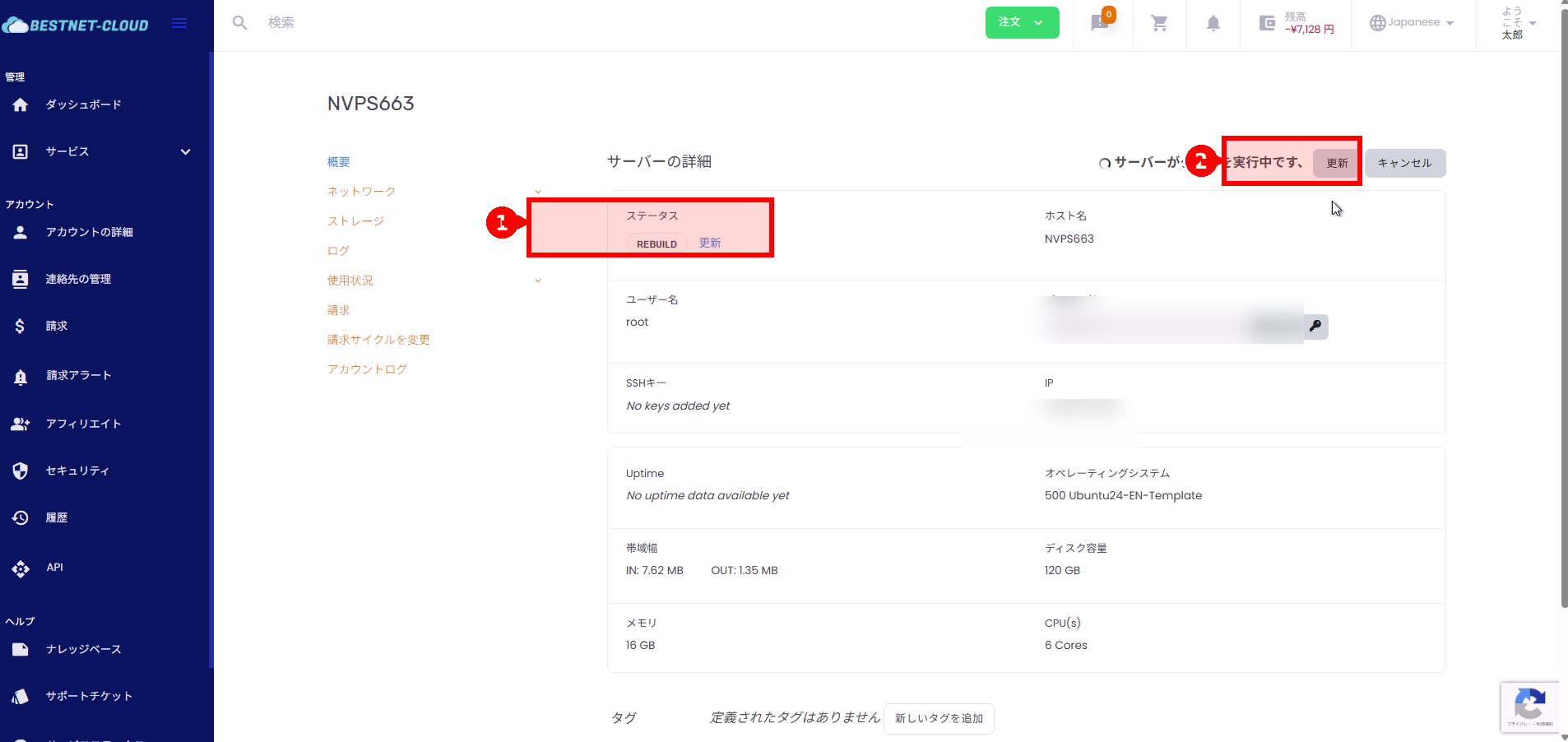
6. 재구축 진행 상황 확인 #
- “서버 상세”로 돌아오면 상태에 “REBUILD”가 표시됩니다.
- 화면 오른쪽 상단에 “서버가 작업을 실행 중입니다”가 표시되는 동안은 처리 중입니다.
- 필요하면 “새로고침”을 눌러 상태를 다시 불러옵니다.
7. 완료 확인(로그인 확인) #
- 재구축이 완료되면 상태 표시가 정상으로 돌아오고 Uptime 등의 정보가 표시됩니다.
- 표시된 IP 주소로 SSH 등을 통해 로그인할 수 있는지 확인합니다(사용자 이름:
root, 비밀번호: 4단계에서 설정한 값). - 로그인 후 OS 버전 등을 확인하여 OS 템플릿이 예상대로인지 확인합니다.
자주 묻는 질문 / 문제 해결 #
재구축이 오랫동안 끝나지 않습니다 #
- 먼저 “새로고침”을 눌러 화면 표시를 갱신합니다.
- 그 후에도 오랫동안(예: 수십 분 이상) 변화가 없는 경우, VPS 이름(예: NVPS663)과 상황(REBUILD 상태 유지 등)을 명시하여 지원 티켓으로 지원팀에 문의해 주십시오.
- “취소”는 처리를 중단시킬 수 있습니다. 실행하기 전에 영향을 확인하고, 확실하지 않은 경우 지원팀과 상담해 주십시오.
재구축 후 로그인할 수 없습니다 #
- 입력한 비밀번호에 오타(대소문자, 기호)가 없는지 다시 확인합니다.
- 보안 그룹/방화벽 등에서 SSH(포트 22)가 허용되어 있는지 확인합니다.
- OS 템플릿에 따라 초기 로그인 방법이 다를 수 있습니다. 템플릿 사양이 명확하지 않은 경우 지원팀에 문의하여 확인해 주십시오.


