
Client Portal Guide
클라이언트 포털: 콘솔(noVNC) 조작 가이드 #
이 가이드는 클라이언트 포털에서 서버의 콘솔(noVNC)을 실행하여 OS 로그인 화면에 접속하는 방법을 단계별로 안내합니다.
사전 조건 #
- 클라이언트 포털에 로그인되어 있습니다
- 대상 VPS의 서비스 상세 화면에 접근할 수 있습니다
절차 #
1. 서비스 상세 화면 열기 #
- 왼쪽 메뉴에서 Services를 열고 대상 서버를 선택합니다.
- 서비스명(예: NVPS663)과 서버 상세가 표시되는지 확인합니다.
2. 콘솔 실행 #
서비스 상세 화면 상단의 Console을 클릭합니다.
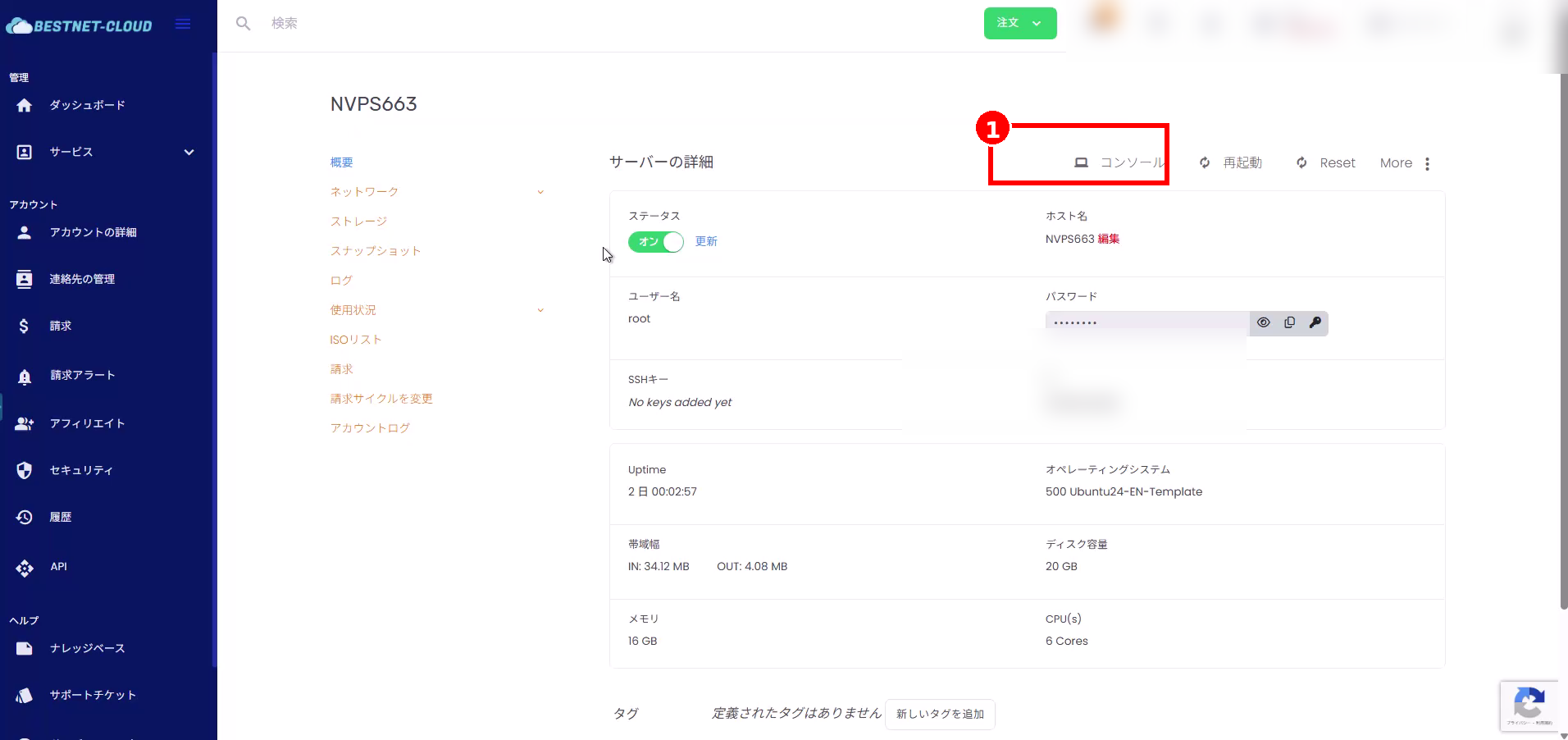
클릭 후 noVNC 콘솔이 별도 창(또는 탭)으로 열립니다. 팝업이 열리지 않는 경우, 브라우저 주소창 근처에 표시되는 알림에서 팝업 허용을 설정하십시오.
3. 로그인 정보(사용자 이름 및 비밀번호) 확인 #
콘솔 로그인에 사용하는 사용자 이름과 비밀번호는 서비스 상세 화면에서 확인할 수 있습니다.
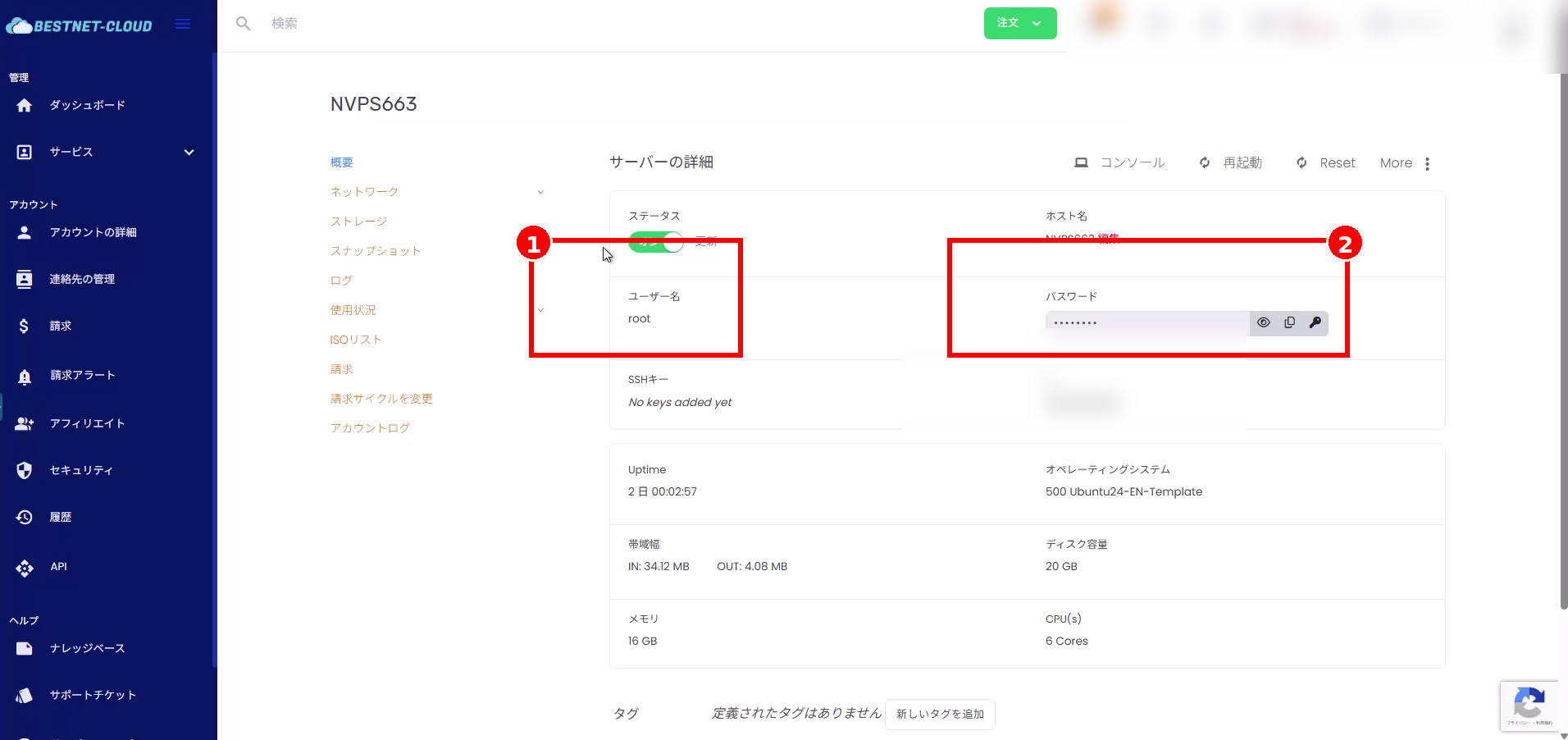
- 사용자 이름: 화면의 “Username” 필드에 표시됩니다(예: root).
- 비밀번호: 비밀번호 필드 오른쪽의 아이콘을 사용하여 표시하거나 복사할 수 있습니다.
주의: 콘솔 비밀번호를 입력할 때는 입력해도 화면에 표시되지 않습니다(이는 일반적인 Linux의 동작입니다).
4. 연결 완료 대기 #
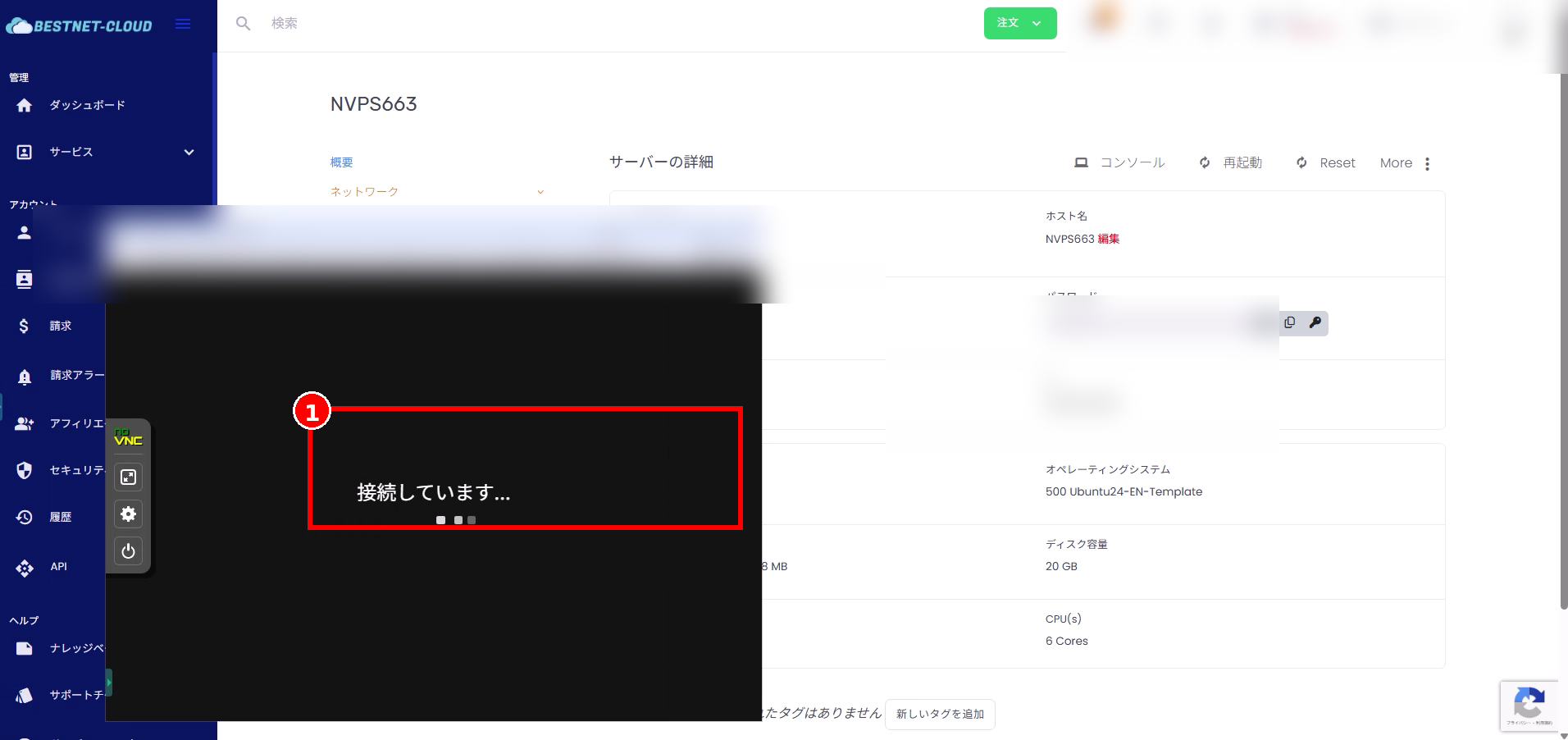
콘솔을 실행한 직후에는 화면 중앙에 “Connecting…”이 표시될 수 있습니다. 이 표시 중에는 조작할 수 없으므로 기다려 주십시오.
5. 콘솔에 로그인 #
연결이 완료되면 콘솔에 login: 프롬프트가 표시됩니다.
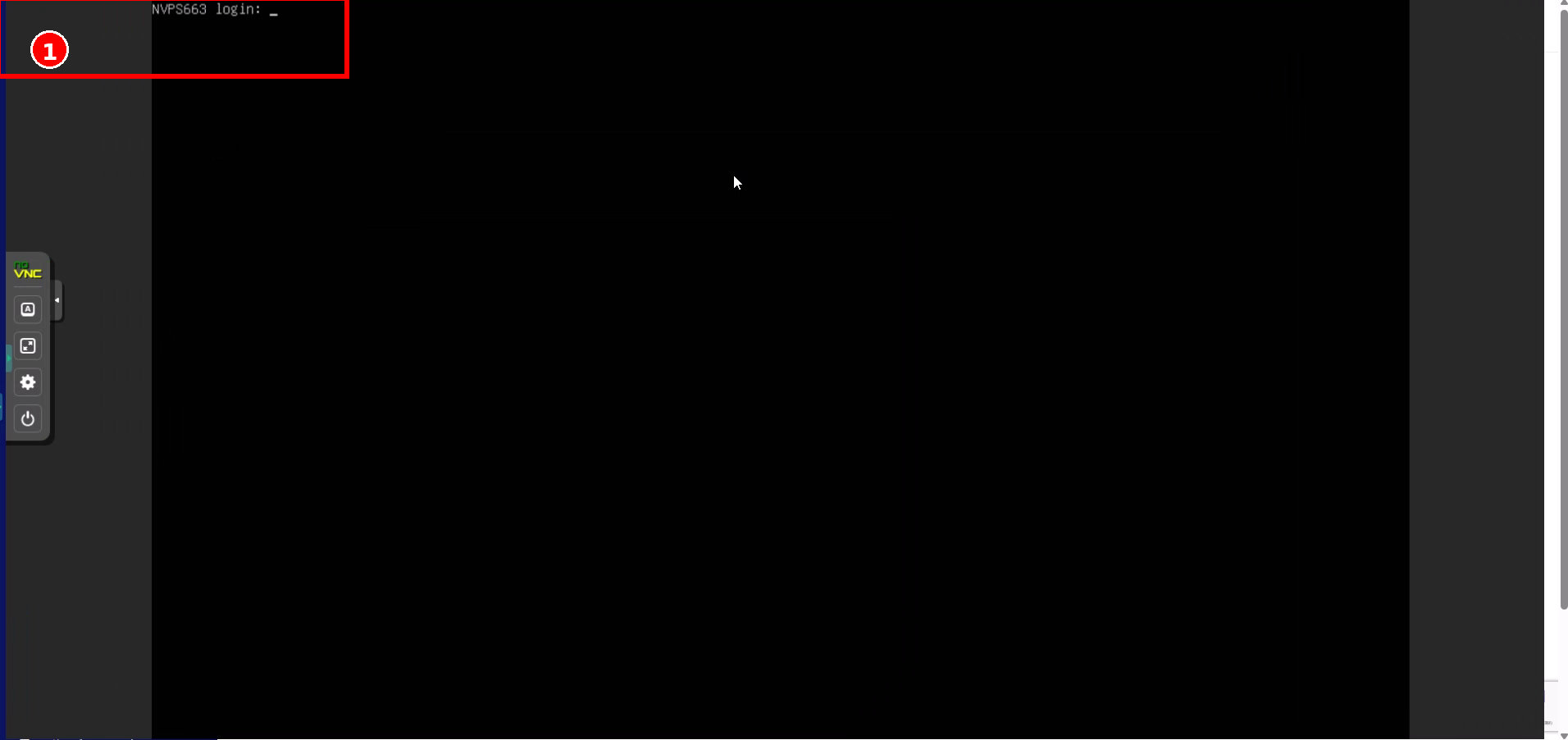
- 검은색 콘솔 영역을 클릭하여 키보드 입력 포커스를 설정합니다.
- 사용자 이름을 login: 프롬프트에 입력하고 Enter를 누릅니다.
- 이어서 Password:가 표시되면 비밀번호를 입력하고 Enter를 누릅니다.
6. 콘솔 닫기 #
- 별도 창으로 열린 경우: 콘솔 창(또는 탭)을 닫습니다.
- 작업을 계속하려는 경우: 서비스 상세 화면을 그대로 열어 두어도 됩니다.
noVNC 툴바 사용법 #
이 화면에는 noVNC 툴바가 콘솔 화면 왼쪽에 표시됩니다. 여기에서 키보드 조작을 보조하거나 설정을 변경할 수 있습니다.
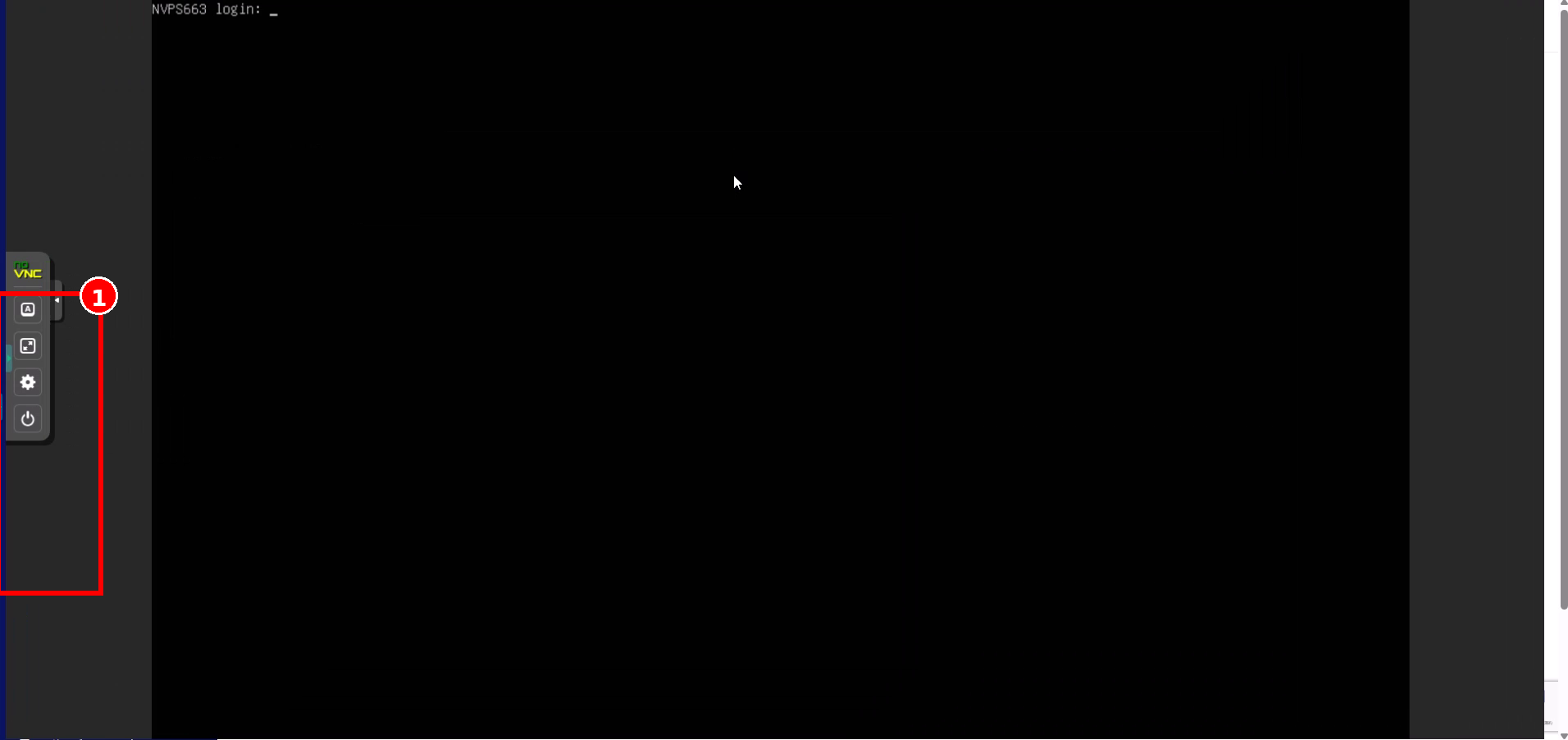
클립보드
복사 및 붙여넣기 조작을 보조하는 데 사용합니다. 브라우저에 따라 붙여넣기 시 필요할 수 있습니다.
설정
화면 확대/축소, 입력 옵션 등 콘솔 조작성에 관한 설정을 변경할 수 있습니다.
전원
전송 키(Ctrl+Alt+Del에 해당)를 실행하거나 연결을 해제할 수 있습니다. 사용 가능한 옵션은 환경에 따라 다릅니다.
주요 문제 해결 #
팝업이 열리지 않는 경우 #
- 브라우저의 팝업 차단을 해제하고 해당 사이트에 대해 팝업을 허용하십시오.
- 허용한 후 다시 Console을 클릭하십시오.
키보드 입력이 되지 않는 경우 #
- 콘솔(검은 화면)을 한 번 클릭하여 입력 포커스를 설정하십시오.
- 붙여넣기가 작동하지 않는 경우 noVNC의 클립보드 기능을 사용하십시오.
화면이 검은색이거나 “Connecting…”이 계속 표시되는 경우 #
- 먼저 10~30초 정도 기다려 보십시오.
- 문제가 계속되면 콘솔 창을 닫고 다시 여십시오.
- 그래도 해결되지 않으면 서비스 상세 화면의 상태가 “On”인지 확인하고, 필요하면 재시작을 수행하십시오.


