
客户门户指南
客户门户:控制台(noVNC)操作指南 #
本指南将逐步说明如何启动服务器的 控制台(noVNC),并从客户门户进入操作系统登录画面。
前提条件 #
- 您已登录客户门户
- 您可以访问 服务详情画面(针对目标 VPS)
操作步骤 #
1. 打开服务详情画面 #
- 打开左侧菜单中的 “Services”(服务),并选择目标服务器。
- 确认服务名称(例如:NVPS663)与 服务器详情已正确显示。
2. 启动控制台 #
点击服务详情画面顶部的 Console“Console”(控制台)。
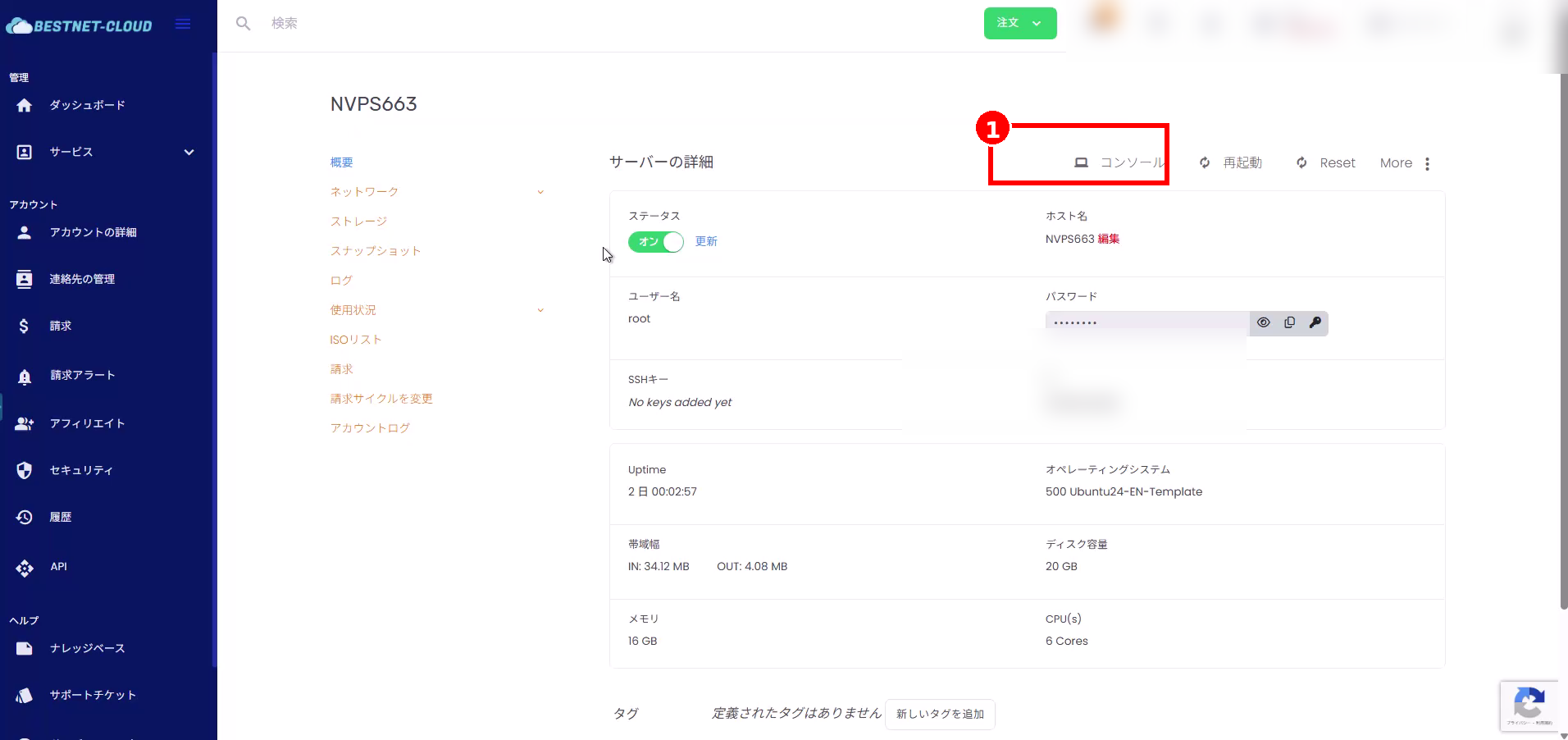
点击后,noVNC 控制台将在单独的窗口(或标签页)中打开。如果弹窗未能打开,请从浏览器地址栏附近出现的提示中 允许弹出窗口。
3. 确认登录信息(用户名和密码) #
登录控制台所使用的 用户名与密码可以在服务详情画面中找到。
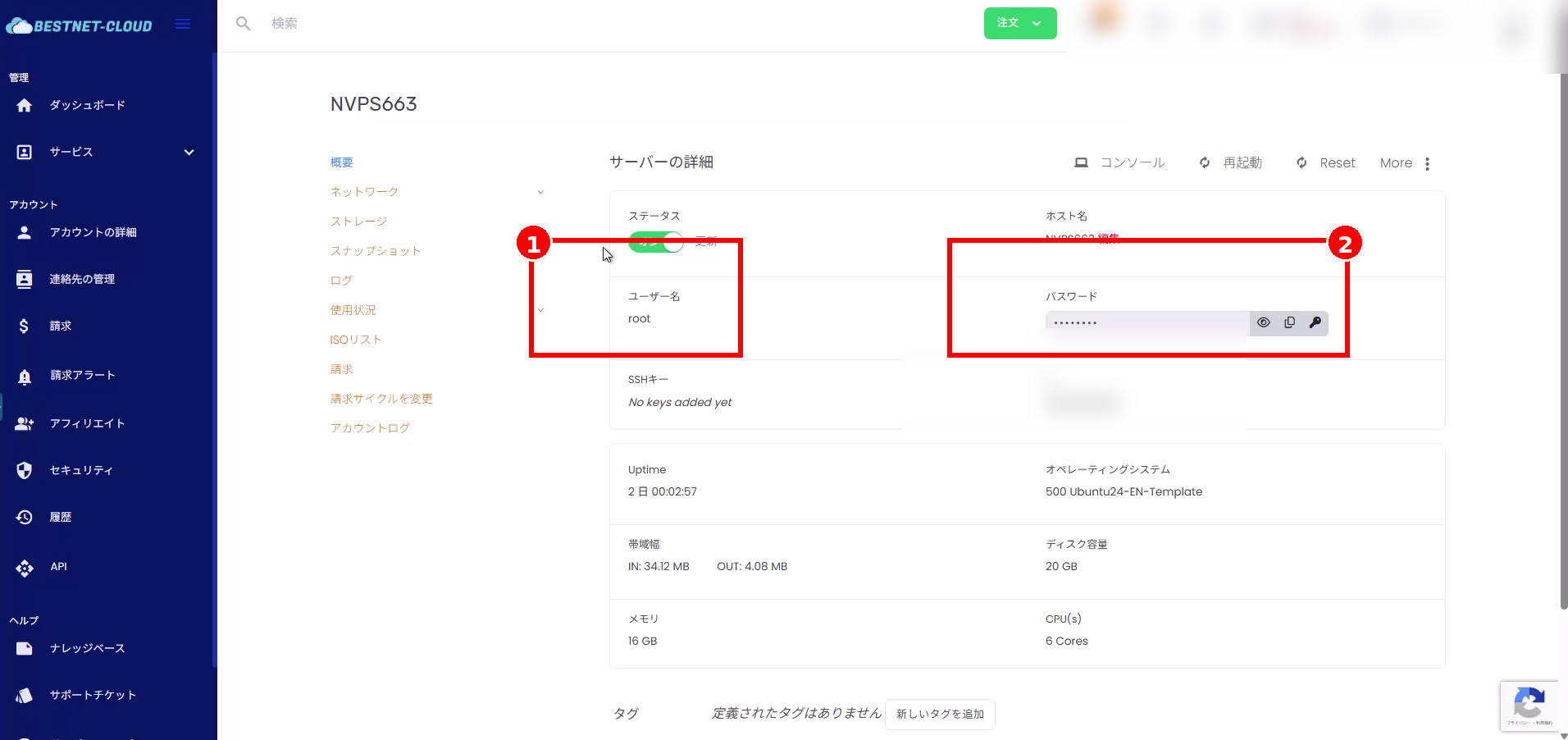
- 用户名:显示在画面的“Username”字段中(例如:root)。
- 密码:您可以使用密码字段右侧的图标来显示或复制它。
注意: 在控制台中输入密码时,即使您输入了字符,画面上也不会显示出来(这是 Linux 的标准行为)。
4. 等待连接完成 #
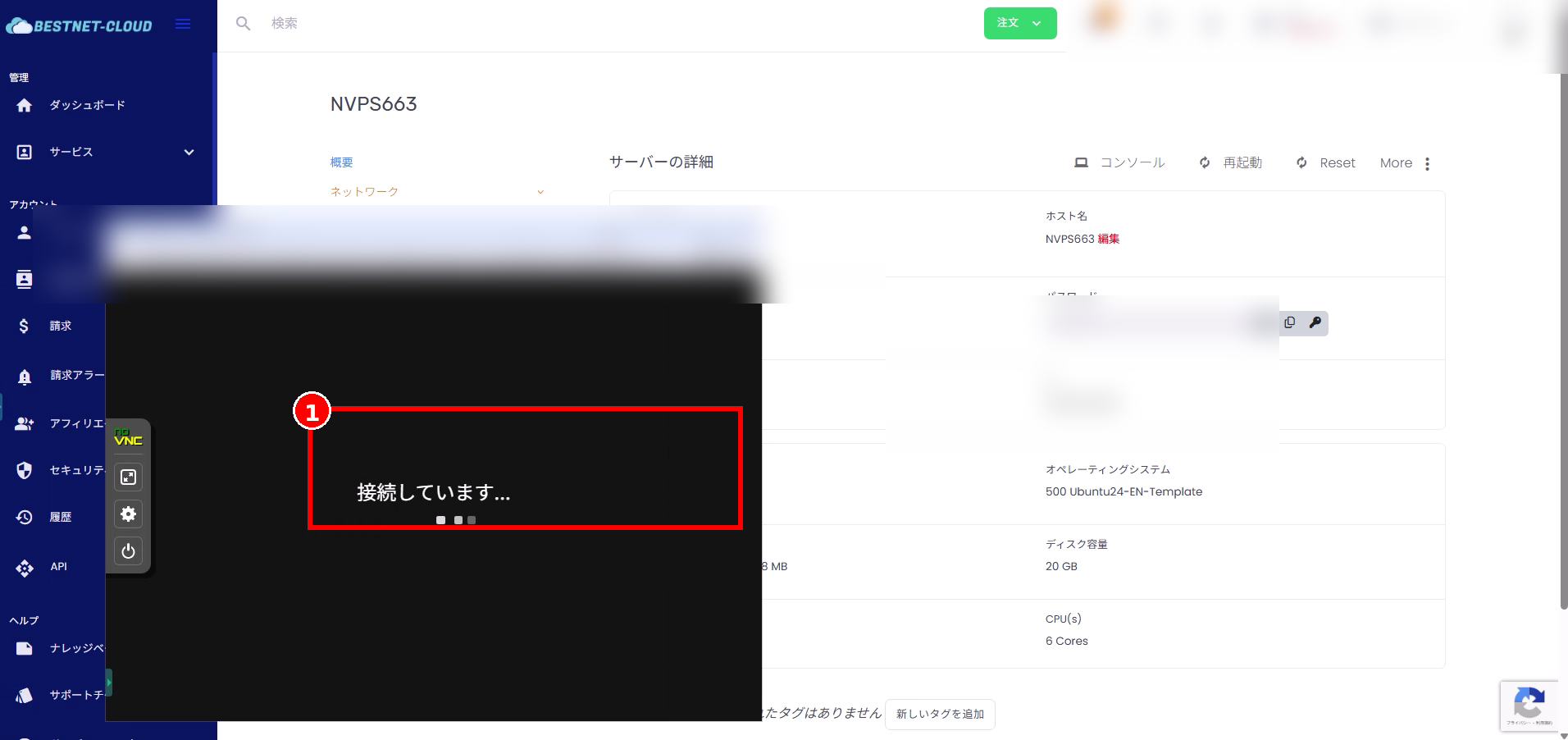
启动控制台后不久,画面中央可能会显示“Connecting…”(正在连接…)。 在此显示期间无法进行操作,请耐心等待。
5. 登录控制台 #
连接完成后,控制台上会出现 login: 提示符。
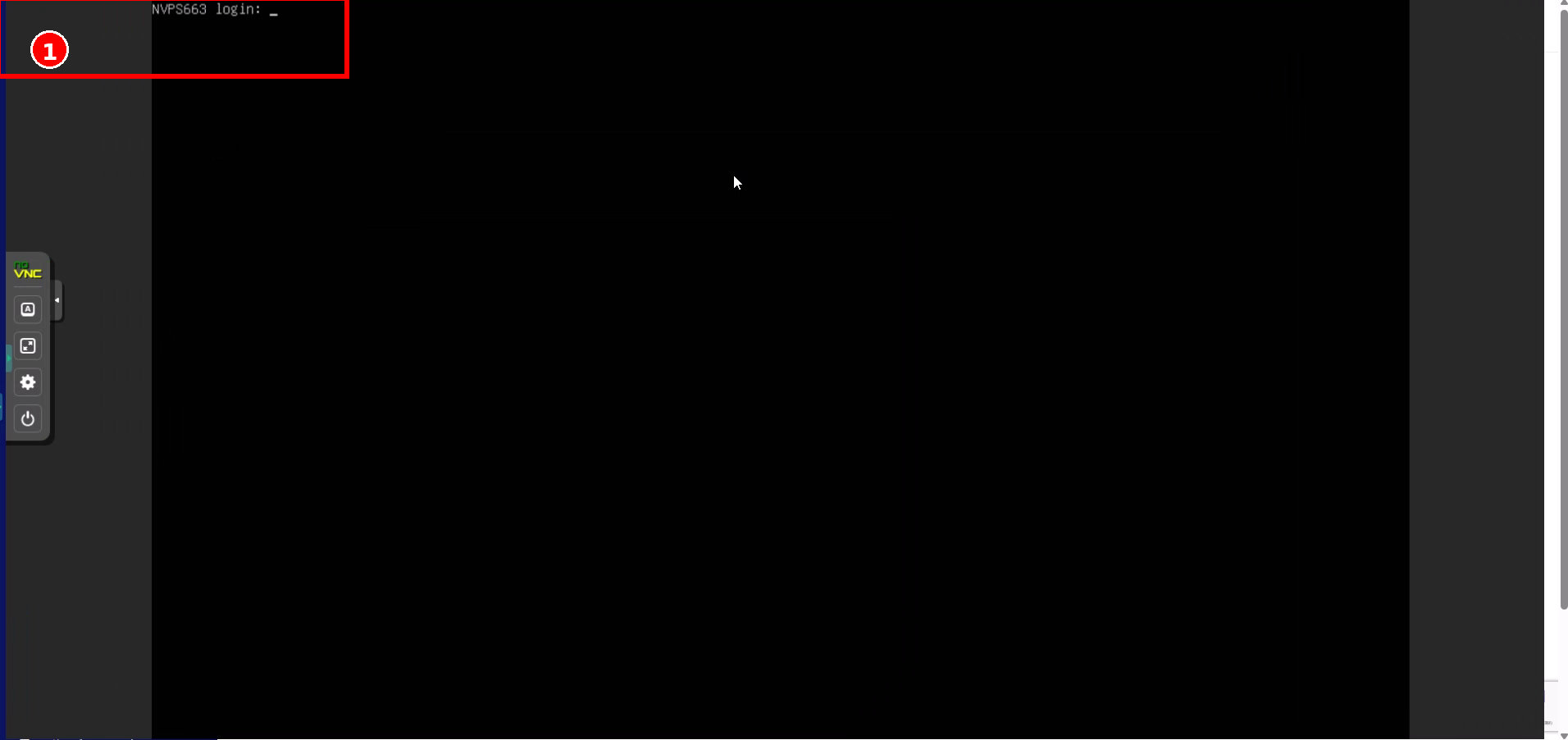
- 点击黑色的控制台区域以设置键盘输入焦点。
- 在 login: 提示符处输入用户名,然后按 Enter键。
- 出现 Password: 时,输入密码,然后按 Enter 键。
6. 关闭控制台 #
- 如果在单独的窗口中打开:请关闭控制台窗口(或标签页)。
- 如果希望继续操作:可以保持服务详情画面处于打开状态。
noVNC 工具栏的使用方法 #
该 noVNC 工具栏显示在控制台画面的左侧。 在此处可以辅助键盘操作并进行设置变更。
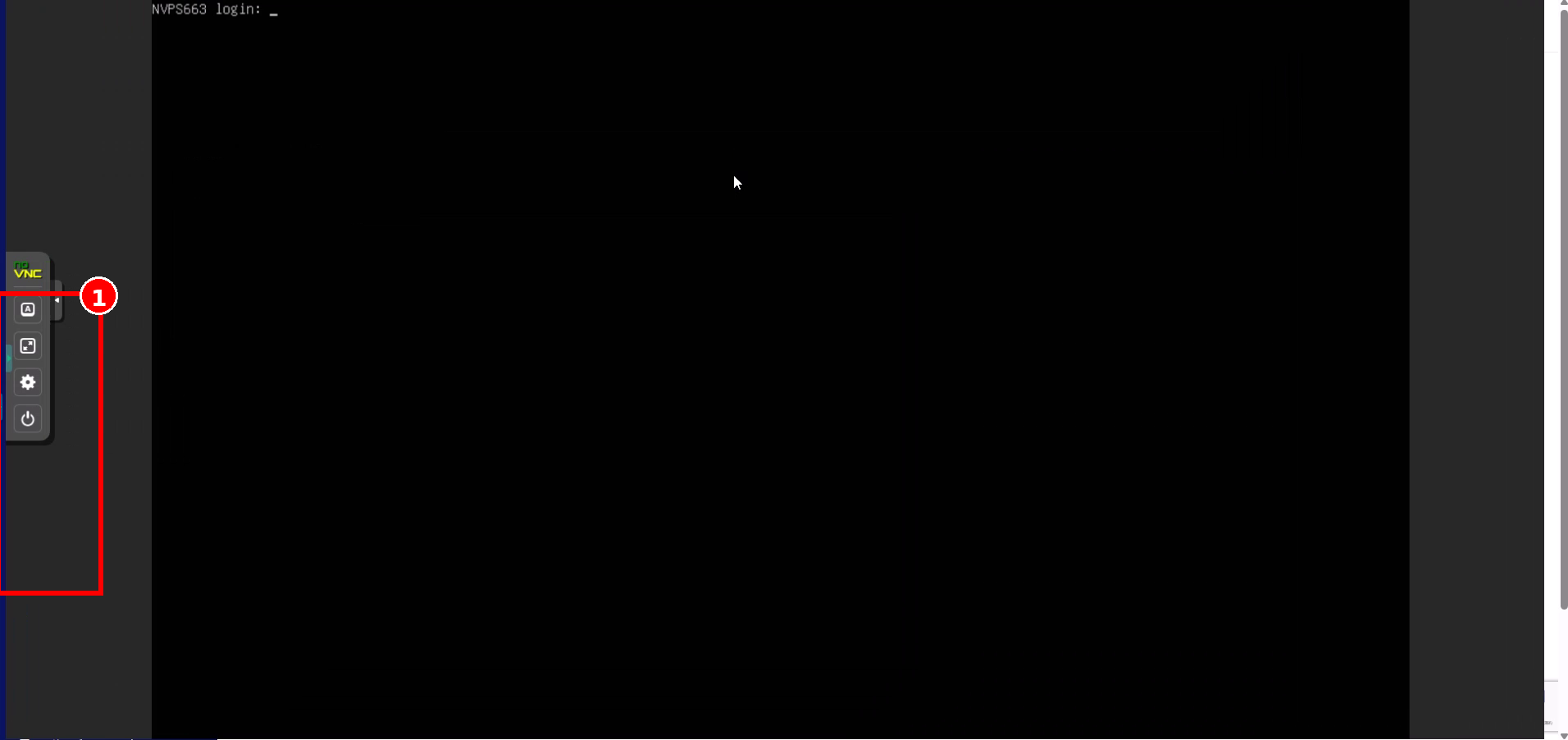
剪贴板
用于辅助复制和粘贴操作。根据浏览器不同,粘贴时可能需要用到此功能。
设置
可以更改与控制台操作性相关的设置,例如显示缩放和输入选项。
电源
可以执行发送按键(相当于 Ctrl+Alt+Del)或断开连接。可用选项因环境而异。


