
客户门户指南
客户门户:日志查看与资源使用情况(Resource)确认指南 #
本操作说明介绍如何在客户门户中查看日志以及 确认资源图表(使用情况)。
提示:
本操作说明使用生成式AI等工具制作,因此截图中标注(箭头、方框、编号等)的位置可能与实际画面略有偏差。
本文旨在帮助理解操作步骤,实际操作时请以实际画面显示及文字内容为准。
前提条件 #
- 您已登录客户门户
- 您已打开目标服务(例如VPS等)的详情画面
查看日志 #
1. 打开日志画面 #
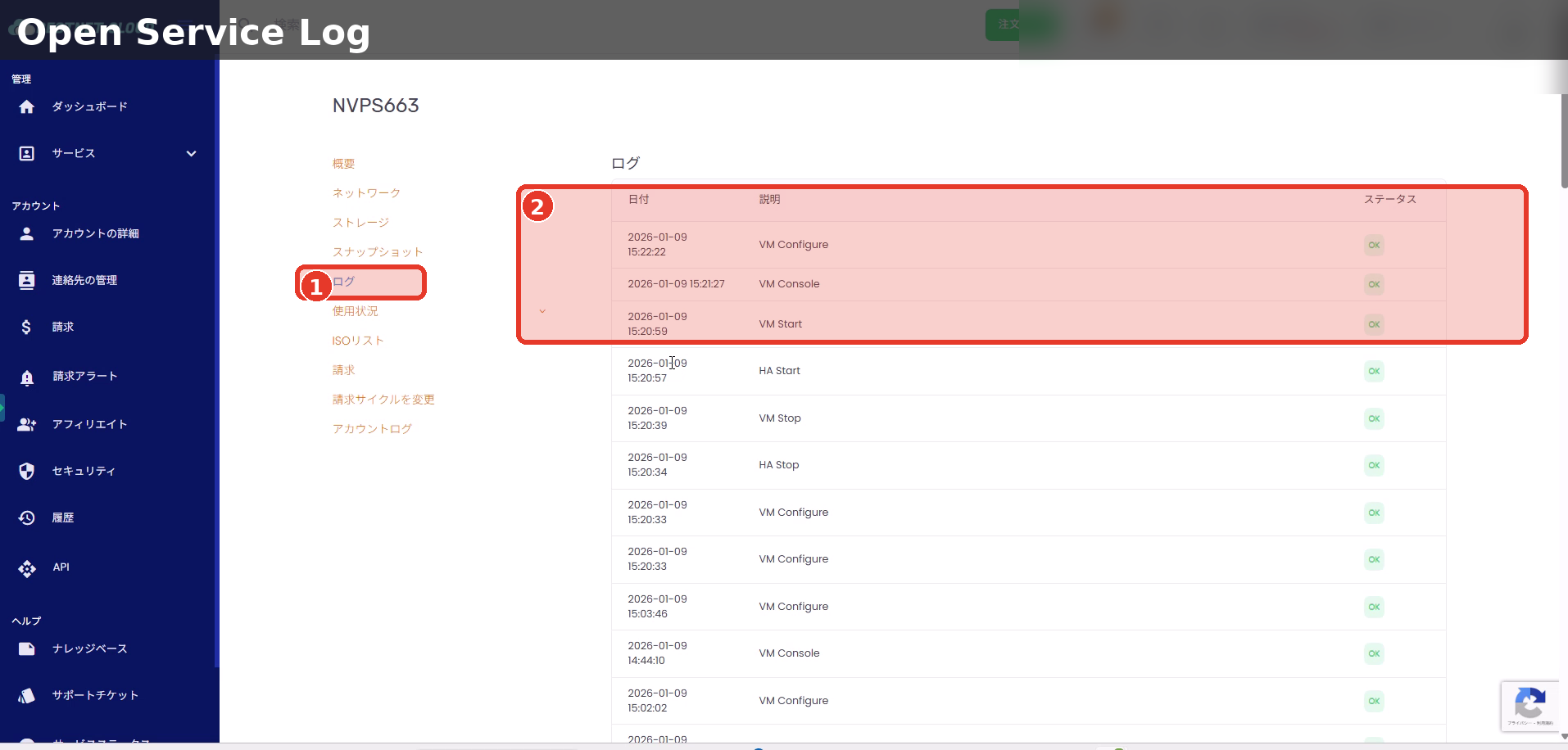
- 在服务详情画面的菜单中点击“日志”。
- 日志列表(日期时间、说明、状态)将会显示出来。
2. 日志的查看方法 #
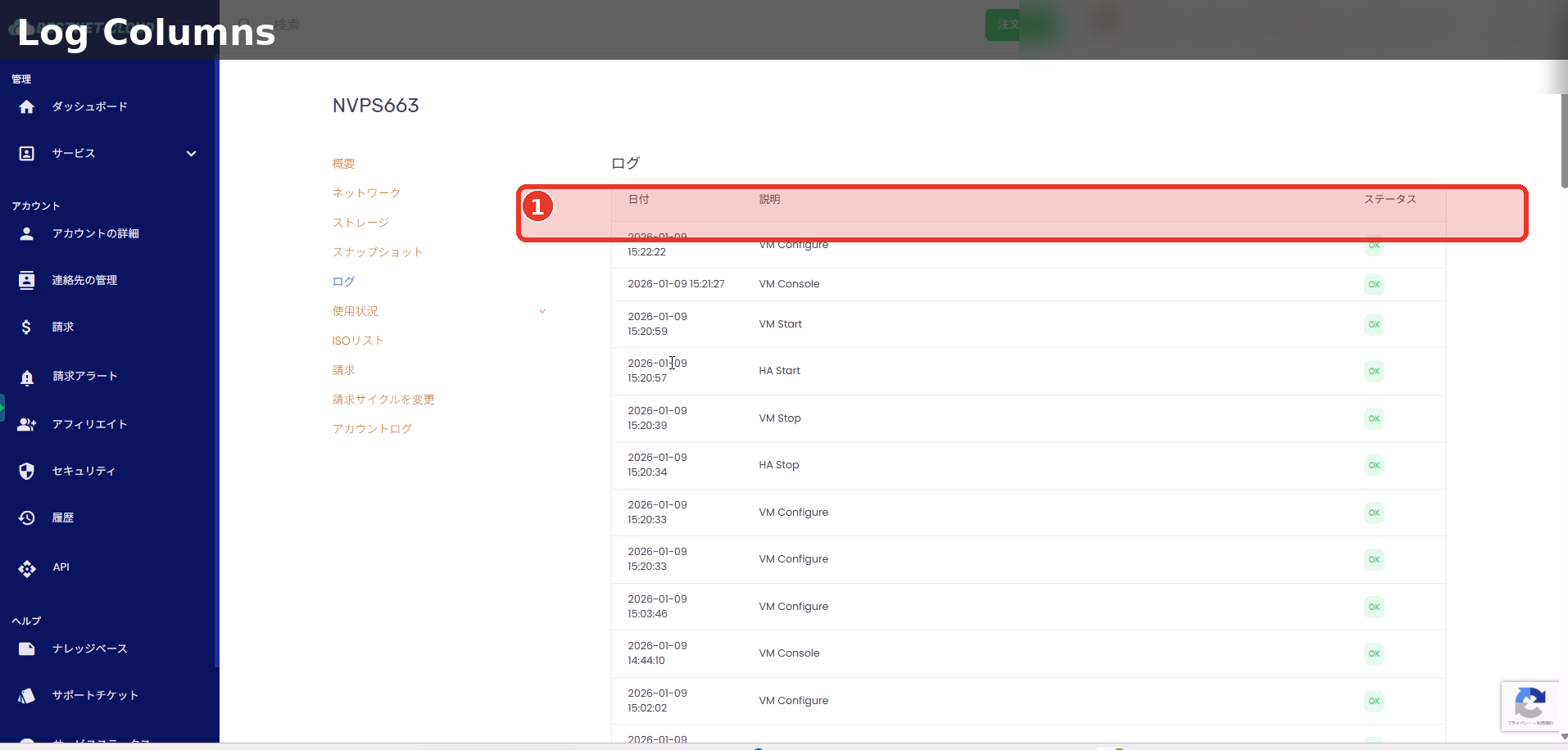
- 日期:事件发生的日期和时间
- 说明:执行的操作(例如VM启动 / VM停止 / VM配置等)
- 状态:处理结果(例如OK)
3. 查看历史日志 #
在列表中向下滚动即可查看更早的日志。
确认资源图表(使用情况) #
1. 打开”使用情况”→”资源” #
- 点击服务详情画面菜单中的“使用情况”将其展开。
- 在展开的子菜单中点击“资源”。

2. 更改显示周期(统计方式) #
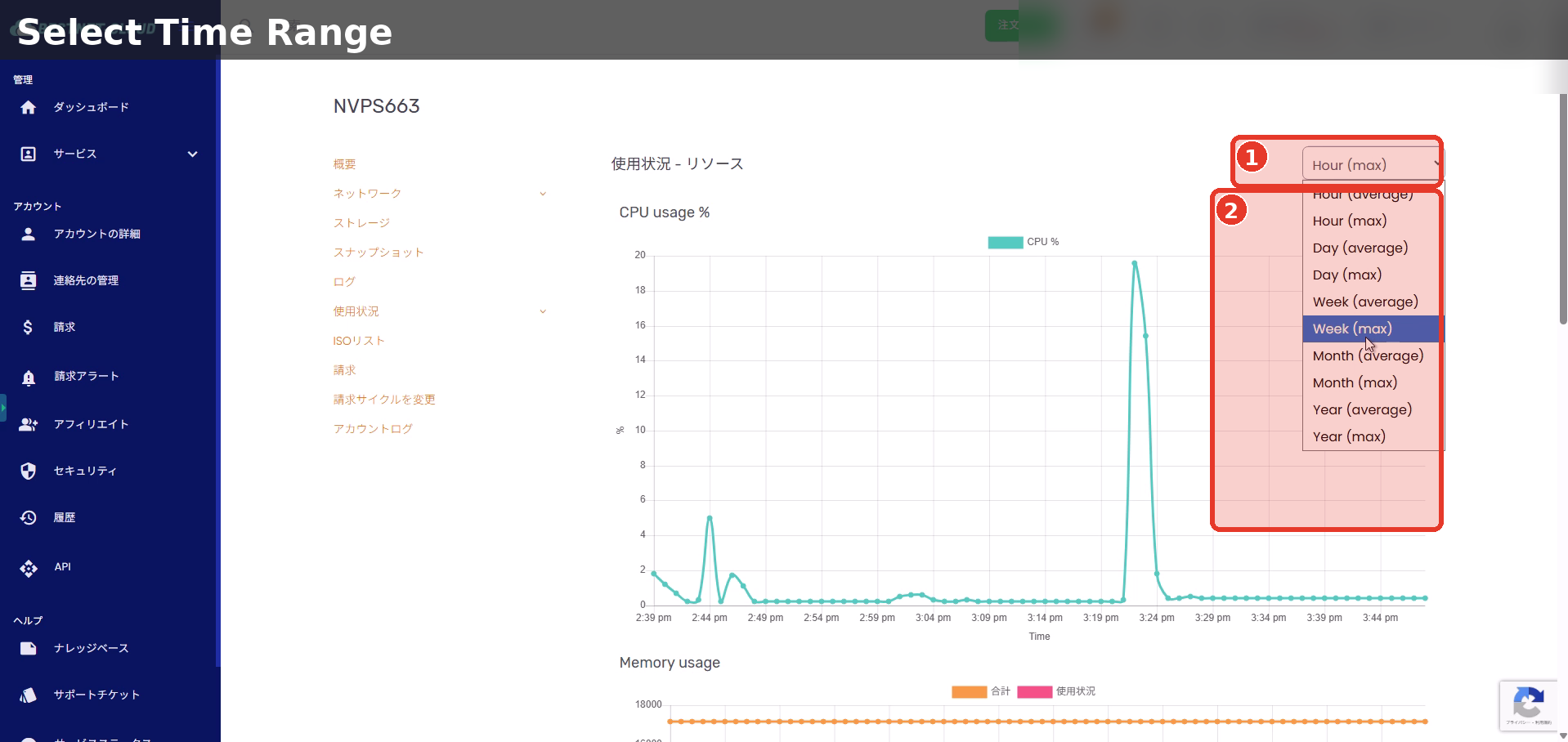
使用画面右上方的下拉菜单,可以切换显示周期以及统计方式(平均值/最大值)。
- 小时/日/周/月/年:显示周期
- average:平均值
- max:最大值
3. 读取图表数值(工具提示) #
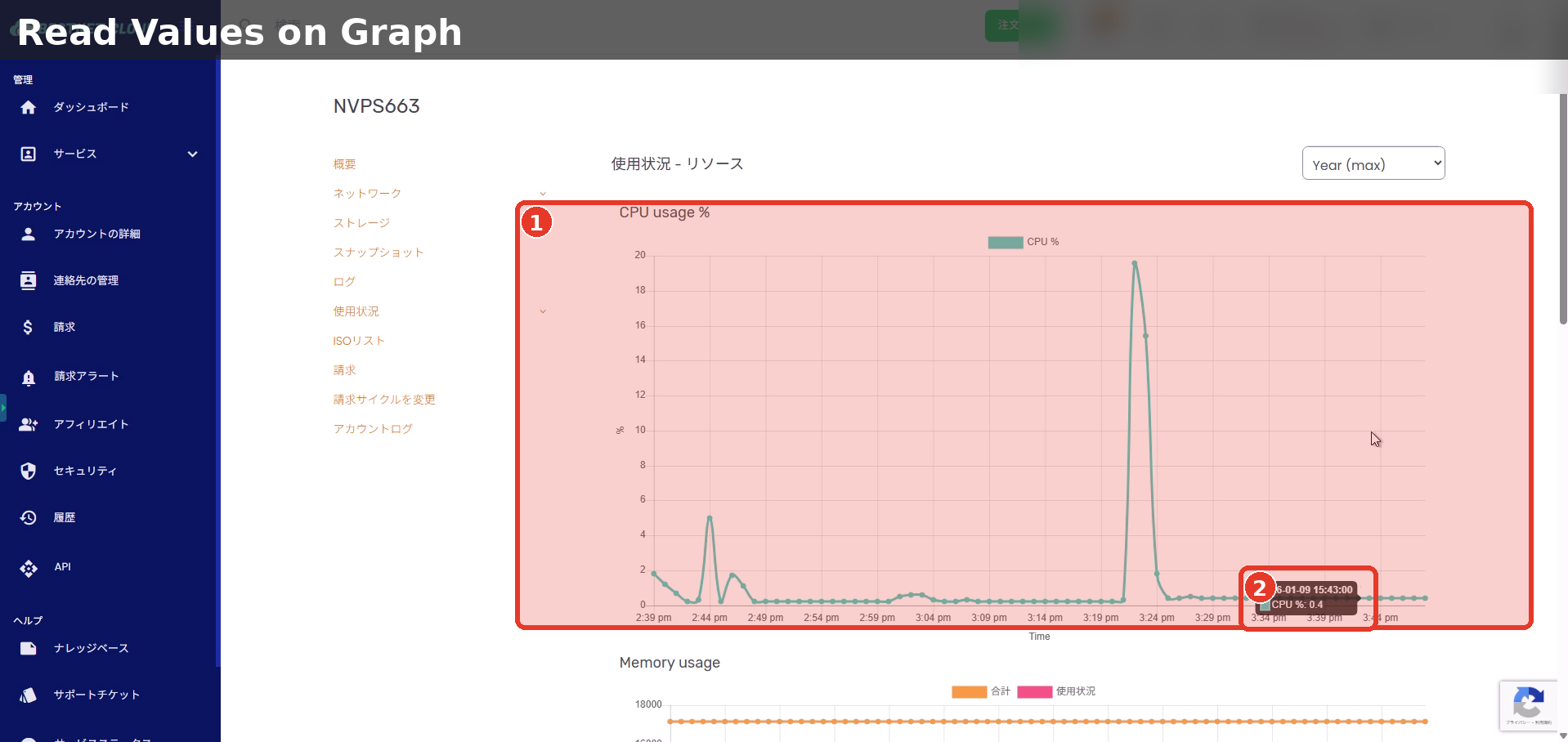
- 将鼠标光标移动到您想查看的时间点附近的绘制点(数据点)上。
- 工具提示中将显示该时间点的日期时间及数值。
4. 主要指标 #
在”使用情况-资源”画面中滚动,将会显示如下所示的图表。
CPU使用率%
可以确认CPU的使用率。
内存使用量
可以确认内存的使用量。
磁盘IO
可以确认磁盘的读取/写入情况。


