
क्लाइंट पोर्टल गाइड
क्लाइंट पोर्टल: Logs और Resource Usage (Resource) जांचने की गाइड #
यह procedure document बताता है कि client portal पर logs कैसे देखें और resource graphs (usage) कैसे जांचें।
सूचना:
यह procedure document generative AI और अन्य tools का उपयोग करके बनाया गया है, इसलिए screen captures में annotations (arrows, frames, numbers, आदि) की स्थिति actual screen से थोड़ी अलग दिख सकती है।
यह procedure steps को समझने के लिए है; operations करते समय कृपया actual screen display और text content को प्राथमिकता दें।
पूर्व-आवश्यकताएँ #
- आप client portal में लॉगिन हैं
- आपने लक्षित service (जैसे, VPS, आदि) की details screen खोल रखी है
Logs देखना #
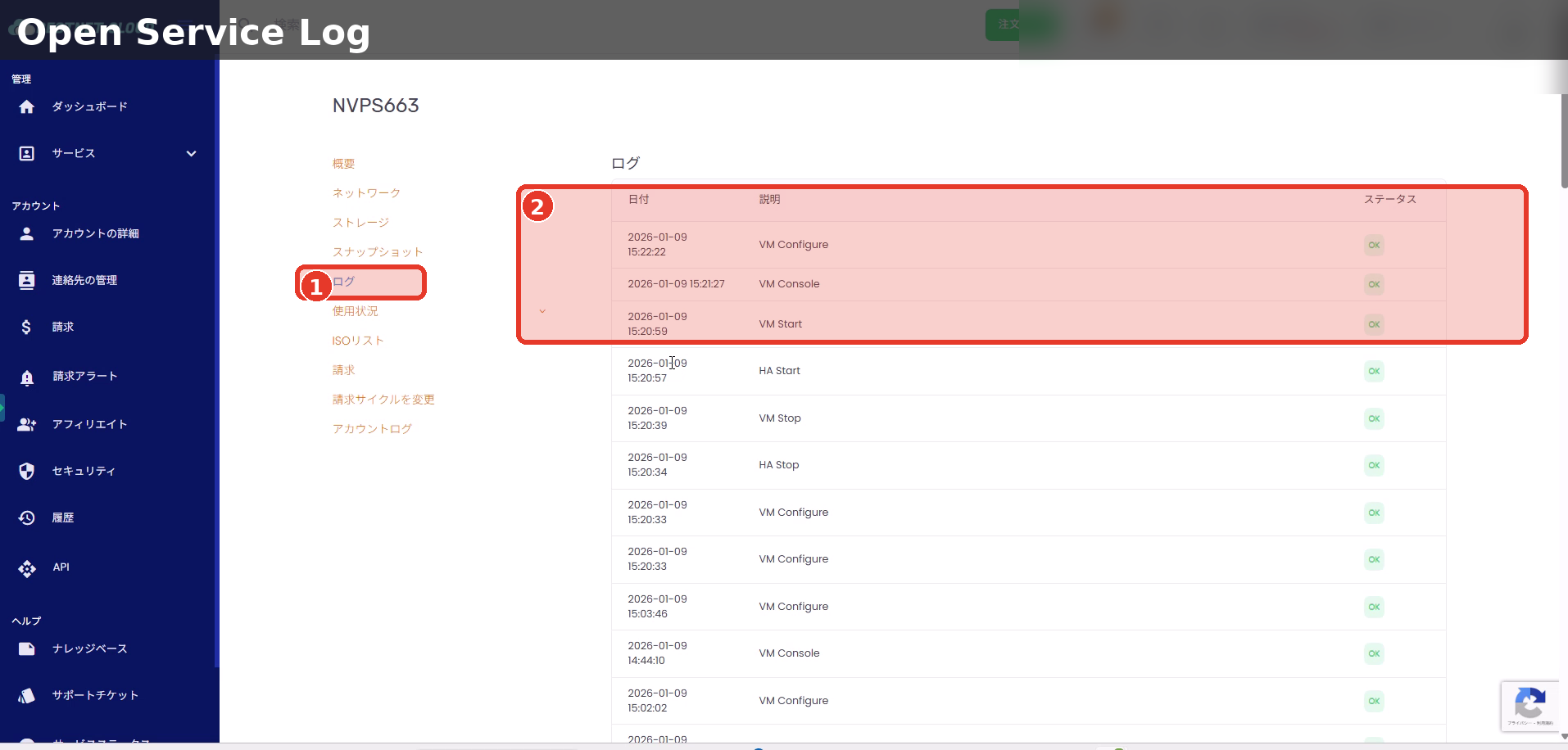
1. logs screen खोलें #
- service details screen के menu से “Logs” पर क्लिक करें।
- logs list (date/time, description, status) दिखाई देगी।
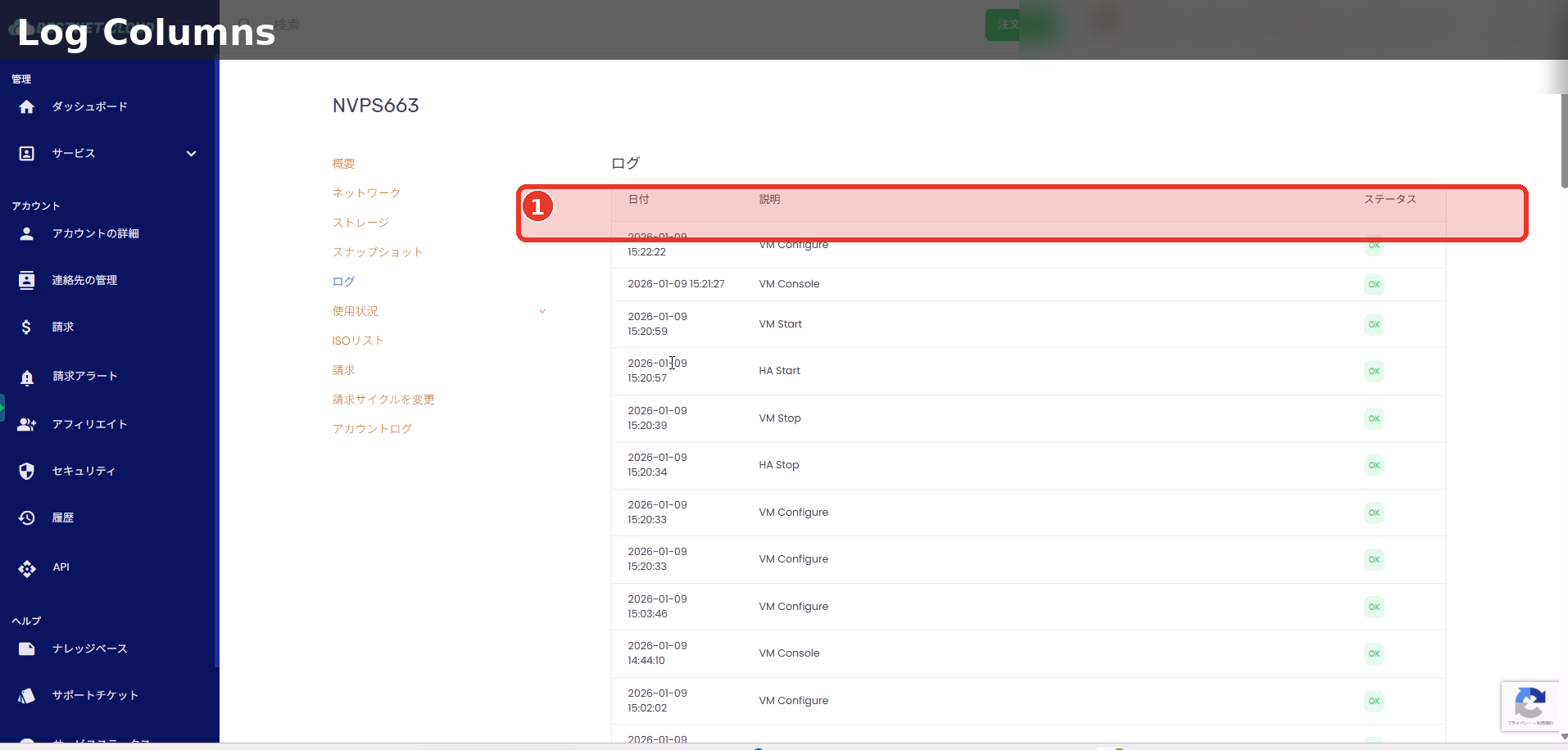
2. logs कैसे पढ़ें #
- Date: event होने की तारीख और समय
- Description: किया गया operation (जैसे, VM Start / VM Stop / VM Configure, आदि)
- Status: processing का परिणाम (जैसे, OK)
3. पुराने logs जांचें #
पुराने logs देखने के लिए list में नीचे की ओर scroll करें।
Resource Graphs (Usage) जांचना #
1. “Usage” → “Resource” खोलें #
- service details screen के menu पर “Usage” को expand करने के लिए क्लिक करें।
- दिखने वाले submenu से “Resource” पर क्लिक करें।

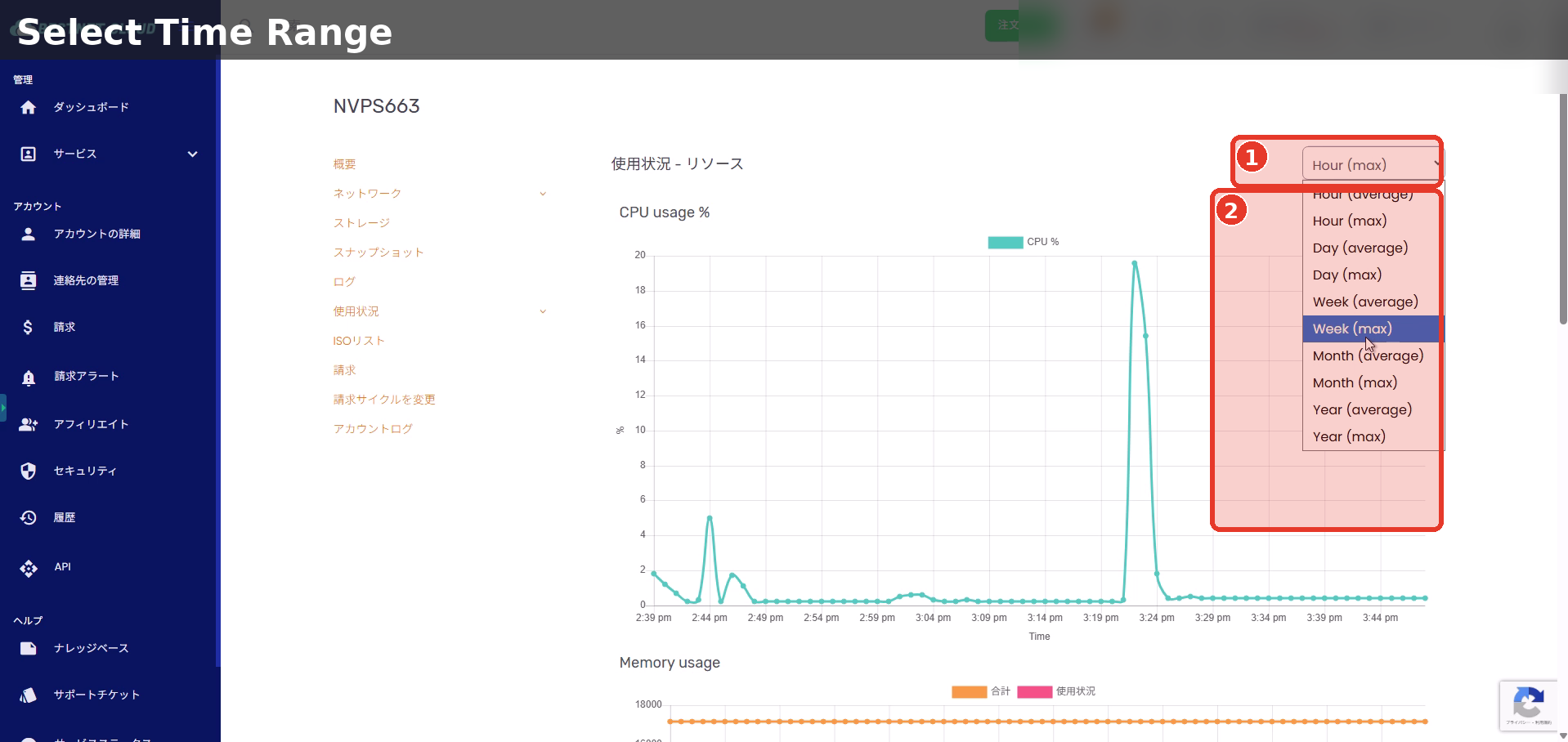
2. display period (aggregation method) बदलें #
display periods और aggregation methods (average / max) के बीच स्विच करने के लिए screen के ऊपरी दाईं ओर मौजूद dropdown का उपयोग करें।
- Hour / Day / Week / Month / Year: display period
- average: औसत मान
- max: अधिकतम मान
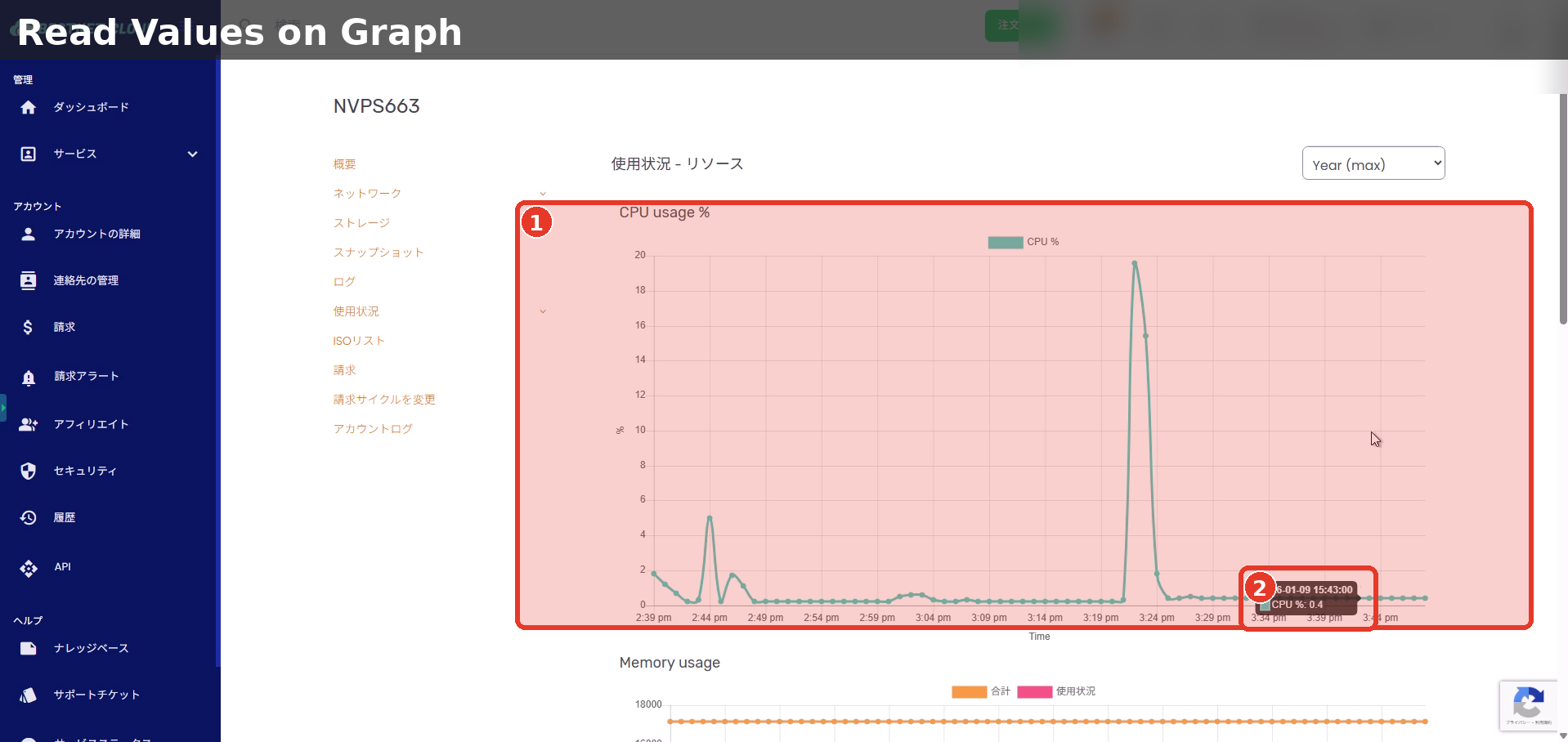
3. graph values पढ़ें (tooltip) #
- जिस समय की जानकारी चाहिए, उस plot (point) के पास mouse cursor रखें।
- एक tooltip में date/time और value दिखेगी।
4. प्रमुख metrics #
“Usage – Resource” screen को scroll करने पर निम्न जैसे graphs दिखेंगे।
CPU usage %
आप CPU usage rate जांच सकते हैं।
Memory usage
आप memory usage जांच सकते हैं।
Disk IO
आप disk Read / Write जांच सकते हैं।


