
Client Portal Guide
क्लाइंट पोर्टल: ISO अपलोड और Boot from ISO ऑपरेशन गाइड #
यह गाइड बताती है कि क्लाइंट पोर्टल पर ISO इमेज अपलोड कैसे करें और अपने VPS पर ISO माउंट (Boot from ISO) करके उसे कैसे स्टार्ट करें।
सूचना:
यह गाइड generative AI और अन्य टूल्स की मदद से बनाई गई है। स्क्रीनशॉट में एनोटेशन (तीर, बॉक्स, नंबर आदि) की पोज़िशन असल स्क्रीन से थोड़ी अलग हो सकती है। ये केवल प्रक्रिया समझने में मदद के लिए हैं। ऑपरेशन करते समय कृपया स्क्रीन पर दिख रही जानकारी और निर्देशों के कंटेंट को प्राथमिकता दें।
पूर्व-आवश्यकताएँ #
- आप क्लाइंट पोर्टल में लॉगिन हैं
- आप टार्गेट VPS (सर्विस डिटेल्स स्क्रीन) खोल सकते हैं
- अपलोड करने वाली ISO फ़ाइल आपके लोकल PC पर तैयार है
चेतावनी:
“Boot from ISO” एग्ज़िक्यूट करने पर सर्वर रीस्टार्ट हो जाएगा। इससे चल रही सर्विसेज़ पर असर पड़ सकता है, इसलिए आगे बढ़ने से पहले मेंटेनेंस विंडो शेड्यूल करना सुनिश्चित करें।
ISO अपलोड करें #
1. ISO List खोलें #
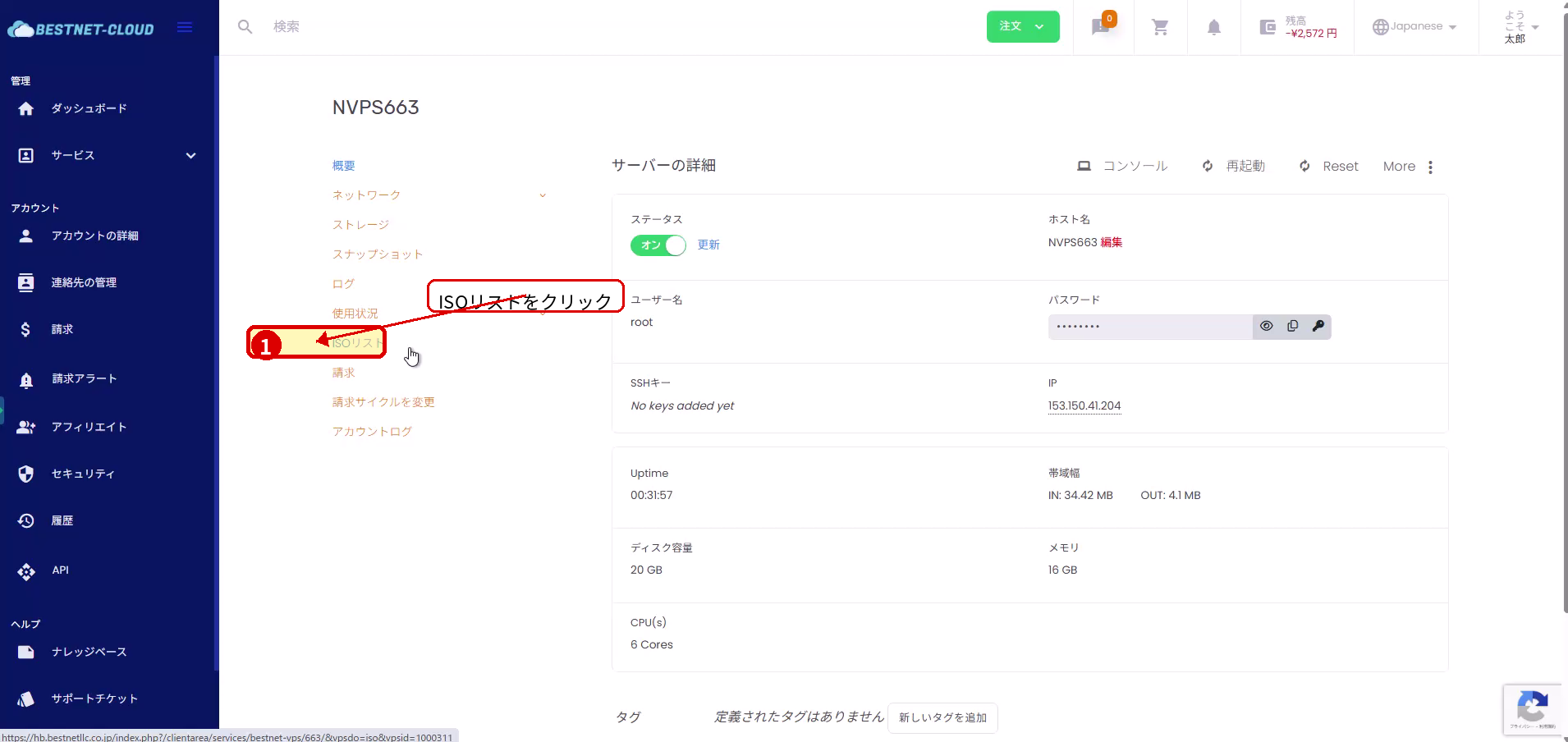
- टार्गेट VPS के सर्विस मेनू से “ISO List” पर क्लिक करें।
2. अपलोड डायलॉग खोलें #
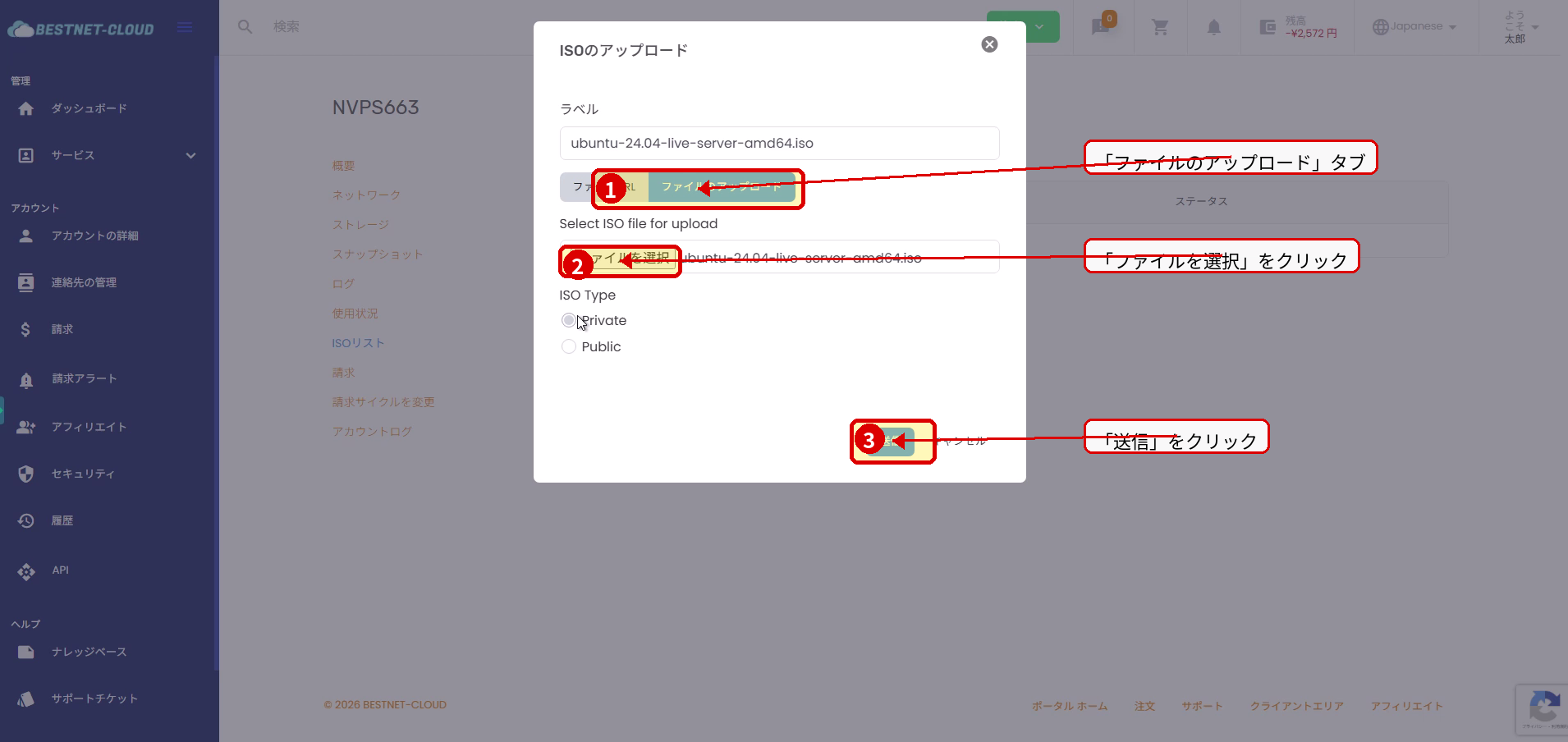
- ISO List स्क्रीन पर “Upload ISO” पर क्लिक करें।
- डायलॉग में “File Upload” टैब चुनें और “Choose File” पर क्लिक करें।
3. ISO फ़ाइल चुनें और अपलोड शुरू करें #
- फ़ाइल सिलेक्शन डायलॉग में वह ISO फ़ाइल चुनें जिसे अपलोड करना है और “Open” पर क्लिक करें।
- पोर्टल के अपलोड डायलॉग पर वापस आने के बाद, अपलोड शुरू करने के लिए “Submit” पर क्लिक करें।
4. अपलोड और इम्पोर्ट पूरा होने का इंतज़ार करें #
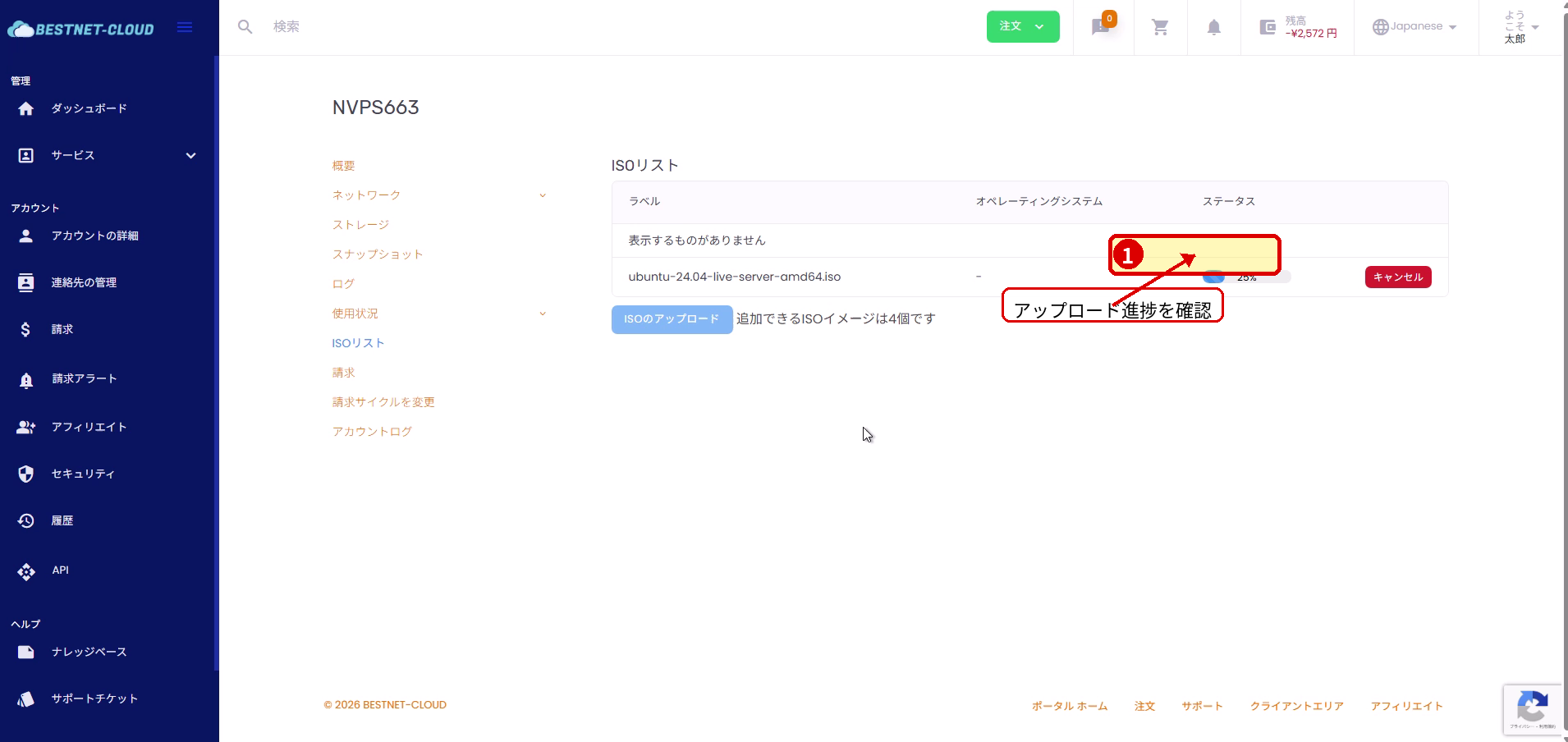
- ISO List में प्रोग्रेस (%) दिखाई देगी। इसके पूरा होने तक इंतज़ार करें।
- अपलोड पूरा होने के बाद सर्वर एक इम्पोर्ट प्रोसेस चला सकता है। स्टेटस के Ready में बदलने तक इंतज़ार करें।
Boot from ISO (माउंट) #
1. Boot from ISO एग्ज़िक्यूट करें #
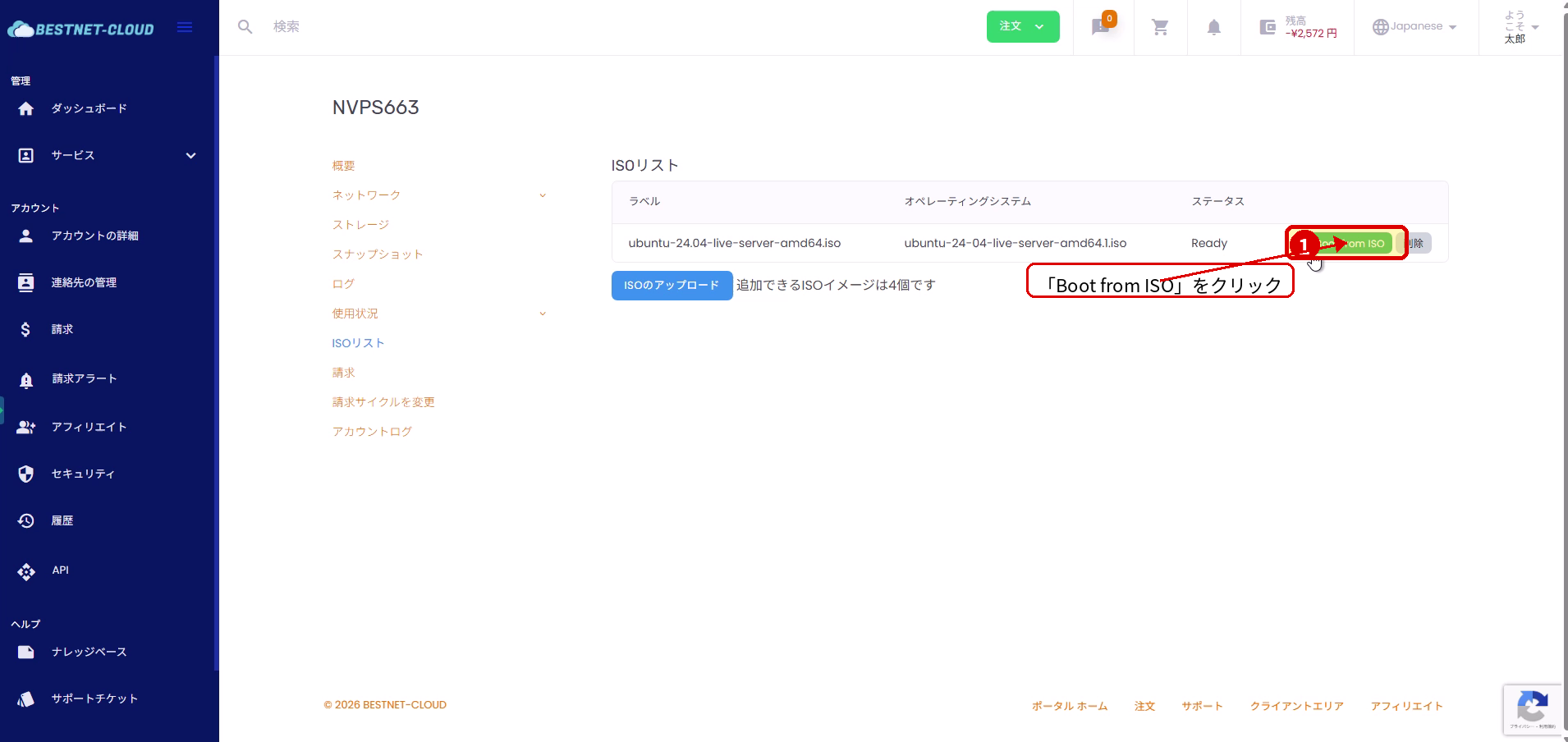
- ISO List में टार्गेट ISO का स्टेटस Ready हो जाने पर “Boot from ISO” पर क्लिक करें।
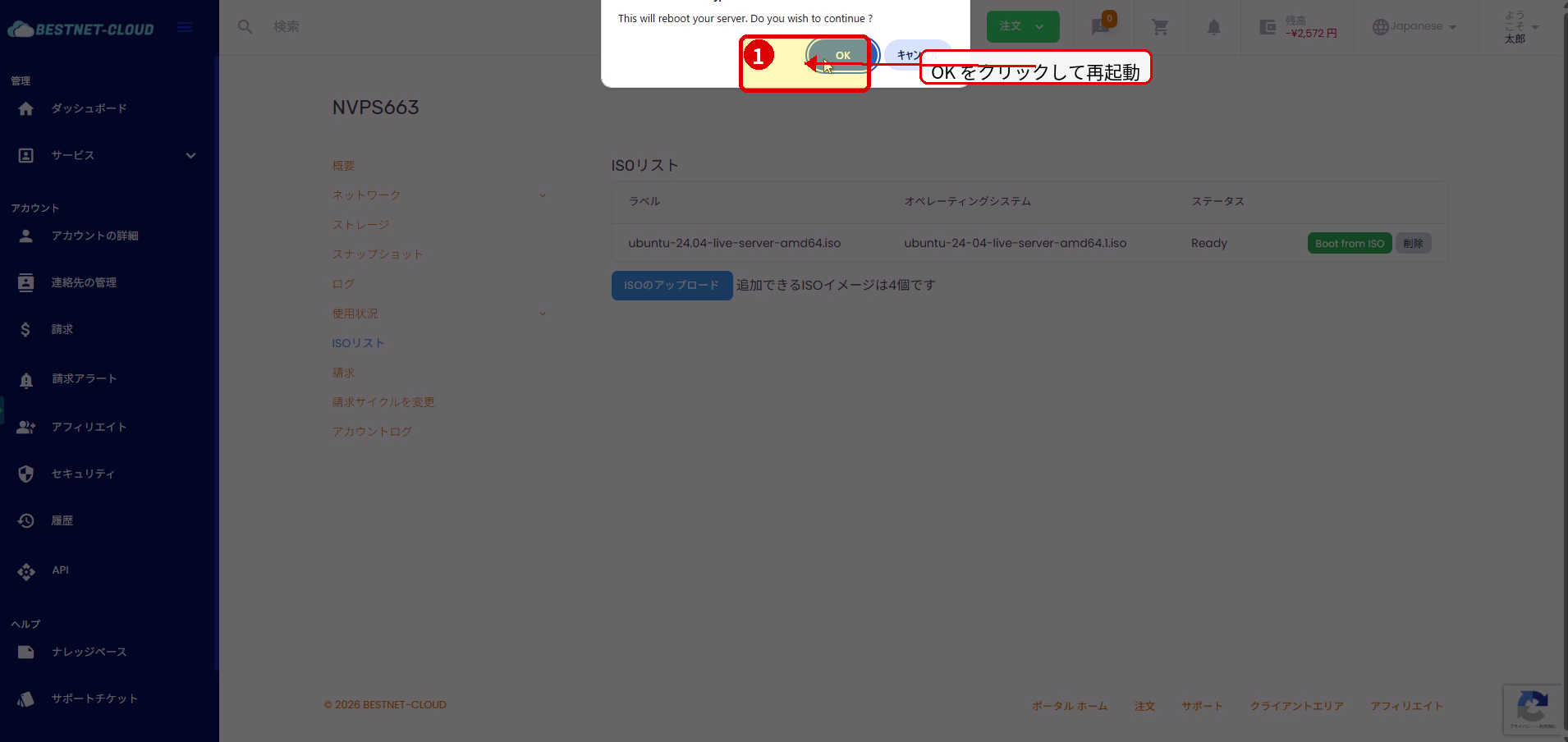
2. रीस्टार्ट कन्फ़र्मेशन डायलॉग पर OK दबाएँ #
- जब “This will reboot your server…” कन्फ़र्मेशन दिखे, तो OK पर क्लिक करें।
3. सर्वर रीस्टार्ट पूरा होने का इंतज़ार करें #
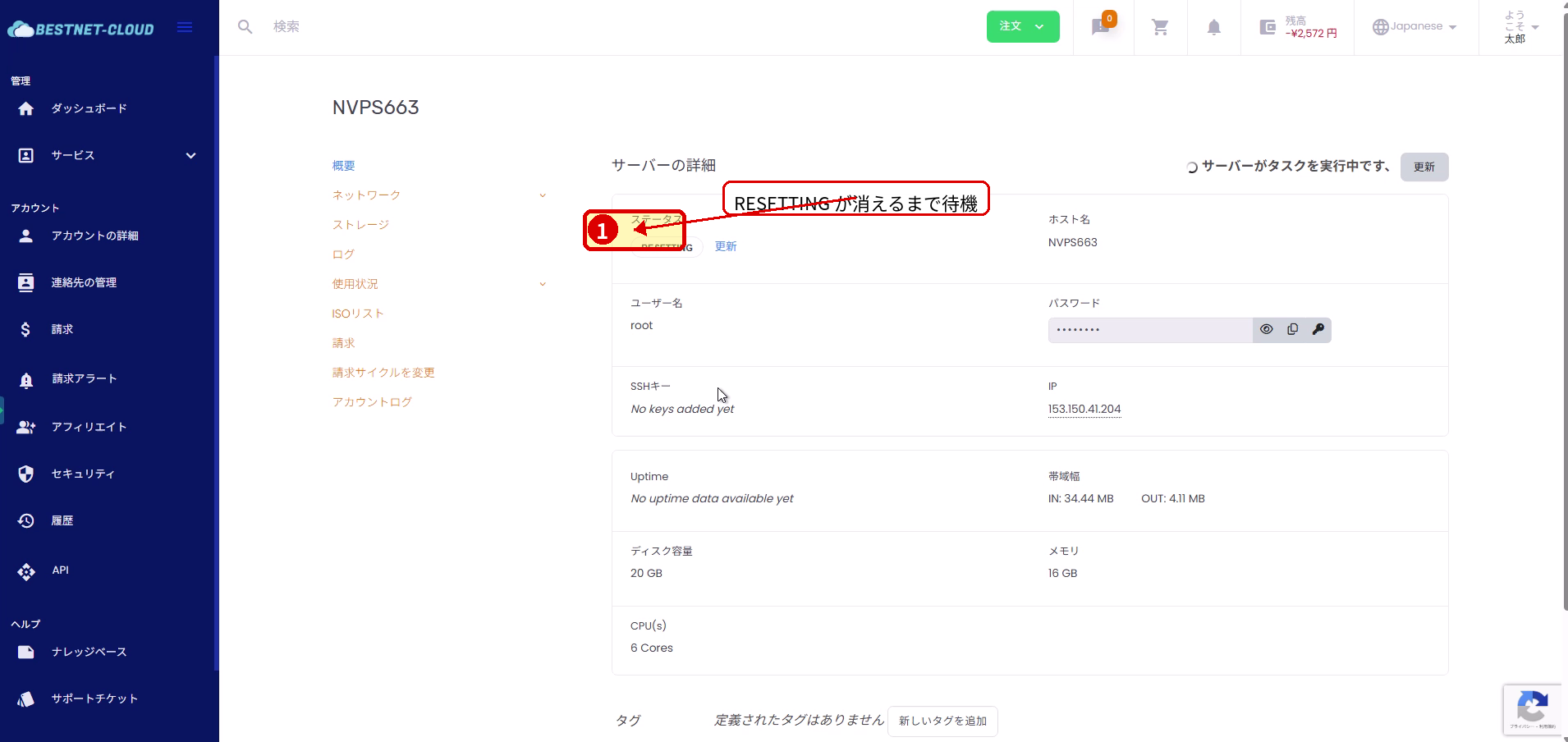
- आप सर्विस डिटेल्स (overview) पर वापस आ जाएँगे और स्टेटस RESETTING या ऐसा ही कुछ दिखाएगा।
- टास्क पूरा होने और स्टेटस के सामान्य होने तक इंतज़ार करें।
4. (वैकल्पिक) ISO बूट वेरिफ़ाई करने के लिए Console खोलें #
- अगर आप पुष्टि करना चाहते हैं कि सर्वर ISO से बूट हो रहा है, तो सर्विस डिटेल्स स्क्रीन के ऊपर मौजूद “Console” से console खोलें।
- OS इंस्टॉलेशन जैसे काम console से आगे जारी रखें।
ISO अनमाउंट करें (Detach) #
1. More मेनू से Detach_ISO एग्ज़िक्यूट करें #
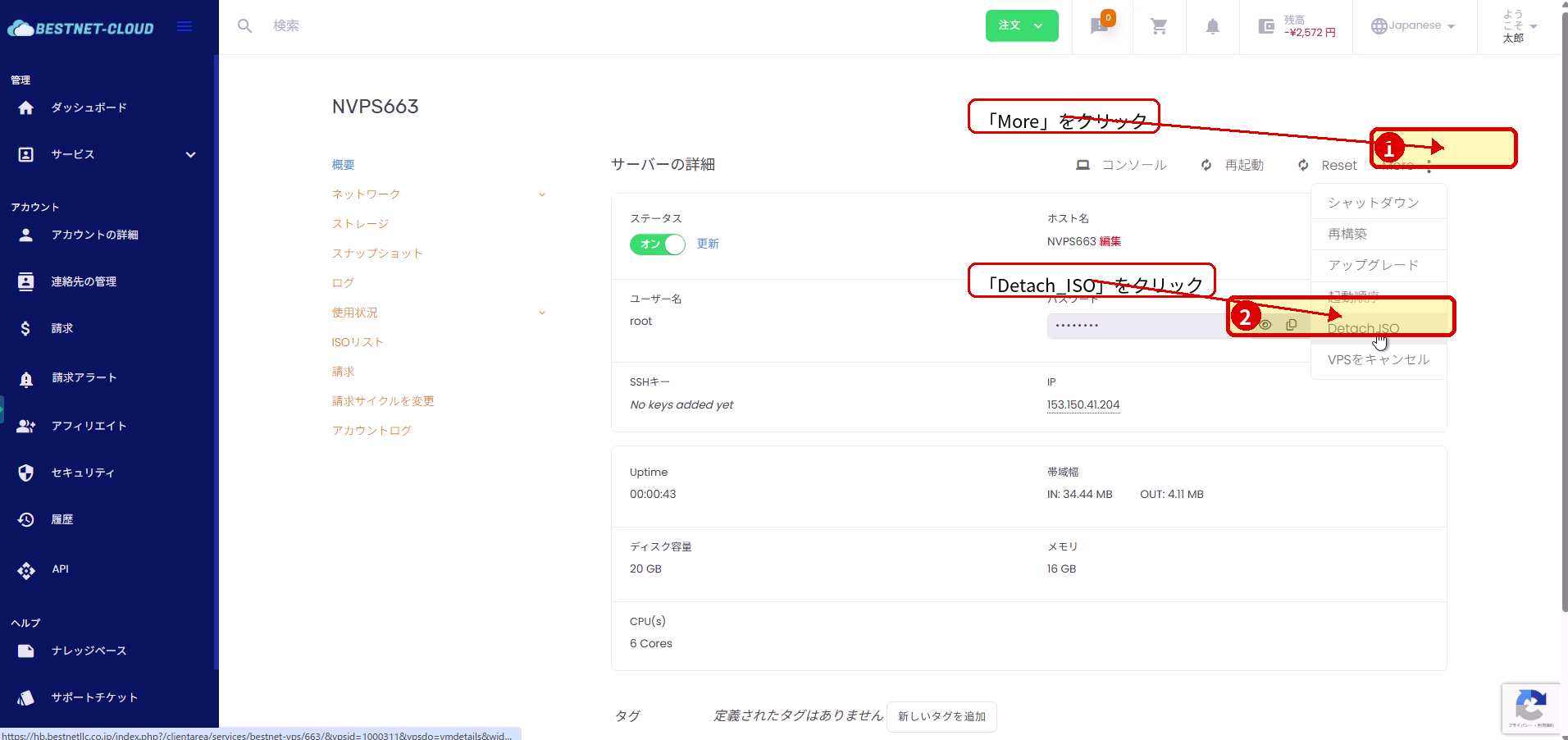
- OS इंस्टॉलेशन पूरा होने के बाद या जब ISO की ज़रूरत न रहे, सर्विस डिटेल्स स्क्रीन के ऊपर दाईं ओर से More खोलें।
- मेनू से Detach_ISO पर क्लिक करें।
2. Detach पूरा होने का मैसेज कन्फ़र्म करें #
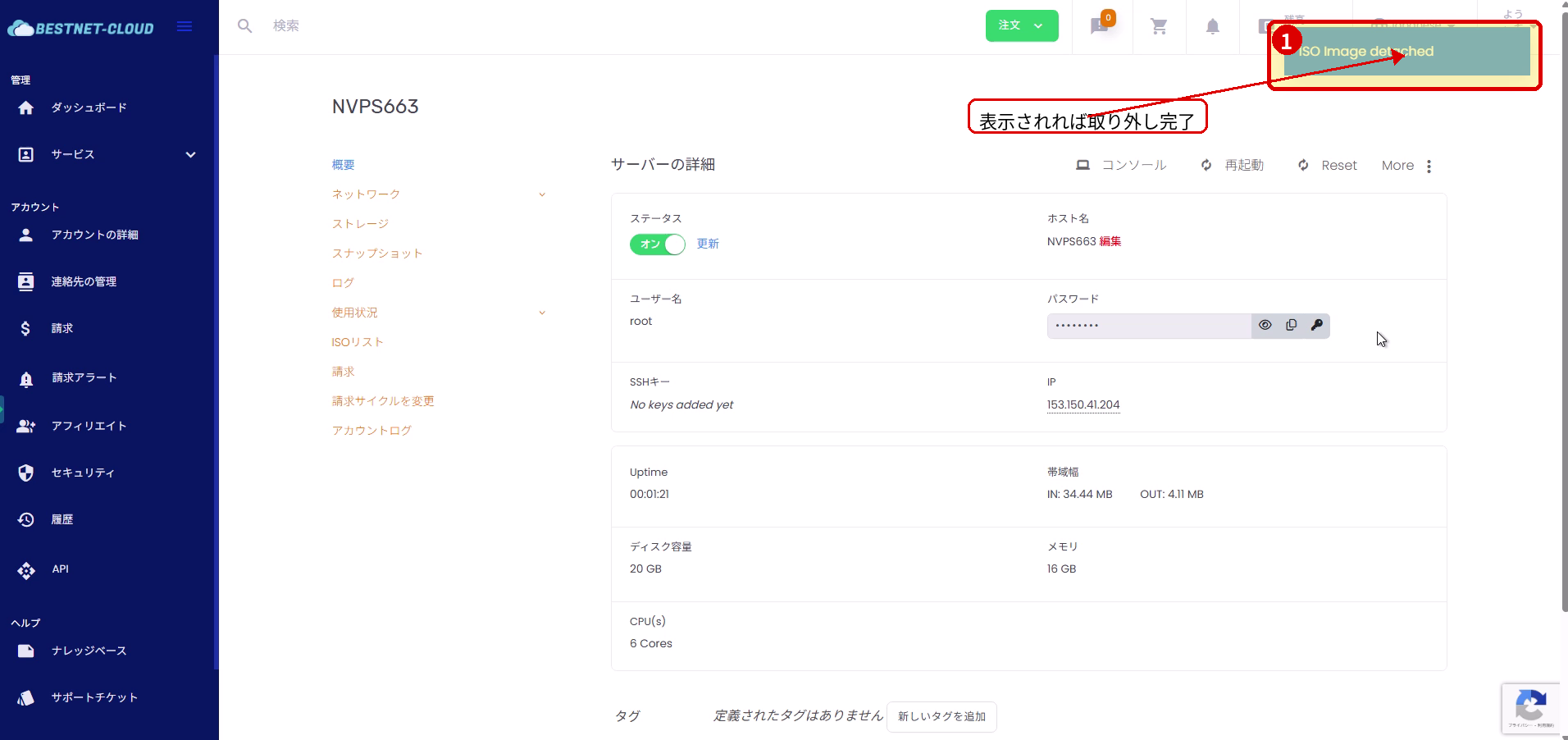
- ऊपर दाएँ कोने में ISO Image detached जैसा मैसेज दिखेगा, जो बताता है कि detach पूरा हो गया है।
ट्रबलशूटिंग #
अपलोड आगे नहीं बढ़ता या फेल हो जाता है #
- ब्राउज़र रीफ्रेश करके दोबारा कोशिश करें।
- अपना कनेक्शन स्टेटस, ISO फ़ाइल साइज़ और फ़ाइल एक्सटेंशन चेक करें।
- अगर समस्या बनी रहे, तो किसी दूसरे ब्राउज़र से कोशिश करें।
स्टेटस Ready नहीं होता #
- इम्पोर्ट प्रोसेस में समय लग सकता है। थोड़ी देर इंतज़ार करके डिस्प्ले रीफ्रेश करें।
ISO बूट नहीं होता #
- Boot from ISO एग्ज़िक्यूट करने के बाद console से बूट स्क्रीन चेक करें।
- ज़रूरत पड़े तो Boot from ISO दोबारा एग्ज़िक्यूट करें।
काम पूरा होने के बाद भी ISO लगा रह जाता है #
- एग्ज़िक्यूट करें More → Detach_ISO और पुष्टि करें कि ISO Image detached मैसेज दिख रहा है।


