
Infrastructure / Self-hosted AI Agent
Ubuntu 24.04 पर OpenClaw इंस्टॉल करना #
Windows Server 2019 और Windows 11 के बाद, हमने Ubuntu 24.04 पर OpenClaw इंस्टॉलेशन को वेरिफाई किया है।
Linux native एनवायरनमेंट आधिकारिक रूप से सपोर्टेड है और Windows एनवायरनमेंट की तुलना में काफी सरल है।
हालाँकि, एक pitfall है — रिमोट डैशबोर्ड एक्सेस के लिए device pairing अप्रूवल की आवश्यकता होती है।
हम उन प्रक्रियाओं सहित पूरा रिकॉर्ड प्रकाशित कर रहे हैं।
Ubuntu 24.04
Linux
nginx
HTTPS
GPUStack
यह लेख “Windows Server 2019” और “Windows 11” के OpenClaw इंस्टॉलेशन रिकॉर्ड्स की अगली कड़ी है।
Windows एनवायरनमेंट में जिन PATH समस्याओं, npm बग्स और NODE_OPTIONS की दिक्कतों ने परेशान किया था, वे Ubuntu पर बिल्कुल नहीं आईं।
एनवायरनमेंट कॉन्फ़िगरेशन #
OpenClaw Host
- Ubuntu 24.04 LTS
- OpenClaw v2026.4.10 (npm इंस्टॉलेशन)
- Node.js v22.22.2 (इंस्टॉलर द्वारा अपने आप सेटअप)
- nginx रिवर्स प्रॉक्सी (443/HTTPS)
- Gateway पोर्ट: 18789 (loopback)
मॉडल और सर्च बैकएंड
- GPUStack + vLLM 0.17.1
- Qwen2.5-14B-Instruct
- SearXNG (on-premises)
- Custom Provider (OpenAI-compatible)
Ubuntu पर, अकेला ऑफिशियल इंस्टॉलर (
install.sh) ही Node.js सेटअप से लेकर OpenClaw इंस्टॉलेशन और onboarding तक सब कुछ पूरा कर देता है।चूँकि systemd उपलब्ध है, Gateway सर्विस रजिस्ट्रेशन भी अपने आप हो जाता है।
इंस्टॉलेशन स्टेप्स #
पैकेज अपडेट करें और आवश्यक टूल्स इंस्टॉल करें #
OpenClaw इंस्टॉल करें #
ऑफिशियल इंस्टॉलर चलाएँ। Node.js का सेटअप भी अपने आप हो जाता है।
इंस्टॉलर अपने आप निम्न काम करता है:
- Node.js v22 इंस्टॉल करना (NodeSource के जरिए)
- बिल्ड टूल्स इंस्टॉल करना (make / g++ / cmake)
- OpenClaw npm पैकेज इंस्टॉल करना
- onboarding विज़ार्ड लॉन्च करना
Windows से अंतर
Ubuntu पर npm इंस्टॉलेशन में MODULE_NOT_FOUND एरर नहीं आते।
pnpm पर स्विच करना जरूरी नहीं है। ऑफिशियल इंस्टॉलर जैसा है वैसा ही काम करता है।Onboarding #
इंस्टॉलेशन पूरा होने के बाद विज़ार्ड अपने आप लॉन्च होता है। कॉन्फ़िगरेशन आइटम इस प्रकार हैं:
- सिक्योरिटी वार्निंग:
Yesके साथ आगे बढ़ें - सेटअप मोड:
QuickStart - मॉडल प्रोवाइडर: Custom Provider
- Base URL:
http://<GPUStack IP>/v1 - API Key देने का तरीका: Paste API key now
- एंडपॉइंट कम्पैटिबिलिटी:
OpenAI-compatible - Model ID: GPUStack पर चल रहे मॉडल का नाम
- Channel: Skip for now
- Skill dependencies: Skip for now
- Web search: SearXNG Search → URL दर्ज करें
- Hooks: केवल
session-memoryइनेबल करें
Onboarding पूरा होने के बाद, एक systemd सर्विस अपने आप इंस्टॉल होकर स्टार्ट हो जाती है।
- सिक्योरिटी वार्निंग:
Context limit और मॉडल कॉन्फ़िगरेशन ठीक करें (महत्वपूर्ण) #
अगर आप onboarding के तुरंत बाद चैट करते हैं, तो
Context limit exceededएरर दिख सकता है।
इंस्टॉलेशन के तुरंत बाद नीचे दी गई सेटिंग्स करके इससे बचा जा सकता है।तरीका ①: डैशबोर्ड UI से कॉन्फ़िगर करें (अनुशंसित) #
डैशबोर्ड के बाएँ मेनू में “AI and Agents” →
“Models” टैब → संबंधित मॉडल का “Compat” सेक्शन खोलें,
निम्न वैल्यू सेट करें और “Save” दबाएँ।- Context Tokens:
65536 - Context Window:
65536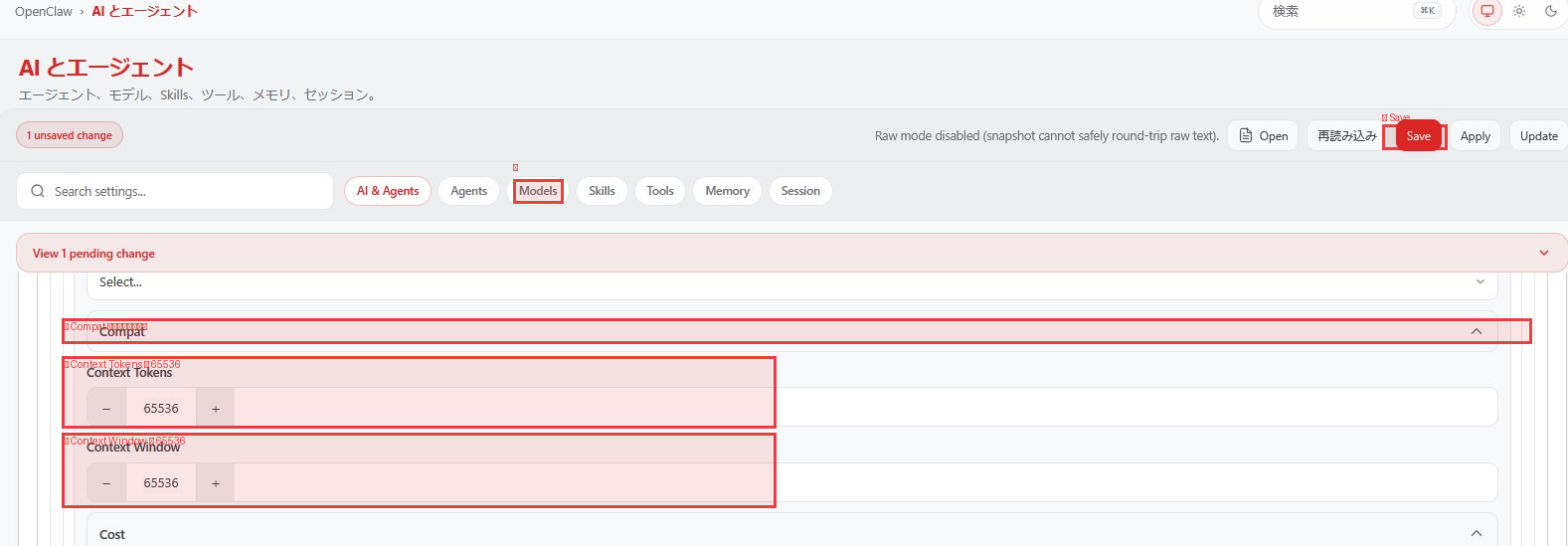
- Max Tokens:
4096(डिफ़ॉल्ट ही रखें)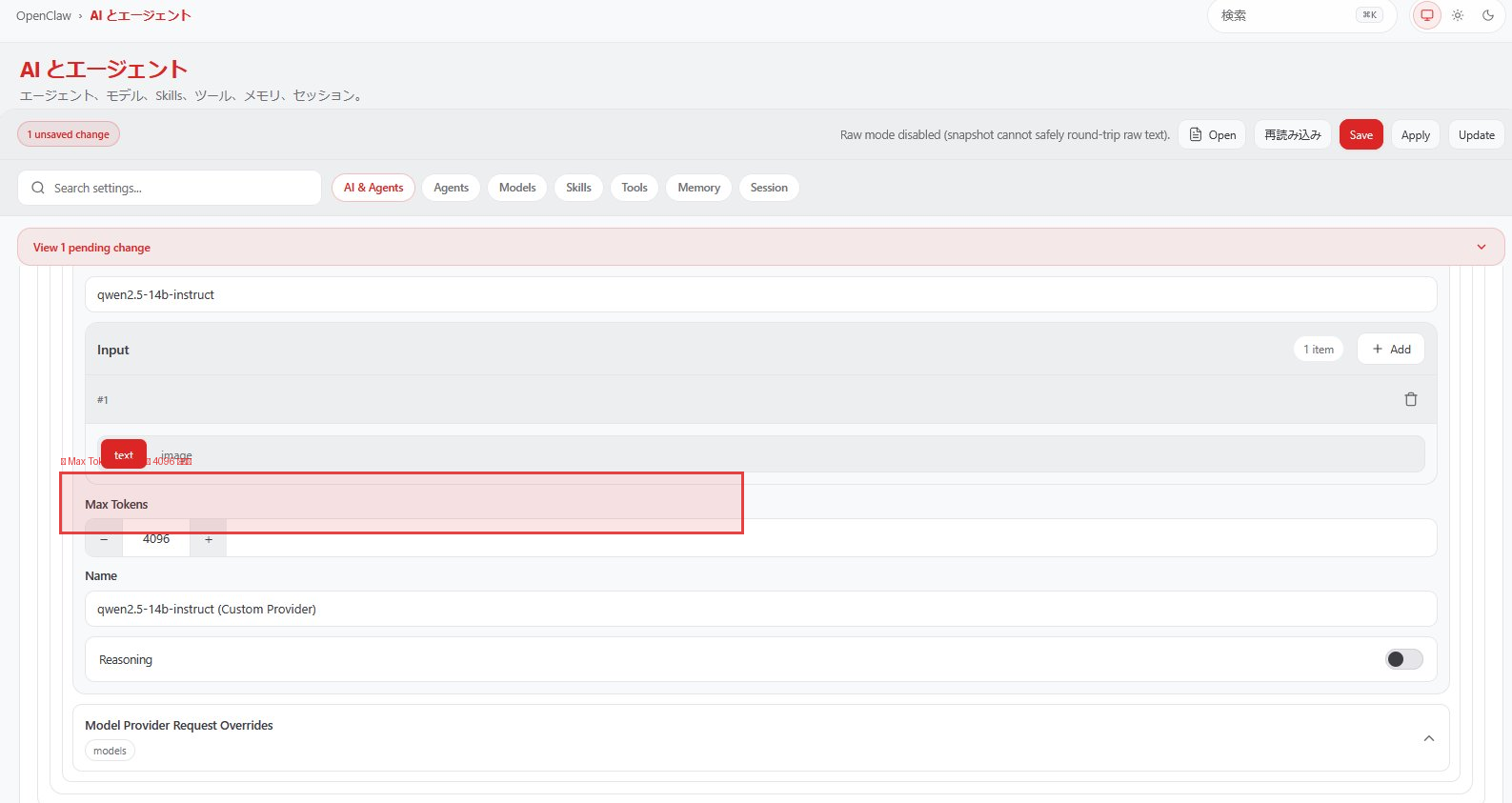
तरीका ②: कमांड लाइन से कॉन्फ़िगर करें #
UI से कॉन्फ़िगर करना अधिक भरोसेमंद है
डैशबोर्ड से सेट करने पर बदलाव तुरंत लागू होते हैं और कॉन्फ़िगरेशन की गलतियों से बचाव होता है।
CLI से कॉन्फ़िगरेशन के बादopenclaw gateway restartहमेशा जरूरी है।- Context Tokens:
Gateway स्टार्टअप वेरिफाई करें #
अगर
enabledदिखता है, तो OS बूट पर Gateway अपने आप स्टार्ट होगा।
रिमोट एक्सेस कॉन्फ़िगरेशन (nginx + self-signed सर्टिफिकेट) #
अगर आप नेटवर्क पर किसी दूसरे कंप्यूटर से डैशबोर्ड इस्तेमाल करना चाहते हैं, तो nginx को रिवर्स प्रॉक्सी के रूप में कॉन्फ़िगर करें।
चूँकि WebSocket का उपयोग होता है, nginx कॉन्फ़िगरेशन में Upgrade हेडर फॉरवर्डिंग जरूरी है।
रिमोट एक्सेस के लिए device pairing अप्रूवल #
जब आप किसी दूसरे कंप्यूटर से डैशबोर्ड एक्सेस करते हैं, तो pairing required एरर दिखता है।
यह OpenClaw का एक सिक्योरिटी फीचर है जो पहली बार एक्सेस पर एडमिनिस्ट्रेटर अप्रूवल माँगता है।
एक बार अप्रूव हो जाने के बाद, दोबारा इसकी जरूरत नहीं पड़ती।
Channel (Telegram, Discord आदि) की pairing के लिए इस्तेमाल होने वाला
openclaw pairing कमांड यहाँ इस्तेमाल नहीं होता।डैशबोर्ड device अप्रूवल के लिए
openclaw devices कमांड का उपयोग होता है।ब्राउज़र से डैशबोर्ड एक्सेस करें #
Token वाला URL ब्राउज़र में खोलें। सर्वर साइड पर वेरिफाई करें।
ब्राउज़र में
pairing requiredदिखता है। इसी स्थिति में अगले स्टेप पर बढ़ें।Pending लिस्ट देखें और अप्रूव करें #
अगर कई requests pending हैं, तो उन सभी को अप्रूव करें।
ब्राउज़र से फिर से कनेक्ट करें #
अप्रूवल के बाद, ब्राउज़र में “Connect” बटन दबाकर डैशबोर्ड खोलें।
एक बार device अप्रूव हो जाने पर, Gateway रीस्टार्ट होने पर भी दोबारा अप्रूवल की जरूरत नहीं पड़ती।
ब्राउज़र कैश क्लियर करने या दूसरा ब्राउज़र इस्तेमाल करने पर उसे नया device माना जाएगा और दोबारा अप्रूवल जरूरी होगा।
GPUStack कॉन्फ़िगरेशन #
GPUStack मैनेजमेंट स्क्रीन में, मॉडल के backend parameters में निम्न जोड़ें और मॉडल को रीस्टार्ट करें।
Windows एनवायरनमेंट से तुलना #
Ubuntu पर जो चीजें आसान हो गईं
- अकेले
install.shसे Node.js समेत हर चीज का ऑटोमैटिक सेटअप - कोई MODULE_NOT_FOUND एरर नहीं (pnpm की जरूरत नहीं)
- कोई PATH समस्या या NODE_OPTIONS दिक्कत नहीं
- Gateway अपने आप systemd सर्विस के रूप में रजिस्टर
- nginx से रिवर्स प्रॉक्सी कॉन्फ़िगरेशन आसान
Ubuntu पर अब भी जरूरी काम
- contextWindow / compaction का मैनुअल कॉन्फ़िगरेशन
- GPUStack backend parameter कॉन्फ़िगरेशन
ऑपरेशन वेरिफिकेशन चेकलिस्ट #
openclaw --versionदिखता हैsystemctl --user is-enabled openclaw-gateway.serviceपरenabledदिखता हैopenclaw gateway statusपरRPC probe: okदिखता है- दूसरे कंप्यूटर के ब्राउज़र से
https://<server IP>एक्सेस करें openclaw devices approveसे device अप्रूवल पूरा हो गया हैmainसेशन में चैट के जवाब मिलते हैं- सेशन स्क्रीन के TOKENS में
xxxxx / 32768दिखता है - SearXNG सर्च काम करती है
सारांश #
Ubuntu 24.04 पर OpenClaw इंस्टॉल करना Windows एनवायरनमेंट की तुलना में काफी सरल रहा।
बस इंस्टॉलर चलाने भर से Node.js सेटअप से लेकर सर्विस रजिस्ट्रेशन तक सब पूरा हो जाता है।
एकमात्र pitfall है रिमोट डैशबोर्ड एक्सेस के लिए device pairing।openclaw devices इस्तेमाल करने का ध्यान रखें, न कि openclaw pairing (channels के लिए)।
साथ ही, इंस्टॉलेशन के तुरंत बाद contextWindow और compaction सेटिंग्स कॉन्फ़िगर करने से
बातचीत शुरू करते ही होने वाले context overflow से बचाव होता है।
इंस्टॉलेशन कठिनाई की रैंकिंग है: Ubuntu 24.04 << Windows 11 < Windows Server 2019।
अगर आप Linux एनवायरनमेंट चुन सकते हैं, तो Ubuntu की पुरजोर सिफारिश की जाती है।


