
OV SSL Issuance Guide
यह गाइड क्लाइंट पोर्टल से OV SSL सर्टिफिकेट खरीदने, Domain Control Validation (DCV) को अप्रूव करने और जारी होने (issuance) की स्थिति की पुष्टि करने की प्रक्रिया बताती है।
महत्वपूर्ण
OV SSL के लिए आवेदन करते समय, आपको संपर्क जानकारी अंग्रेज़ी में (half-width alphanumeric characters) दर्ज करनी होगी। जापानी अक्षर (full-width) शामिल करने पर एरर आ सकता है।
OV SSL जारी होने का फ्लो #
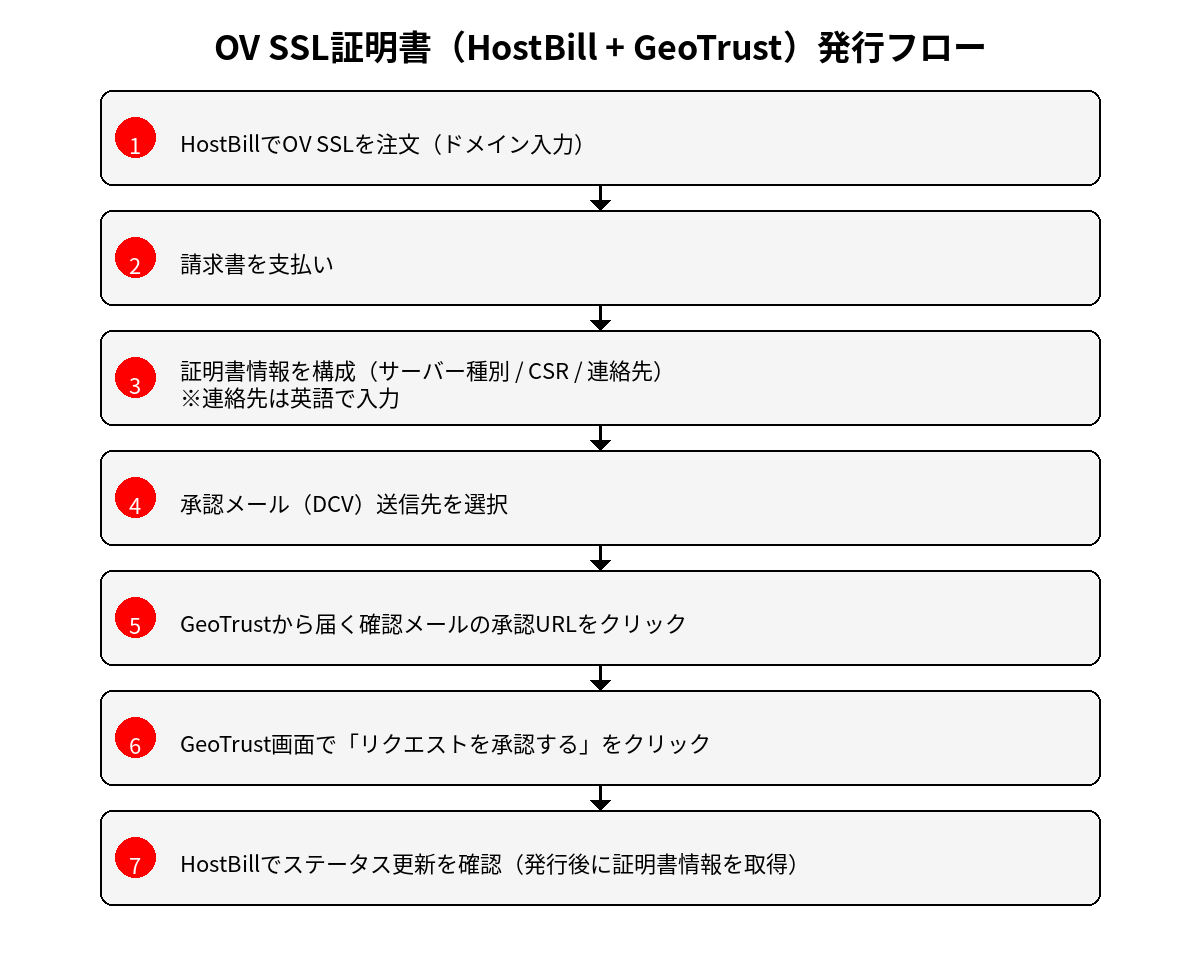
पूर्व-आवश्यकताएँ #
- टारगेट डोमेन (उदा.,
example.com) - CSR (Certificate Signing Request) (server पर बनाया गया)
- संपर्क जानकारी (अंग्रेज़ी में): नाम, विभाग, पदनाम, पता, फोन नंबर, ईमेल पता आदि
- यह क्षमता कि आप DCV ईमेल प्राप्त कर सकें (उदा.,
admin@/administrator@/hostmaster@/postmaster@/webmaster@)
Step 1: OV SSL ऑर्डर करें #
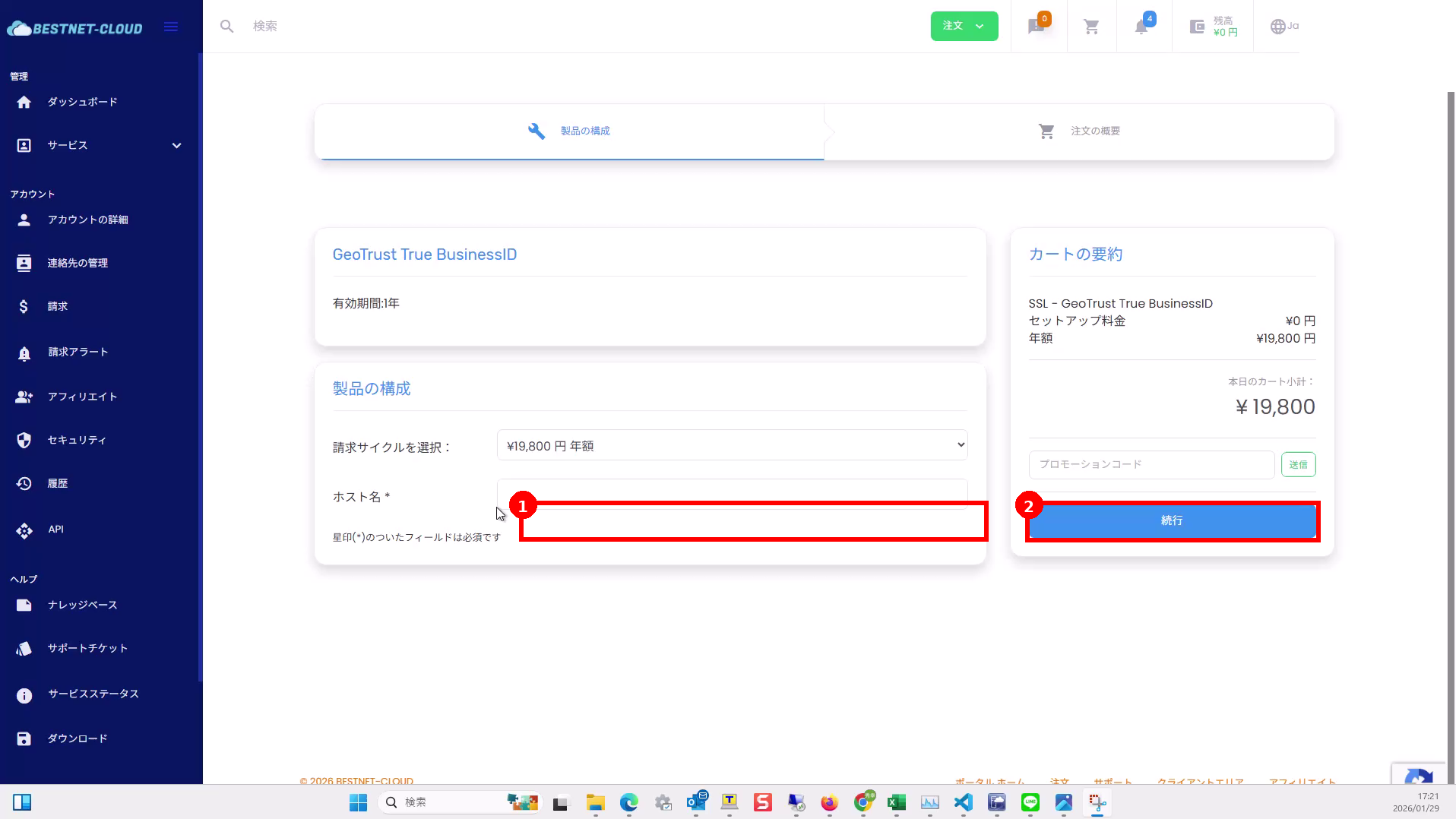
1-1ऑर्डर स्क्रीन पर डोमेन (hostname) दर्ज करें और आगे बढ़ें #
- क्लाइंट पोर्टल में OV SSL प्रोडक्ट (उदा., GeoTrust True BusinessID) चुनें और ऑर्डर स्क्रीन खोलें।
- टारगेट डोमेन को Hostname फ़ील्ड में दर्ज करें।
- दाईं ओर Continue पर क्लिक करें।
1-2इनवॉइस का भुगतान करें #
- एक इनवॉइस जारी की जाएगी।
- अब Pay Now! पर क्लिक करें और निर्देशों का पालन करते हुए भुगतान पूरा करें।
Step 2: सर्टिफिकेट की जानकारी कॉन्फ़िगर करें (CSR और संपर्क विवरण) #
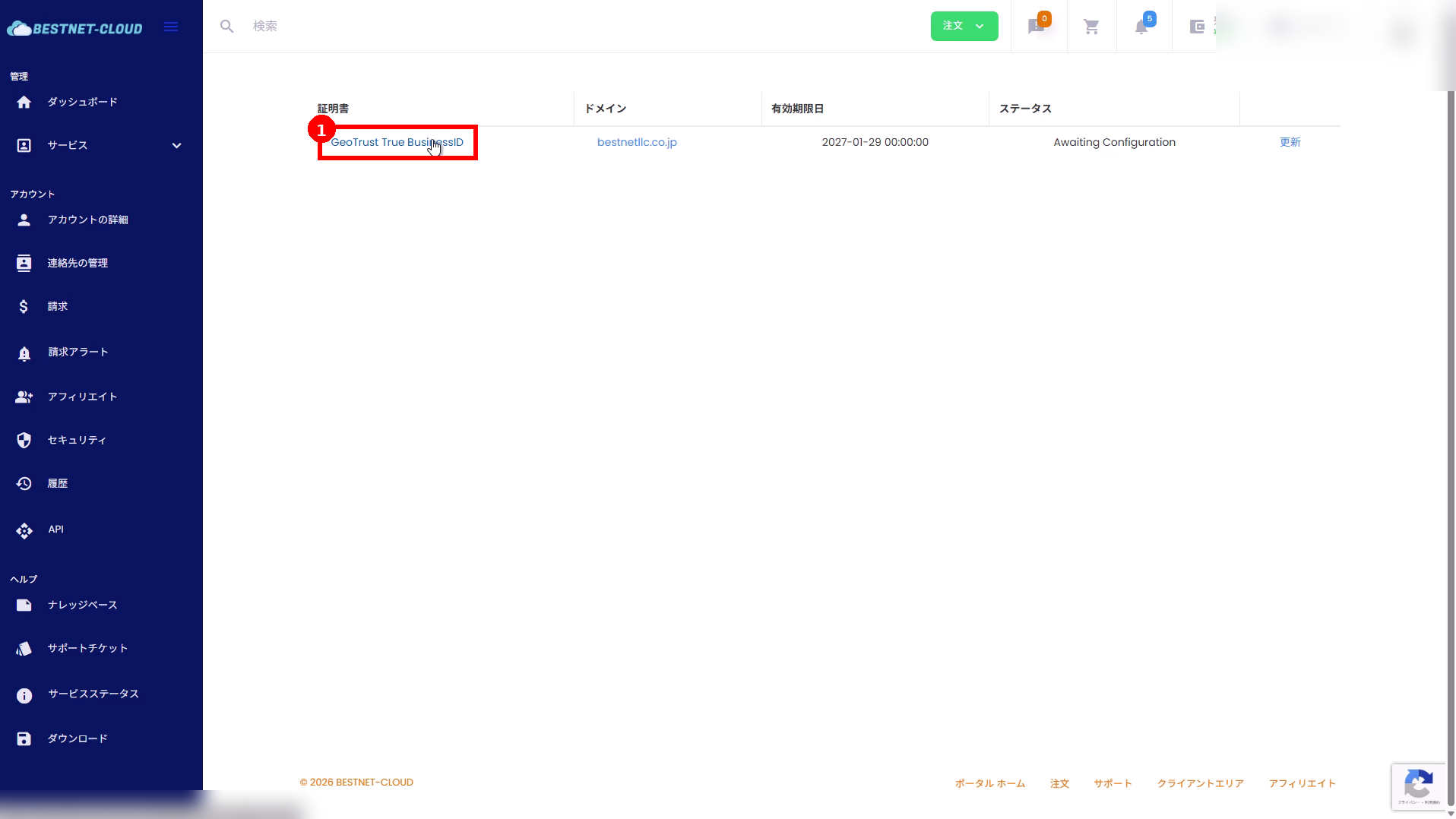
2-1SSL लिस्ट से टारगेट सर्टिफिकेट खोलें #
- भुगतान के बाद, टारगेट सर्टिफिकेट क्लाइंट पोर्टल की SSL लिस्ट (सर्टिफिकेट लिस्ट) में दिखाई देगा।
- विवरण खोलने के लिए सर्टिफिकेट के नाम (उदा., GeoTrust True BusinessID) पर क्लिक करें।
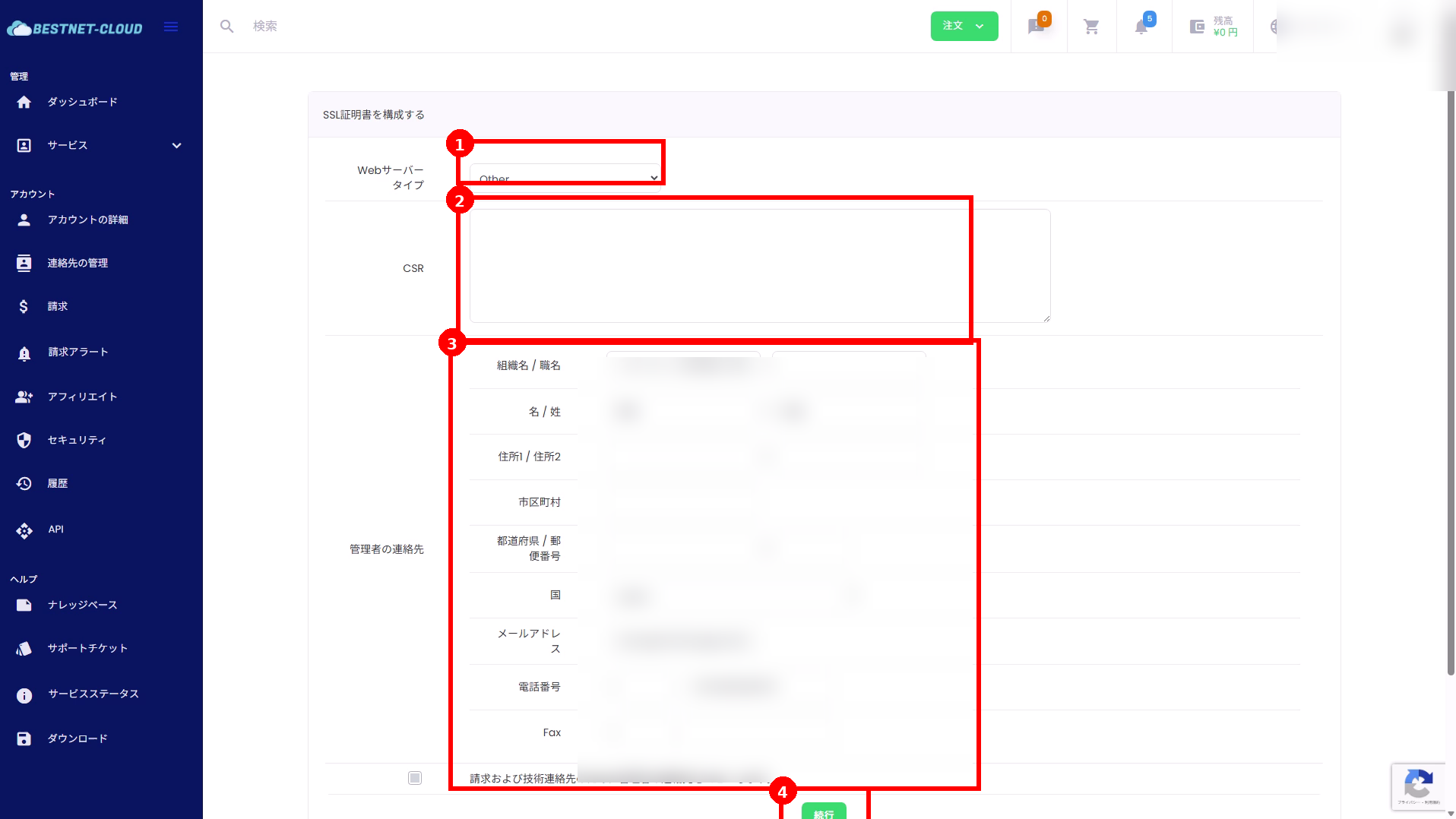
2-2वेब सर्वर टाइप, CSR और एडमिनिस्ट्रेटर संपर्क जानकारी दर्ज करें और आगे बढ़ें #
- अपने एनवायरनमेंट के अनुसार Web Server Type चुनें (उदा., Other / Apache / Nginx आदि)।
- अपना CSR पेस्ट करें।
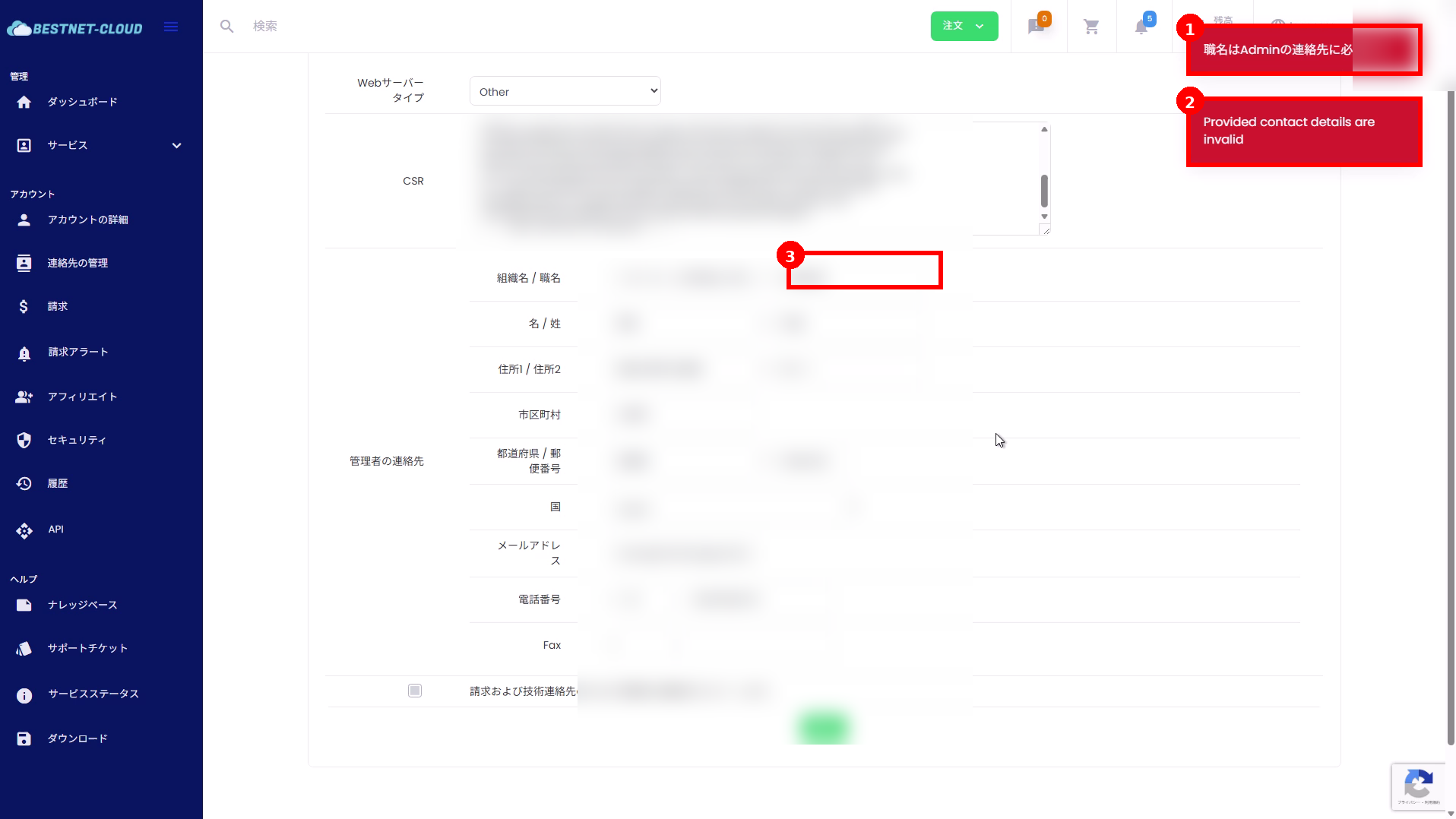
- अब एडमिनिस्ट्रेटर की संपर्क जानकारी दर्ज करें। कृपया इसे अंग्रेज़ी में (half-width) दर्ज करें (नाम, पता, पदनाम आदि)।
- जानकारी दर्ज करने के बाद, Continue पर क्लिक करें।
2-3यदि संपर्क जानकारी दर्ज करते समय एरर आए #
जापानी अक्षर (full-width) शामिल होने, पदनाम दर्ज न करने, या फ़ॉर्मेट संबंधी समस्याओं के कारण एरर आ सकता है। दिखाए गए मैसेज को देखें, जानकारी अंग्रेज़ी में दर्ज करें, और दोबारा सबमिट करने से पहले सुनिश्चित करें कि सभी आवश्यक फ़ील्ड भरे गए हैं।
Step 3: Domain Control Validation (DCV) अप्रूव करें #
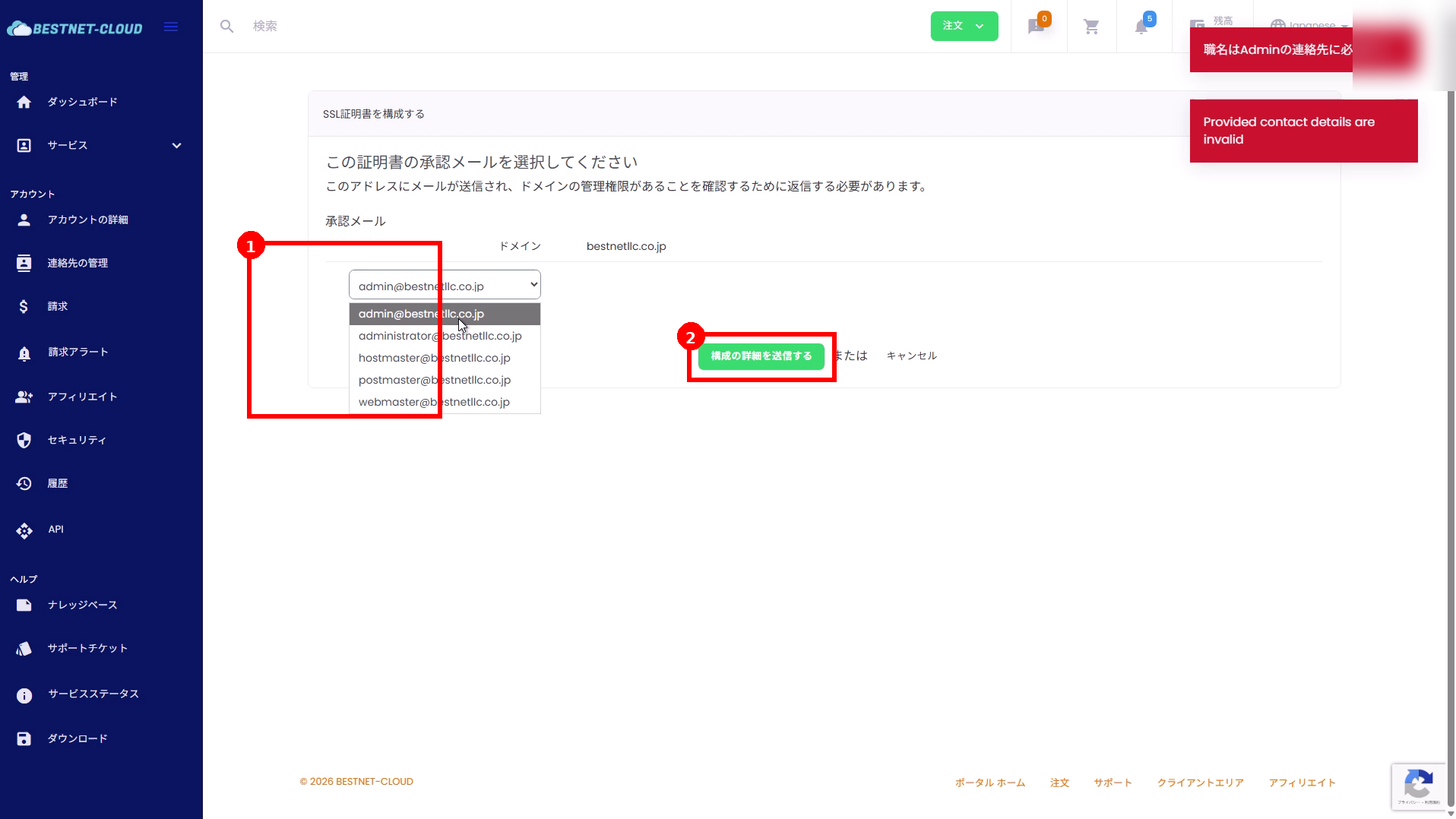
3-1DCV अप्रूवल ईमेल के लिए डेस्टिनेशन ईमेल पता चुनें और भेजें #
- स्क्रीन पर दिए निर्देशों का पालन करते हुए, अप्रूवल ईमेल (DCV) के लिए डेस्टिनेशन ईमेल पता चुनें।
- चुने गए ईमेल पते पर सर्टिफिकेट प्रोवाइडर (GeoTrust) की ओर से एक कन्फर्मेशन ईमेल भेजा जाएगा।
- अंत में Send Configuration Details (या समकक्ष सेंड बटन) पर क्लिक करें।
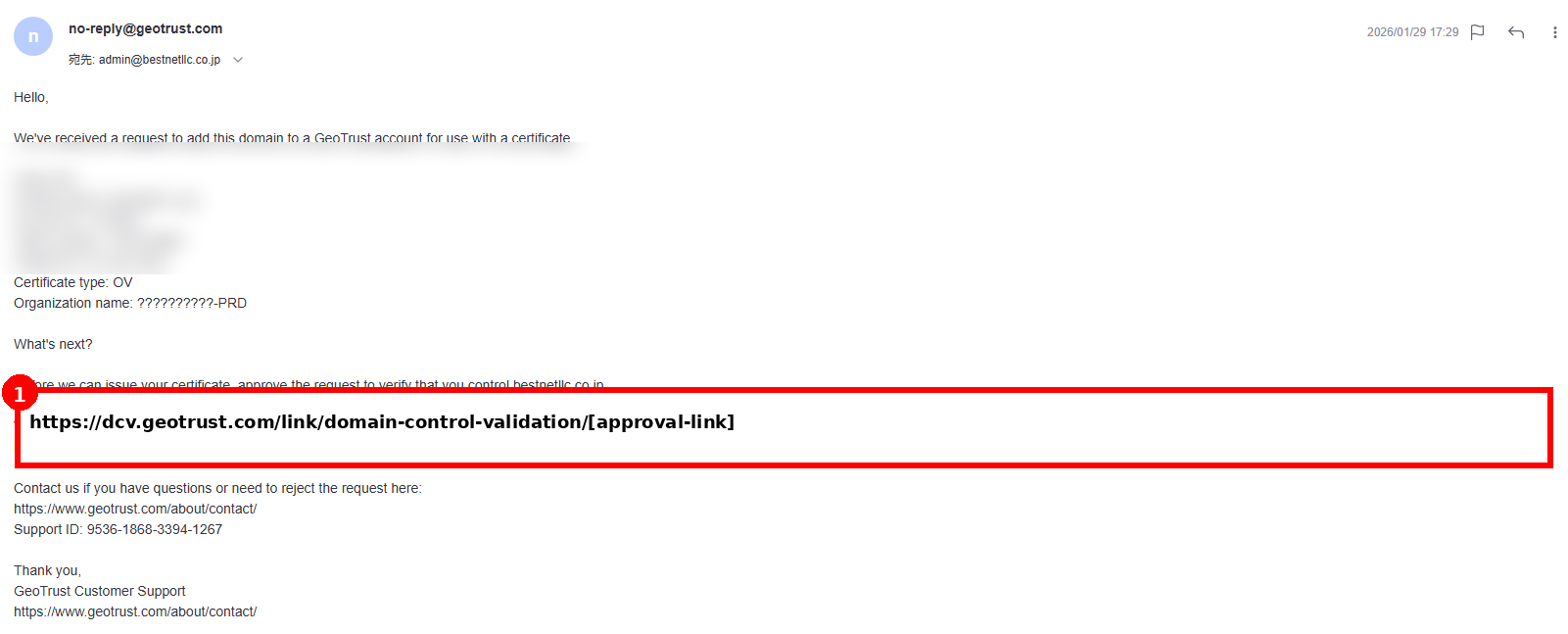
3-2GeoTrust से आए कन्फर्मेशन ईमेल में अप्रूवल URL पर क्लिक करें #
चुने गए ईमेल पते पर GeoTrust की ओर से डोमेन जोड़ने/वेरिफ़ाई करने के निर्देशों के साथ एक कन्फर्मेशन ईमेल आएगा। ईमेल में दिए गए अप्रूवल URL पर क्लिक करें।
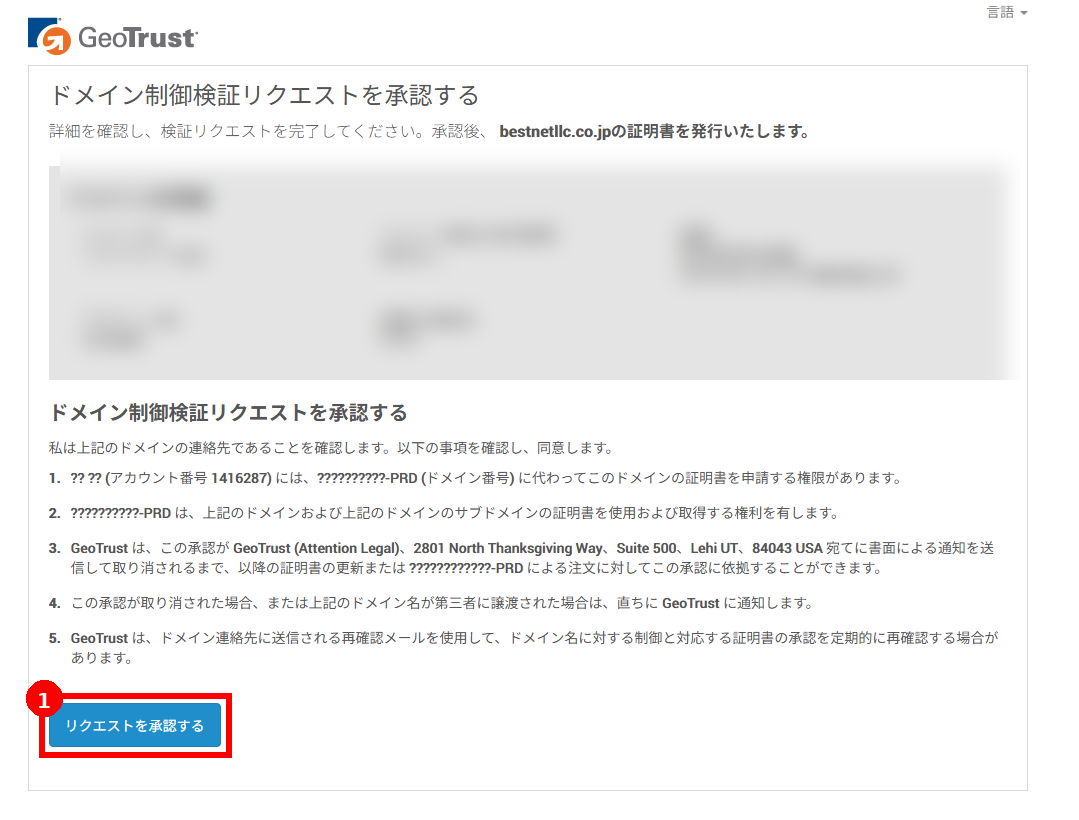
3-3GeoTrust की स्क्रीन पर रिक्वेस्ट अप्रूव करें #
- अप्रूवल URL खोलने पर, GeoTrust की domain control validation (DCV) अप्रूवल स्क्रीन दिखाई देगी।
- जानकारी की समीक्षा करें और Approve Request पर क्लिक करें।
Step 4: क्लाइंट पोर्टल में जारी होने की स्थिति की पुष्टि करें #
4-1सर्टिफिकेट के विवरण में स्टेटस और अप्रूवल ईमेल की पुष्टि करें #
सर्टिफिकेट के विवरण वाली स्क्रीन में, आप स्टेटस (उदा., Processing) और अप्रूवल ईमेल (DCV) का डेस्टिनेशन देख सकते हैं। DCV अप्रूवल के बाद, समीक्षा और जारी होने की प्रक्रिया आगे बढ़ने के साथ स्टेटस अपडेट होता जाएगा।
4-2जारी होने के बाद सर्टिफिकेट की जानकारी प्राप्त करें (पूरक नोट) #
- जारी होने के बाद, उसी सर्टिफिकेट विवरण स्क्रीन में स्टेटस अपडेट हो जाएगा और सर्टिफिकेट की जानकारी (CRT / CA Bundle आदि) दिखाई देगी तथा डाउनलोड के लिए उपलब्ध होगी।
- यदि यह दिखाई न दे, तो पेज रिफ्रेश करके देखें या कुछ मिनट प्रतीक्षा करके दोबारा जाँचें।
अक्सर पूछे जाने वाले प्रश्न और ट्रबलशूटिंग #
Q1. मुझे “Provided contact details are invalid” जैसा एरर मैसेज मिलता है #
- जाँचें कि संपर्क जानकारी (नाम, पता, कंपनी का नाम, पदनाम आदि) में जापानी अक्षर (full-width) तो नहीं हैं, और उन्हें अंग्रेज़ी में बदलें।
- कुछ मामलों में पदनाम आवश्यक हो सकता है। सुनिश्चित करें कि सभी आवश्यक फ़ील्ड भरे गए हैं।
Q2. मुझे अप्रूवल ईमेल (DCV) प्राप्त नहीं हुआ #
- चुने गए डेस्टिनेशन ईमेल पते की ईमेल रिसेप्शन सेटिंग्स (स्पैम मेल, फिल्टर) जाँचें।
- देखें कि क्या आप किसी वैकल्पिक अप्रूवल ईमेल पते (
admin@/hostmaster@आदि) पर स्विच करके दोबारा भेज सकते हैं।
Q3. अप्रूवल URL की समय-सीमा समाप्त हो गई है #
- ईमेल में लिंक की वैधता अवधि की जानकारी हो सकती है। यदि समय-सीमा समाप्त हो गई है, तो कृपया एक सपोर्ट टिकट खोलें।


