
अवलोकन #
यह गाइड बताती है कि क्लाइंट पोर्टल से आपके डोमेन के लिए ईमेल फ़ॉरवर्डिंग कैसे जोड़ें, बदलें और डिलीट करें।
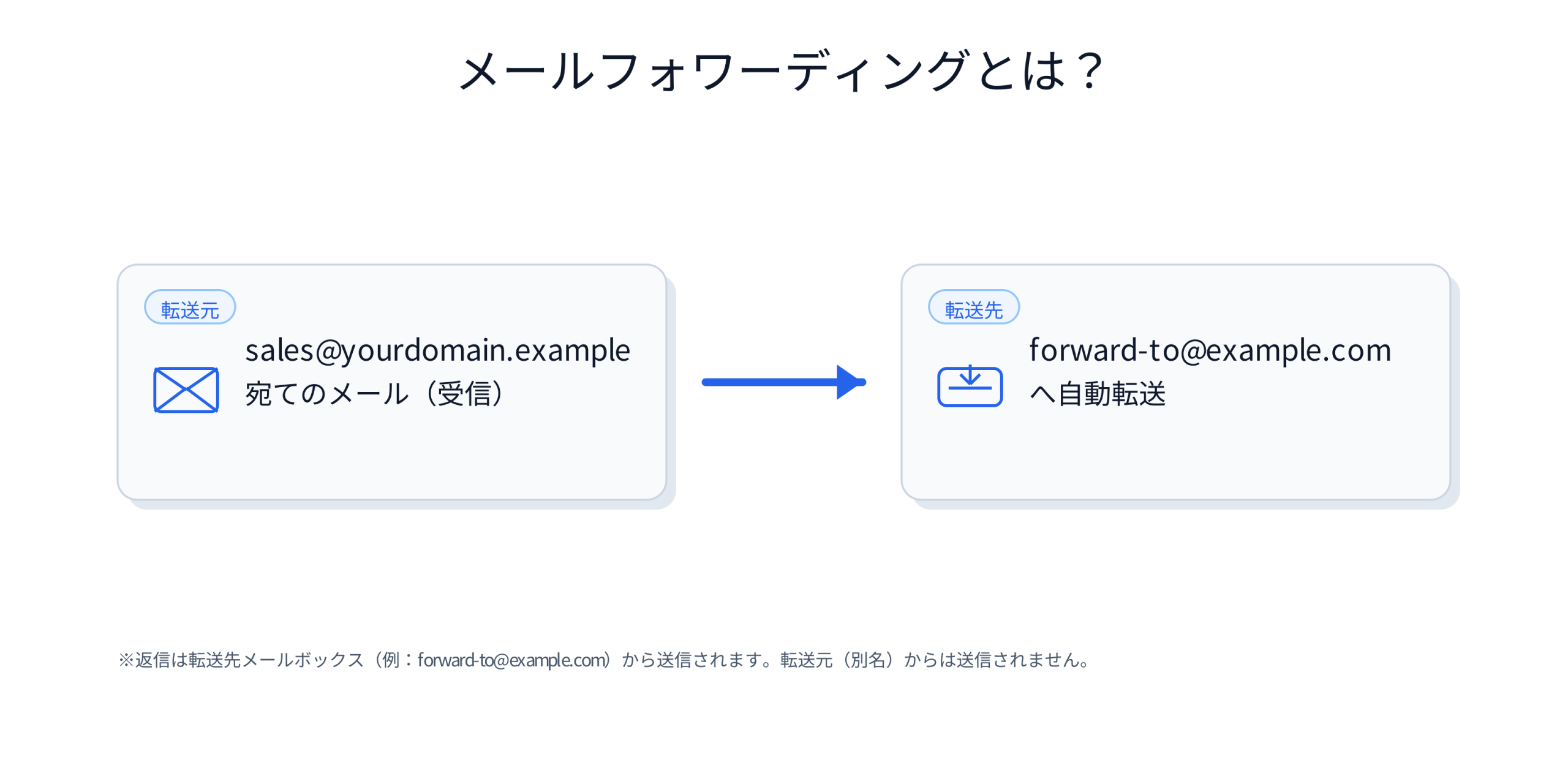
आपके डोमेन पर भेजे गए ईमेल को किसी मौजूदा ईमेल एड्रेस पर अपने आप फ़ॉरवर्ड करें।
मौजूदा फ़ॉरवर्डिंग डेस्टिनेशन एड्रेस को एडिट करके सेव करें।
लक्षित row को खाली करके सेव करें, जिससे फ़ॉरवर्डिंग सेटिंग हट जाएगी।
ईमेल फ़ॉरवर्डिंग क्या है? #
ईमेल फ़ॉरवर्डिंग एक ऐसी सुविधा है जो आपके डोमेन पर भेजे गए ईमेल (उदाहरण के लिए: sales@yourdomain.example) को किसी मौजूदा मेलबॉक्स (उदाहरण के लिए: Gmail) पर अपने आप फ़ॉरवर्ड कर देती है।
- फ़ॉरवर्डिंग एक ऐसी सुविधा है जो “प्राप्त ईमेल को फ़ॉरवर्ड करती है” — यह ख़ुद कोई मेलबॉक्स (inbox) नहीं बनाती।
- रिप्लाई मूलतः फ़ॉरवर्डिंग डेस्टिनेशन वाले ईमेल एड्रेस से भेजे जाते हैं (डोमेन एड्रेस से नहीं)।
पूर्व-आवश्यकताएँ #
- आप क्लाइंट पोर्टल में लॉगिन कर सकते हैं
- लक्षित डोमेन सक्रिय (Active) है
- लक्षित डोमेन डिफ़ॉल्ट nameservers का उपयोग करता है
- फ़ॉरवर्डिंग डेस्टिनेशन के रूप में उपयोग करने के लिए कोई मौजूदा ईमेल एड्रेस (उदाहरण के लिए: Gmail / Microsoft 365 / कंपनी ईमेल आदि) तैयार है
ईमेल फ़ॉरवर्डिंग सुविधा के लिए ज़रूरी है कि लक्षित डोमेन डिफ़ॉल्ट nameservers का उपयोग करे। यदि आप custom nameservers इस्तेमाल कर रहे हैं, तो स्क्रीन दिखाई नहीं दे सकती या सेटिंग्स सेव नहीं हो सकतीं।
ऑपरेशन के निर्देश #
1Email Forwarding स्क्रीन खोलें #
- क्लाइंट पोर्टल में लॉगिन करें और लक्षित डोमेन की details स्क्रीन खोलें।
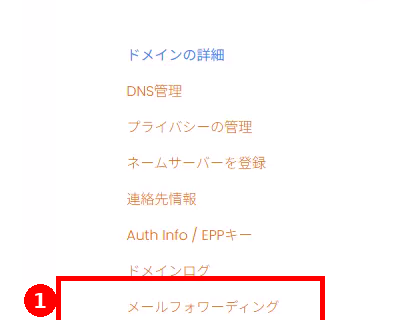
- डोमेन मेनू से “Email Forwarding” पर क्लिक करें।
2फ़ॉरवर्डिंग डेस्टिनेशन जोड़ें #
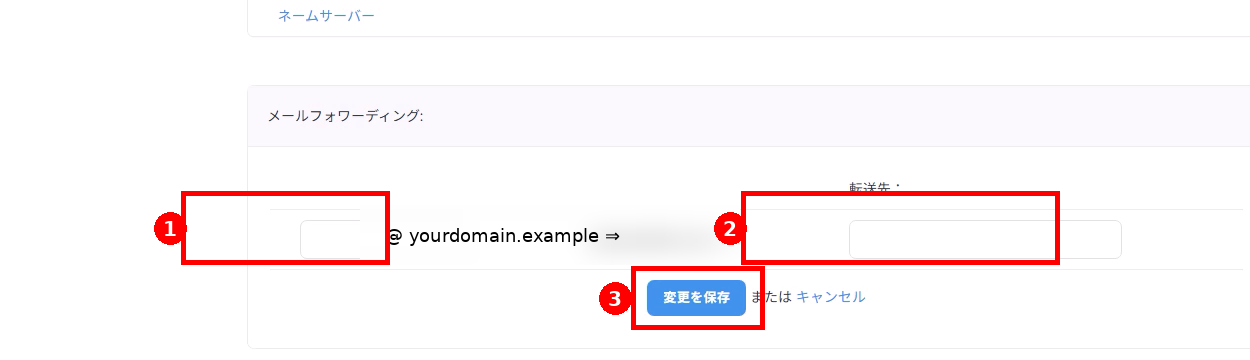
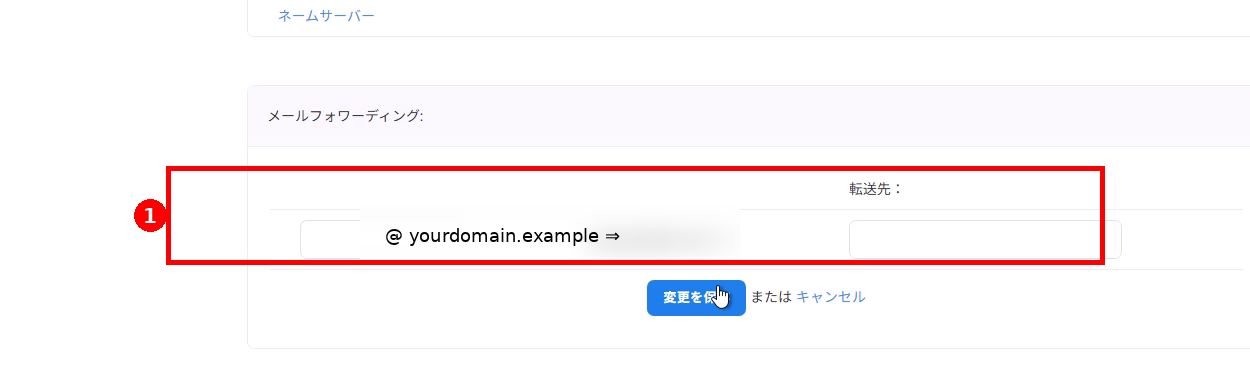
- ईमेल फ़ॉरवर्डिंग इनपुट फ़ील्ड में मेलबॉक्स नाम (@ से पहले का हिस्सा) दर्ज करें।
उदाहरण: यदि आप “sales” दर्ज करते हैं, तो यह sales@yourdomain.example जैसा एड्रेस बन जाता है। - फिर Forwarding Destination फ़ील्ड में वह ईमेल एड्रेस दर्ज करें जहाँ आप फ़ॉरवर्ड करना चाहते हैं (उदाहरण के लिए: forward-to@example.com)।
- अब “Save Changes” पर क्लिक करें।
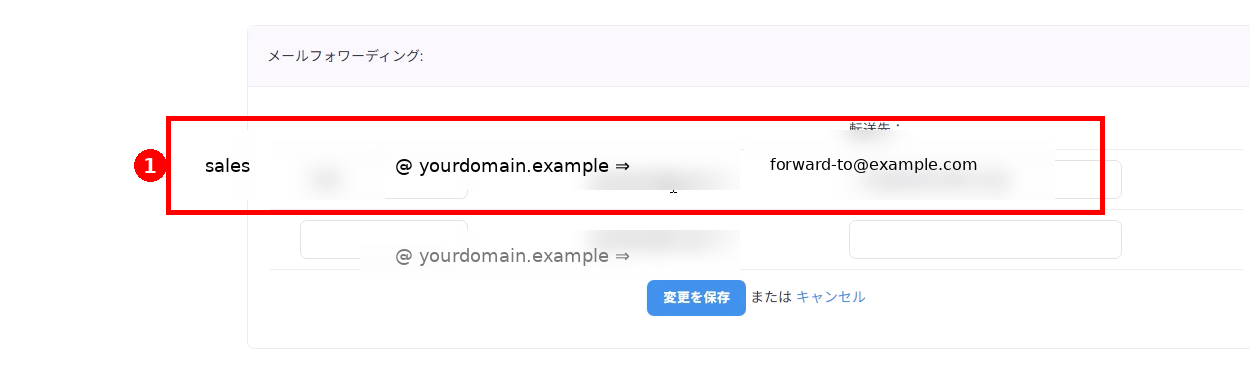
- सेव करने के बाद, कन्फ़र्म करें कि फ़ॉरवर्डिंग सेटिंग लिस्ट में दिख रही है।
3फ़ॉरवर्डिंग डेस्टिनेशन बदलें #
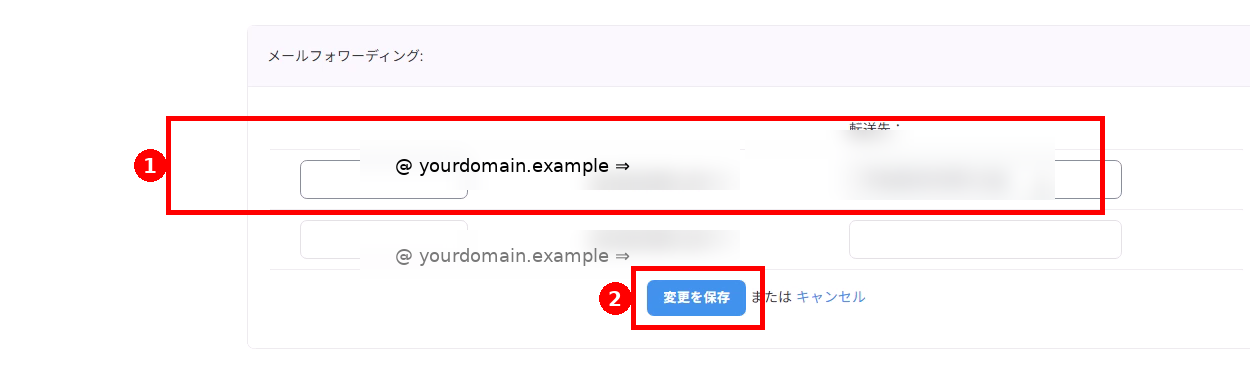
- लिस्ट में दिख रही लक्षित row में फ़ॉरवर्डिंग डेस्टिनेशन ईमेल एड्रेस को एडिट करें।
- अब “Save Changes” पर क्लिक करें।
- सेव करने के बाद, कन्फ़र्म करें कि बदलाव लागू हो गए हैं।
बदलाव मौजूदा row को एडिट → सेव करके किए जाते हैं। किसी अलग स्क्रीन पर जाने की ज़रूरत नहीं होती।
4फ़ॉरवर्डिंग डेस्टिनेशन डिलीट करें #
- जिस फ़ॉरवर्डिंग सेटिंग को डिलीट करना है, उसके मेलबॉक्स नाम (@ से पहले का हिस्सा) और फ़ॉरवर्डिंग डेस्टिनेशन — दोनों फ़ील्ड खाली कर दें।
- अब “Save Changes” पर क्लिक करें।
- कन्फ़र्म करें कि लक्षित फ़ॉरवर्डिंग सेटिंग लिस्ट से हट गई है (या केवल खाली rows बची हैं)।
महत्वपूर्ण नोट्स #
ईमेल फ़ॉरवर्डिंग प्राप्त ईमेल को फ़ॉरवर्ड करने की सुविधा है। यह उन सेवाओं से अलग है जो डोमेन मेलबॉक्स (email hosting / POP आदि) प्रदान करती हैं।
डेस्टिनेशन ईमेल सर्विस (जैसे Gmail) पर spam filtering के कारण फ़ॉरवर्ड किए गए ईमेल inbox तक नहीं पहुँच सकते। यदि ईमेल न मिलें, तो अपना spam फ़ोल्डर भी चेक करें।
मल्टीपल फ़ॉरवर्डिंग और लिमिट रजिस्ट्रार तथा डोमेन कॉन्फ़िगरेशन की पाबंदियों पर निर्भर करती हैं।
समस्या-समाधान (Troubleshooting) #
Email Forwarding दिख नहीं रहा / सेव नहीं हो रहा #
- वेरिफ़ाई करें कि लक्षित डोमेन eNom द्वारा मैनेज किया जाता है और उसका status सक्रिय (Active) है।
- वेरिफ़ाई करें कि डोमेन के nameservers, eNom के nameservers पर सेट हैं (eNom के specifications के कारण यह आवश्यक हो सकता है)।
संदर्भ: डिफ़ॉल्ट nameservers का उदाहरण: dns1.name-services.com / dns2.name-services.com / dns3.name-services.com / dns4.name-services.com / dns5.name-services.com - दर्ज किए गए ईमेल एड्रेस का फ़ॉर्मेट वेरिफ़ाई करें (@, डोमेन नाम, full-width / half-width कैरेक्टर आदि)।
फ़ॉरवर्ड किए गए ईमेल नहीं मिल रहे #
- वेरिफ़ाई करें कि फ़ॉरवर्डिंग डेस्टिनेशन ईमेल एड्रेस सही है।
- डेस्टिनेशन पर spam फ़ोल्डर / quarantine फ़ोल्डर चेक करें।
- यदि मामला अर्जेंट है या समस्या हल नहीं होती, तो support ticket खोलें (कृपया लक्षित डोमेन नाम और कॉन्फ़िगरेशन का विवरण शामिल करें)।


