
अकाउंट क्रेडिट जोड़ने की गाइड
client portal में “account credit (funds)” जोड़ने के steps, जिसे भविष्य के orders और invoice payments के लिए उपयोग किया जा सकता है।
ओवरव्यू #
client portal से, आप अपने account में prepayment कर सकते हैं और ऐसा credit जोड़ सकते हैं जो भविष्य के orders और invoice payments के लिए उपयोग किया जा सके।
पूर्व-आवश्यकताएँ #
- आप client portal में लॉगिन हैं
- आपने जोड़ी जाने वाली राशि तय कर ली है
ऑपरेटिंग प्रोसीजर #
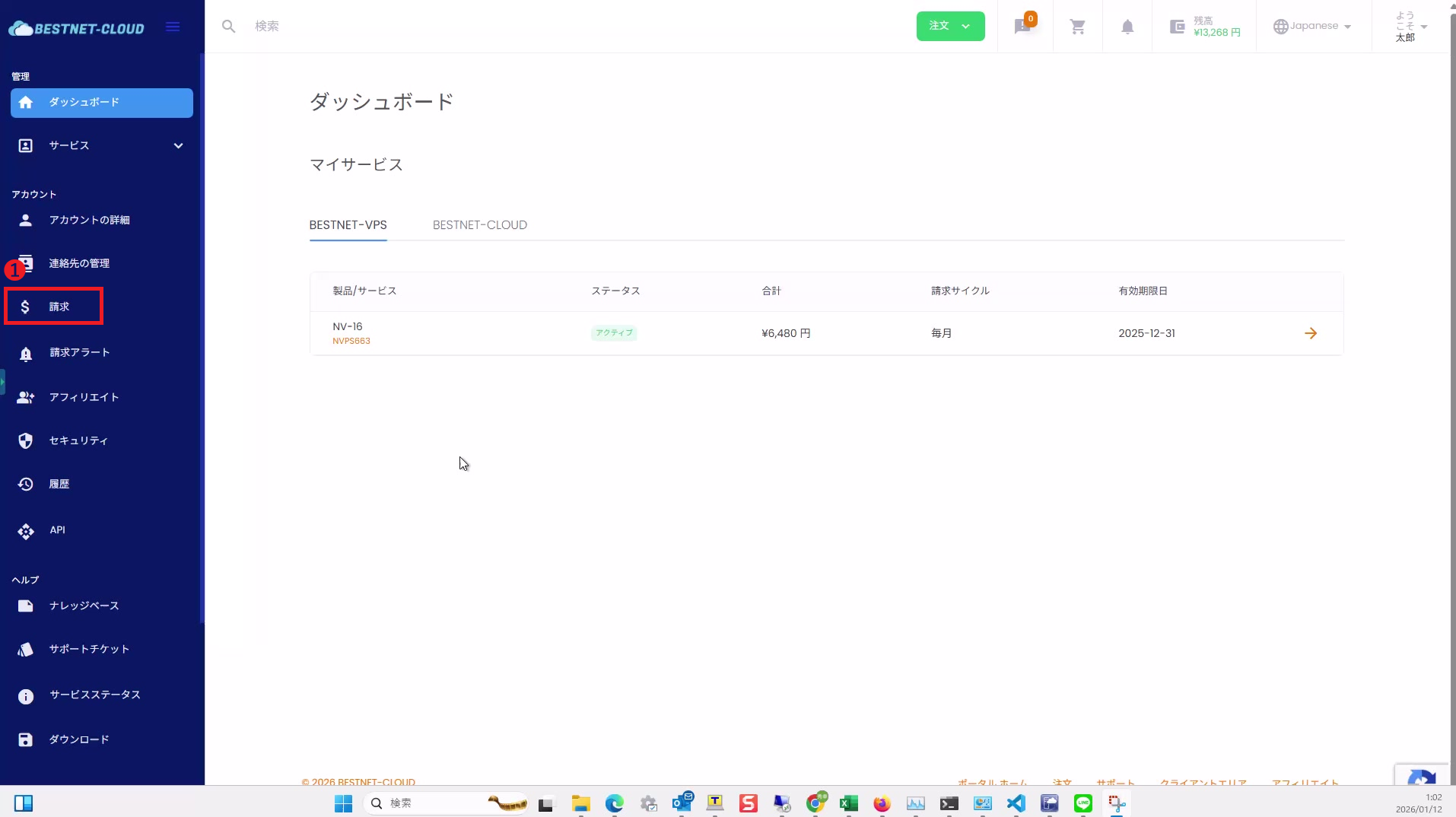
1left menu से “Billing” खोलें #
- client portal के left menu से “Billing” पर क्लिक करें।
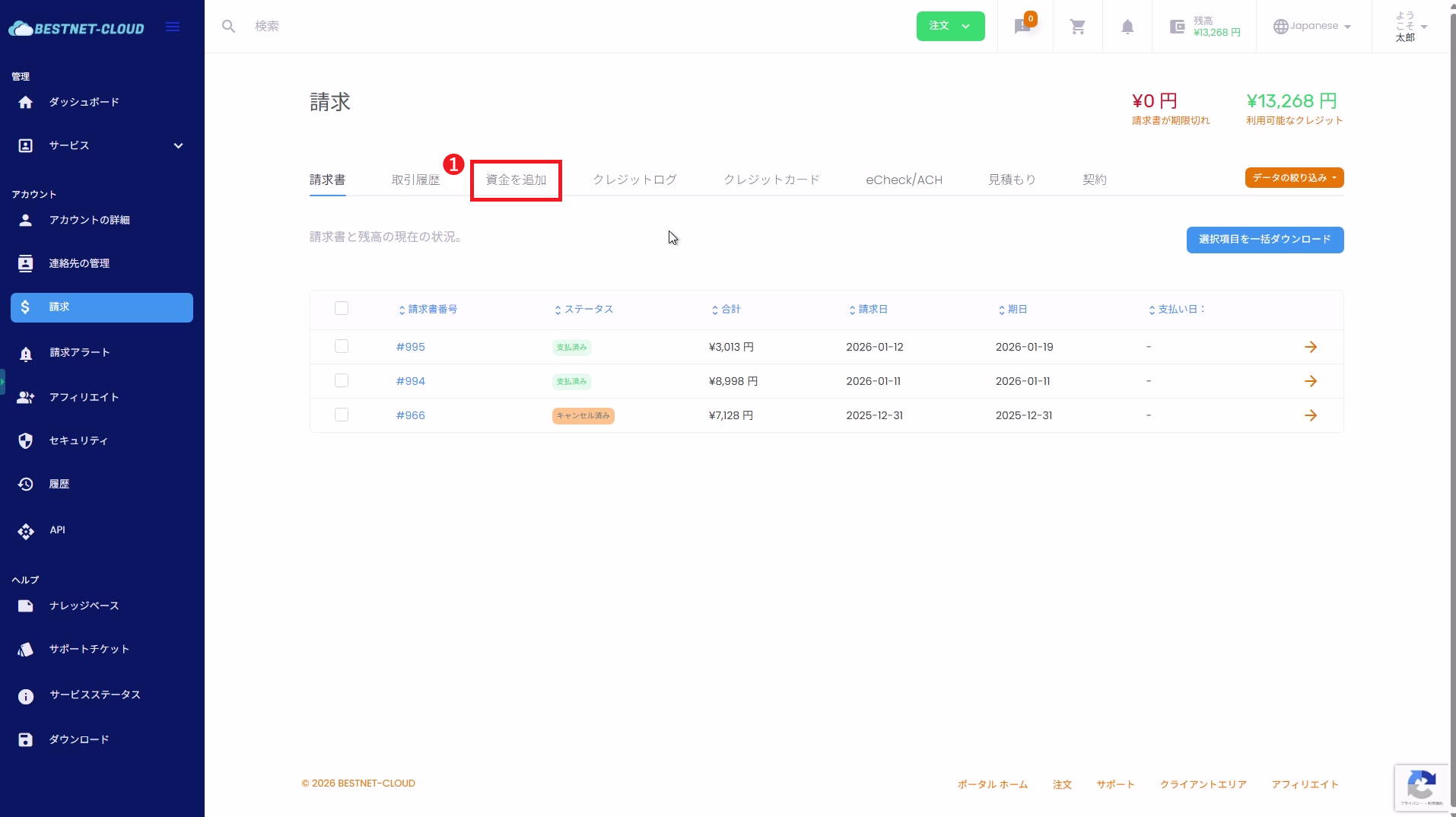
2“Add Funds” tab खोलें #
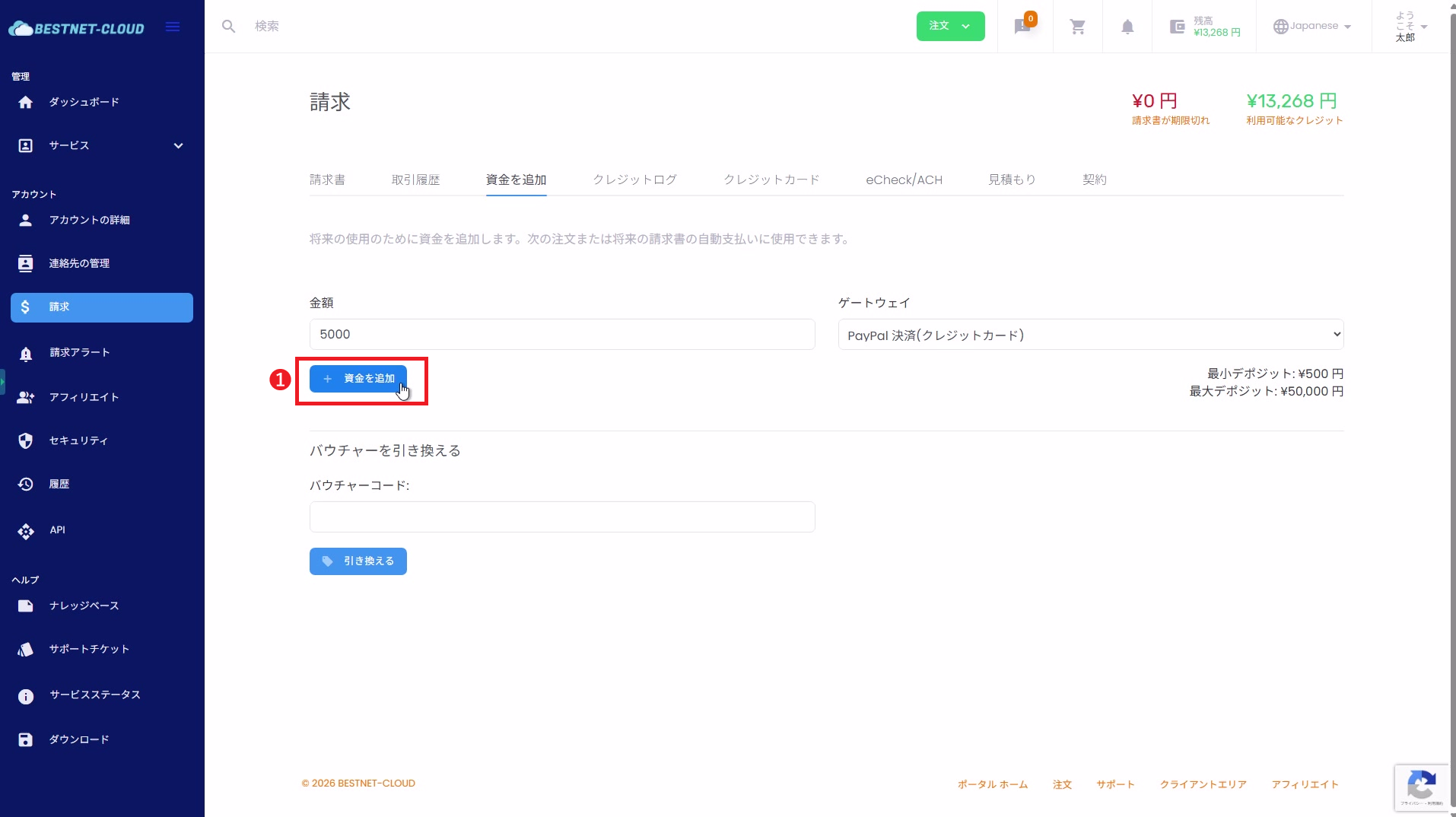
- billing screen के ऊपर मौजूद tabs में से “Add Funds” पर क्लिक करें।
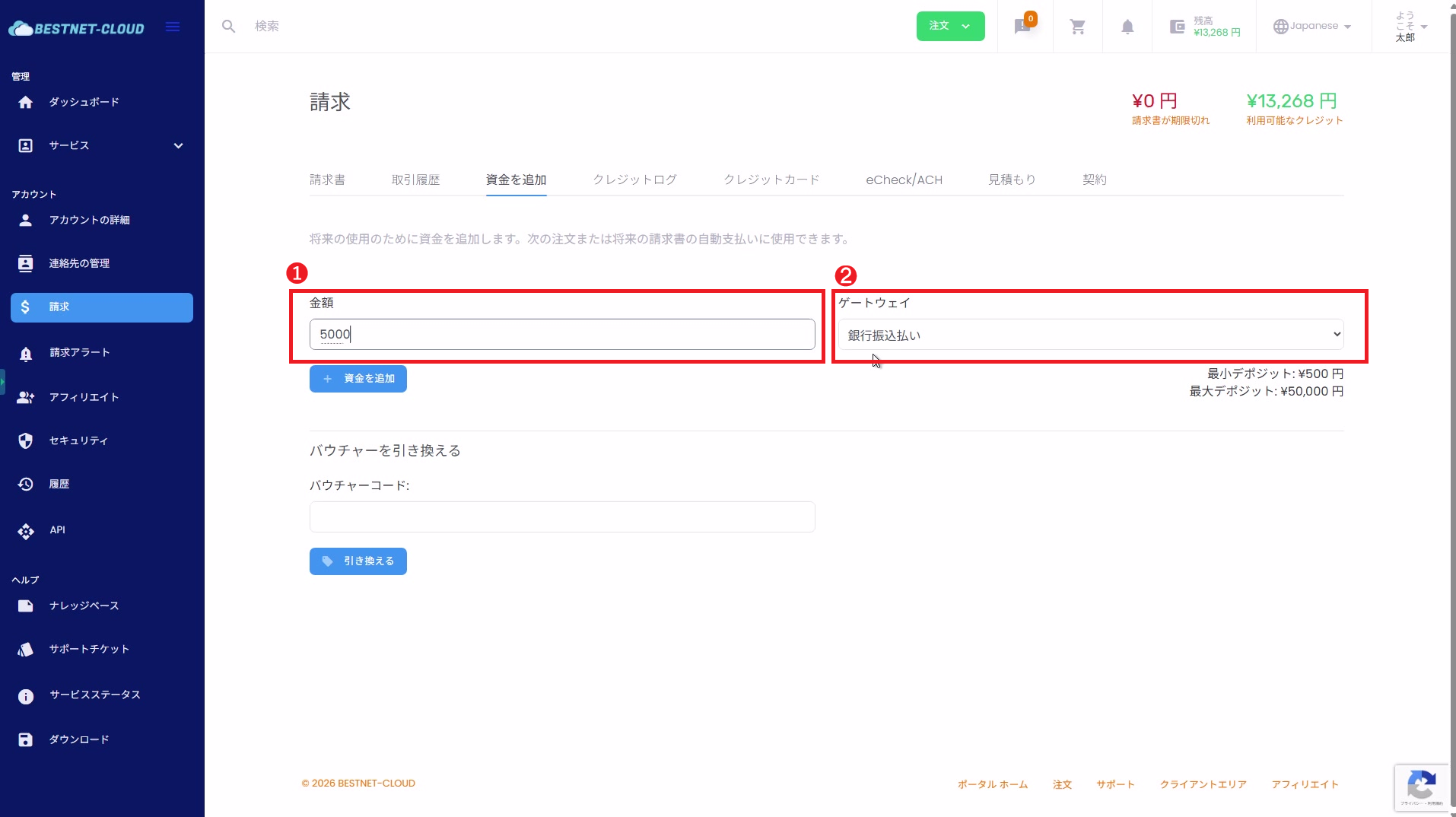
3राशि और payment method (gateway) सेट करें #
- जितनी राशि जोड़नी है वह “Amount” में दर्ज करें।
- एक “Gateway” (payment method) चुनें। उदाहरण के लिए: bank transfer, PayPal, credit card payment, आदि।
महत्वपूर्ण
भुगतान किए गए account credits सामान्यतः cash withdrawal refund के योग्य नहीं होते। विस्तृत जानकारी के लिए कृपया अकाउंट क्रेडिट नियम और शर्तें देखें।
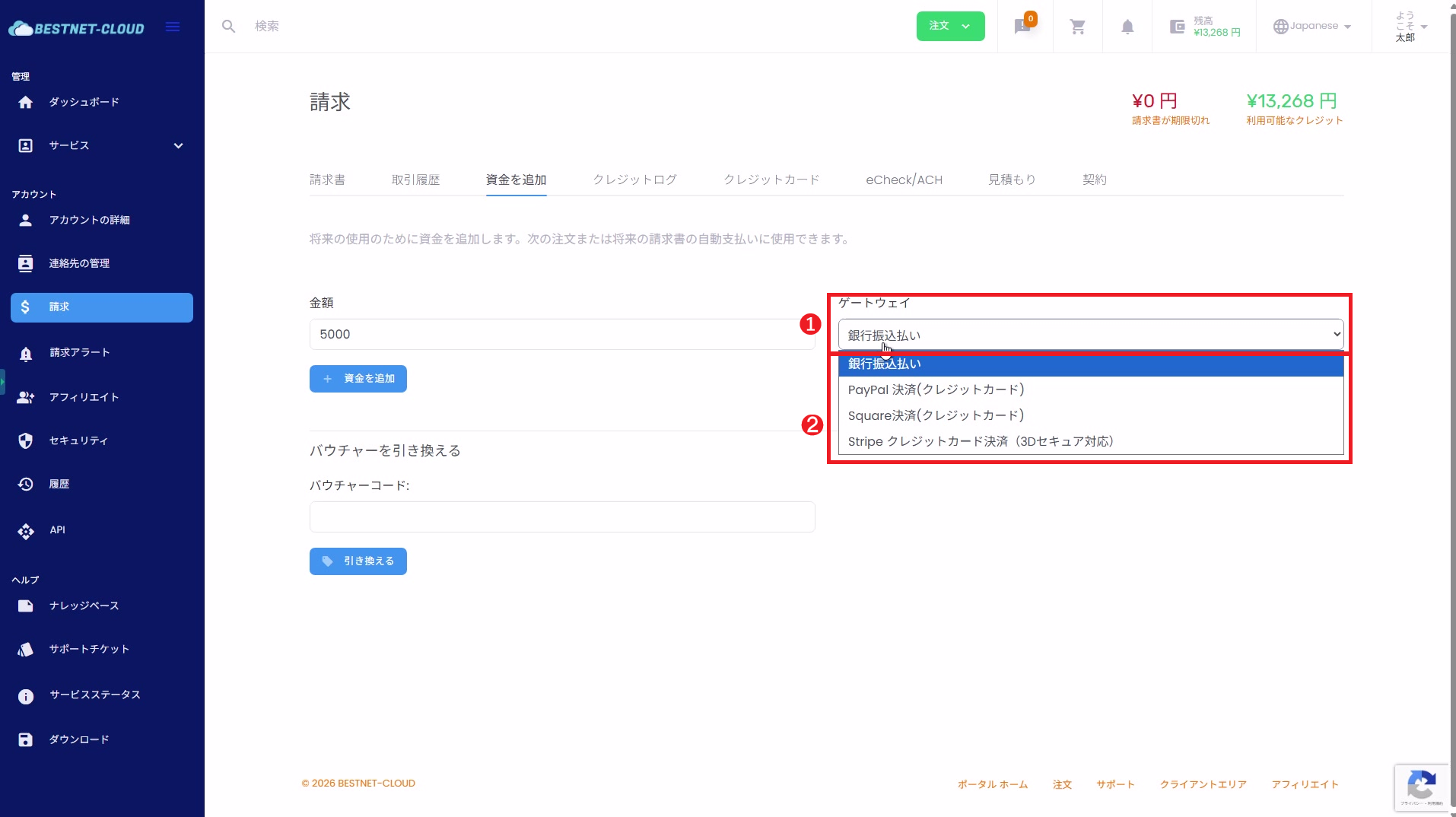
3.1(वैकल्पिक) payment method options जांचें और चुनें #
जब आप gateway dropdown खोलते हैं, तो उपलब्ध payment methods की एक list दिखाई देगी।
4invoice बनाने के लिए “+ Add Funds” पर क्लिक करें #
- अपनी दर्ज की गई जानकारी की पुष्टि करें और “+ Add Funds” पर क्लिक करें।
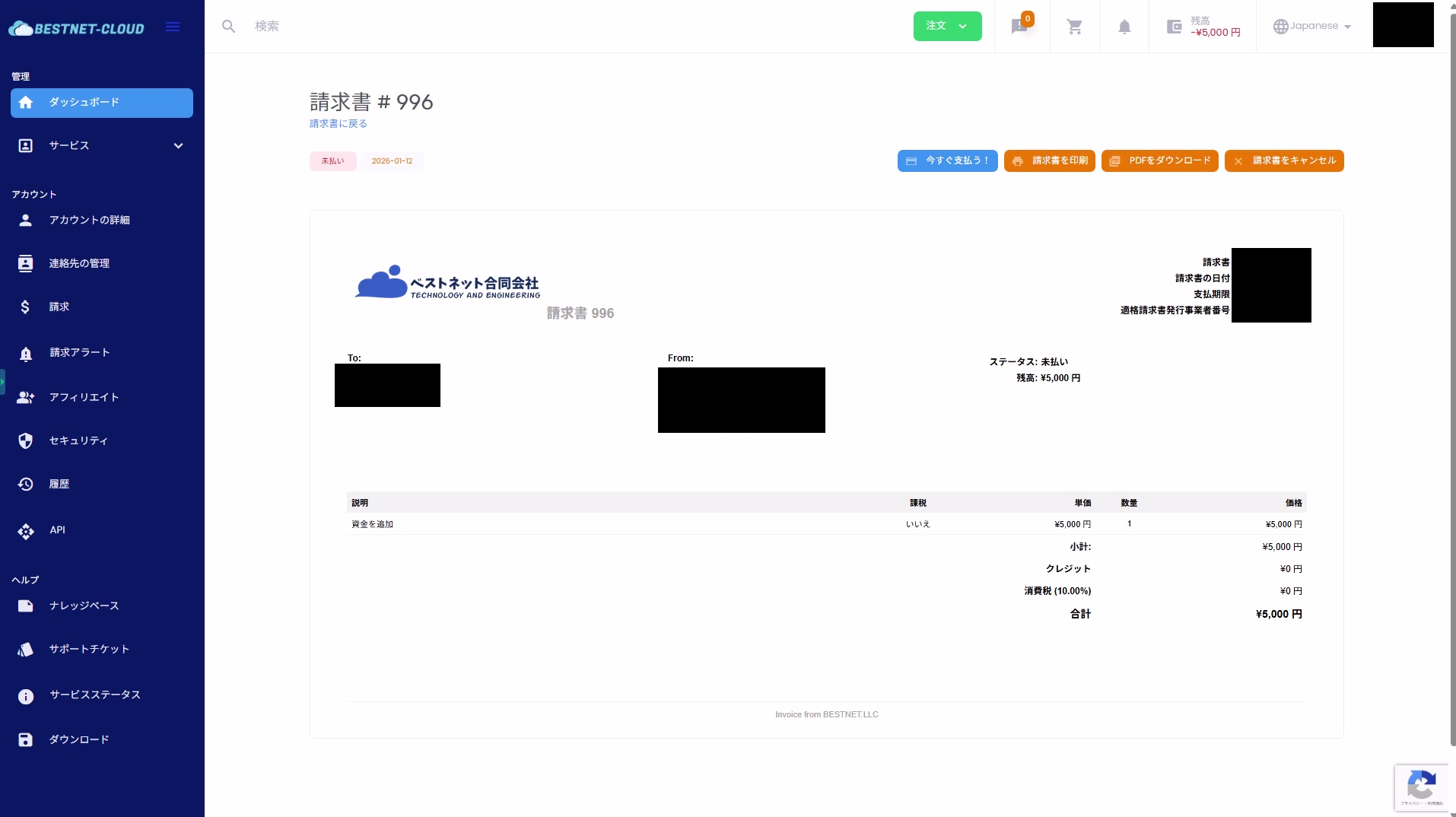
- एक invoice अपने आप बन जाएगा।
5बनाए गए invoice से payment आगे बढ़ाएँ या PDF डाउनलोड करें #
- बनाए गए invoice screen पर, payment आगे बढ़ाने के लिए “Pay Now!” पर क्लिक करें (चुने गए gateway के अनुसार दिखने वाली सामग्री अलग हो सकती है)।
- ज़रूरत पड़ने पर, आप “Download PDF” से invoice का PDF प्राप्त कर सकते हैं।
पूर्णता की पुष्टि (Credit Balance जांचना) #
- payment पूरा होने के बाद, यह client portal के ऊपर मौजूद “Available Credit” (balance display) में दिखाई देगा।
- अगर दिखने में समय लगे, तो कृपया थोड़ा इंतज़ार करें और page reload करें।
अतिरिक्त नोट्स और सावधानियाँ #
- भुगतान किए गए account credits सामान्यतः cash withdrawal refund के योग्य नहीं होते। विस्तृत जानकारी के लिए कृपया अकाउंट क्रेडिट नियम और शर्तें देखें।
- “Redeem Voucher” फील्ड का उपयोग केवल तभी होता है जब आपके पास कोई coupon या voucher code हो।
- payment method के अनुसार, आपको किसी दूसरी screen पर redirect किया जा सकता है या अतिरिक्त authentication (जैसे, 3D Secure) की आवश्यकता हो सकती है।
ट्रबलशूटिंग #
Credit दिख नहीं रहा है #
- अगर invoice अभी भी “unpaid” है: हो सकता है payment पूरा न हुआ हो। कृपया invoice screen से payment status जांचें।
- अगर payment पूरा हो गया लेकिन दिख नहीं रहा: थोड़ी देर रुककर page reload करें। अगर समस्या बनी रहे, तो कृपया support ticket के जरिए support से संपर्क करें।


