
अवलोकन #
यह डॉक्यूमेंट क्लाइंट पोर्टल में Teams प्रबंधन की बुनियादी ऑपरेशनल प्रक्रियाओं का वर्णन करता है। आप एक टीम बनाएँगे, टीम से जुड़े contacts (Contacts) और permissions (Privileges) कॉन्फ़िगर करेंगे, और invite code (Invite Code) का उपयोग करके मेंबर्स को इनवाइट करेंगे।
यह मैनुअल generative AI आदि टूल्स की मदद से बनाया गया है, इसलिए स्क्रीनशॉट में मौजूद annotations (तीर, फ़्रेम, नंबर आदि) वास्तविक स्क्रीन डिस्प्ले से थोड़े खिसके हुए हो सकते हैं।
यह मैनुअल प्रक्रिया के उद्देश्य को समझने में मदद के लिए है। ऑपरेशन के दौरान, कृपया वास्तविक स्क्रीन डिस्प्ले और टेक्स्ट कंटेंट को प्राथमिकता दें।
पूर्व-आवश्यकताएँ #
- ऐसा अकाउंट जो क्लाइंट पोर्टल में लॉगिन कर सके (एडमिनिस्ट्रेटर या टीम बनाने की permission वाला यूज़र)।
- जिन contacts को आप टीम में जोड़ना चाहते हैं, वे पहले से बने होने चाहिए (यदि नहीं बने हैं, तो Contacts स्क्रीन के add फ़ंक्शन से उन्हें बनाएँ)।
ऑपरेशन की प्रक्रियाएँ #
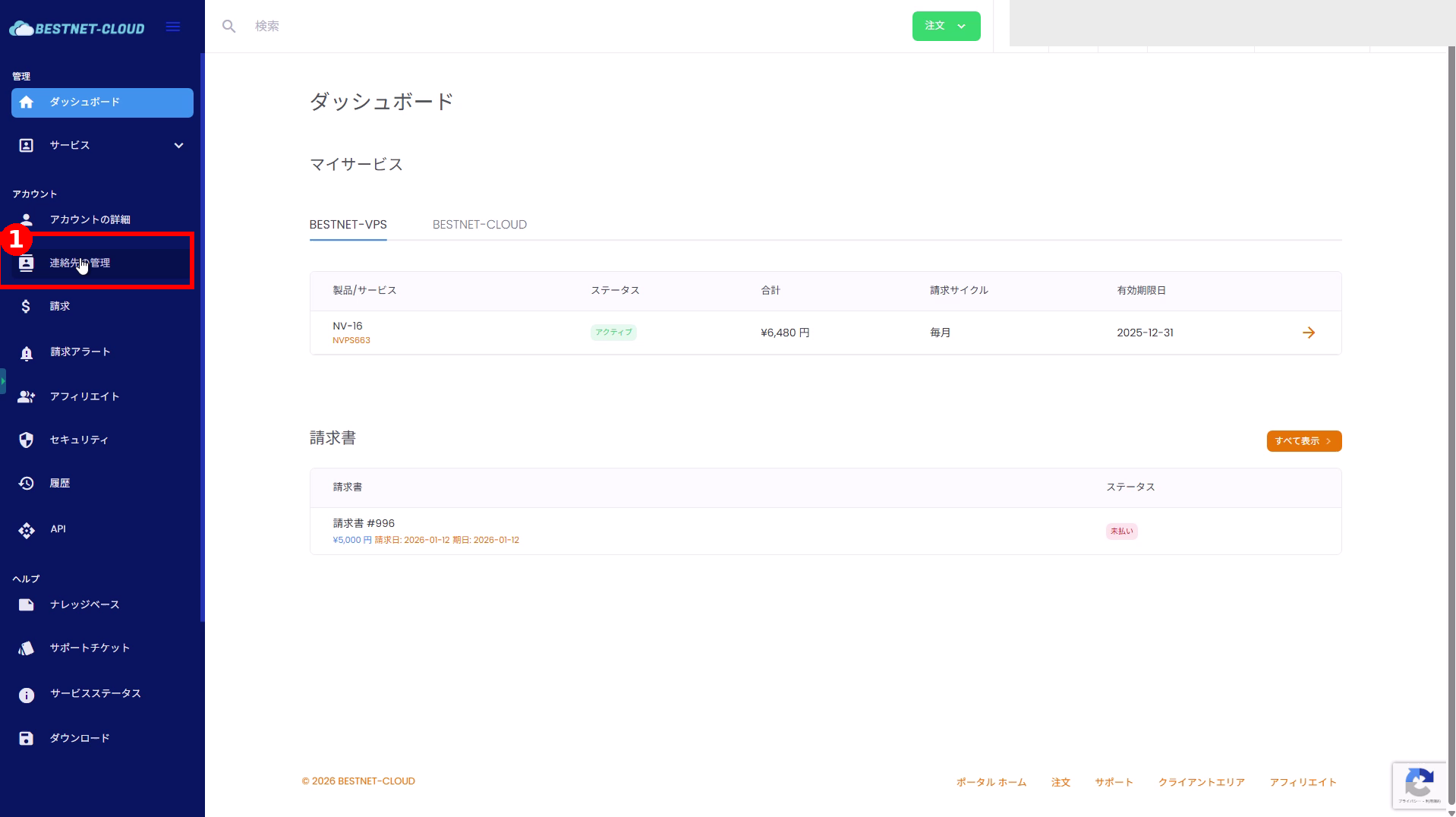
1. “Contact Management” खोलें #
- बाएँ मेनू में [Contact Management] पर क्लिक करें।
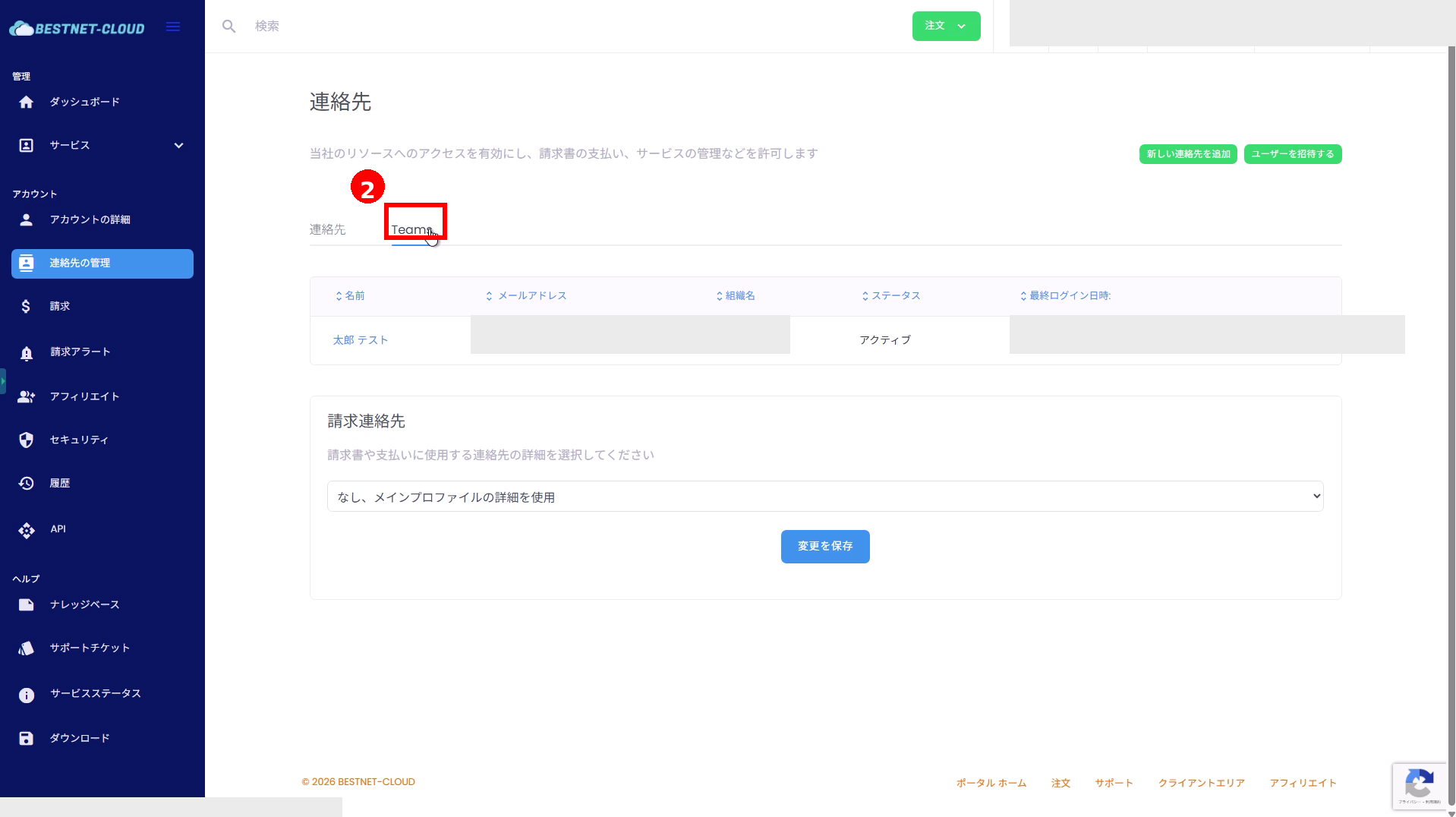
2. “Teams” टैब पर स्विच करें #
- Contact लिस्ट स्क्रीन दिखने के बाद, ऊपर मौजूद [Teams] टैब पर क्लिक करें।
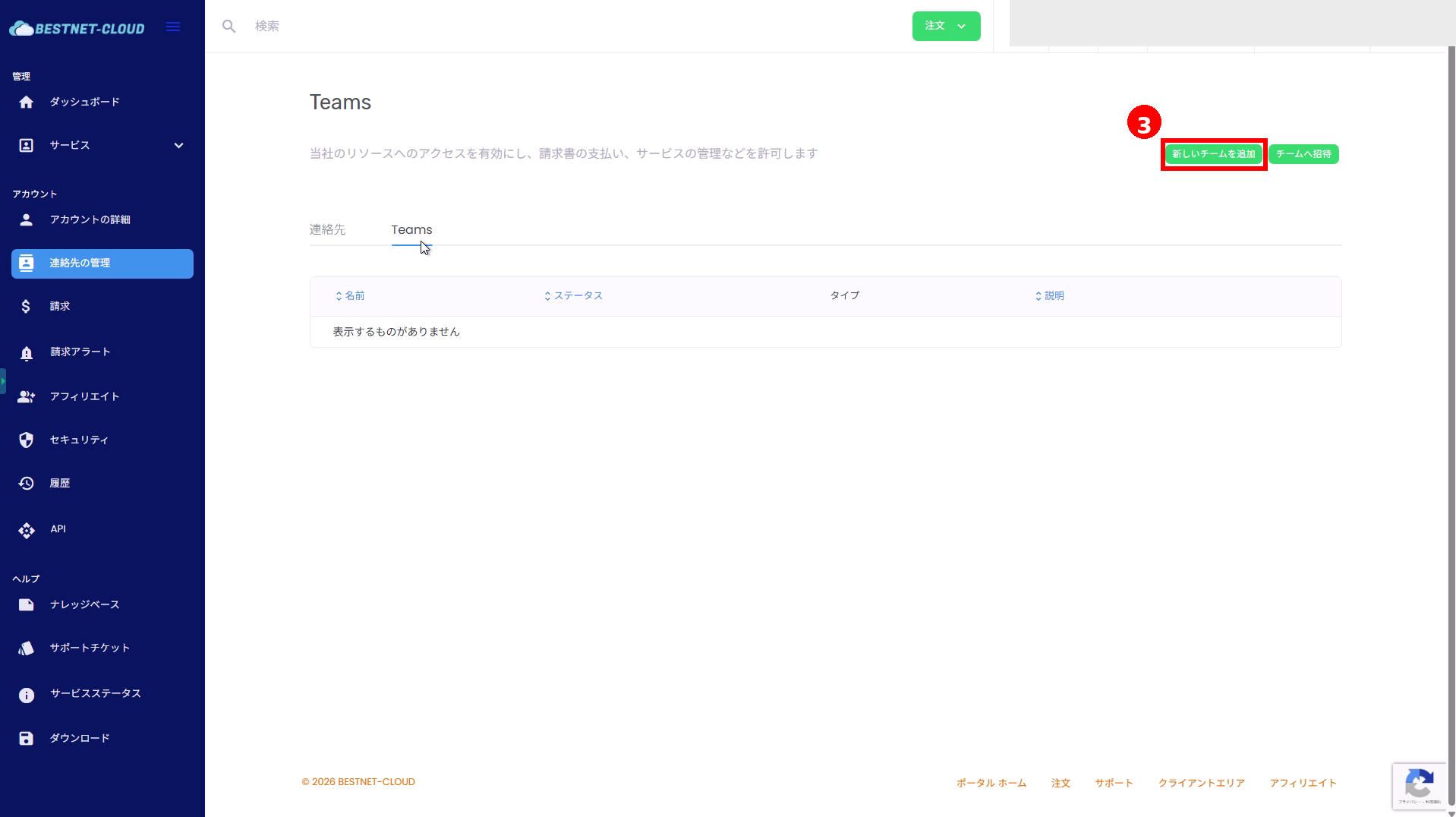
3. नई टीम जोड़ें #
- Teams स्क्रीन के ऊपर दाईं ओर [Add New Team] पर क्लिक करें।
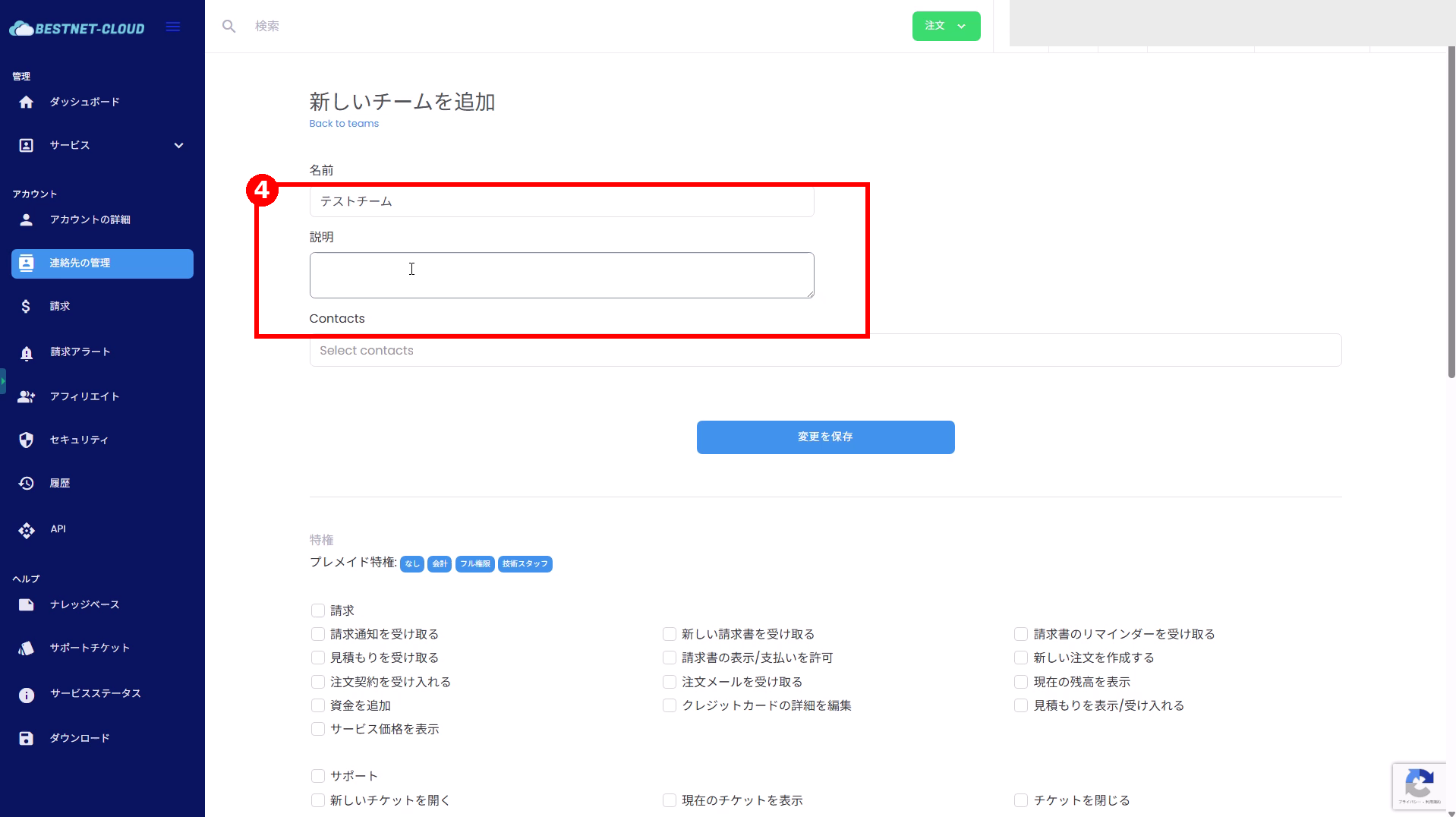
4. टीम की बुनियादी जानकारी दर्ज करें #
- Name: टीम का नाम दर्ज करें (जैसे Development Team, Accounting Team आदि)।
- Description: उद्देश्य स्पष्ट करने के लिए अतिरिक्त जानकारी दर्ज करें (वैकल्पिक)।
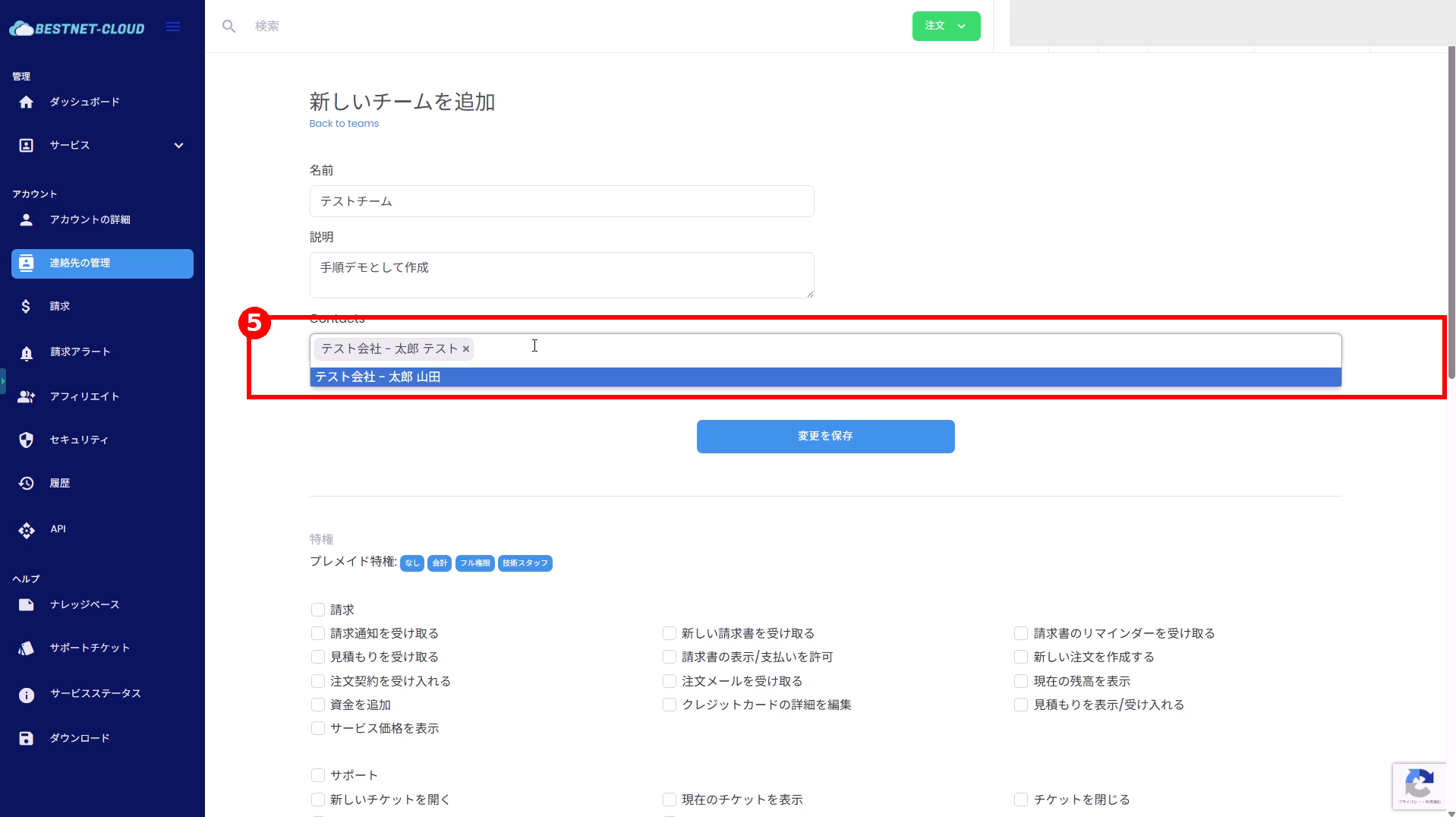
5. टीम में Contacts जोड़ें #
- पहले Contacts फ़ील्ड पर क्लिक करें और वह contact सर्च करें जिसे आप जोड़ना चाहते हैं।
- सुझावों में से संबंधित contact पर क्लिक करके उसे जोड़ें (एक से अधिक चुनना भी संभव है)।
नोट: रजिस्टर किए गए contacts सुझावों में दिखाई देंगे। यदि आपको वांछित contact नहीं मिलता, तो हो सकता है कि वह contact अभी बनाया ही न गया हो।
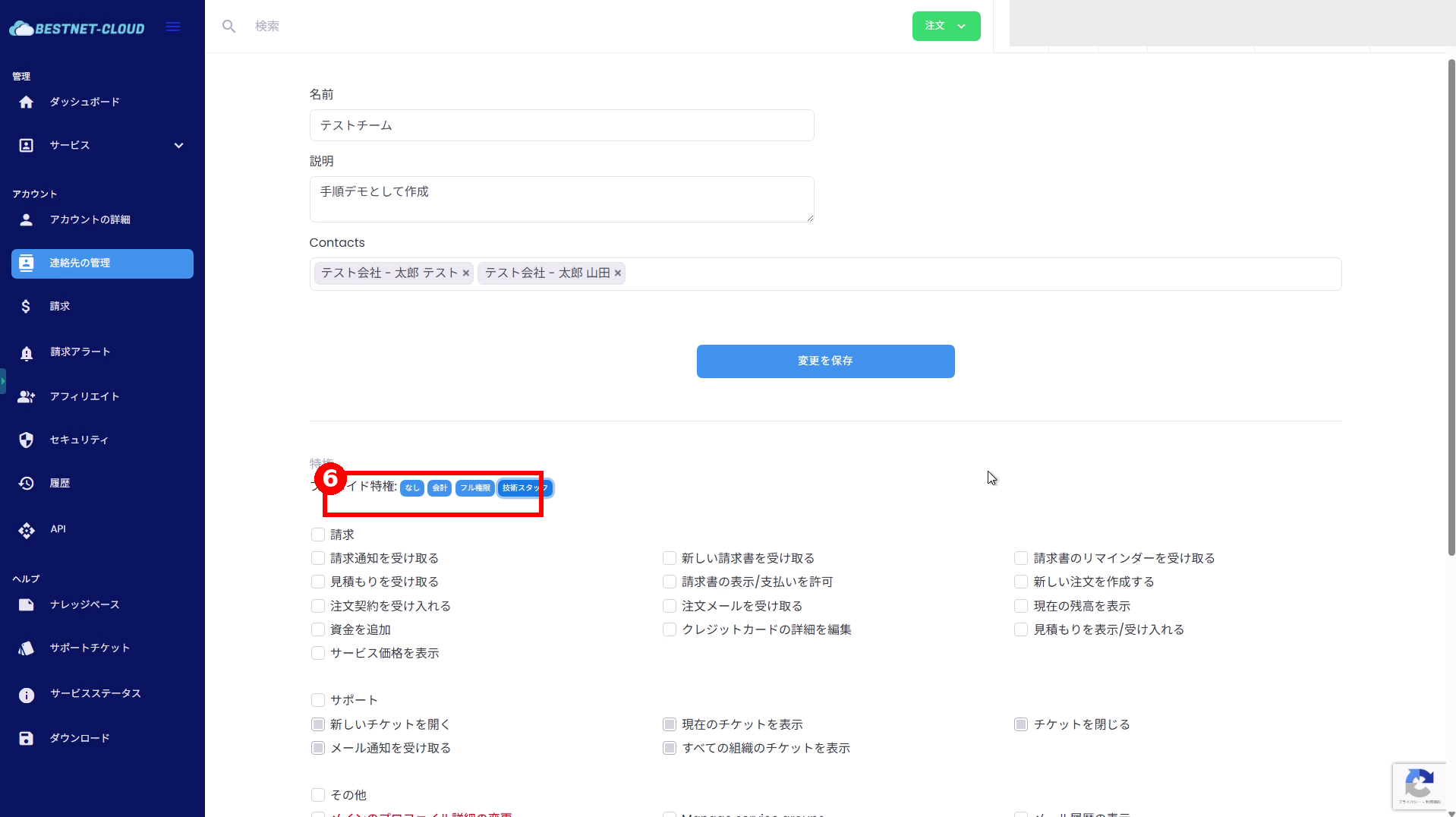
6. Permissions (Privileges) सेट करें #
- स्क्रीन के नीचे मौजूद Privileges सेक्शन में, टीम को दी जाने वाली permissions कॉन्फ़िगर करें।
- पहले Premade Privileges (presets) में से चुनकर आवश्यक permissions जल्दी से सेट करें।
- ज़रूरत हो तो अलग-अलग चेकबॉक्स को ON/OFF करके permissions को बारीकी से एडजस्ट करें।
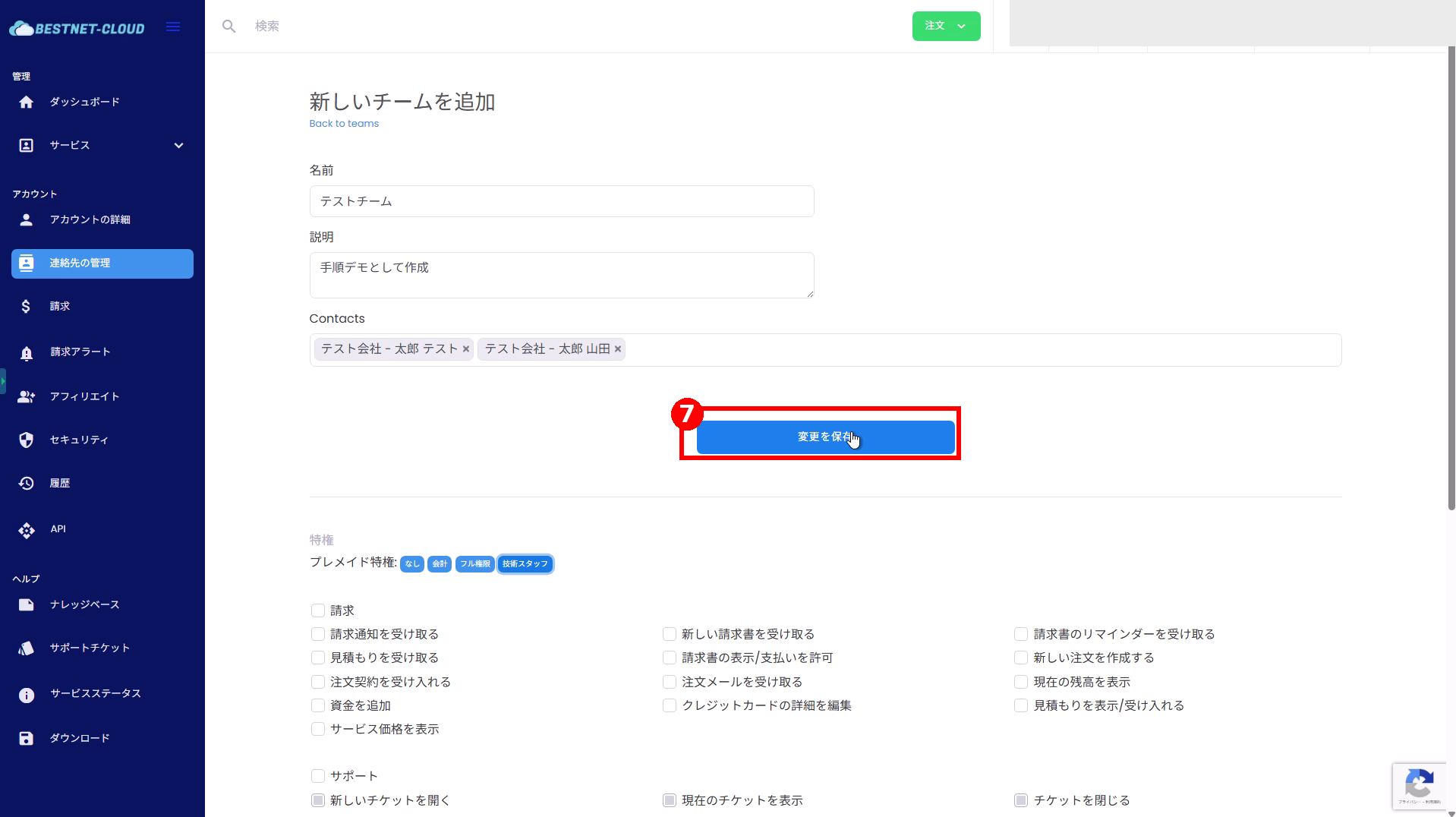
7. बदलाव सेव करें और टीम बनाएँ #
- जानकारी दर्ज करने और कॉन्फ़िगर करने के बाद, [Save Changes] पर क्लिक करें।
- सेव करने के बाद, आप अपने आप टीम की details स्क्रीन पर पहुँच जाएँगे (डिस्प्ले environment के अनुसार अलग हो सकता है)।
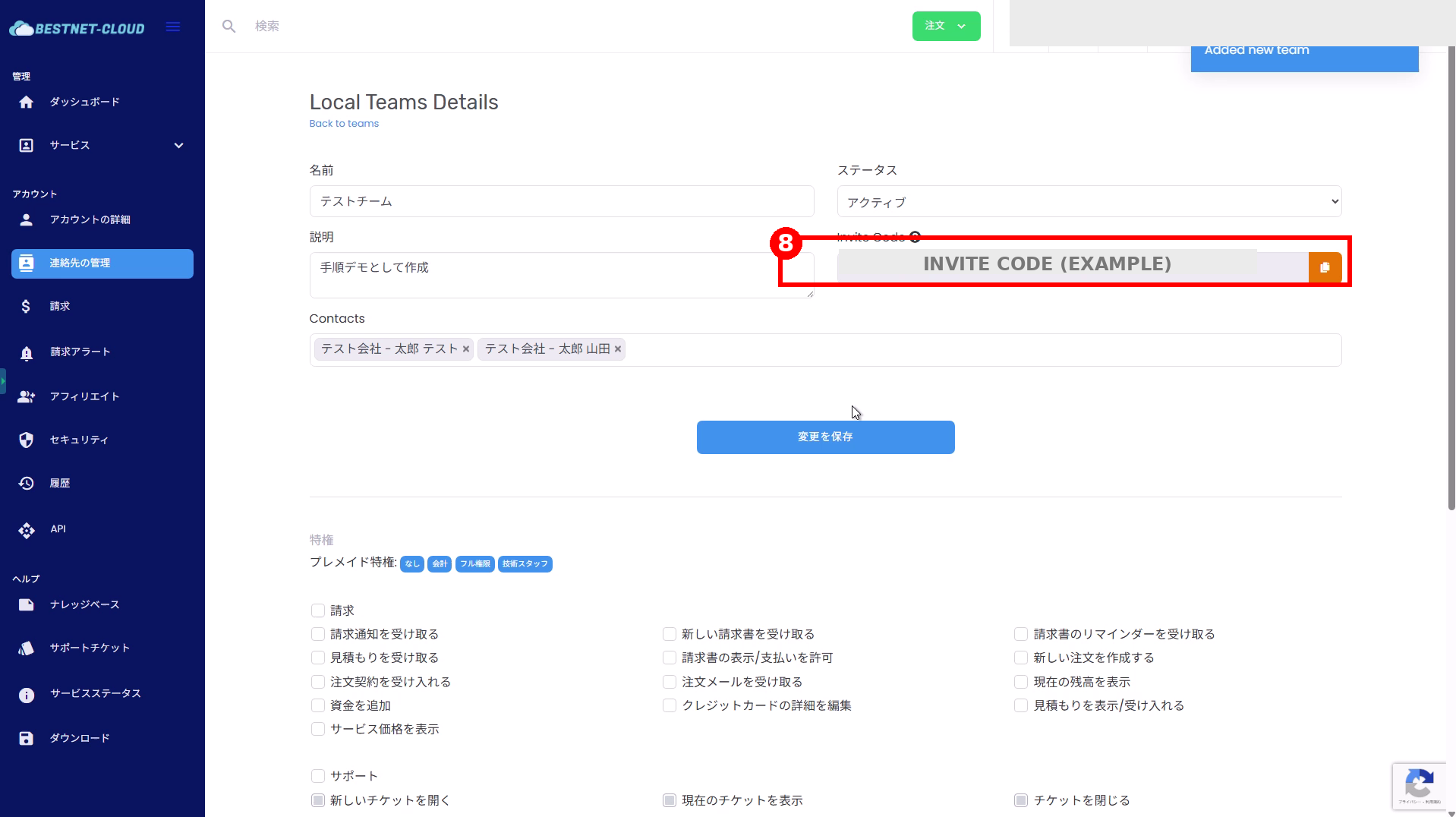
8. Invite Code शेयर करें और मेंबर्स को इनवाइट करें #
- टीम की details स्क्रीन पर Invite Code कन्फ़र्म करें।
- दाईं ओर के copy आइकन पर क्लिक करके invite code कॉपी करें।
- कॉपी किया गया invite code उन मेंबर्स के साथ शेयर करें जिन्हें आप जोड़ना चाहते हैं (आंतरिक chat आदि के ज़रिए)।
टीम को एडिट और Disable करना (संदर्भ) #
टीम की details स्क्रीन पर, आप ज़रूरत के अनुसार निम्नलिखित बदल सकते हैं।
- Status: Active/Inactive आदि (डिस्प्ले नाम environment के अनुसार अलग हो सकते हैं)
- Contacts: टीम से जुड़े contacts जोड़ें या हटाएँ
- Privileges: Permission presets बदलें या चेकबॉक्स से एडजस्ट करें
बदलाव करने के बाद, उन्हें लागू करने के लिए स्क्रीन पर [Save Changes] पर क्लिक करें।
ऑपरेशनल टिप्स #
- ऐसे स्पष्ट टीम नाम रखें जिनसे भूमिका तुरंत समझ आ जाए (जैसे Accounting / Support / Engineering) — इससे प्रबंधन आसान हो जाता है।
- सलाह दी जाती है कि permissions “least privilege” से शुरू करके दें, और ऑपरेशन के दौरान कमी दिखे तो जोड़ते जाएँ।
- ध्यान रखें कि invite code किसी तीसरे पक्ष के साथ शेयर न हो (इस डॉक्यूमेंट का उदाहरण masked है)।
समस्या-समाधान (Troubleshooting) #
-
Teams टैब नहीं दिख रहा
आपके अकाउंट की permissions या फ़ीचर disabled हो सकते हैं। अपने एडमिनिस्ट्रेटर से पूछें। -
जिस यूज़र को Contacts में जोड़ना चाहता/चाहती हूँ, वह दिख नहीं रहा
हो सकता है कि वह contact अभी बनाया ही न गया हो। कृपया पहले contact बनाएँ। -
Permissions सेट कीं, लेकिन ऑपरेशन नहीं कर पा रहा/रही
टीम permissions के अलावा, यूज़र स्तर पर भी अलग से पाबंदियाँ हो सकती हैं। दोबारा लॉगिन करके देखें या permission सेटिंग्स की समीक्षा करें।


