
總覽 #
本文件說明客戶入口網站中 團隊管理的基本操作流程。 您將建立團隊、設定與該團隊相關聯的聯絡人(Contacts)與權限(Privileges), 並使用邀請碼(Invite Code)邀請成員加入。
本手冊使用生成式 AI 等工具製作,因此畫面截圖中的標註(箭頭、方框、編號等)可能與實際畫面顯示略有出入。
本手冊旨在協助您理解操作流程的意圖。實際操作時,請以實際畫面顯示與文字內容為準。
事前準備 #
- 可登入客戶入口網站的帳號(管理員或具有建立團隊權限的使用者)。
- 要加入團隊的聯絡人須事先建立完成(若尚未建立,請於聯絡人畫面使用新增功能建立)。
操作流程 #
1. 開啟「聯絡人管理」 #
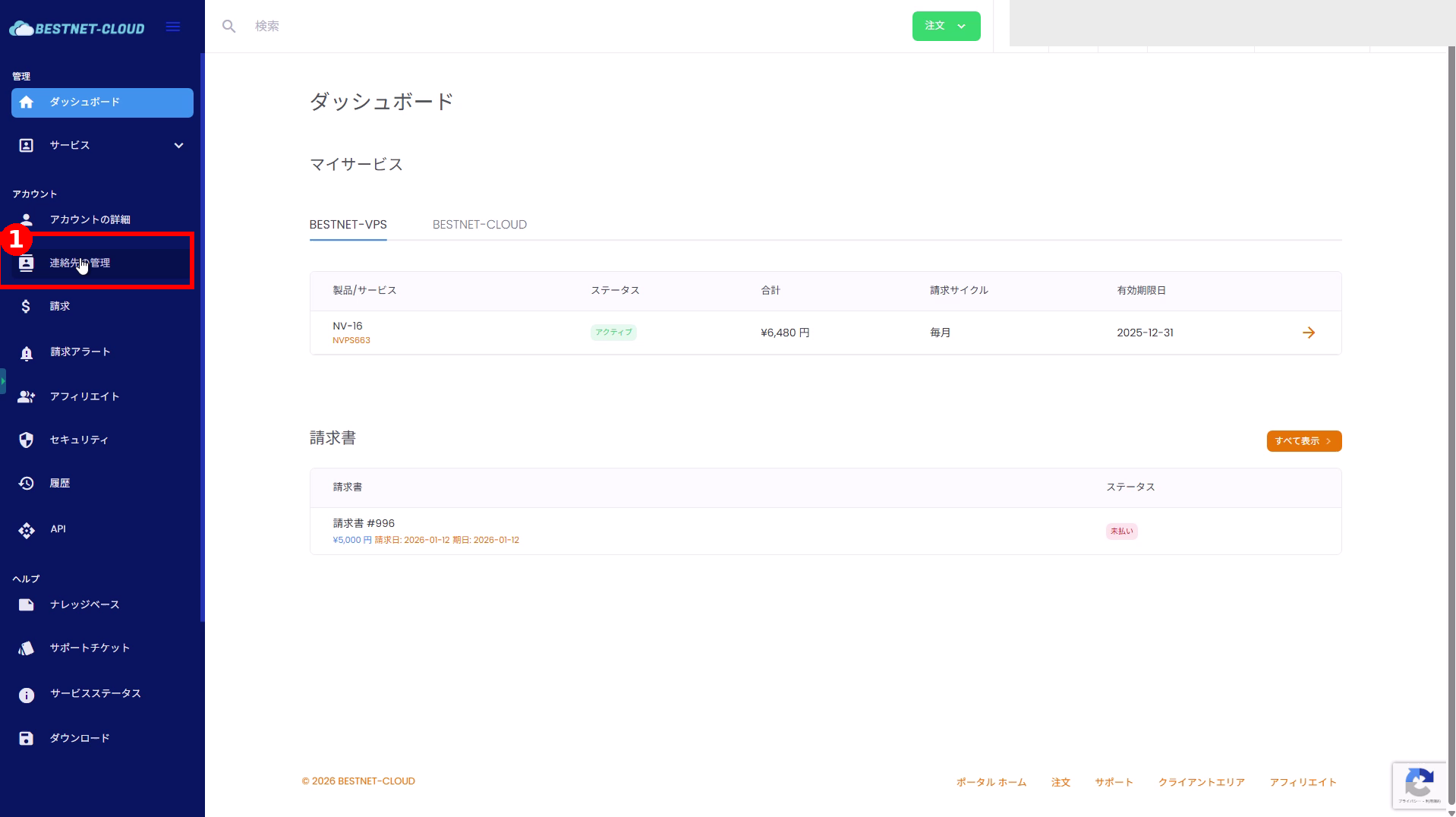
- 點選左側選單中的【聯絡人管理】。
2. 切換至「團隊」分頁 #
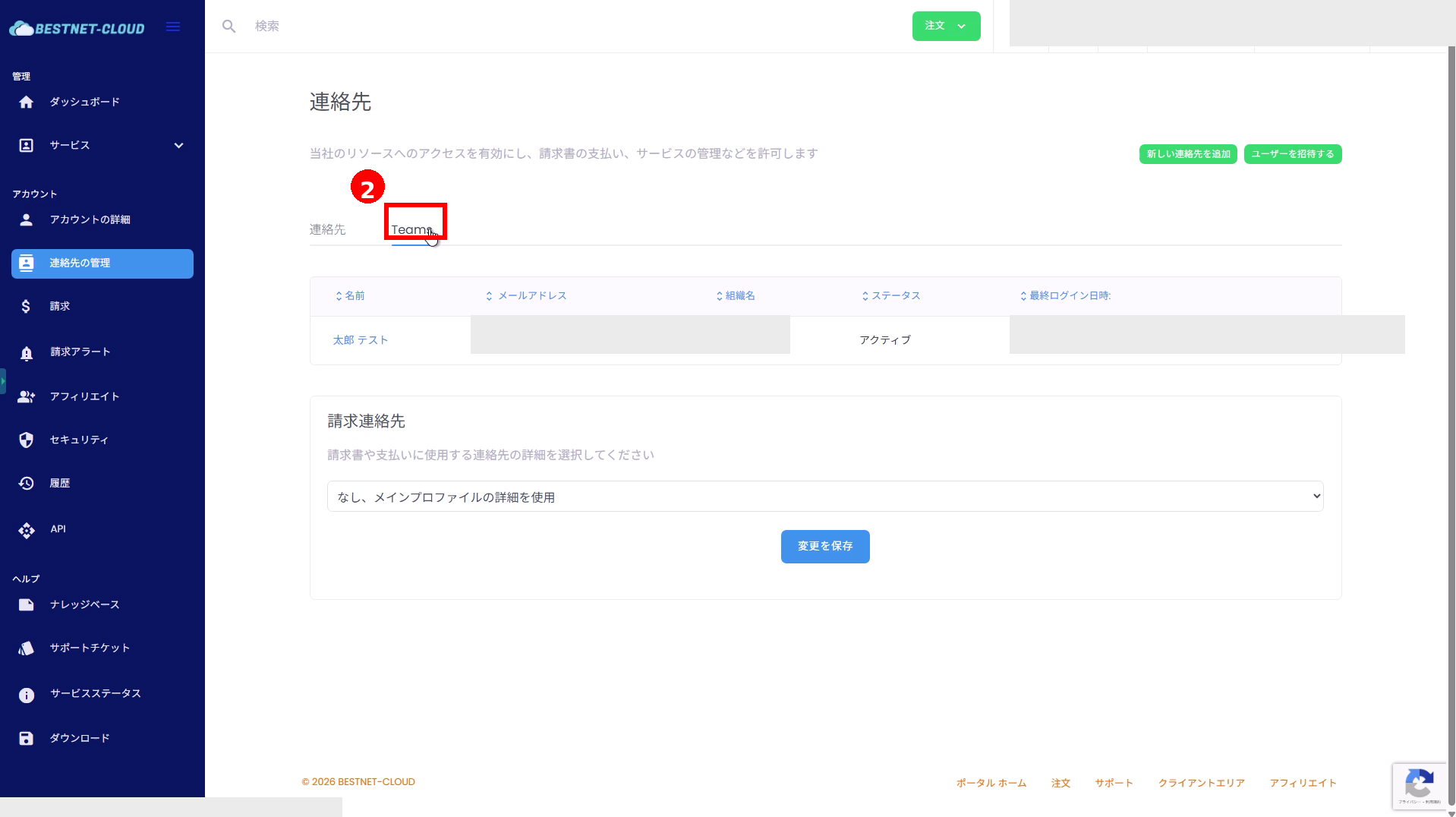
- 進入聯絡人清單畫面後,點選上方的【團隊】分頁。
3. 新增團隊 #
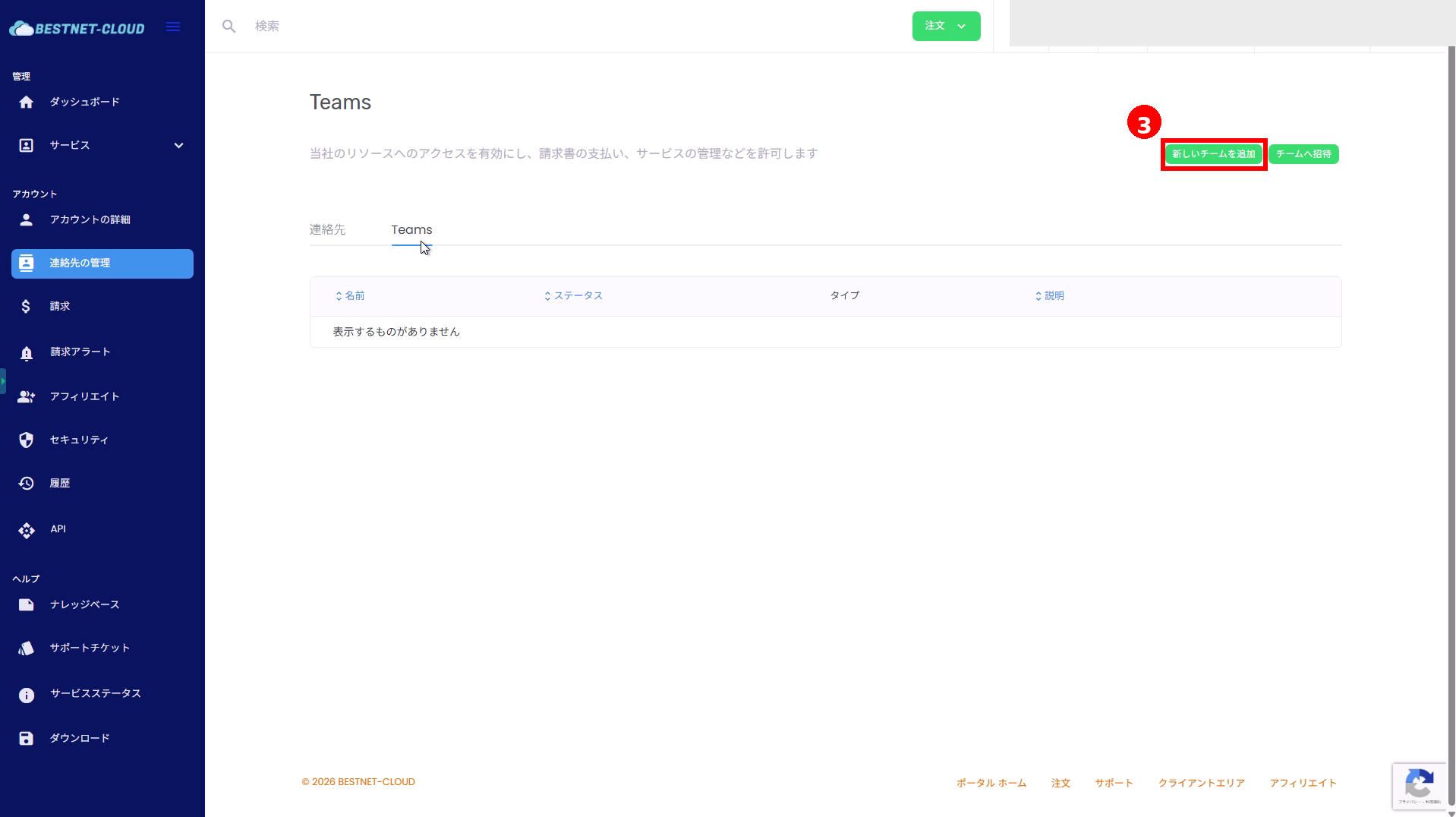
- 點選團隊畫面右上方的【新增團隊】。
4. 輸入團隊基本資訊 #
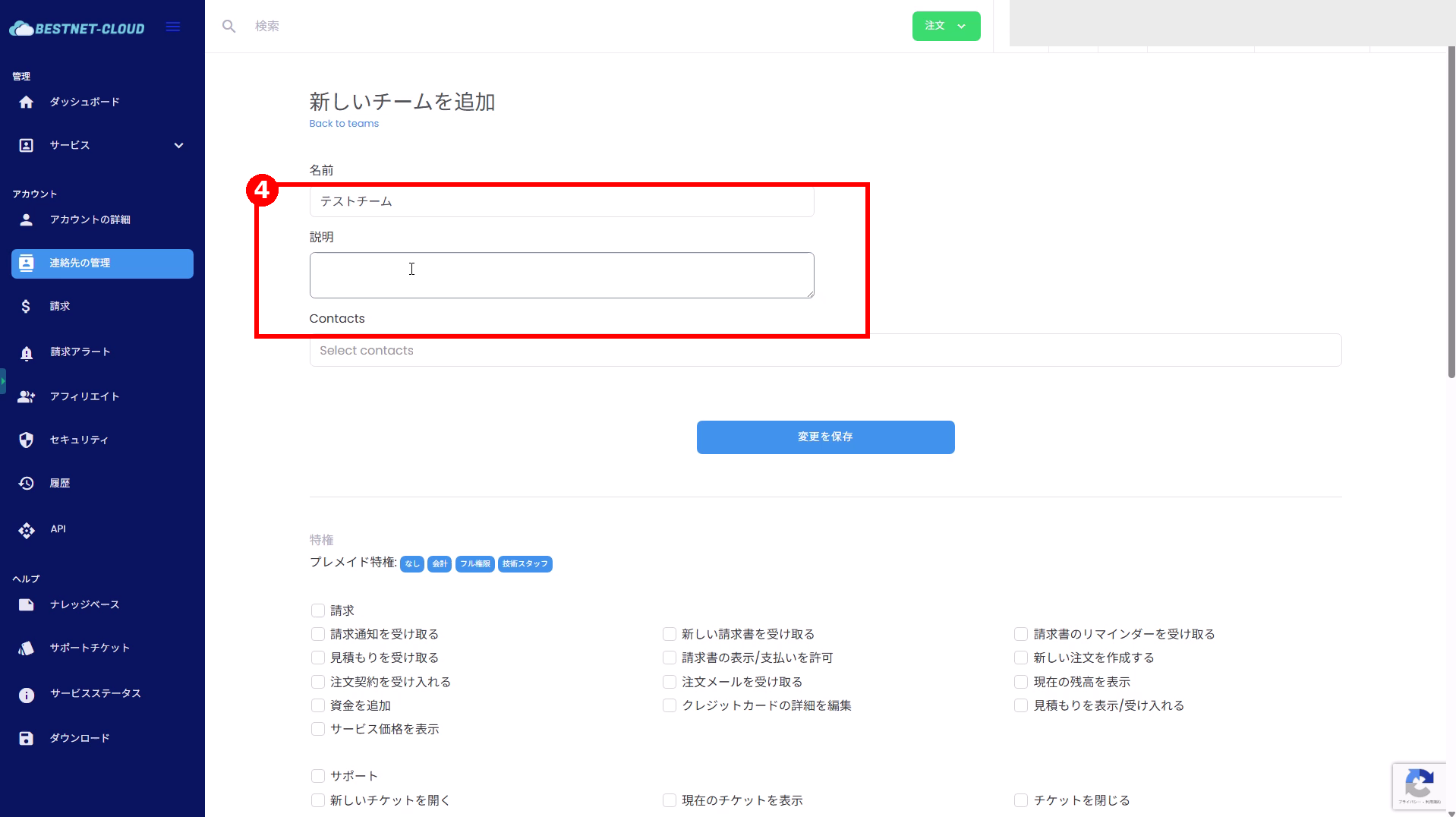
- 名稱:輸入團隊名稱(例如:開發團隊、會計團隊等)。
- 說明:輸入補充說明以釐清用途(選填)。
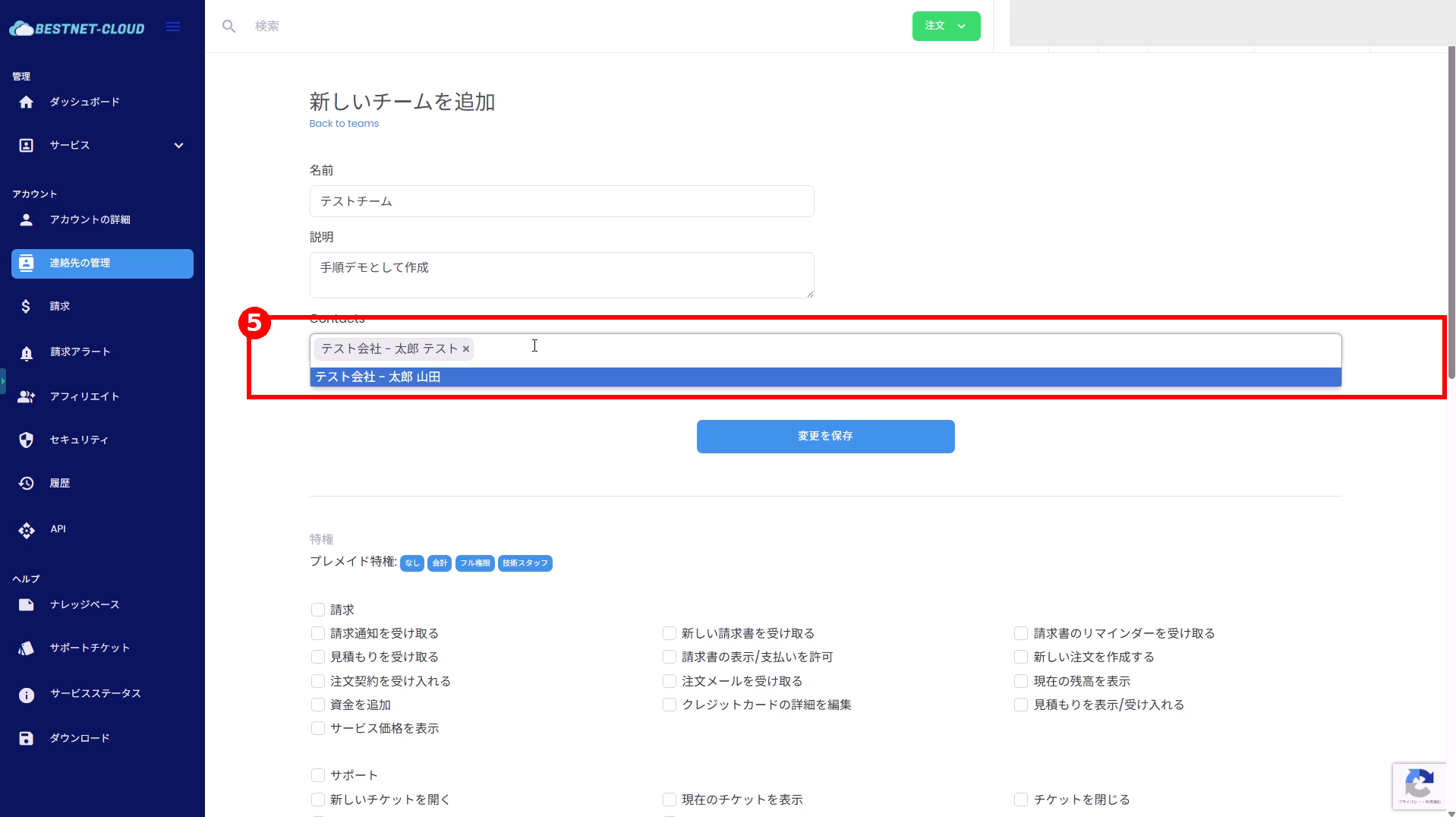
5. 將聯絡人加入團隊 #
- 點選聯絡人欄位,搜尋您要加入的聯絡人。
- 從建議清單中點選相應的聯絡人以加入(可複選)。
注意: 已註冊的聯絡人會出現在建議清單中。若找不到所需項目,可能是該聯絡人尚未建立。
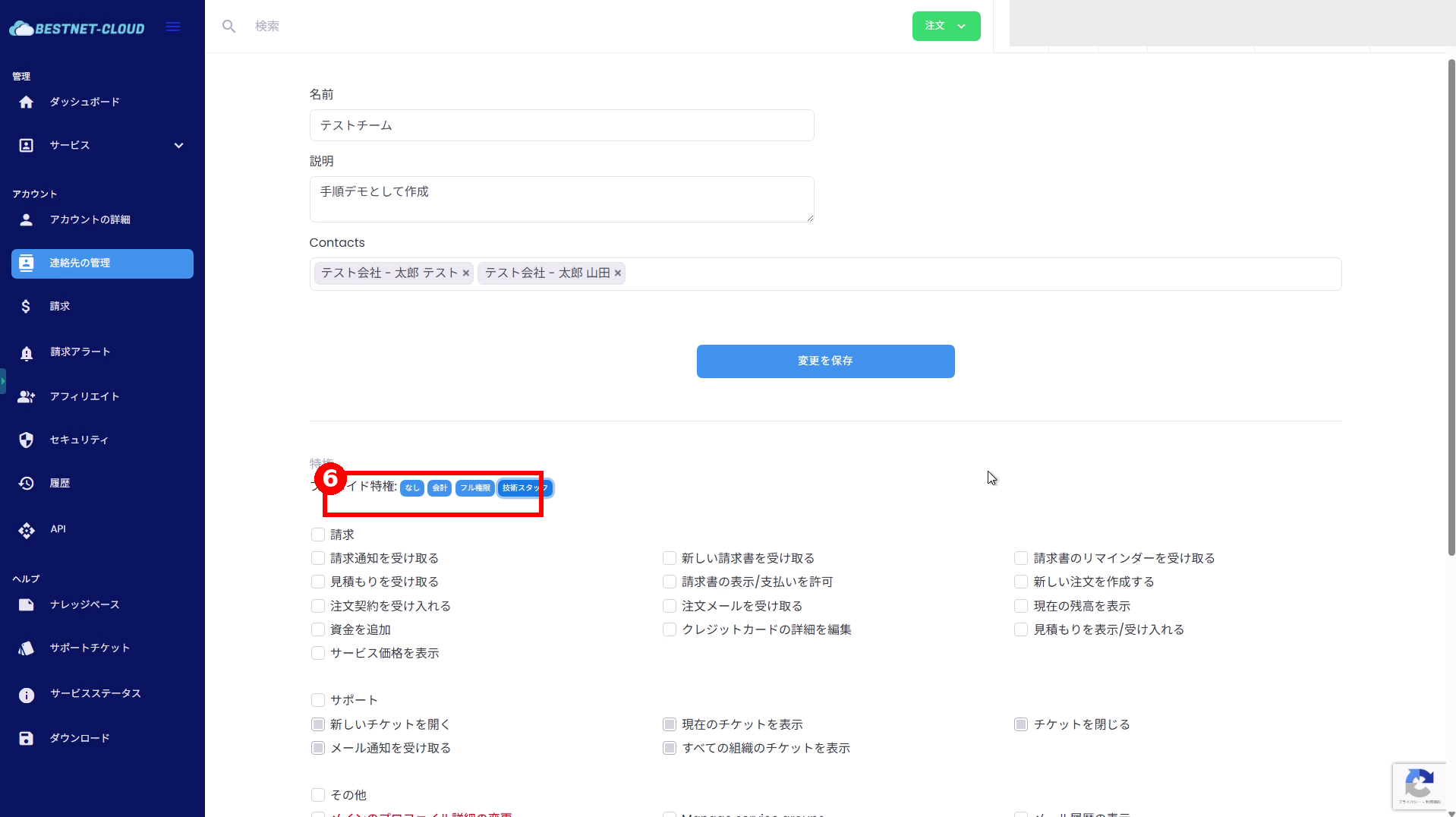
6. 設定權限(Privileges) #
- 在畫面下方的權限(Privileges)區塊中,設定要授予該團隊的權限。
- 首先可從預設權限(Premade Privileges)中選取,以快速設定所需權限。
- 如有需要,可個別切換核取方塊的開/關,以微調權限。
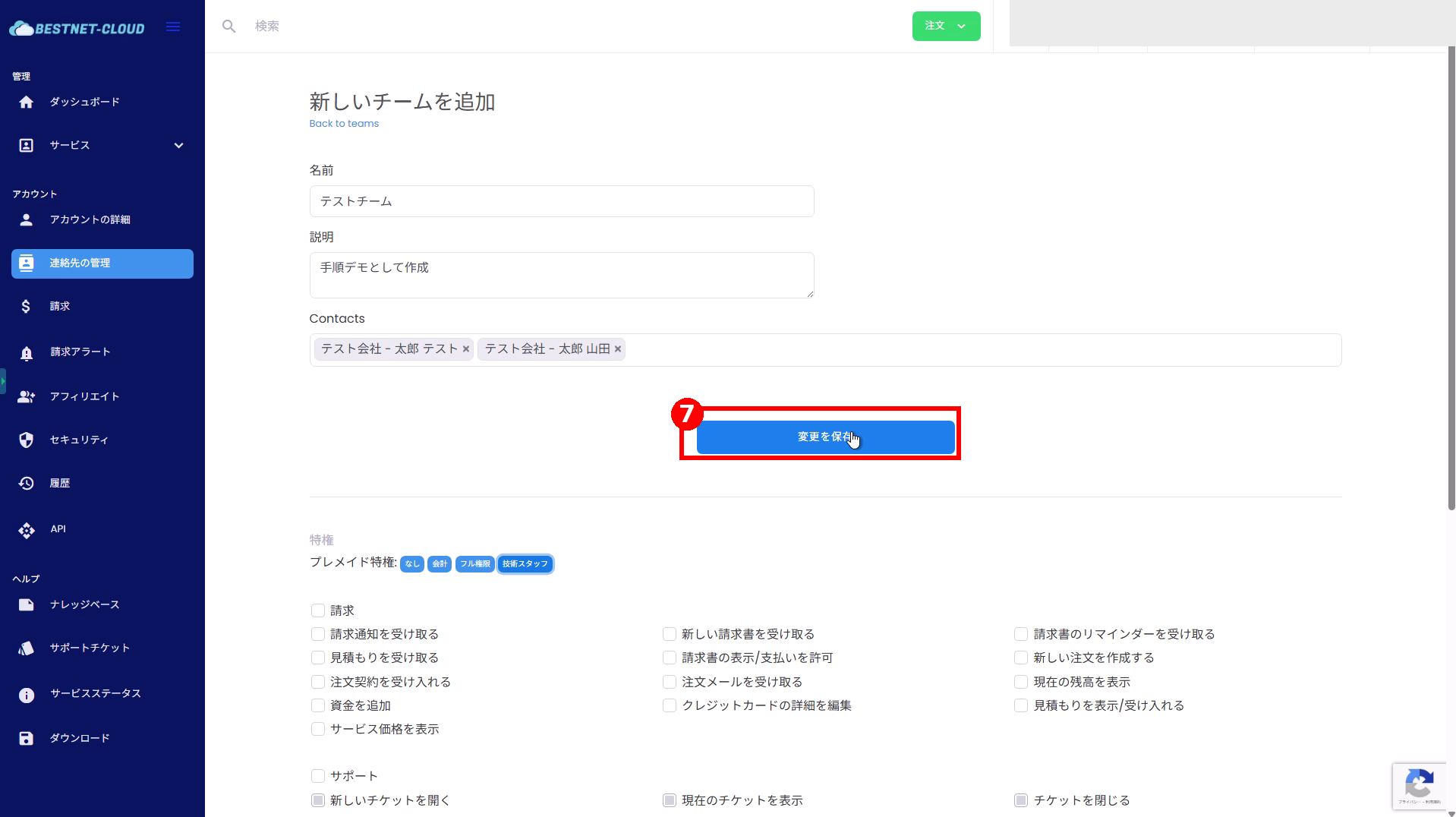
7. 儲存變更並建立團隊 #
- 完成輸入與設定後,點選【儲存變更】。
- 儲存後,系統會自動跳轉至團隊詳細資訊畫面(顯示內容可能依環境而異)。
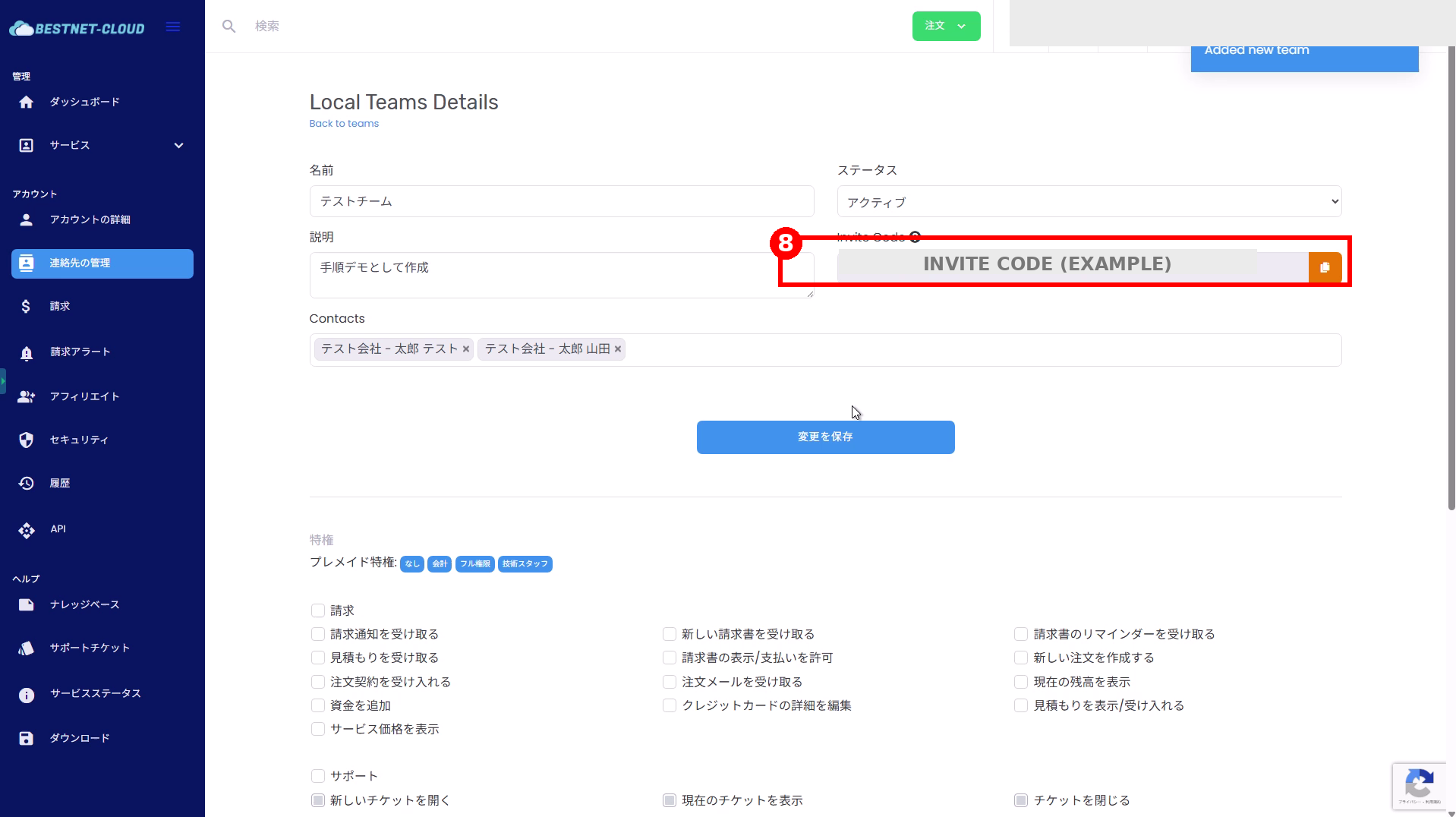
8. 分享邀請碼並邀請成員 #
- 在團隊詳細資訊畫面中確認邀請碼(Invite Code)。
- 點選右側的複製圖示以複製邀請碼。
- 將複製的邀請碼分享給要加入的成員(透過內部聊天工具等方式)。
編輯與停用團隊(參考) #
在團隊詳細資訊畫面中,您可依需要變更以下項目。
- 狀態:使用中/停用中等(顯示名稱可能依環境而異)
- 聯絡人:新增或移除與該團隊關聯的聯絡人
- 權限:切換權限預設值或透過核取方塊調整
變更後,請在畫面中點選【儲存變更】以套用設定。
操作小提示 #
- 使用能立即辨識角色的清楚團隊名稱(例如:會計 / 支援 / 工程),可讓管理更輕鬆。
- 建議從「最小權限」開始授予,若在運作過程中出現不足,再視情況增加。
- 請留意勿將邀請碼分享給第三方(本文件中的範例已進行遮蔽處理)。
疑難排解 #
-
未顯示團隊分頁
您的帳號權限或功能可能已被停用。請與管理員確認。 -
要加入聯絡人時找不到所需的使用者
該聯絡人可能尚未建立。請先建立該聯絡人。 -
已設定權限但仍無法執行操作
除了團隊權限外,個別使用者端也可能存在限制。請嘗試重新登入或檢視權限設定。


