
OV SSL 核發指南
本指南說明如何在客戶主控台購買 OV SSL 憑證、 核准 網域控制驗證(DCV),以及確認核發狀態的流程。
重要事項
申請 OV SSL 時,必須以英文(半形英數字元)輸入聯絡資訊。 若包含日文字元(全形),可能會導致錯誤。
OV SSL 核發流程 #
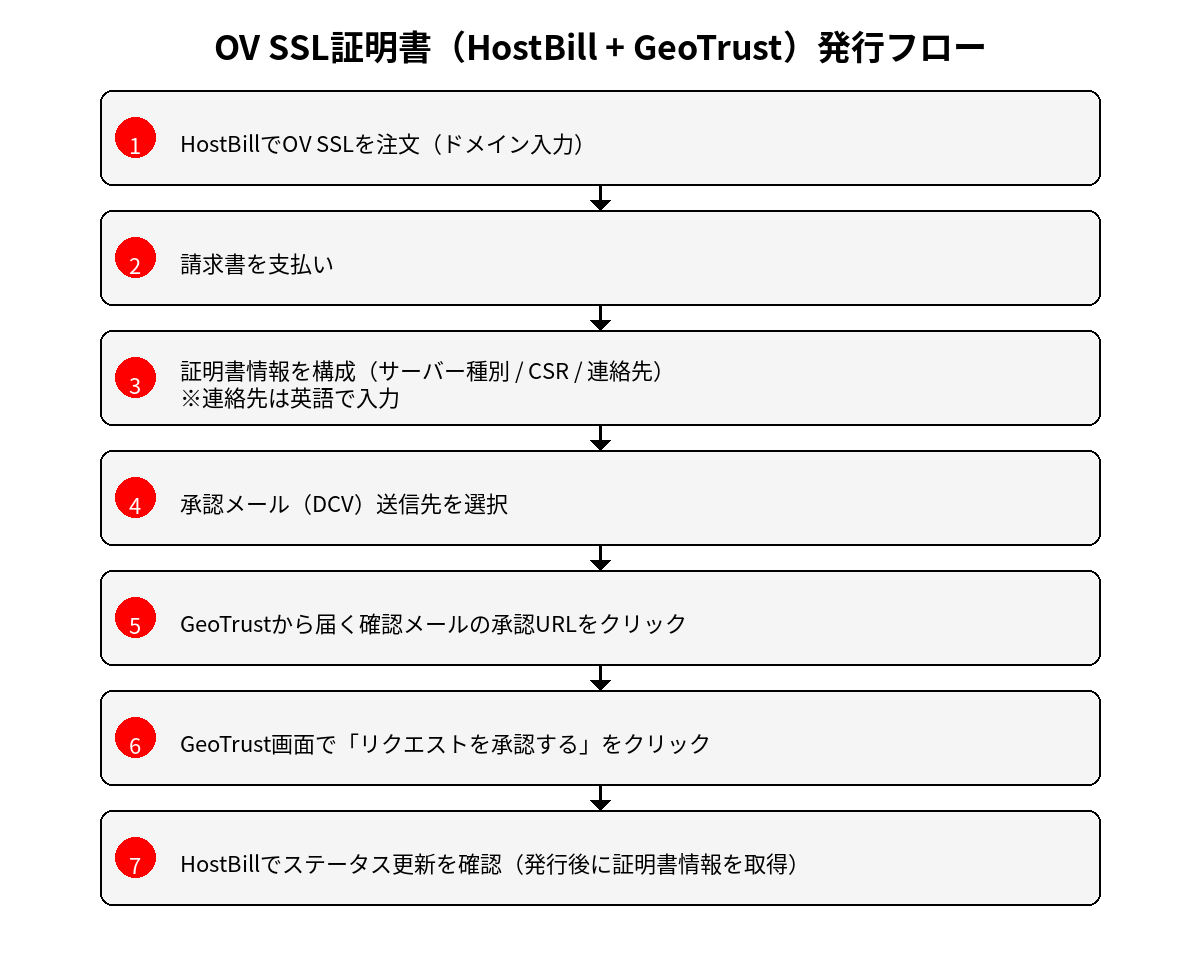
事前準備 #
- 目標網域(例如
example.com) - CSR(憑證簽署請求)(於伺服器上建立)
- 聯絡資訊(英文):姓名、部門、職稱、地址、電話號碼、電子郵件地址等
- 可接收 DCV 電子郵件(例如
admin@/administrator@/hostmaster@/postmaster@/webmaster@)
步驟 1:訂購 OV SSL #
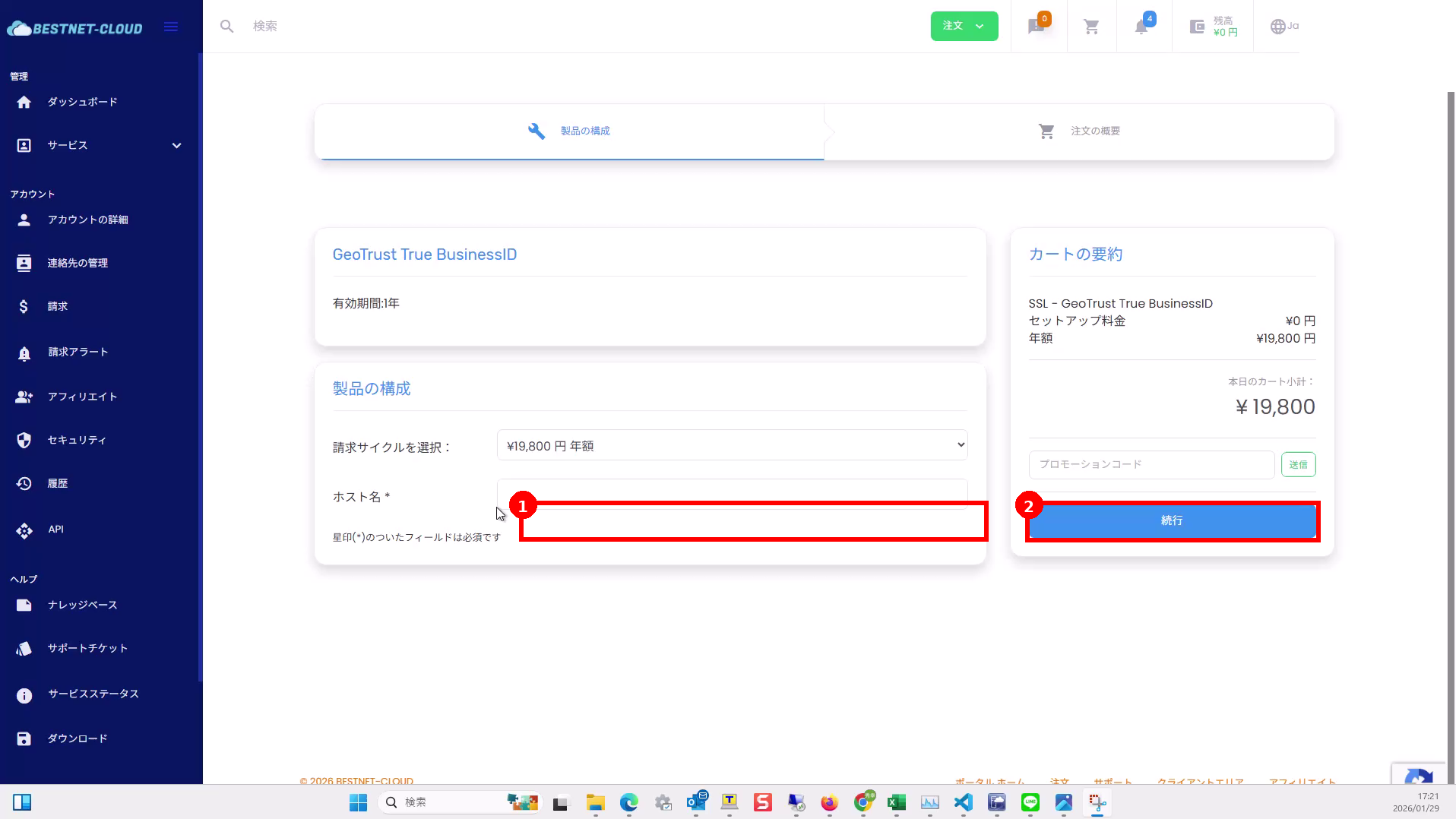
1-1在訂購畫面輸入網域(主機名稱)並繼續 #
- 在客戶主控台選擇 OV SSL 產品(例如 GeoTrust True BusinessID)並開啟訂購畫面。
- 在主機名稱欄位輸入目標網域。
- 點擊右側的繼續。
1-2支付帳單 #
- 系統將會發出帳單。
- 點擊立即付款,並依照指示完成付款。
步驟 2:設定憑證資訊(CSR 與聯絡資訊) #
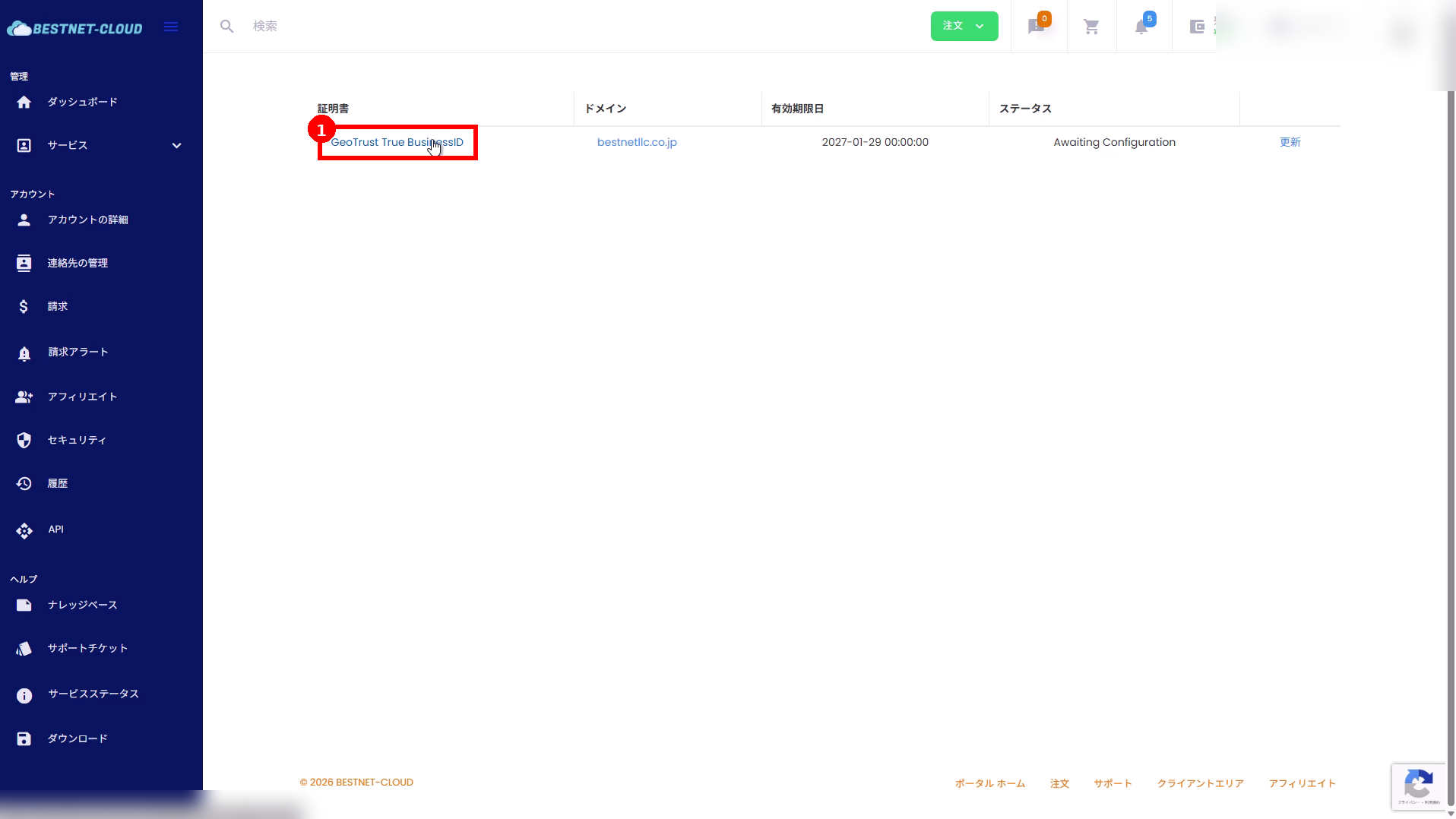
2-1從 SSL 清單開啟目標憑證 #
- 付款完成後,目標憑證會出現在客戶主控台的 SSL 清單(憑證清單)中。
- 點擊憑證名稱(例如 GeoTrust True BusinessID)以開啟詳細資訊。
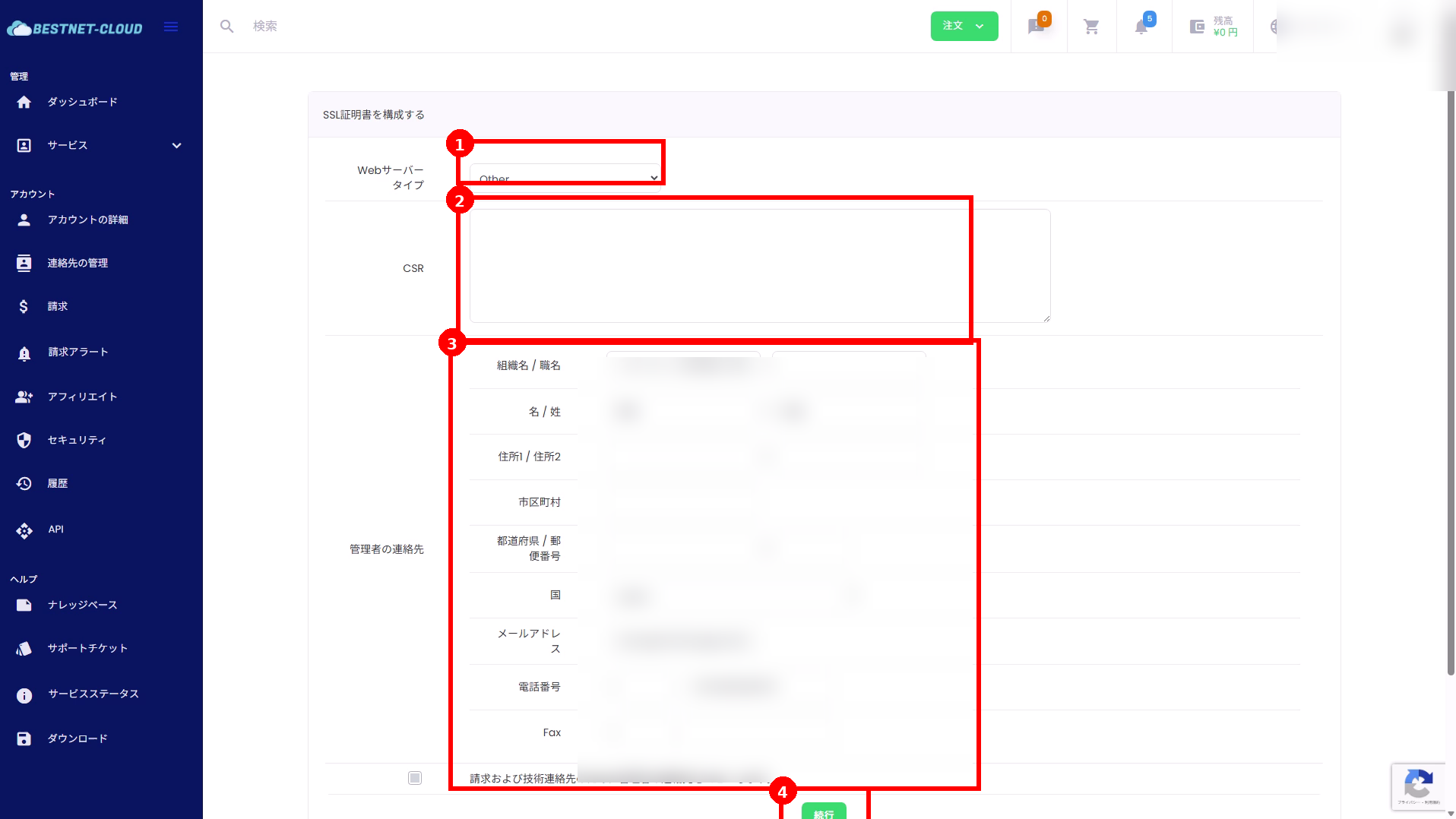
2-2輸入 Web 伺服器類型、CSR 及管理員聯絡資訊並繼續 #
- 選擇Web 伺服器類型(依您的環境選擇 Other / Apache / Nginx 等)。
- 貼上 CSR。
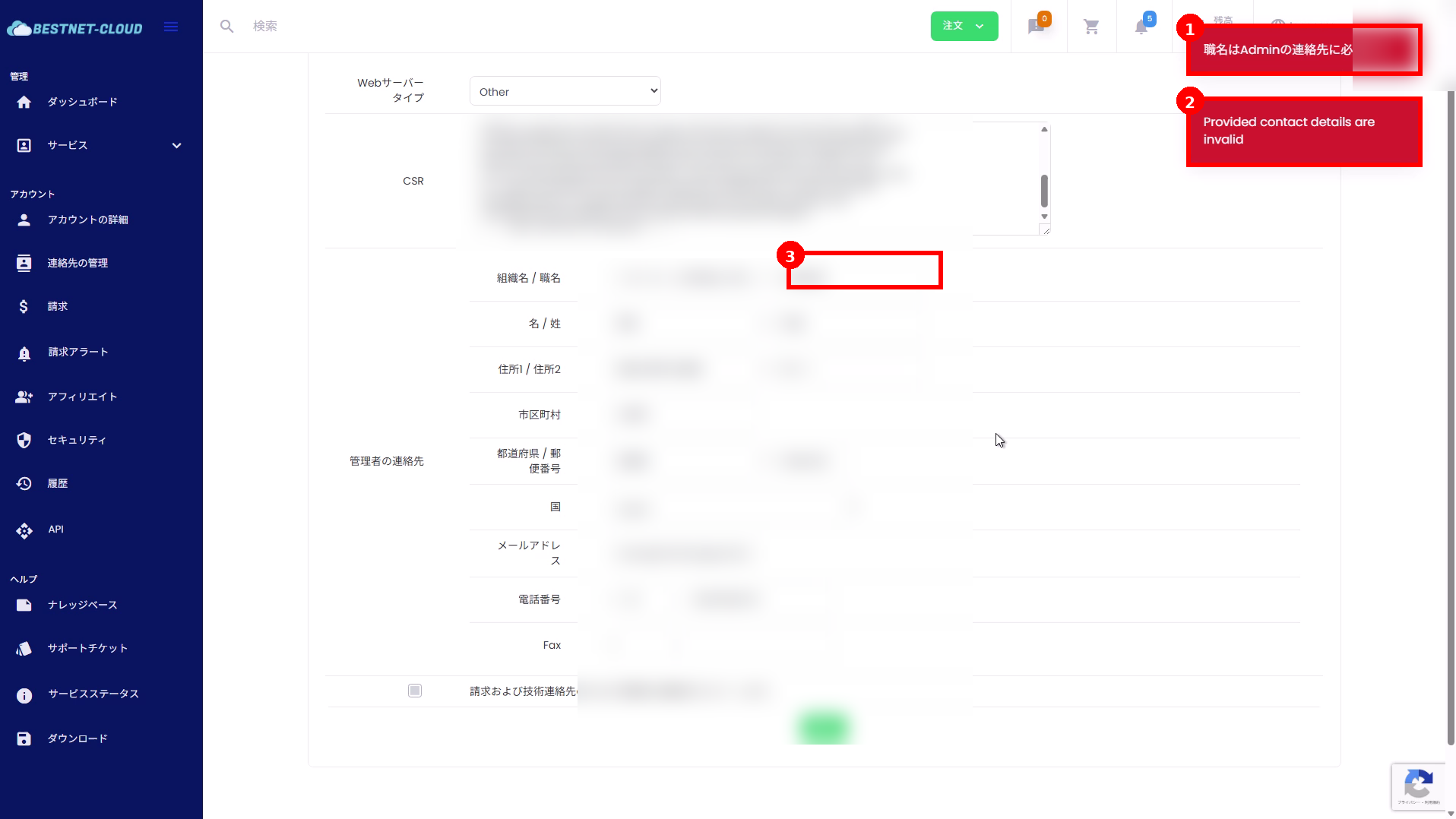
- 輸入管理員聯絡資訊。請以英文(半形)輸入(姓名、地址、職稱等)。
- 輸入完成後,點擊繼續。
2-3輸入聯絡資訊時出現錯誤的情況 #
若輸入內容包含日文字元(全形)、未輸入職稱,或格式有誤,皆可能導致錯誤發生。 請確認畫面上顯示的訊息,改以英文輸入資訊,並確保所有必填欄位皆已填妥後再重新送出。
步驟 3:核准網域控制驗證(DCV) #
3-1選擇 DCV 核准郵件的收件地址並送出 #
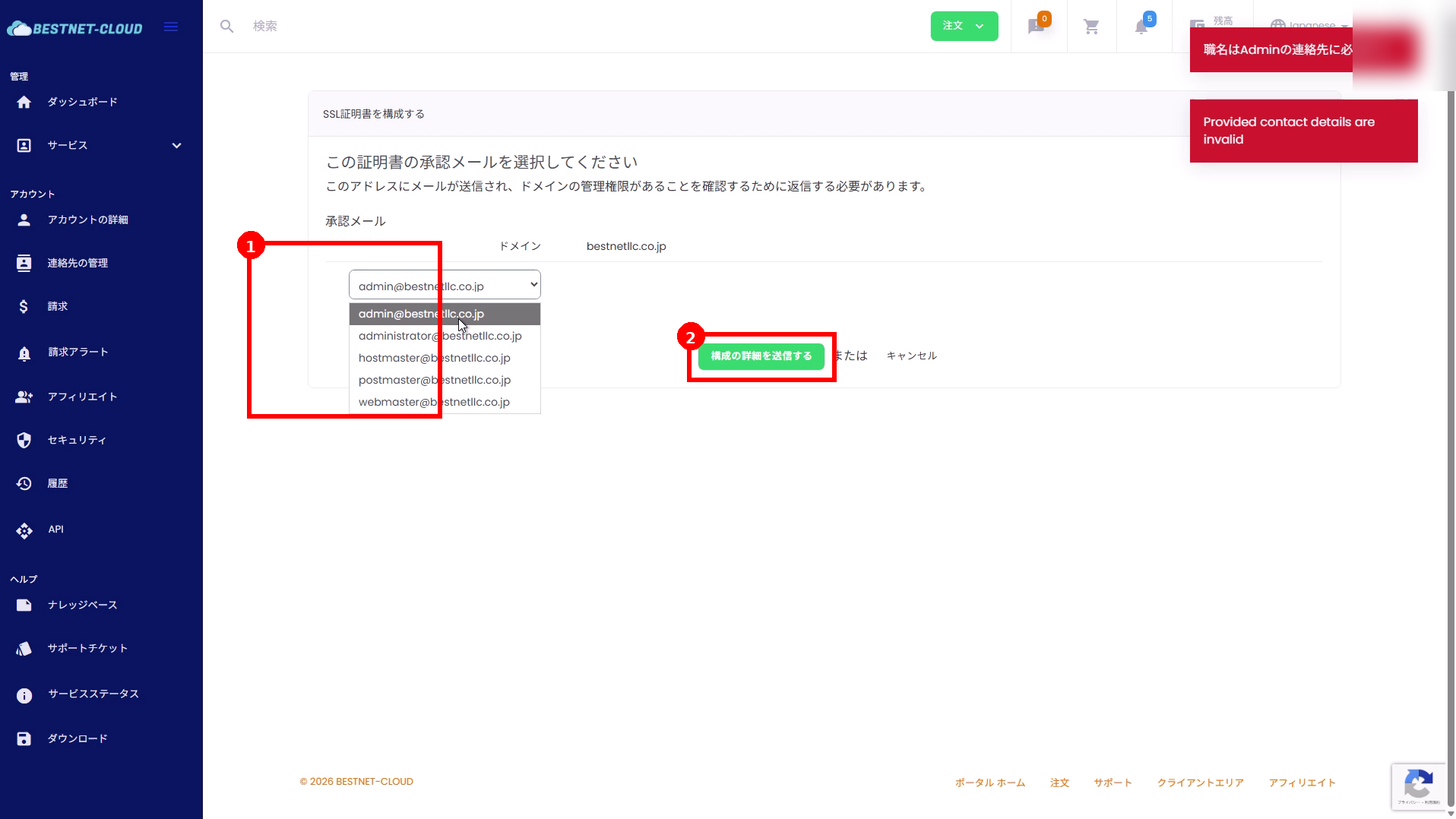
- 依照畫面指示,選擇核准郵件(DCV)的收件地址。
- 憑證發行機構(GeoTrust)將會寄出確認信至所選擇的電子郵件地址。
- 點擊傳送設定詳細資訊(或相對應的傳送按鈕)。
3-2點擊 GeoTrust 確認信中的核准網址 #
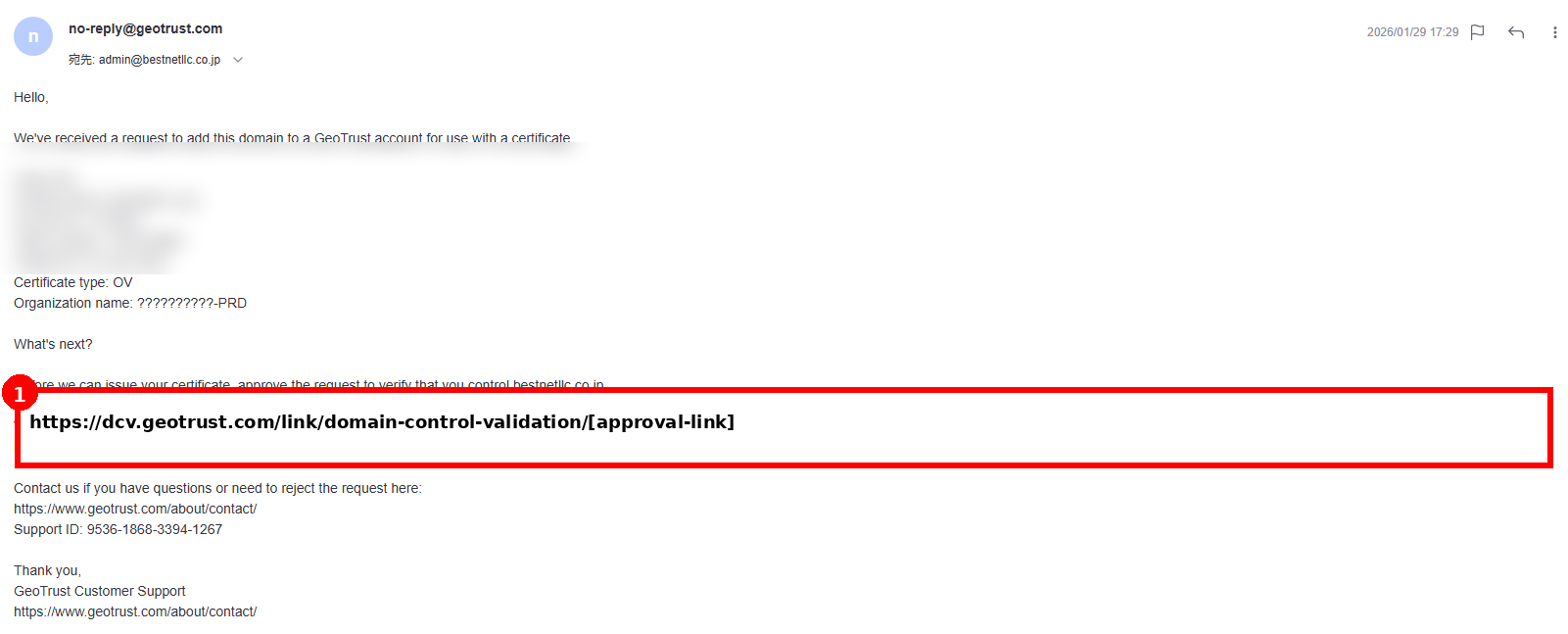
GeoTrust 會寄出確認信至所選擇的電子郵件地址,內含新增/驗證網域的操作說明。 請點擊信中的核准網址。
3-3在 GeoTrust 畫面上核准申請 #
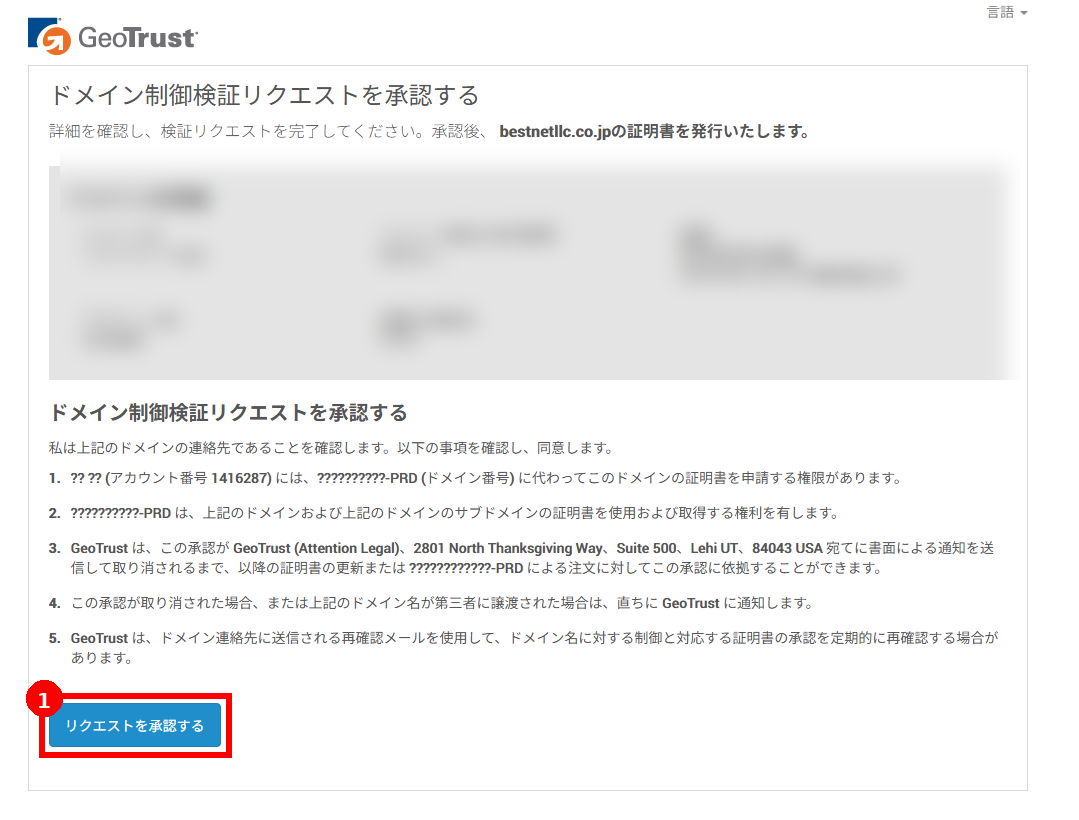
- 開啟核准網址後,將會出現 GeoTrust 的網域控制驗證(DCV)核准畫面。
- 確認內容後,點擊核准申請。
步驟 4:在客戶主控台確認核發狀態 #
4-1在憑證詳細資訊中確認狀態與核准郵件 #
在憑證詳細資訊畫面中,可以檢視狀態(例如 Processing)以及核准郵件(DCV)的寄送對象。 DCV 核准完成後,狀態將隨著審核與核發的進行而更新。
4-2核發後取得憑證資訊(補充說明) #
- 核發完成後,同一個憑證詳細資訊畫面中的狀態將會更新,並顯示可供下載的憑證資訊(CRT / CA Bundle 等)。
- 若未顯示,請嘗試重新整理頁面,或稍待數分鐘後再次確認。


