虛擬機密碼重設

虛擬機密碼重設

< 1 min read

主控台使用指南

主控台:虛擬機密碼重設指南 #

本指南說明如何在主控台中重設 VPS(伺服器)root 密碼。

注意事項: 本指南使用生成式 AI 等工具製作,畫面截圖中標註(箭頭、框線、數字等)的位置可能與實際畫面略有差異。本指南旨在協助您理解操作步驟,實際操作時請以畫面顯示內容與文字說明為準。

前置條件 #

  • 您已登入主控台
  • 您已開啟目標服務(VPS)的伺服器詳細資訊畫面

重要提醒 #

  • 重設密碼可能會伴隨伺服器重新啟動(請依照畫面上的確認訊息操作)。
  • 重設完成後,舊密碼將無法再使用。請於連線前先記下新密碼。
  • 操作過程中 SSH/主控台連線可能會中斷。

密碼重設步驟 #

1. 點選「重設密碼」(鎖頭圖示) #

在「伺服器詳細資訊」畫面中,點選「密碼」欄位的鎖頭圖示(重設密碼)。
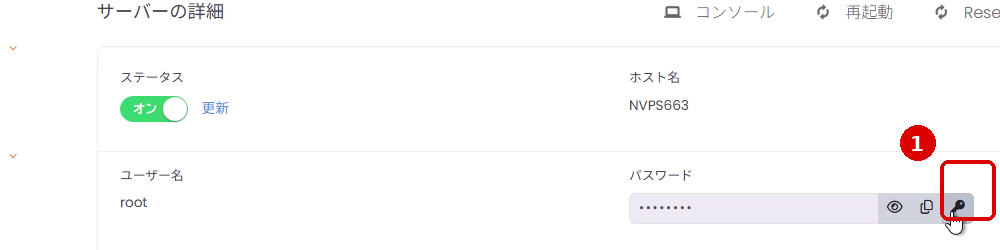
Screen showing the lock icon in the password field of the server details screen
點選鎖頭圖示(重設密碼)。

2. 在確認對話框中點選「OK」 #

出現確認訊息後,請確認內容並點選OK。
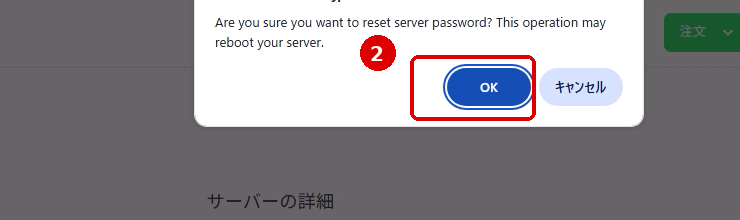
Screen showing the password reset confirmation dialog with OK button
在確認對話框中點選 OK。

3. 等待任務執行訊息消失 #

處理過程中會顯示「伺服器正在執行任務」等訊息。 如有需要,可點選重新整理以更新狀態,並等待任務完成。

Screen showing the task execution message and refresh button
任務執行期間,可透過「重新整理」按鈕更新狀態。

4. 顯示並複製新密碼 #

處理完成後,新密碼會設定於「密碼」欄位。請依下列步驟確認並取得密碼。

  1. 點選眼睛圖示以顯示密碼。
  2. 點選複製圖示將密碼複製到剪貼簿。
Screen showing how to display and copy the new password
點選眼睛圖示以顯示 → 點選複製圖示以複製。

重設後確認事項 #

連線確認

透過 SSH 等方式連線時,請確認可使用使用者名稱(例如 root)與新密碼登入。

若無法登入

請再次執行密碼重設,並嘗試以複製的密碼登入。

疑難排解 #

「伺服器正在執行任務」訊息一直沒有進展 #

  • 點選「重新整理」以重新載入畫面。
  • 若等待一段時間後任務仍未完成,請再稍候並重新整理,或聯繫客服支援。

無法以新密碼登入 #

  • 請確認複製的密碼中未包含多餘的空格。
  • 伺服器可能在重設後立即重新啟動,請稍候幾分鐘後再試一次。
Updated on 2026年6月9日

What are your feelings

  • Happy
  • Normal
  • Sad

©2020 BESTNET.LLC . All Rights Reserved.