網域管理指南
本操作說明將介紹如何在客戶入口網站中,為您的網域
啟用或停用Whois 保護(Whois Privacy)。
概述 #
啟用 Whois 保護(Privacy)後,WHOIS 資料中顯示的註冊人資訊
(姓名、地址、電子郵件等)會被替換為(或以)註冊商的隱私資訊隱藏,
有助於防止個人資訊外洩。
前置條件 #
- 必須已登入客戶入口網站
- 必須能開啟目標網域的「網域詳細資料」畫面
-
目標網域必須可使用 Whois 保護(Privacy)選項
(是否可用可能依 TLD 或合約內容而異)
操作步驟 #
1
從「網域詳細資料」畫面開啟「隱私管理」
#
開啟目標網域的「網域詳細資料」畫面,
並在左側選單中點選「隱私管理」。
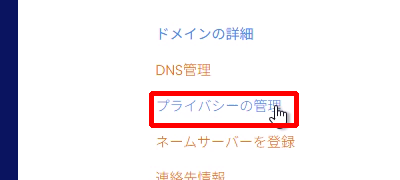 在左側選單中點選「隱私管理」。
2
確認「隱私保護」目前的設定值
#
在畫面下方的「隱私保護」下拉式選單中,
確認目前的設定(例如:Off)。
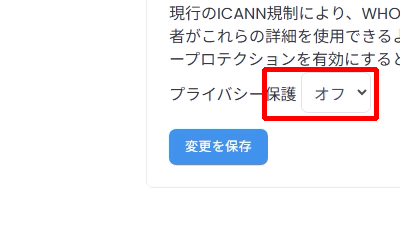 確認目前的設定狀態。
3
從下拉式選單中選擇「On」或「Off」
#
點選下拉式選單,並從顯示的選項中選擇您想要的狀態
(On 或 Off)。
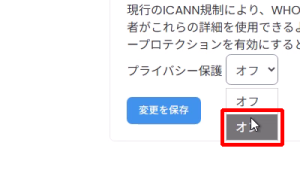 從下拉式選單中選擇您想要的設定。
注意: 紅框標示的是選擇「On」的範例。
4
點選「Save Changes」以套用設定
#
變更設定後,請點選「Save Changes」。
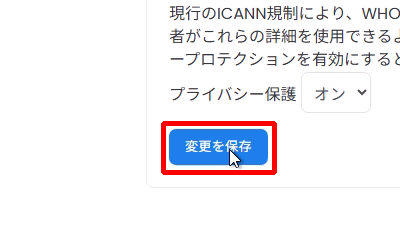 變更設定後請點選「Save Changes」。
警告:
點選後,畫面可能會進入載入狀態(顯示旋轉圖示)。
請等待處理完成後再關閉頁面。
5
確認設定已套用
#
儲存後,請確認「隱私保護」的顯示已顯示為您想要的狀態
(例如:On)。
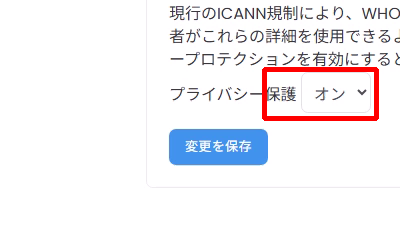 確認儲存後設定已套用。
補充說明 #
- 因註冊商的處理狀態不同,變更反映至 WHOIS 顯示可能會有時間差。
- 視 TLD(例如 .jp/.com 等)或註冊商的規格而定,隱私保護可能無法使用或行為有所不同。
疑難排解 #
找不到「隱私管理」 #
- 目標網域可能無法使用 Whois 保護選項。
- 視網域狀態而定(過期、轉移中等),操作可能會受到限制。
儲存後設定仍未變更 #
- 請嘗試重新載入頁面,確認顯示是否已更新。
- 若一段時間後問題仍未解決,請提出工單聯絡我們(若能提供目標網域名稱、操作日期時間,以及想要的設定「On 或 Off」,處理會更快)。



