域名管理指南
本操作说明介绍如何在客户门户中启用或禁用域名的
Whois保护(Whois隐私保护)。
概述 #
启用Whois保护(隐私保护)后,Whois信息中显示的注册人信息
(姓名、地址、电子邮箱等)将被替换为(或隐藏为)注册商的隐私保护信息,
从而有助于防止个人信息泄露。
前提条件 #
- 您必须已登录客户门户
- 您必须能够打开目标域名的“域名详情”画面
-
目标域名必须支持Whois保护(隐私保护)选项
(是否支持因TLD或合同条款而异)
操作步骤 #
1
从”域名详情”画面打开”隐私管理”
#
打开目标域名的“域名详情”画面,
点击左侧菜单中的“隐私管理”。
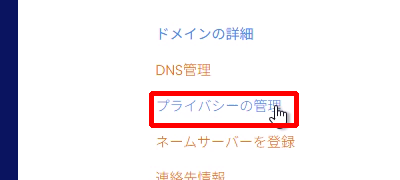 点击左侧菜单中的”隐私管理”。
2
确认”隐私保护”的当前值
#
在画面下方的“隐私保护”下拉菜单中确认当前设置
(例如:关闭)。
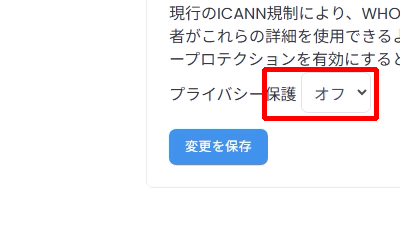 确认当前的设置状态。
3
从下拉菜单中选择”开启”或”关闭”
#
点击下拉菜单,从显示的选项中选择您希望设置的状态
(开启或关闭)。
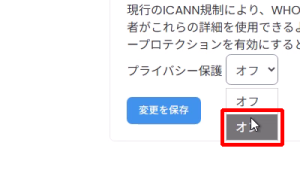 从下拉菜单中选择您希望设置的状态。
说明:红框内为选择”开启”的示例。
4
点击”保存更改”以应用设置
#
更改设置后,请点击“保存更改”。
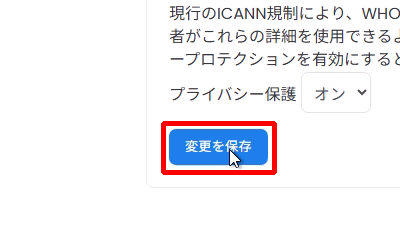 更改设置后请点击”保存更改”。
注意:
点击后,画面可能会进入加载状态(显示加载动画)。
请等待处理完成后再关闭页面。
5
确认设置已生效
#
保存后,请确认隐私保护的显示状态是否为您期望的状态
(例如:开启)。
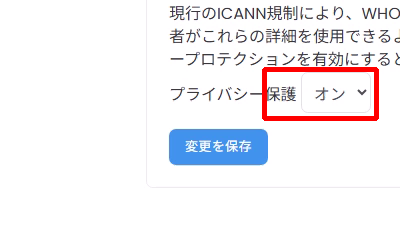 确认保存后设置已生效。
补充说明 #
- 由于注册商的处理状态不同,更改反映到Whois显示上可能会有一定的时间延迟。
- 根据TLD(例如.jp / .com等)或注册商的规格不同,隐私保护功能可能不可用,或其行为可能有所不同。
故障排除 #
找不到”隐私管理” #
- 目标域名可能不支持Whois保护选项。
- 根据域名状态(过期、转移中等)不同,操作可能受到限制。
保存后设置未发生变化 #
- 请尝试重新加载页面,确认显示是否已更新。
- 如果一段时间后问题仍未解决,请提交工单联系我们(若能提供目标域名名称、操作日期时间以及期望的设置”开启或关闭”,将有助于加快处理速度)。



