虚拟机重建

虚拟机重建

< 1 min read

本指南汇总了从客户门户重建(重新安装)VPS的操作步骤。

概述 #

  • “重建” = 使用所选的OS模板重新安装VPS。
  • 执行后,磁盘上的所有数据都将被删除(无法恢复)。

重要提示: 执行重建操作后,服务器上现有的数据将会丢失。如有需要保留的数据,请务必提前进行备份。

前提条件(重要) #

备份 #

  • 如有需要保留的数据,请务必在重建前进行备份。
  • 如果没有备份方案,请先联系支持团队。

重建所需信息 #

  • 希望重新安装的OS(例如:Ubuntu / Debian / Rocky / Alma / OpenSense等)
  • 重建后要设置的登录密码(root密码)

操作步骤 #

1. 打开目标VPS的管理画面 #

  1. 登录客户门户。
  2. 从左侧菜单的“服务”中打开目标VPS(例如:NVPS663),显示“服务器详情”画面。

2. 从”更多”中打开”重建” #

  1. 点击画面右上方的“更多”。
  2. 在显示的菜单中点击“重建”。

3. 选择OS模板 #

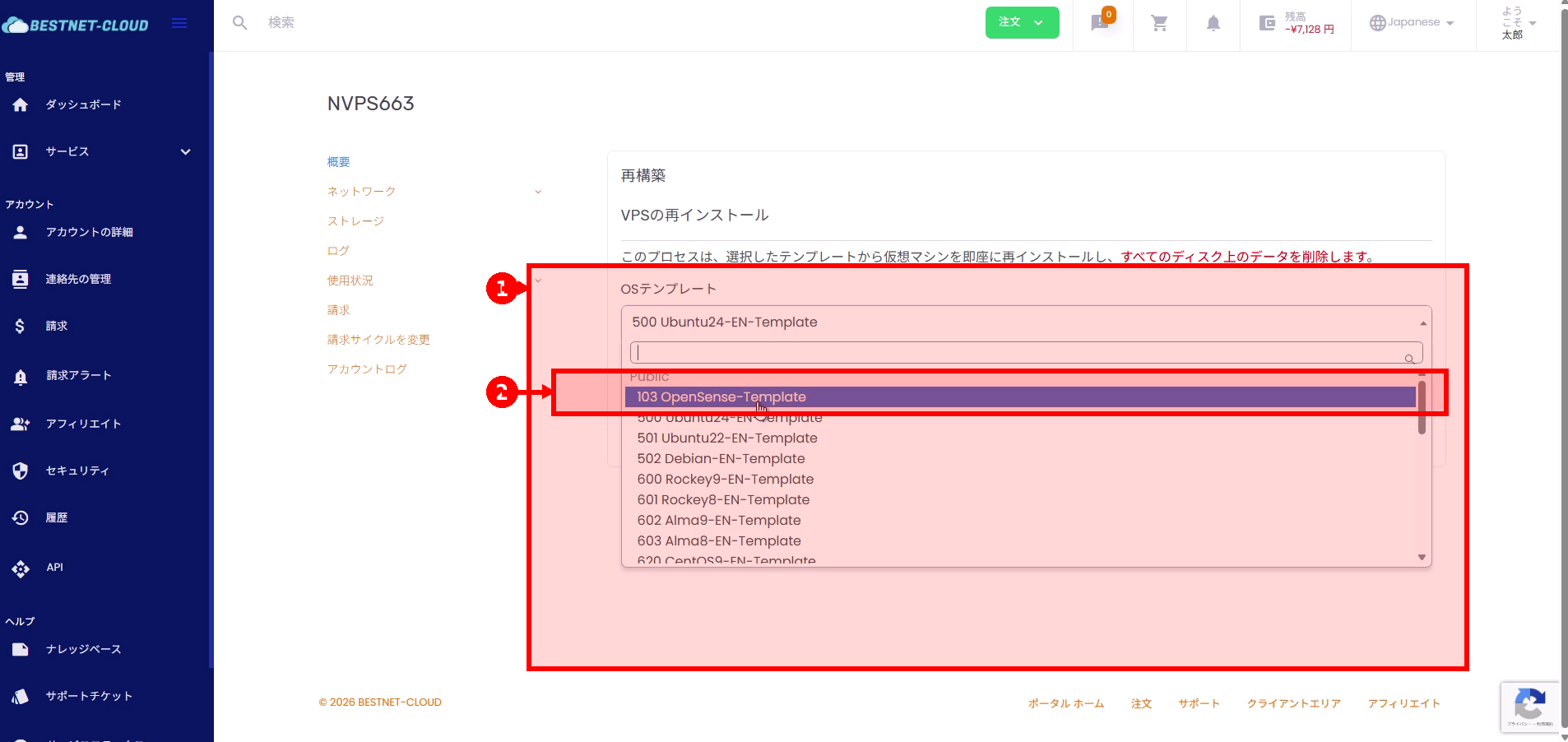
  1. 在”重建”页面中,打开“OS模板”下拉菜单。
  2. 选择您希望重新安装的OS模板。
Screen showing selection of OS to reinstall from the OS template dropdown

4. 设置密码(root) #

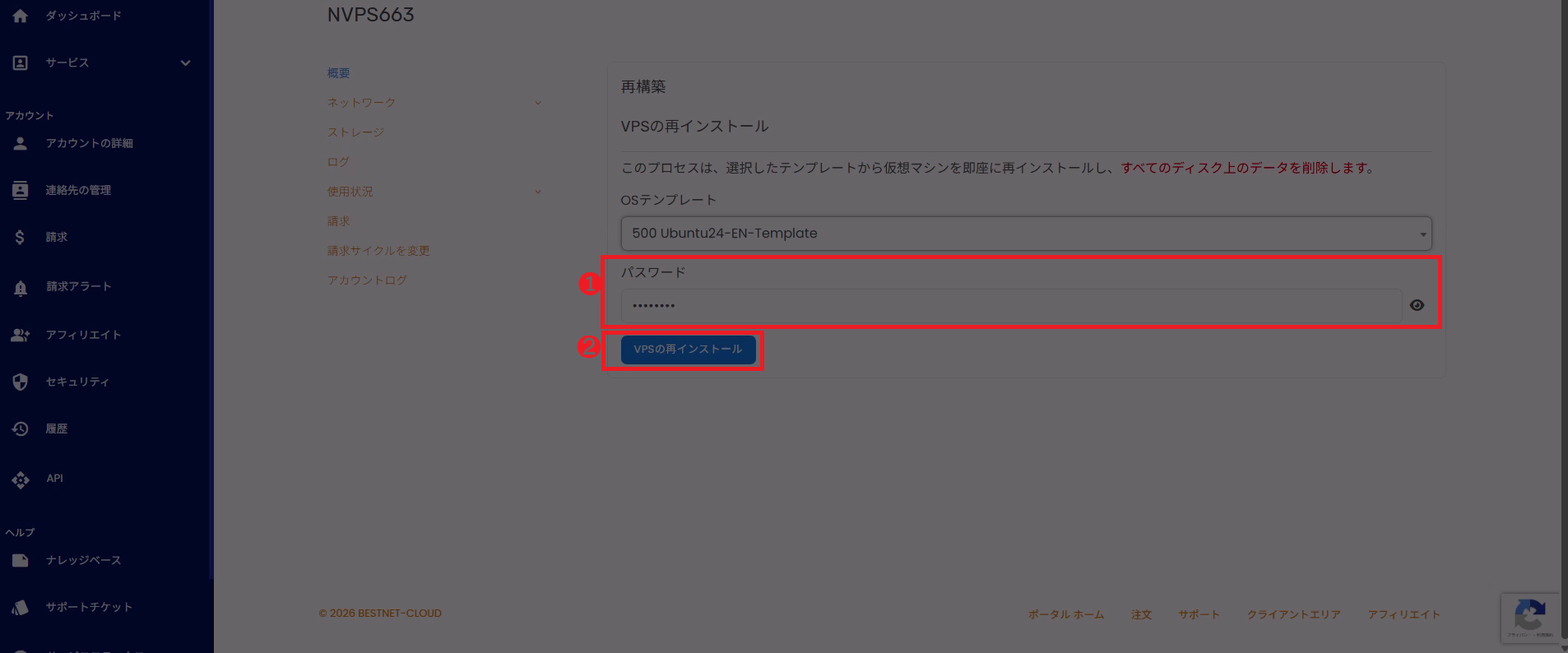
  1. 在“密码”字段中输入重建后使用的密码。
  2. 如有需要,可通过右侧的眼睛图标切换显示/隐藏以进行确认。
Screen for entering the root password to be used after rebuild

5. 执行”VPS重新安装”并点击”OK”确认 #

  1. 点击“VPS重新安装”。
  2. 出现确认对话框后,请确认内容并点击“OK”。

注意: 从此步骤开始将进行磁盘初始化。请务必谨慎操作,避免误操作执行。
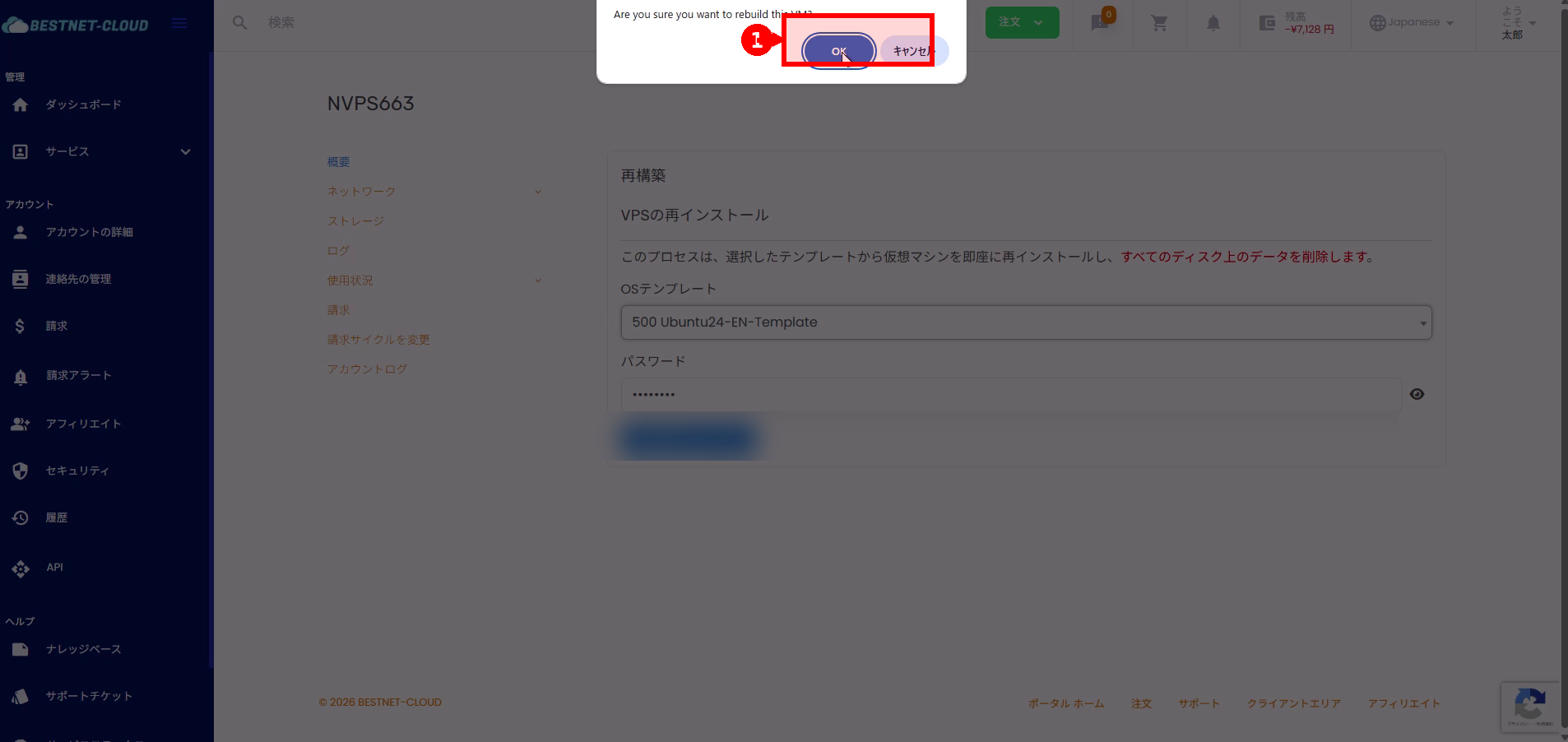
Confirmation dialog before executing VPS reinstall

6. 确认重建进度 #

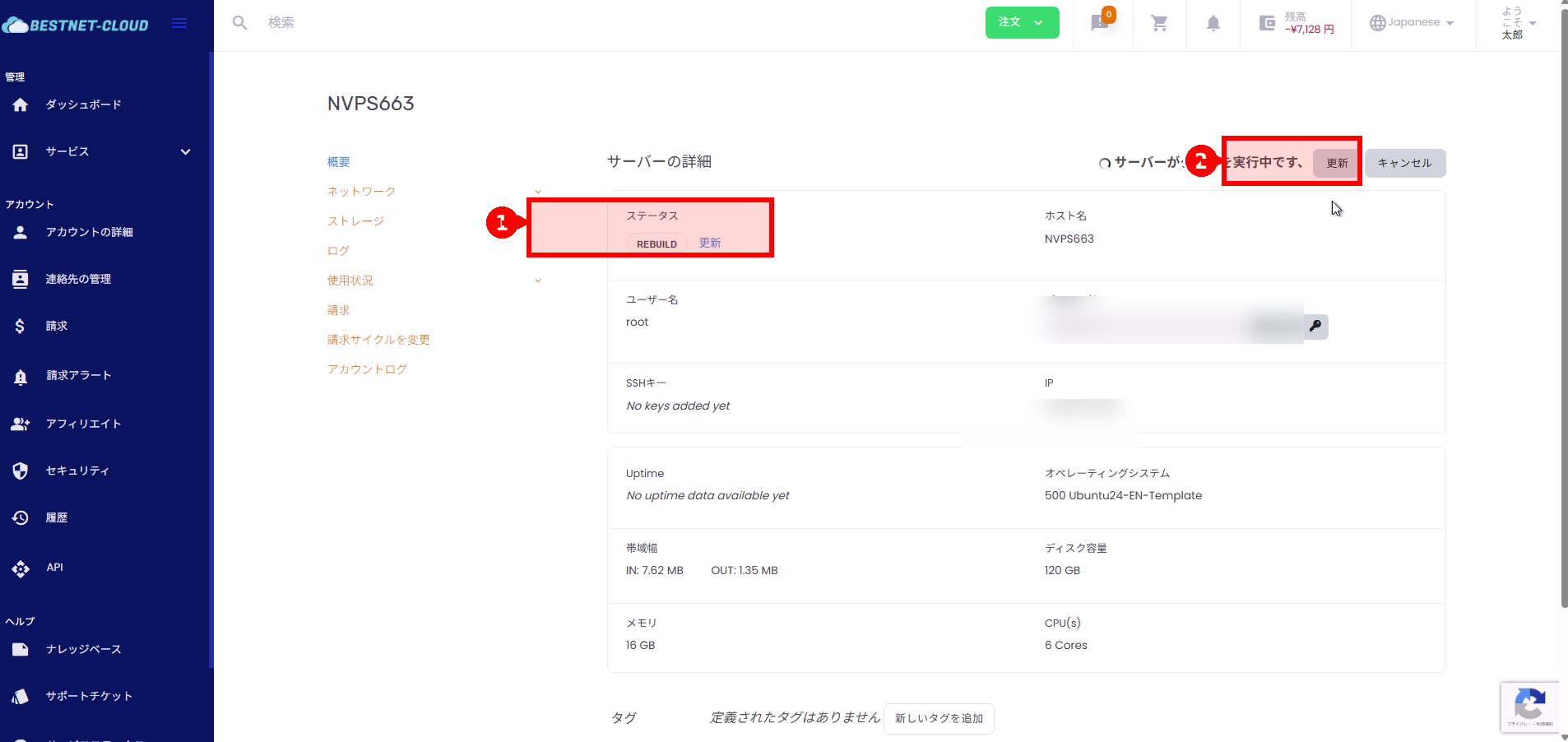
  1. 返回”服务器详情”页面后,状态中将显示“REBUILD”。
  2. 画面右上方显示”Server is executing a task”期间,表示处理正在进行中。
  3. 如有需要,请按“Refresh”刷新以重新加载状态。
Screen showing REBUILD status during rebuild

7. 确认完成(登录验证) #

  • 重建完成后,状态显示将恢复正常,并会显示Uptime等信息。
  • 请通过SSH等方式验证是否可以登录显示的IP地址(用户名:root,密码:第4步中设置的密码)。
  • 登录后,请通过检查OS版本等信息,确认OS模板是否符合预期。

常见问题/故障排除 #

重建长时间未完成 #

  • 首先请按”Refresh”刷新画面显示。
  • 此后如长时间(例如:数十分钟以上)仍无变化,请通过支持工单联系我们,并提供VPS名称(例如:NVPS663)及当前状况(REBUILD状态持续等)。
  • 点击”Cancel”可能会导致处理中断。执行前请确认其影响,如有疑问请咨询支持团队。

重建后无法登录 #

  • 请再次检查输入的密码是否有误(大小写、符号等)。
  • 请确认安全组/防火墙等是否已允许SSH(端口22)。
  • 根据OS模板不同,初始登录方式可能有所不同。如模板规格不明确,请联系支持团队进行确认。
Updated on 2026年6月9日

What are your feelings

  • Happy
  • 常规
  • Sad

©2020 BESTNET.LLC . All Rights Reserved.