
VPS 流量升级指南
本指南介绍如何在客户门户中提升 VPS 传输容量(每月流量限制 [GB])的操作步骤。
提示
页面文字和布局可能因服务类型、合同详情及显示语言的不同而有所差异。
适用范围 #
- 希望在客户门户中提升 VPS 的每月流量限制(GB)的用户
- 希望在申请升级后开具账单并完成支付的用户
前提条件 #
- 您可以登录客户门户
- 您可以打开需要升级的目标服务(VPS)的服务详情页面
- 您已准备好支付方式(银行转账 / 信用卡 / PayPal 等)
操作步骤 #
1从服务详情页面打开“升级” #
- 打开目标 VPS 的服务详情页面。
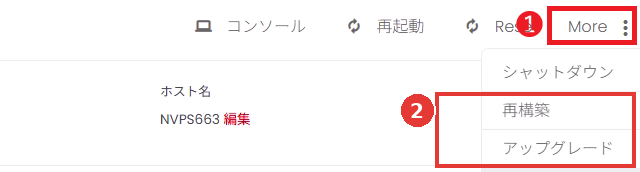
- 打开页面右上方操作菜单中的更多菜单(图中①)。
- 在显示的菜单中点击升级(图中②)。
2将每月流量限制(GB)更改为所需值并点击“继续” #
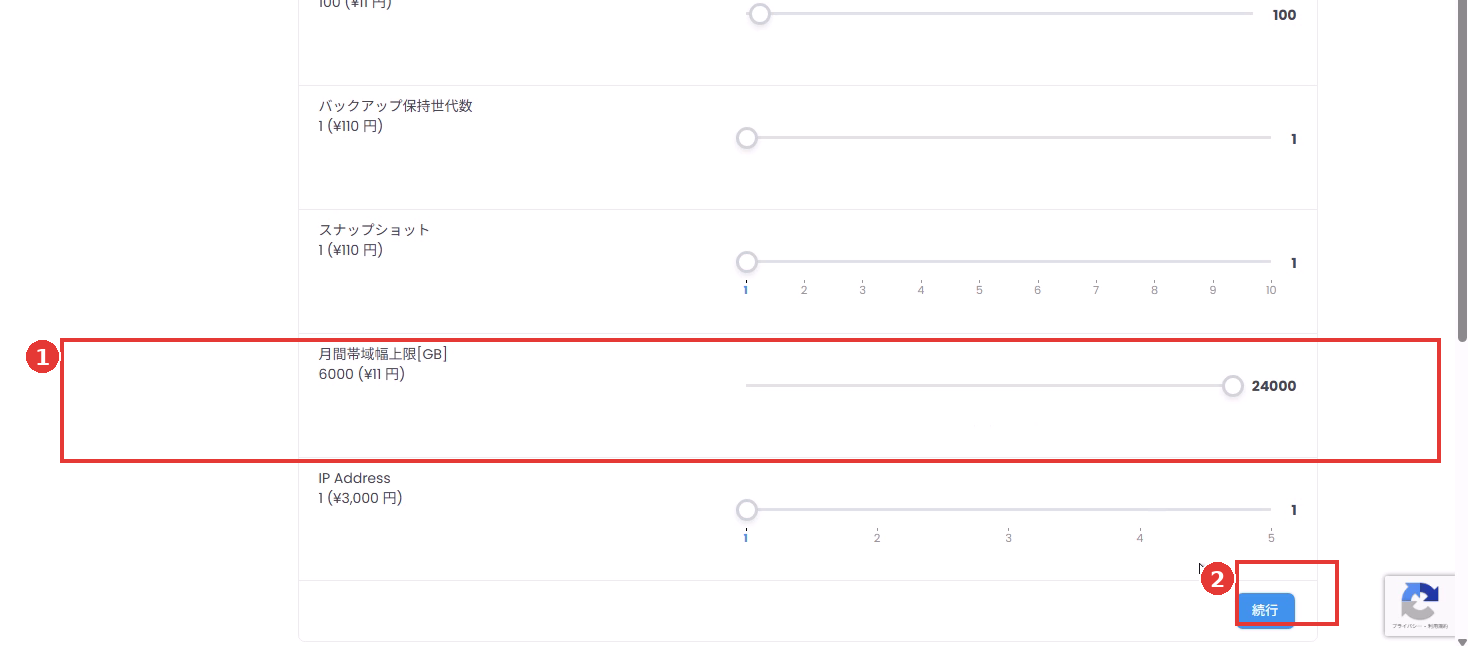
- 在升级页面的项目列表中找到每月流量限制 [GB]。
- 拖动每月流量限制 [GB]的滑块,将其设置为您所需的容量(GB)(图中①)。
- 设置完成后,点击右下方的继续(图中②)。
注意
此步骤用于更改传输容量(流量)。如果您不打算更改内存 / CPU / 磁盘等其他项目,请勿触碰其滑块。
3确认详情和支付方式,然后提交升级 #
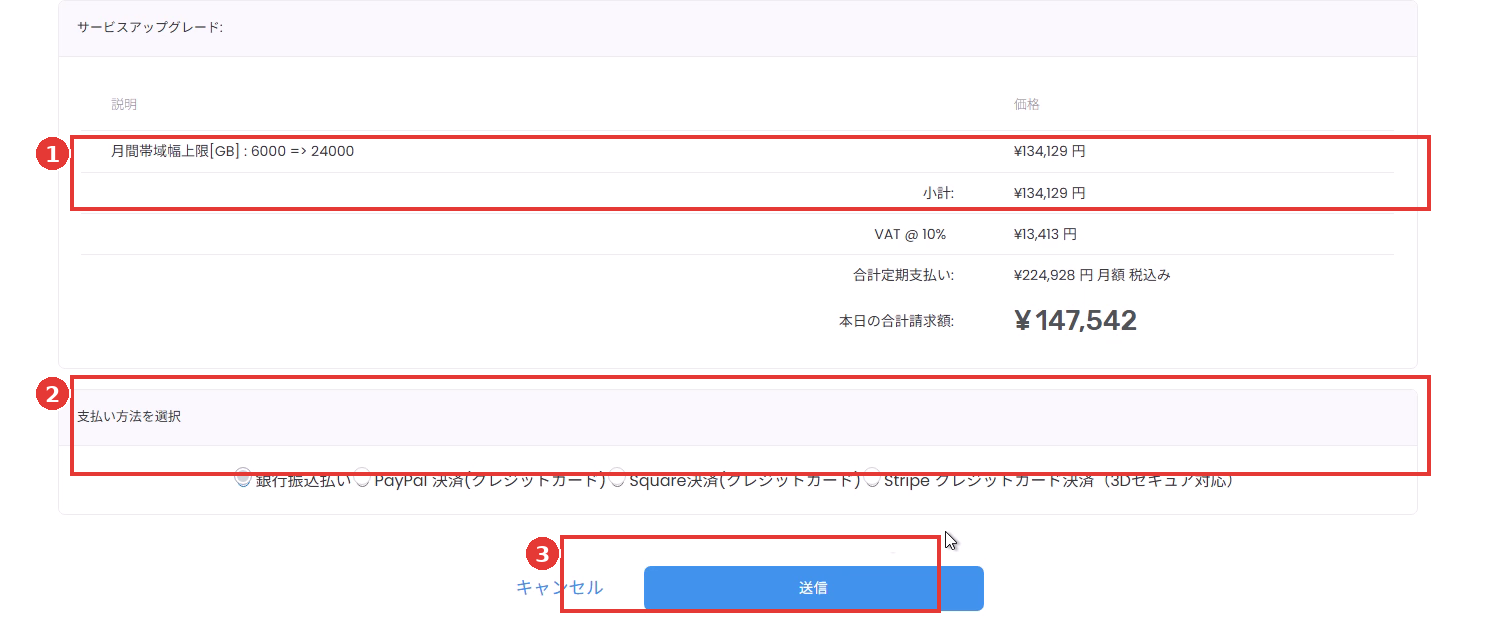
- 在“服务升级”页面上,确认更改内容(例如:每月流量限制 [GB]:6000 => 24000)(图中①)。
- 选择支付方式(图中②)。
- 点击提交以确认升级订单(图中③)。
提示
金额、税费及“今日应付总额”可能会因您的合同状态和升级详情而有所不同。 请务必核对页面上显示的金额。
4查看账单并支付或下载 PDF #
- 提交完成后,您将被跳转至账单页面。
- 如果您想立即支付,请点击Pay Now!(图中①)。
- 如果您想保留账单,请点击下载 PDF(图中②)。

常见问题 #
更新历史 #
- 2026-01-10:创建初始版本


