
VPS Bandwidth Upgrade Guide
यह गाइड क्लाइंट पोर्टल से VPS की ट्रांसफर कैपेसिटी (मासिक बैंडविड्थ लिमिट [GB]) बढ़ाने के स्टेप्स बताती है।
नोट
सर्विस के प्रकार, कॉन्ट्रैक्ट की डिटेल्स और डिस्प्ले भाषा के आधार पर स्क्रीन का टेक्स्ट और लेआउट अलग हो सकता है।
स्कोप #
- जो लोग क्लाइंट पोर्टल से VPS की मासिक बैंडविड्थ लिमिट (GB) बढ़ाना चाहते हैं
- जो लोग अपग्रेड के लिए अप्लाई करने के बाद इनवॉइस जनरेट करके पेमेंट पूरा करना चाहते हैं
पूर्व-शर्तें #
- आप क्लाइंट पोर्टल में लॉगिन कर सकते हैं
- आप अपग्रेड किए जाने वाले टार्गेट सर्विस (VPS) की सर्विस डिटेल्स स्क्रीन खोल सकते हैं
- आपने पेमेंट का तरीका तैयार रखा है (बैंक ट्रांसफर / क्रेडिट कार्ड / PayPal आदि)
स्टेप्स #
1Service Details से “Upgrade” खोलें #
- टार्गेट VPS की सर्विस डिटेल्स स्क्रीन खोलें।
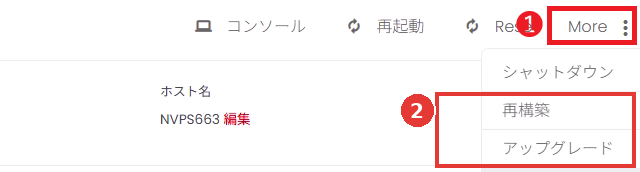
- स्क्रीन के ऊपर-दाईं ओर के ऑपरेशन मेनू में More मेनू खोलें (इमेज में ①)।
- दिखाई देने वाले मेनू से Upgrade पर क्लिक करें (इमेज में ②)।
2Monthly Bandwidth Limit (GB) को मनचाही वैल्यू पर सेट करें और “Continue” क्लिक करें #
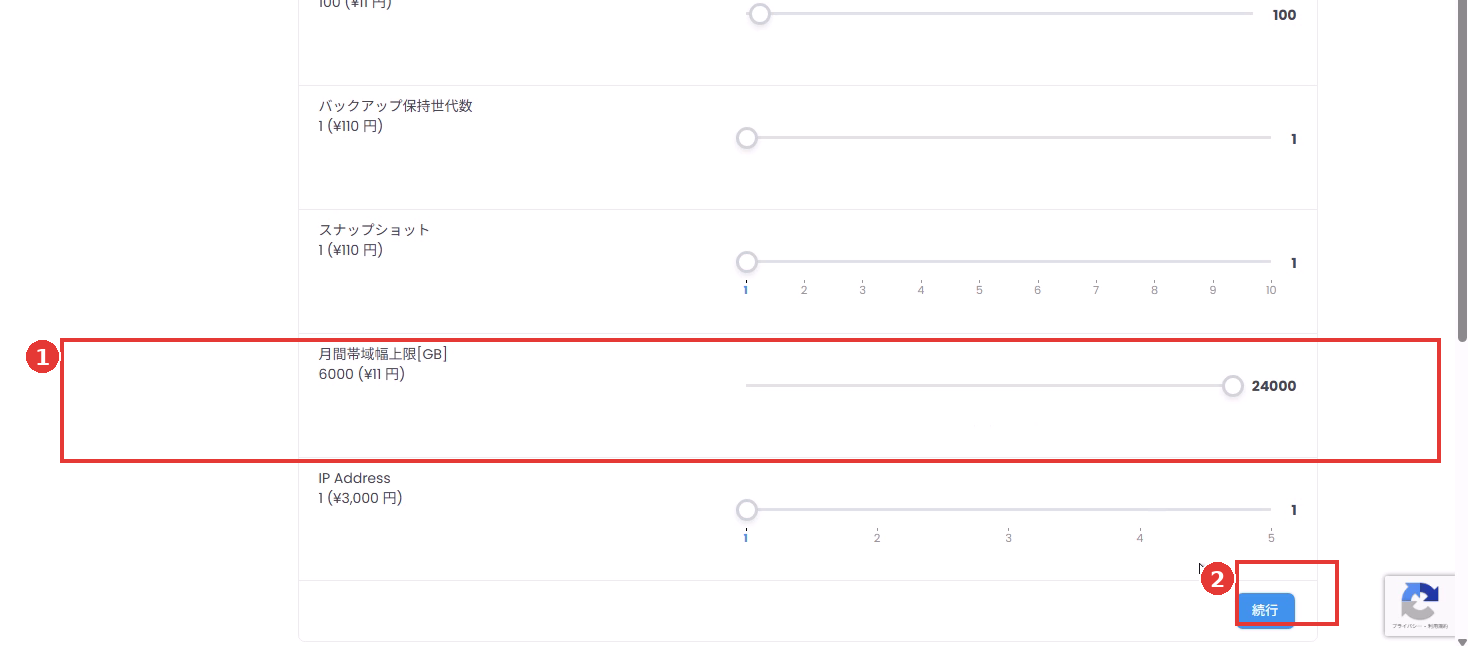
- अपग्रेड स्क्रीन पर, आइटम्स की लिस्ट में से Monthly Bandwidth Limit [GB] खोजें।
- इसके बाद Monthly Bandwidth Limit [GB] के स्लाइडर को ड्रैग करके अपनी मनचाही कैपेसिटी (GB) पर सेट करें (इमेज में ①)।
- सेट करने के बाद, नीचे-दाईं ओर Continue पर क्लिक करें (इमेज में ②)।
सावधानी
यह प्रक्रिया ट्रांसफर कैपेसिटी (बैंडविड्थ) बदलने के लिए है। अगर आप RAM / CPU / Disk जैसे दूसरे आइटम्स को बदलना नहीं चाहते, तो उनके स्लाइडर को न छुएँ।
3डिटेल्स और पेमेंट मेथड कन्फर्म करें, फिर अपग्रेड सबमिट करें #
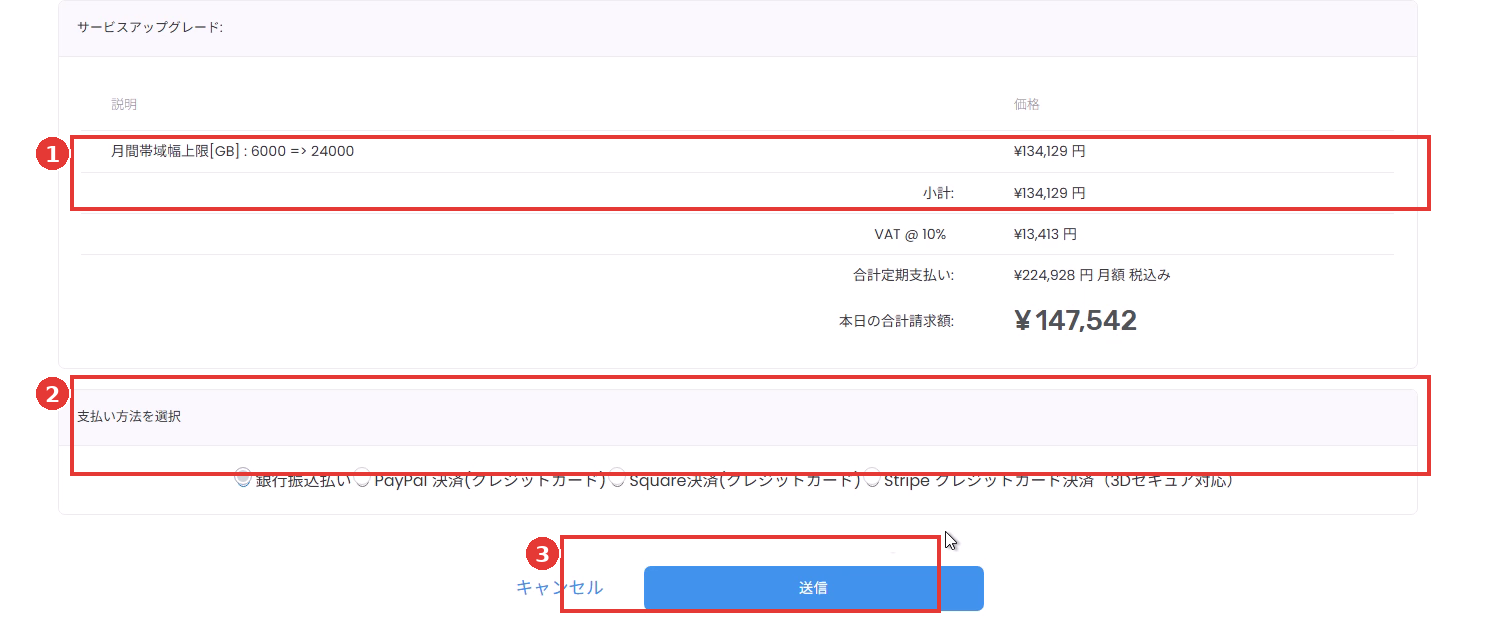
- “Service Upgrade” स्क्रीन पर, बदलावों को कन्फर्म करें (उदाहरण: Monthly Bandwidth Limit [GB]: 6000 => 24000) (इमेज में ①)।
- पेमेंट मेथड चुनें (इमेज में ②)।
- अपग्रेड ऑर्डर कन्फर्म करने के लिए Submit पर क्लिक करें (इमेज में ③)।
नोट
राशि, टैक्स और “आज की कुल बिलिंग राशि” आपके कॉन्ट्रैक्ट की स्थिति और अपग्रेड की डिटेल्स के आधार पर अलग हो सकती है। कृपया स्क्रीन पर दिखाई गई राशि को ज़रूर चेक करें।
4इनवॉइस चेक करें और पेमेंट करें या PDF डाउनलोड करें #
- सबमिशन पूरा होने पर, आपको इनवॉइस स्क्रीन पर रीडायरेक्ट कर दिया जाएगा।
- अगर आप तुरंत पेमेंट करना चाहते हैं, तो Pay Now! पर क्लिक करें (इमेज में ①)।
- अगर आप इनवॉइस को अपने पास रखना चाहते हैं, तो Download PDF पर क्लिक करें (इमेज में ②)।

अक्सर पूछे जाने वाले सवाल #
“Upgrade” दिखाई नहीं दे रहा #
- अगर टार्गेट सर्विस कैंसल या स्टॉप्ड स्थिति में है, तो अपग्रेड उपलब्ध नहीं हो सकता।
- आपके कॉन्ट्रैक्ट प्लान के आधार पर बैंडविड्थ अपग्रेड ऑफर नहीं किया जा सकता। कृपया सपोर्ट से संपर्क करें।
“Continue” या “Submit” क्लिक नहीं हो रहा #
- हो सकता है कि आवश्यक फ़ील्ड (जैसे पेमेंट मेथड) सिलेक्ट न किए गए हों।
- ब्राउज़र एक्सटेंशन या ऐड ब्लॉकर ऑपरेशन में बाधा डाल सकते हैं। ज़रूरत पड़ने पर उन्हें डिसेबल करें।
अपग्रेड कब लागू होगा? #
- लागू होने का समय सर्विस, पेमेंट मेथड और ऑपरेशन वर्कफ़्लो के आधार पर अलग होता है। आम तौर पर इनवॉइस का पेमेंट होने के बाद अपग्रेड लागू होता है।
- अगर यह लागू नहीं होता है, तो इनवॉइस का स्टेटस (unpaid / paid) चेक करें और ज़रूरत पड़ने पर सपोर्ट से संपर्क करें।
अपडेट हिस्ट्री #
- 2026-01-10: पहला वर्ज़न बनाया गया


