
अवलोकन #
यह प्रक्रिया दस्तावेज़ हमारे क्लाइंट पोर्टल (BESTNET-CLOUD) पर
डोमेन registrar द्वारा प्रदान किए गए standard DNS (उदाहरण: dns*.name-services.com) से
हमारी DNS सेवा (उदाहरण: dns*.cloudns.net) पर स्विच करने के चरणों की रूपरेखा देता है।
स्विचिंग प्रक्रिया में दो मुख्य phases होते हैं:
मौजूदा A / CNAME / MX / TXT आदि records को हमारी DNS सेवा में import करें।
registrar के standard DNS nameservers से हमारी DNS सेवा के nameservers पर बदलें।
Step 4 (Record माइग्रेशन) → Step 3 (NS Cutover) सबसे सुरक्षित क्रम है।
महत्वपूर्ण #
- जिस पल आप nameservers (NS) स्विच करते हैं, DNS resolution हमारी DNS सेवा पर शिफ़्ट हो जाता है। यदि cutover के समय सभी आवश्यक DNS records मौजूद नहीं हैं, तो Web, email और विभिन्न authentication सेवाएँ तुरंत प्रभावित होंगी।
- सबसे आम समस्याएँ माइग्रेशन के दौरान mail-संबंधित records (MX / SPF / DKIM / DMARC), authentication TXT records (Google / Microsoft / विभिन्न SaaS), SSL auto-renewal records (_acme-challenge), CAA और SRV records के छूट जाने से होती हैं।
- हालाँकि स्क्रीन लेआउट के कारणों से यह गाइड NS cutover (Step 3) को पहले प्रस्तुत करता है, समस्याओं से बचने के लिए अनुशंसित क्रम “Step 4 (Record माइग्रेशन) → Step 3 (NS Cutover)” है।
- यदि आपके डोमेन पर DNSSEC enabled है, तो cutover के दौरान DS record अपडेट / हटाना आवश्यक हो सकता है (नीचे देखें)।
अस्वीकरण और सपोर्ट जानकारी #
- यह गाइड सामान्य परिचालन उदाहरणों पर आधारित है। आपके डोमेन कॉन्फ़िगरेशन और बाहरी सेवाओं (email, विभिन्न SaaS, SSL auto-renewal आदि) के उपयोग के आधार पर आवश्यक DNS records और माइग्रेशन की प्रक्रियाएँ भिन्न हो सकती हैं।
- इस प्रक्रिया का पालन करने से होने वाले किसी भी अप्रत्यक्ष या परिणामी नुकसान (अवसर की हानि, व्यवसाय में रुकावट, email का न पहुँचना आदि) के लिए हम ज़िम्मेदार नहीं हैं।
- यदि आपके कोई प्रश्न हैं / प्रभाव के दायरे का निर्धारण कठिन है / DNSSEC enabled है / आप email भी स्विच कर रहे हैं, तो काम शुरू करने से पहले कृपया हमारे क्लाइंट पोर्टल से support ticket खोलें।
पूर्वापेक्षाएँ #
- आप हमारे क्लाइंट पोर्टल में log in कर सकते हैं
- लक्षित डोमेन “Services > Domains” में दिखाई देता है
- हमारी DNS सेवा (DNS SERVICE) enabled है
- आप वर्तमान DNS record की सामग्री तक पहुँच सकते हैं (source DNS management console, record list, zone file आदि से)
जब आप nameservers स्विच करते हैं, DNS resolution हमारी DNS सेवा पर शिफ़्ट हो जाता है। स्विच करने से पहले हमेशा पुष्टि करें कि सभी आवश्यक DNS records मौजूद हैं (इसका असर Web और email सेवाओं पर पड़ता है)।
Pre-Cutover Checklist (अनुशंसित) #
- मैंने वर्तमान DNS record सूची नोट कर ली है (A / AAAA / CNAME / MX / TXT / CAA / SRV / NS delegation आदि)
- यदि email उपयोग में है, तो मैंने MX / SPF (TXT) / DKIM (TXT) / DMARC (TXT) की पहचान कर ली है
- मैं authentication TXT records (Google / Microsoft / विभिन्न SaaS) और
_acme-challengeTXT records की पहचान कर सकता/सकती हूँ - मैंने DNSSEC की उपस्थिति या अनुपस्थिति की पुष्टि कर ली है (यदि enabled है, तो नीचे देखें)
- यदि संभव हो, तो cutover से पहले TTL कम करें
※TTL में कमी “वर्तमान authoritative DNS पक्ष” पर करनी चाहिए और इसे प्रभावी होने में समय लग सकता है।
Step 1: हमारी DNS सेवा के Nameservers की पुष्टि करें #
1.1DNS SERVICE खोलें #
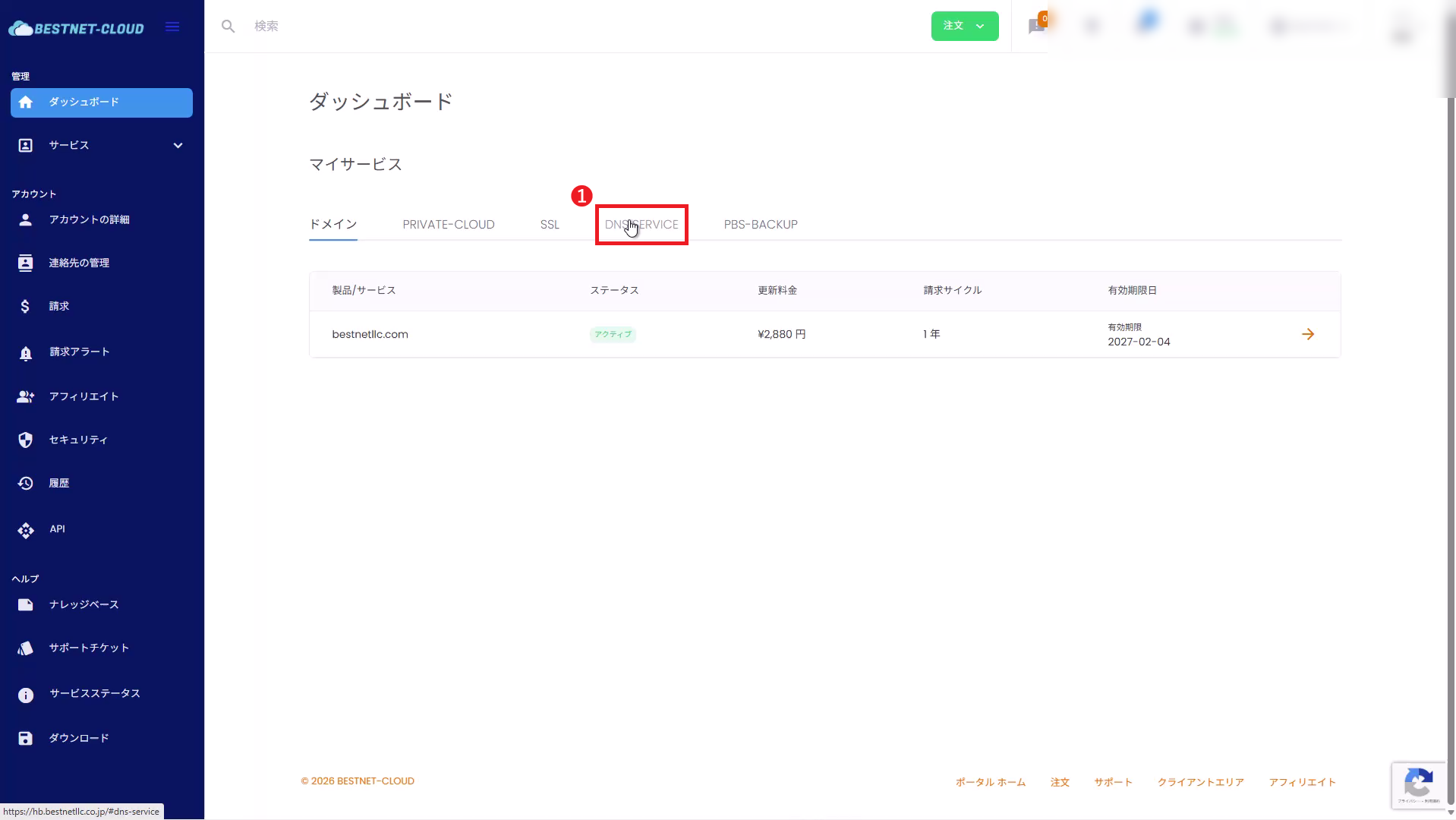
पोर्टल के शीर्ष पर “My Services” से DNS SERVICE खोलें।
1.2कॉन्फ़िगर करने योग्य Nameservers नोट करें #
DNS SERVICE विवरण स्क्रीन पर प्रदर्शित “Update Domain Registrar Nameservers” तालिका से
हमारी DNS सेवा के nameservers (NS) नोट करें।
※चूँकि ये भविष्य में बदल सकते हैं, इस पेज पर प्रदर्शित मानों को ही source of truth मानें।
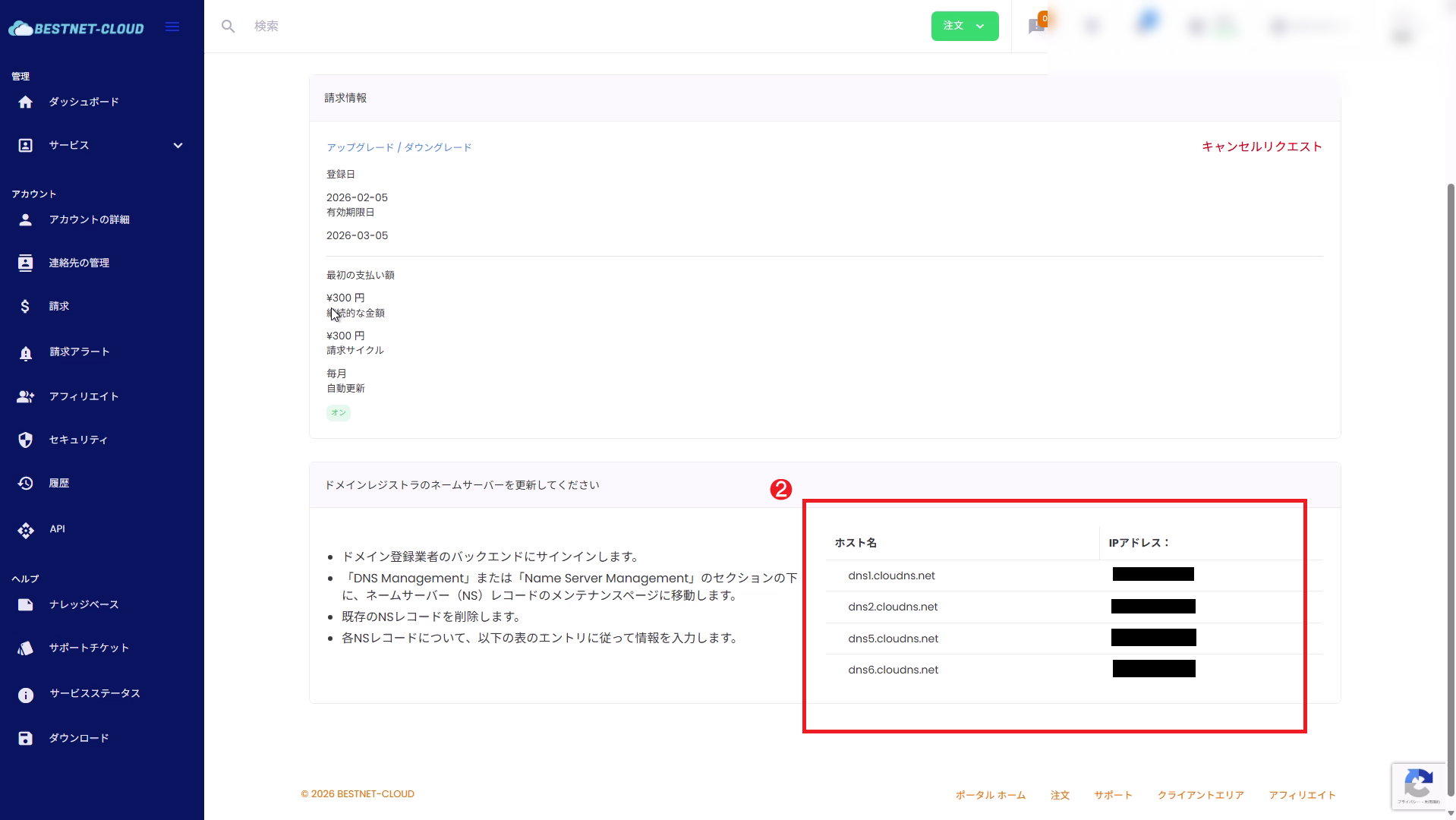
dns1.cloudns.netdns2.cloudns.netdns5.cloudns.netdns6.cloudns.net
Step 2: डोमेन प्रबंधन स्क्रीन खोलें #
2.1“Services > Domains” खोलें #
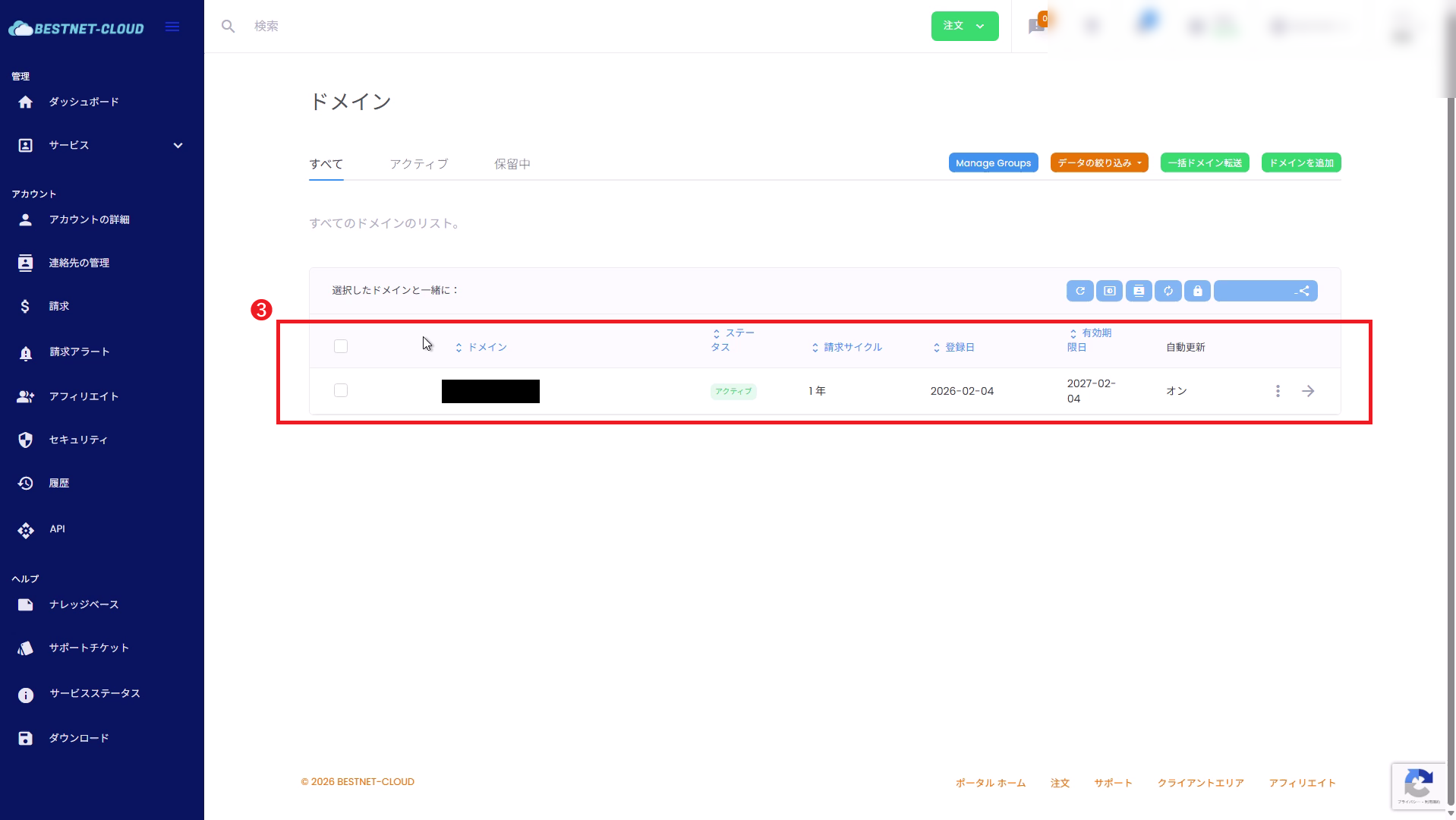
बाएँ menu से “Services” और फिर “Domains” खोलें। लक्षित डोमेन पर क्लिक करके उसकी विवरण स्क्रीन पर जाएँ।
Step 3: Nameservers को हमारी DNS सेवा पर स्विच करें (※अंतिम चरण के रूप में करें) #
यदि आप यह “nameserver स्विच” पहले करते हैं, तो DNS resolution तुरंत बदल जाएगा, और यदि records माइग्रेट नहीं हुए हैं, तो Web और email रुक जाएँगे। समस्याओं से बचने के लिए हम अनुशंसा करते हैं कि यह चरण करने से पहले Step 4 (DNS Record माइग्रेशन) पूरा कर लें।
3.1“Register Nameservers” खोलें #
डोमेन विवरण menu से “Register Nameservers” खोलें।
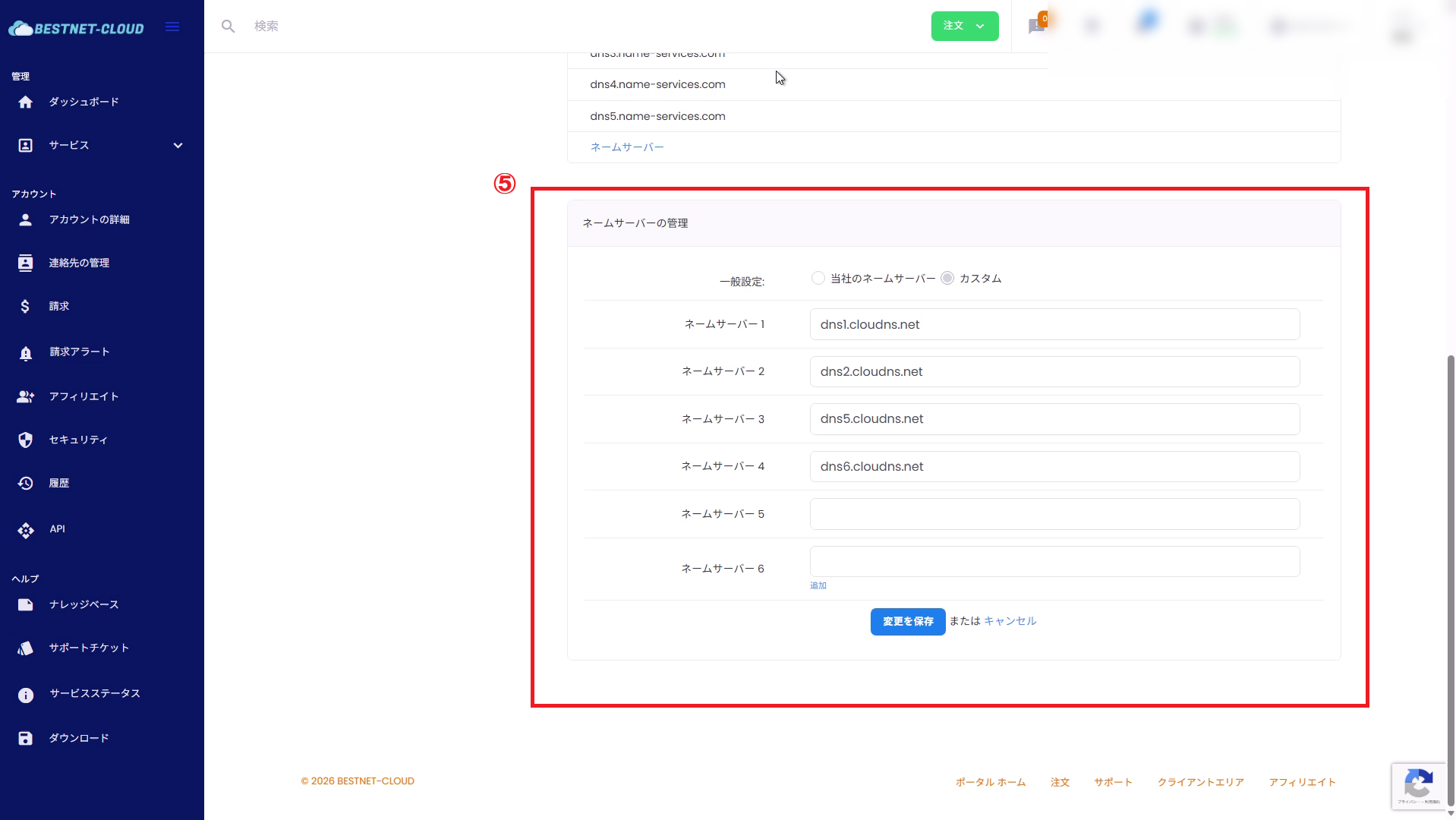
3.2General Settings को “Custom” में बदलें #
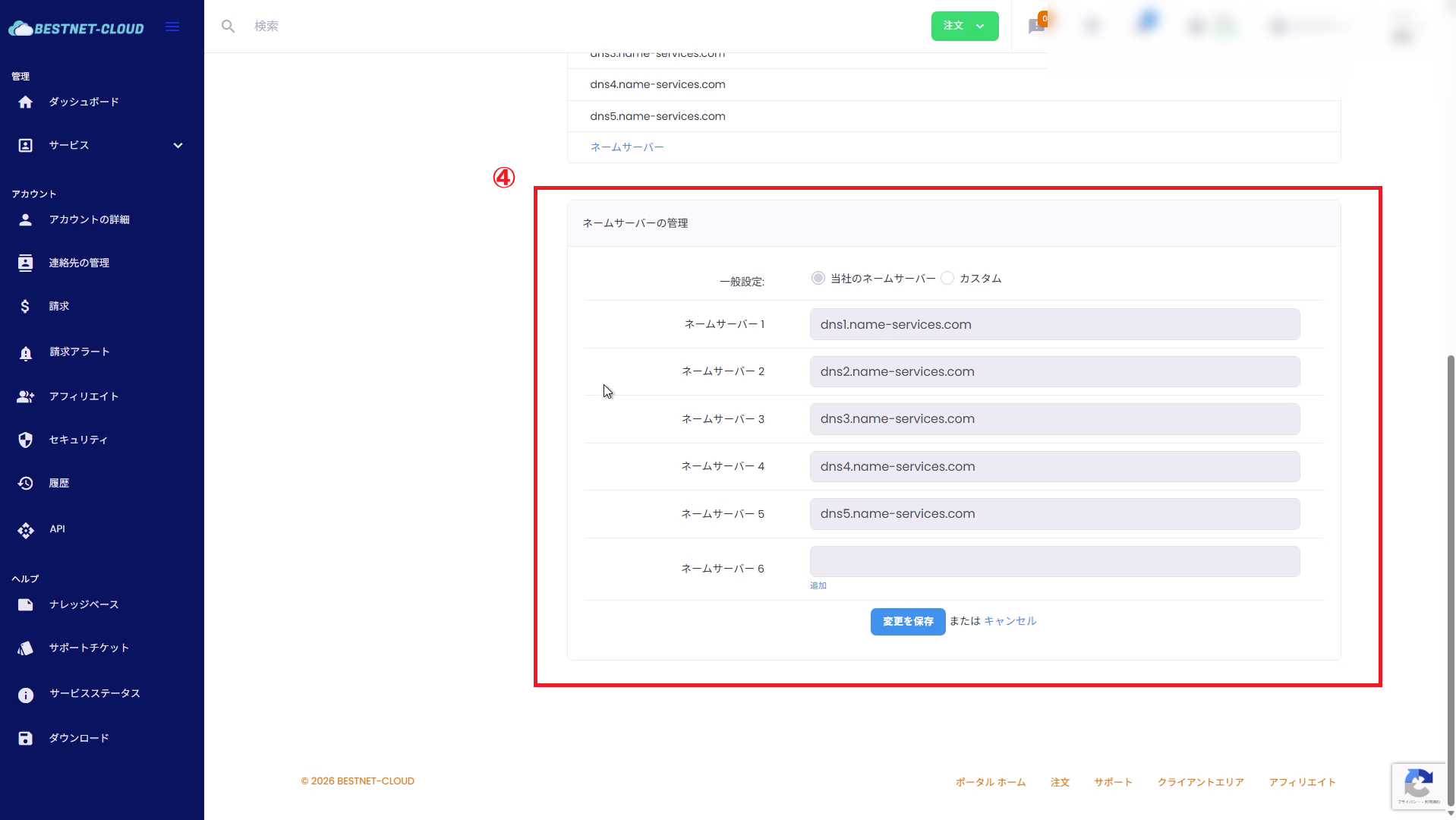
“Nameserver Management” सेक्शन में Custom चुनें (input fields संपादन योग्य हो जाते हैं)।
3.3हमारी DNS सेवा के Nameservers दर्ज करें और Save करें #
nameserver fields 1–4 में Step 1.2 में नोट किए गए hostnames दर्ज करें। दर्ज करने के बाद Save Changes पर क्लिक करें।
- Nameserver 1:
dns1.cloudns.net - Nameserver 2:
dns2.cloudns.net - Nameserver 3:
dns5.cloudns.net - Nameserver 4:
dns6.cloudns.net - Nameserver 5 / 6: उपयोग में नहीं (खाली छोड़ें)
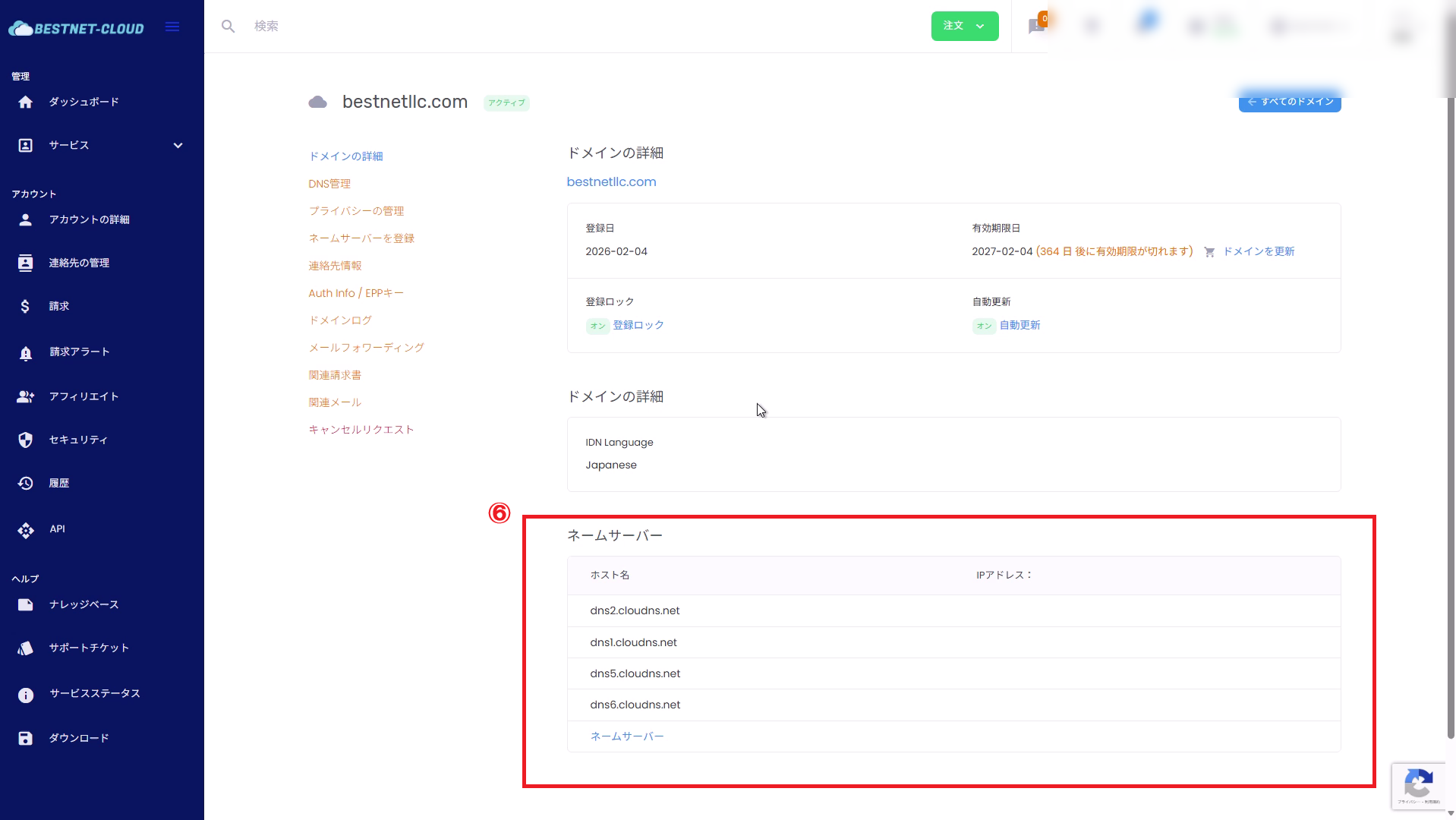
3.4पुष्टि करें कि बदलाव प्रभावी हो गए हैं #
save करने के बाद पुष्टि करें कि डोमेन विवरण स्क्रीन की “Nameservers” सूची में dns*.cloudns.net प्रदर्शित हो रहा है।
Step 4: मौजूदा DNS Records को हमारी DNS सेवा में माइग्रेट करें (महत्वपूर्ण) #
registrar के standard DNS पर चल रहे records (A / CNAME / MX / TXT आदि) को हमारी DNS सेवा में माइग्रेट करना ज़रूरी है। माइग्रेशन की दो मुख्य विधियाँ हैं:
- Zone File Import (अनुशंसित: सबसे विश्वसनीय)
- AXFR (Zone Transfer) Import (केवल यदि source DNS AXFR की अनुमति देता है)
- Web: A / AAAA / CNAME (www आदि)
- Email: MX / SPF (TXT) / DKIM (TXT) / DMARC (TXT)
- Authentication: Google / Microsoft / विभिन्न SaaS verification TXT
- Auto-renewal:
_acme-challenge(TXT) - अन्य: CAA / SRV / subdomain delegation (NS)
4.1DNS Management खोलें और “Import Zone Contents” पर क्लिक करें #
डोमेन विवरण menu से “DNS Management” खोलें और शीर्ष पर Import Zone Contents पर क्लिक करें।
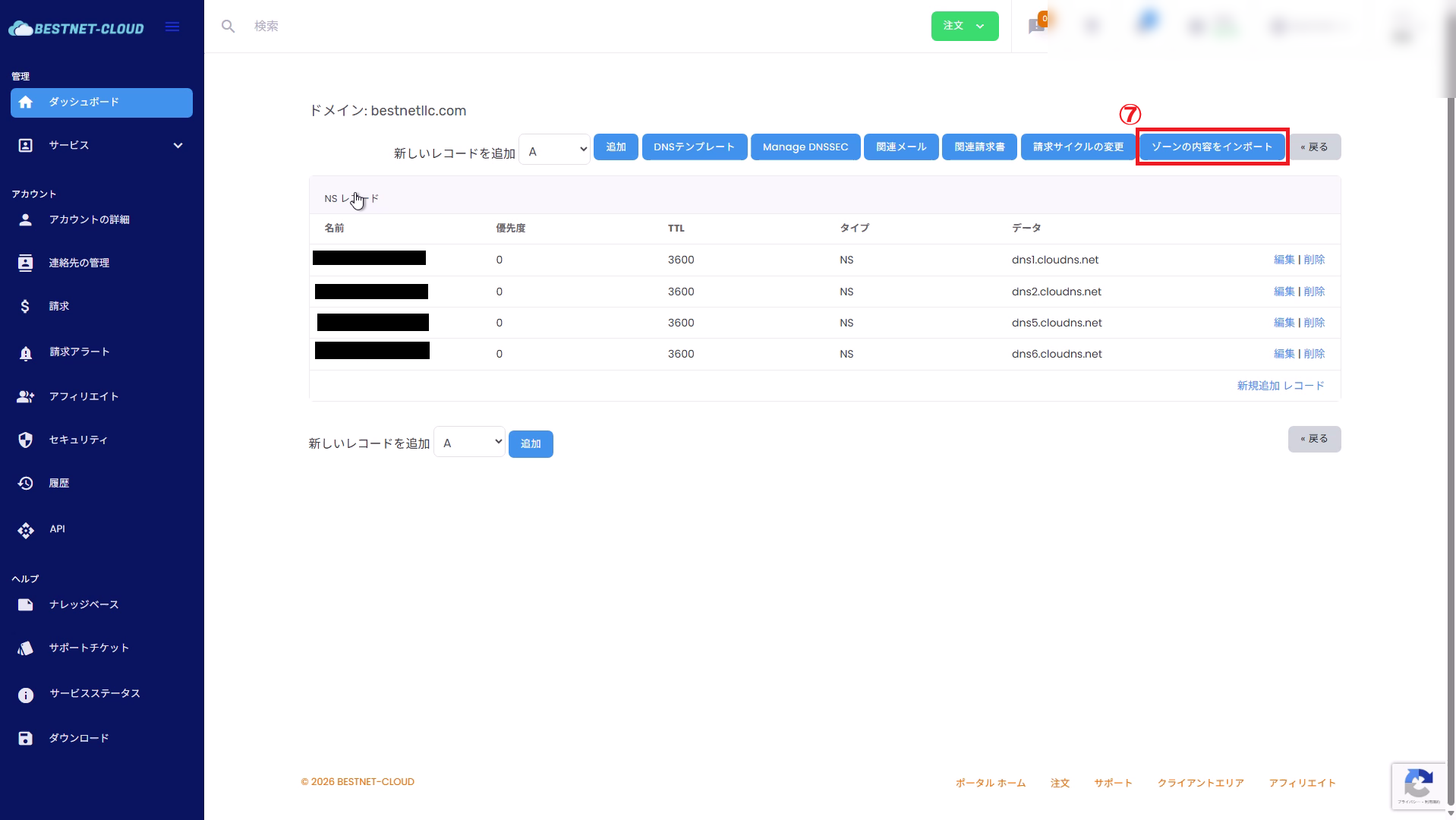
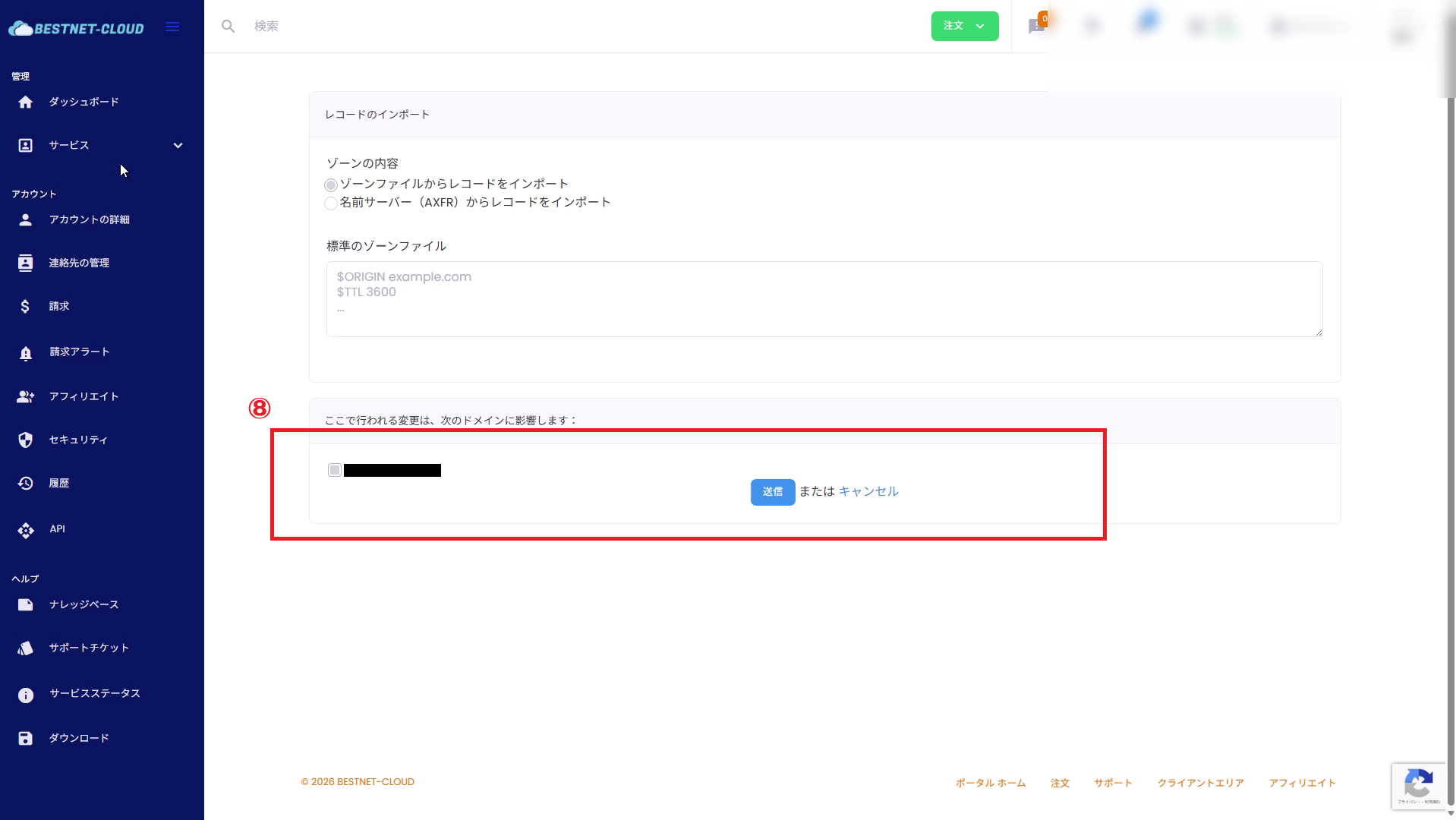
4.2Zone File से Records import करें #
“Import Records from Zone File” चुनें और अपनी वर्तमान DNS सेवा से export की गई zone file की सामग्री (BIND format आदि) paste करें। लक्षित डोमेन जाँचें और Submit पर क्लिक करें।
cutover के तुरंत बाद समस्याओं से बचने के लिए, import के बाद हमेशा निम्नलिखित की जाँच करें:
- Web प्रकाशन के लिए आवश्यक A / AAAA / CNAME records मौजूद हैं
- यदि email उपयोग में है, तो MX / SPF (TXT) / DKIM (TXT) / DMARC (TXT) मौजूद हैं
- TTL मान इच्छानुसार सेट हैं (cutover के दौरान छोटा TTL; स्थिर होने के बाद उपयुक्त मानों पर लौटाएँ)
4.3Nameserver (AXFR) से Records import करें #
यदि आपका वर्तमान DNS provider zone transfer (AXFR) की अनुमति देता है, तो आप records प्राप्त करने के लिए “Import Records from Nameserver (AXFR)” चुन सकते हैं। यदि AXFR की अनुमति नहीं है, तो 4.2 की zone file import विधि का उपयोग करें या records मैन्युअली जोड़ें।
DNSSEC नोट्स (यदि लागू हो) #
- यदि आपके डोमेन पर DNSSEC enabled है, तो NS cutover के बाद DS record mismatch से name resolution विफल हो सकता है।
- DNSSEC का उपयोग जारी रखने के लिए, आपको registrar पर DS records को हमारी DNS सेवा की DNSKEY के अनुरूप मानों पर अपडेट करना पड़ सकता है।
- यदि निर्धारण कठिन है, तो काम शुरू करने से पहले कृपया हमारे क्लाइंट पोर्टल से support ticket खोलें।
Cutover के बाद सत्यापन #
- Nameservers सही हैं (3.4)
- सभी आवश्यक DNS records मौजूद हैं (4.2)
- बाहरी स्रोतों से name resolution काम करता है (उदाहरण:
dig/nslookup/ online DNS checker)
बाहरी सत्यापन के उदाहरण (अनुशंसित)
dig NS example.comdig +trace example.comdig A example.comdig A www.example.comdig MX example.comnameserver बदलावों को इंटरनेट पर propagate होने में समय लग सकता है (environment के अनुसार कुछ मिनटों से लेकर लगभग 48 घंटे तक)।
समस्या निवारण #
जाँचें कि general settings “Our Nameservers” या ऐसे ही किसी विकल्प पर सेट तो नहीं हैं, और “Custom” चुनें।
हमारी DNS सेवा पर आवश्यक records missing हो सकते हैं। पुराने DNS records को दोबारा जाँचें और उन्हें import करें या मैन्युअली जोड़ें।
इसका कारण एक ही नाम के duplicate records, अन्य records के साथ CNAME conflicts, या बचा हुआ TTL cache हो सकता है। अपनी record सूची और TTL मानों की समीक्षा करें।
यदि DNSSEC enabled है, तो registrar पर DS record अपडेट आवश्यक हो सकते हैं। अपनी परिचालन नीति के अनुसार, स्विच करने से पहले DNSSEC को disable करने पर विचार करें।
मदद चाहिए? (Support Ticket खोलना) #
यदि आपके कोई प्रश्न हैं या cutover के बाद भी समस्याएँ हल नहीं होतीं, तो कृपया हमारे क्लाइंट पोर्टल से support ticket खोलें।
निम्नलिखित जानकारी शामिल करने से हमारी जाँच तेज़ हो जाएगी:
- लक्षित डोमेन नाम
- काम करने की तिथि और समय (अनुमानित भी चलेगा)
- कॉन्फ़िगर किए गए nameserver मान (1.2 में नोट किए गए मान)
- हमारी DNS सेवा पर संबंधित record सूची का screenshot
- बाहरी सत्यापन के परिणाम (उदाहरण:
dig NS example.com/dig +trace example.comके परिणाम) - सामने आई समस्याओं का विवरण (Web accessible नहीं है / email deliver नहीं हो रहा आदि)
परिशिष्ट: हमारी DNS सेवा की Nameserver सूची #
※DNS SERVICE स्क्रीन पर प्रदर्शित मानों को ही source of truth मानें (ये भविष्य में बदल सकते हैं)।
| Hostname | IP Address |
|---|---|
dns1.cloudns.net |
185.136.96.77 |
dns2.cloudns.net |
185.136.97.77 |
dns5.cloudns.net |
185.136.98.77 |
dns6.cloudns.net |
185.136.99.77 |


