
अवलोकन #
यह दस्तावेज़ बताता है कि क्लाइंट पोर्टल से अपने DNS SERVICE प्लान को अपग्रेड या डाउनग्रेड कैसे करें।
स्क्रीनशॉट एक सैंपल एनवायरनमेंट से लिए गए हैं (उदाहरण: Basic → Start में अपग्रेड)। दिखाए गए प्लान नाम, राशियाँ और बिलिंग समय आपके अनुबंध विवरण और सेटिंग्स के अनुसार भिन्न हो सकते हैं।
सेवा सूची से लक्षित DNS SERVICE की विवरण स्क्रीन खोलें।
अपग्रेड/डाउनग्रेड स्क्रीन में अपना इच्छित प्लान चुनें।
राशि और बिलिंग साइकल सत्यापित करें, फिर सबमिट करके पूरा करें।
पूर्व-आवश्यकताएँ #
- आप क्लाइंट पोर्टल में लॉगिन कर पाने में सक्षम होने चाहिए
- लक्षित DNS SERVICE “Active” स्थिति में होनी चाहिए
- अपग्रेड या डाउनग्रेड करने पर अंतर राशि का शुल्क या क्रेडिट समायोजन हो सकता है
अपग्रेड प्रक्रिया #
1DNS SERVICE सूची खोलें और लक्षित सेवा चुनें #
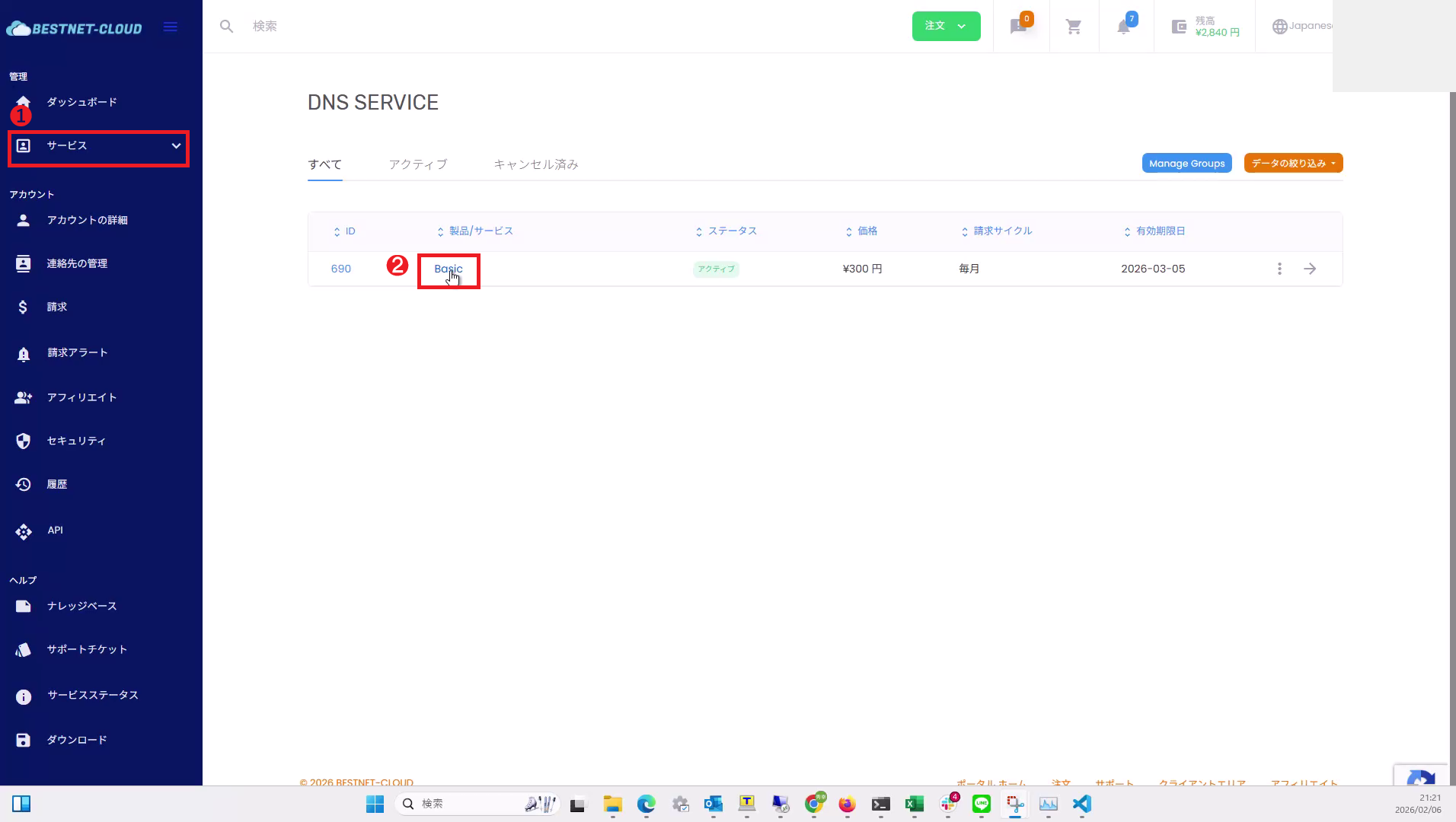
बाएँ मेनू से Services → DNS SERVICE पर जाएँ, फिर लक्षित पंक्ति में सेवा नाम (उदाहरण: Basic) पर क्लिक करके विवरण स्क्रीन पर जाएँ।
2सेवा विवरण से “Upgrade / Downgrade” खोलें #
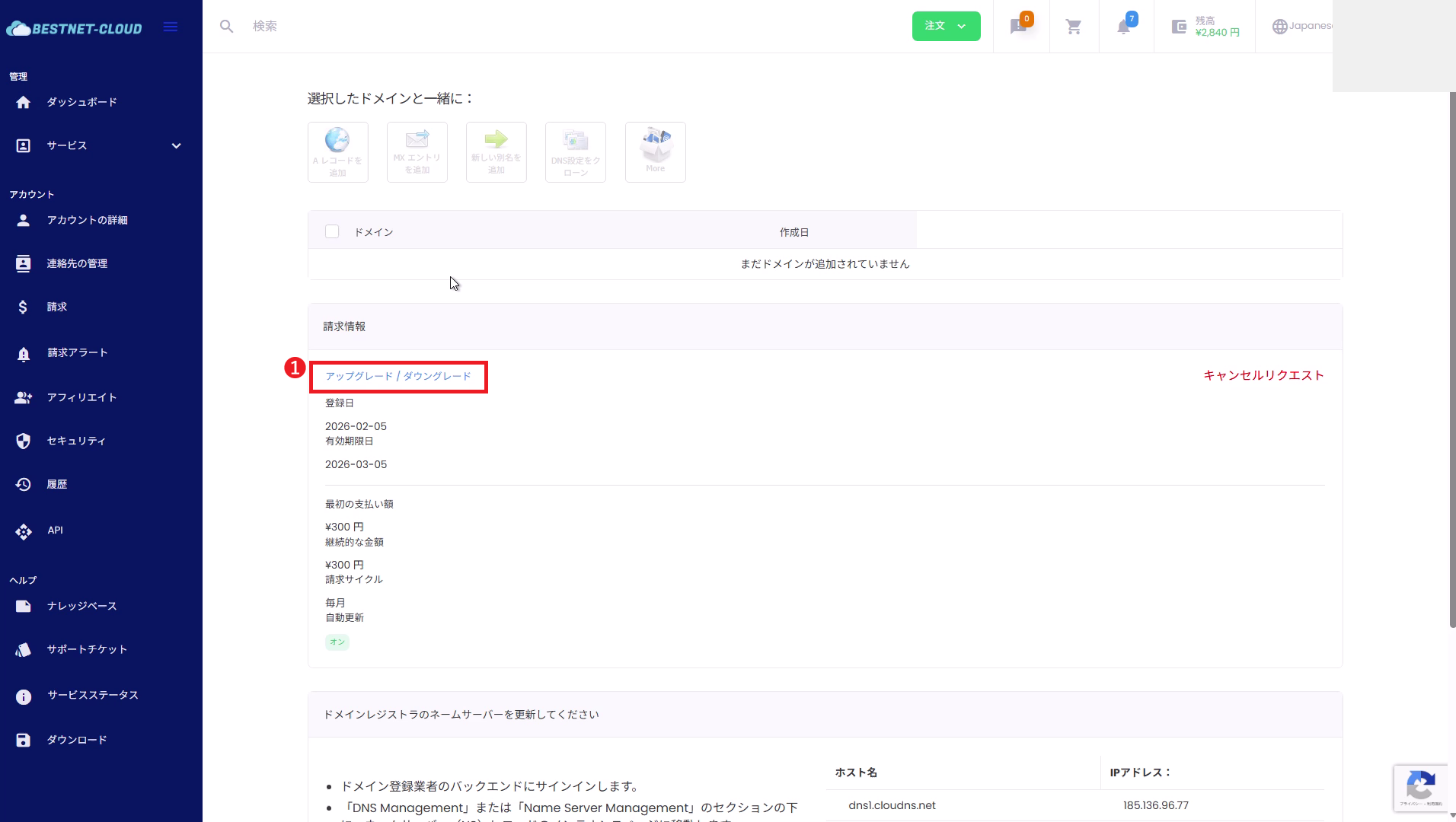
सेवा विवरण स्क्रीन में, “Billing Information” अनुभाग में “Upgrade / Downgrade” पर क्लिक करें।
3लक्षित प्लान चुनें #
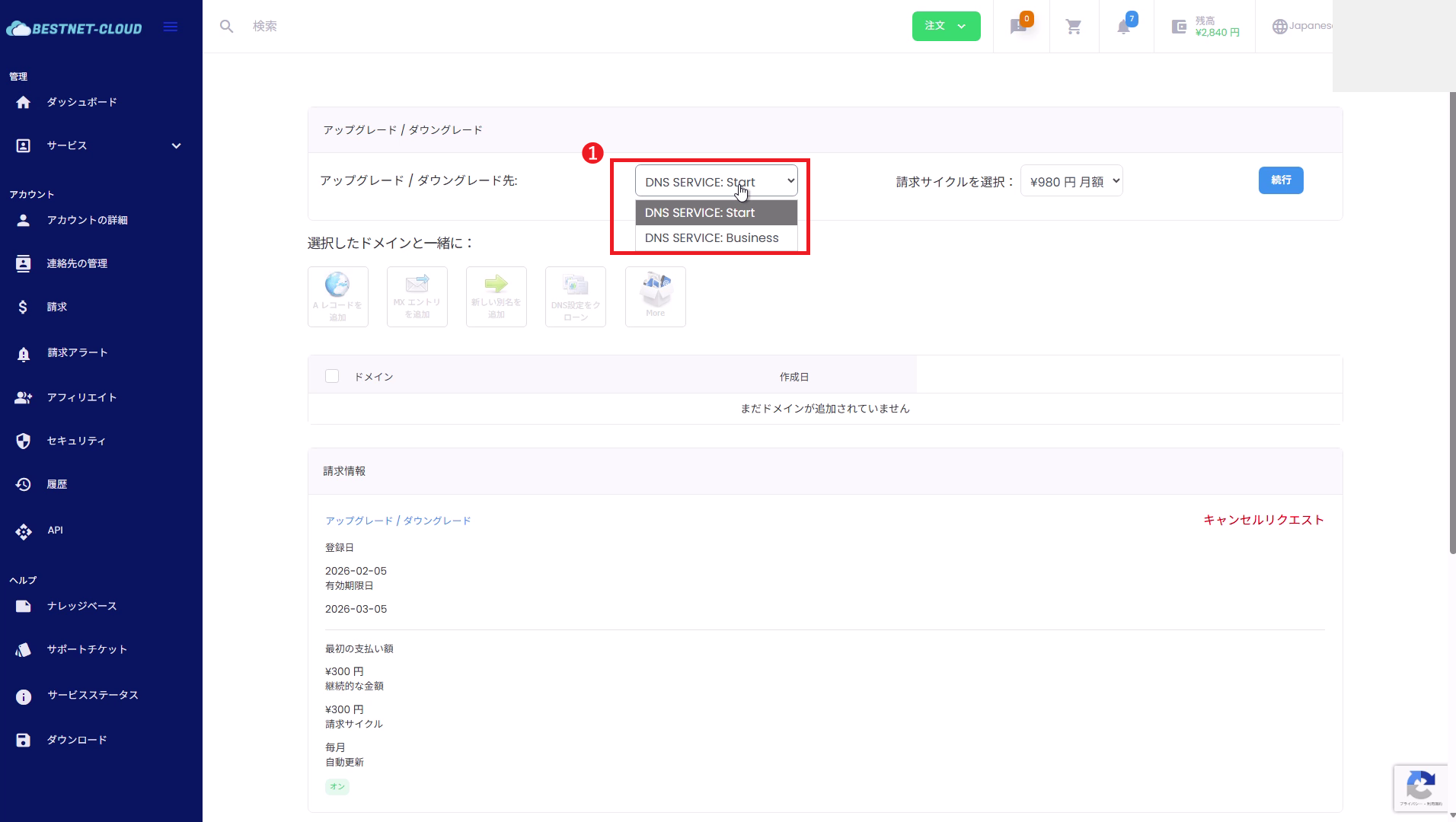
“Upgrade / Downgrade to” से वह प्लान चुनें जिसमें आप बदलना चाहते हैं (उदाहरण: Start / Business)।
4बिलिंग साइकल चुनें और “Continue” पर क्लिक करें #
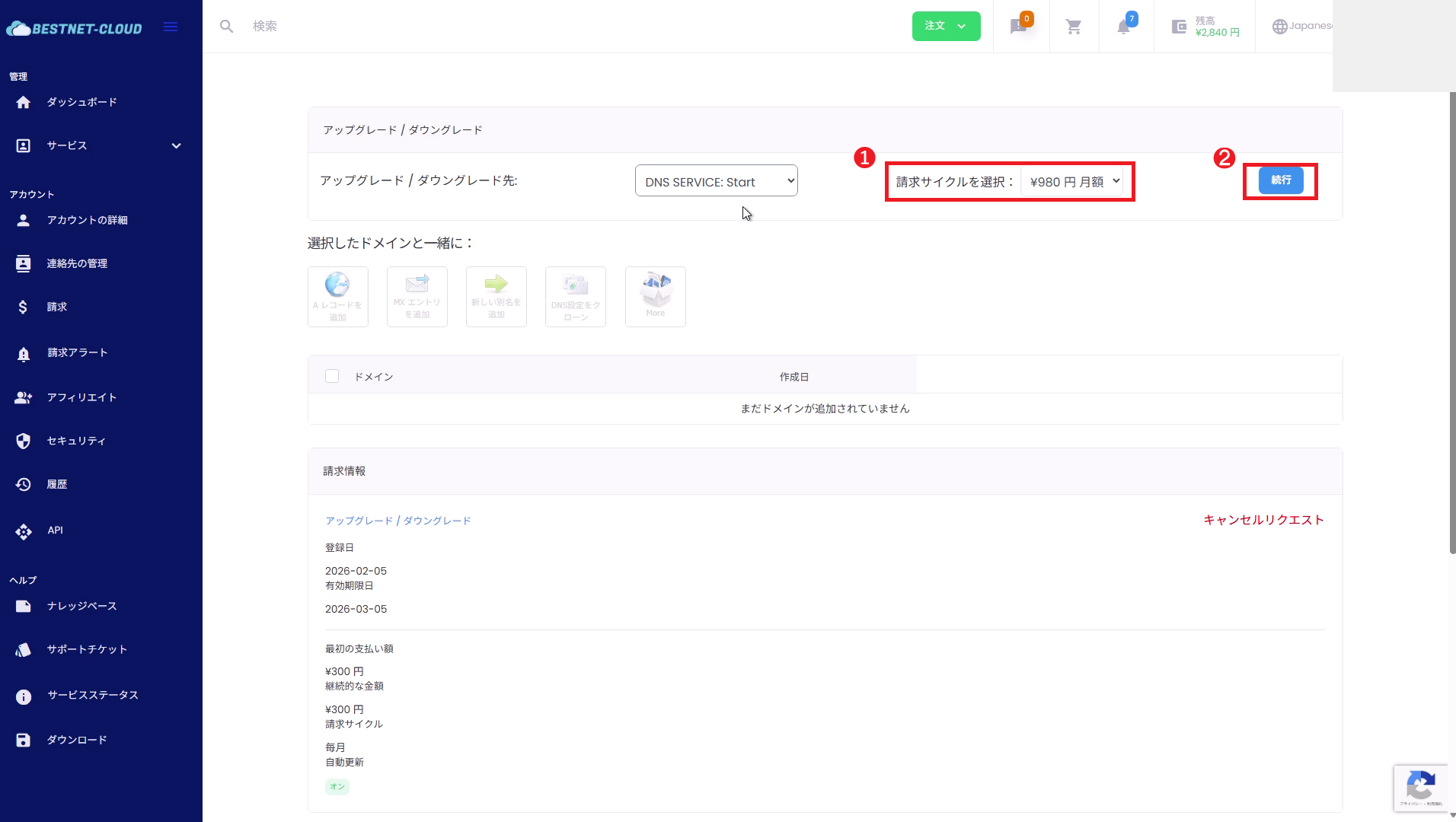
“Select billing cycle” से मासिक या वार्षिक जैसा अपना बिलिंग साइकल चुनें, फिर “Continue” पर क्लिक करें।
5विवरण जाँचें और “Submit” पर क्लिक करें #
अपग्रेड विवरण (पहले → बाद) और आज का कुल शुल्क जाँचें। यदि सब कुछ सही लगे, तो पुष्टि के लिए “Submit” पर क्लिक करें।
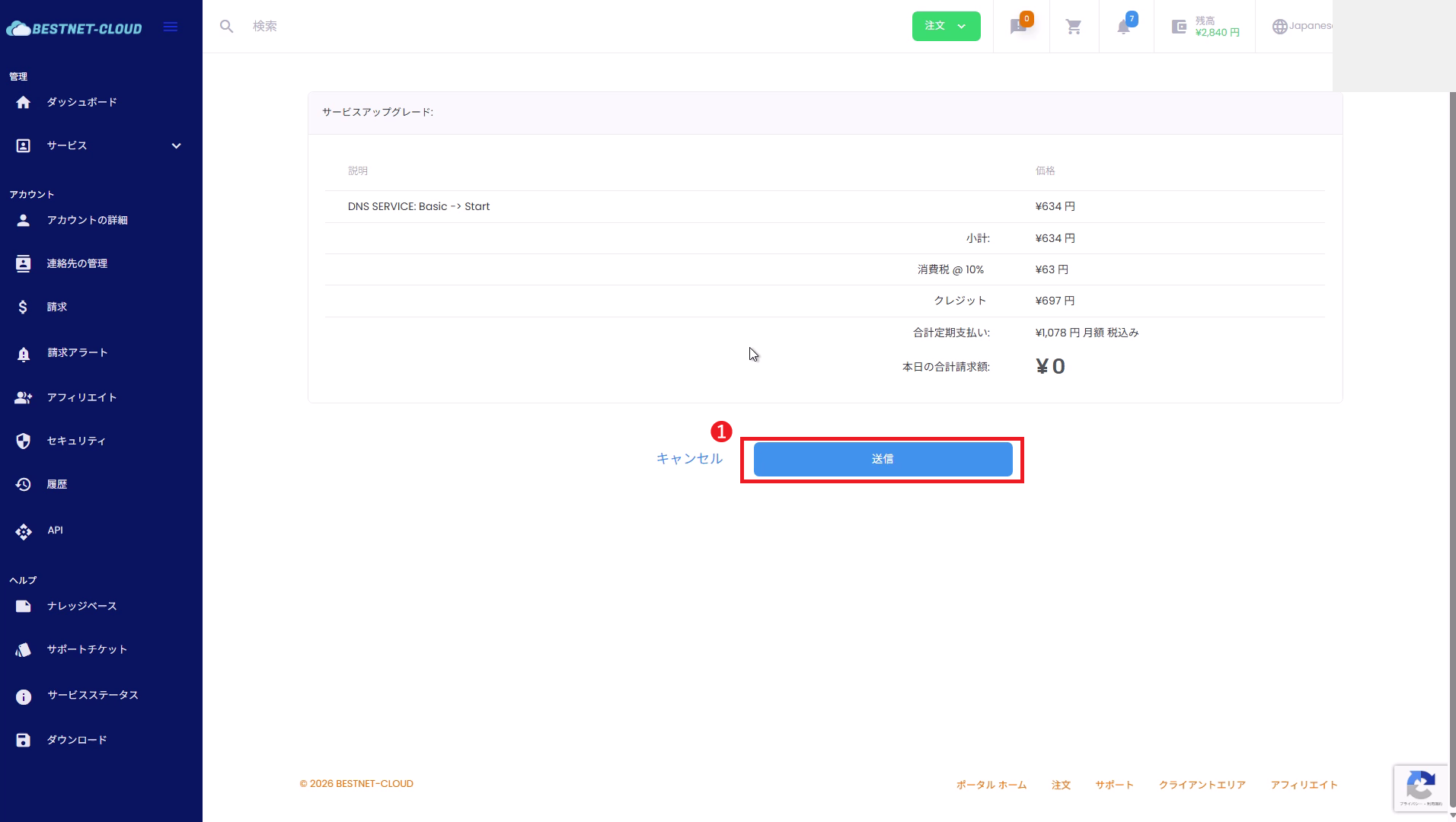
स्क्रीन पर दिखाई गई राशि (अंतर, कर, क्रेडिट समायोजन आदि) अंतिम गणना परिणाम है। यदि राशि के बारे में कोई प्रश्न हो, तो सबमिट करने से पहले कृपया सपोर्ट से संपर्क करें।
6पुष्टि करें कि इनवॉइस जारी हो गया है #
सबमिट करने के बाद, इनवॉइस स्क्रीन प्रदर्शित होगी। ज़रूरत हो तो आप “Download PDF” से एक प्रति डाउनलोड कर सकते हैं।

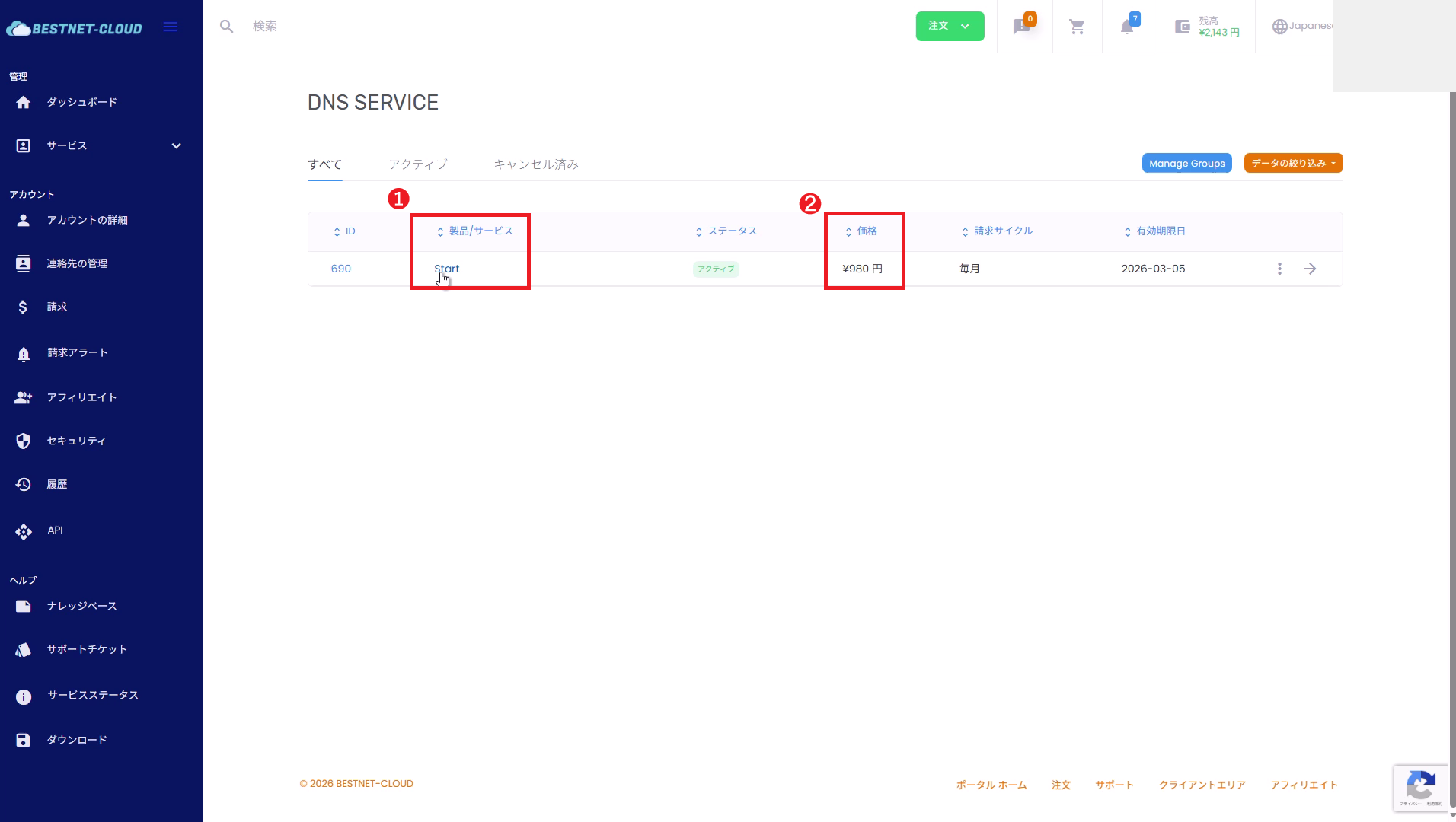
7पुष्टि करें कि DNS SERVICE सूची में प्लान अपडेट हो गया है #
वापस Services → DNS SERVICE पर जाएँ और पुष्टि करें कि सेवा नाम और मूल्य नए प्लान विवरण के अनुसार अपडेट हो गए हैं।
डाउनग्रेड प्रक्रिया #
डाउनग्रेड की बुनियादी संचालन प्रक्रिया अपग्रेड जैसी ही है। अंतर यह है कि आप “लक्षित प्लान” में एक निचले स्तर का प्लान चुनते हैं।
1. लक्षित प्लान के रूप में निचले स्तर का प्लान चुनें #
- ऊपर दी गई “अपग्रेड प्रक्रिया” के चरण 1–4 का पालन करें।
- “Upgrade / Downgrade to” में, अपने वर्तमान प्लान से निचले स्तर का प्लान चुनें (उदाहरण: Basic)।
- बिलिंग साइकल चुनें, “Continue” पर क्लिक करें, विवरण जाँचें, और पुष्टि के लिए “Submit” पर क्लिक करें।
2. डाउनग्रेड के लिए महत्वपूर्ण नोट्स #
- डाउनग्रेड तुरंत प्रभावी होगा या अगले रिन्यूअल पर, यह सेवा सेटिंग्स पर निर्भर करता है। कृपया हमेशा ऑन-स्क्रीन मार्गदर्शन और इनवॉइस विवरण जाँचें।
- यदि निचले स्तर का प्लान विकल्प के रूप में उपलब्ध नहीं है, तो प्लान संरचना या अनुबंध शर्तों के कारण डाउनग्रेड संभव नहीं हो सकता। कृपया सपोर्ट से संपर्क करें।
फेलओवर मॉनिटरिंग कैसे जोड़ें #
DNS फेलओवर मॉनिटरिंग (A रिकॉर्ड की हेल्थ जाँच और विफलता पर स्वचालित स्विचओवर) को फेलओवर-समर्थित प्लान में अपग्रेड करके जोड़ा जा सकता है। चरण इस पृष्ठ की “अपग्रेड प्रक्रिया” के समान हैं — बस लक्ष्य के रूप में एक फेलओवर प्लान चुनें।
- Basic-Failover-One: Basic + 1 फेलओवर मॉनिटर = ¥800/माह
- Start-Failover-One: Start + 1 फेलओवर मॉनिटर = ¥1,480/माह
बेस प्लान के ऊपर +¥500/माह में 1 फेलओवर मॉनिटर जोड़ा जा सकता है। Business प्लान में मानक रूप से 1 शामिल है।
ऊपर दिए चरण 3 “लक्ष्य प्लान चुनें” में ○○-Failover-One (उदा. Start-Failover-One) चुनें, फिर जारी रखें और सबमिट करें — आपकी सेवा फेलओवर-समर्थित प्लान में बदल जाएगी।
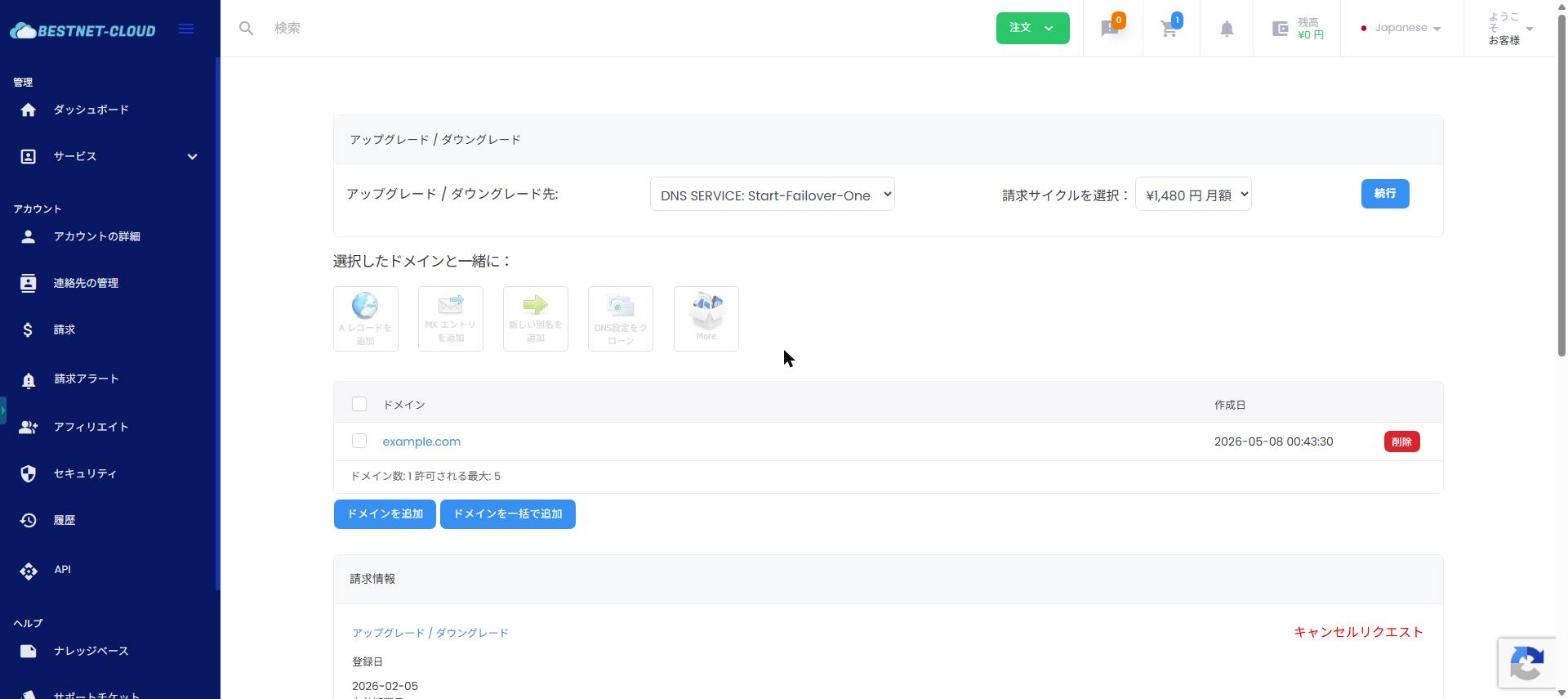
अपग्रेड के बाद, फेलओवर मॉनिटरिंग को प्रत्येक A रिकॉर्ड के लिए सेट किया जाता है। सेटअप विधि के लिए DNS सेवा का उपयोग कैसे करें (संचालन गाइड) का “फेलओवर / मॉनिटरिंग” अनुभाग देखें।
अक्सर पूछे जाने वाले प्रश्न #
Upgrade / Downgrade लिंक प्रदर्शित नहीं हो रहा है #
- सत्यापित करें कि सेवा “Active” स्थिति में है।
- आपके अनुबंध विवरण या अनुमतियों के आधार पर प्लान परिवर्तन प्रतिबंधित हो सकते हैं। कृपया सपोर्ट से संपर्क करें।
राशि $0 दिख रही है (या अपेक्षा से अलग है) #
- अनुबंध के शेष दिनों, क्रेडिट बैलेंस, कर गणना और अन्य कारकों के कारण अंतर राशि समायोजित हो सकती है।
- अंतिम बिलिंग परिणाम “Total charge for today” में दिखाया जाता है। सबमिट करने से पहले कृपया हमेशा जाँच लें।
प्लान बदलने के बाद डिस्प्ले अपडेट नहीं हो रहा है #
- अपना ब्राउज़र रिफ्रेश करके देखें।
- परिवर्तन दिखने में कुछ समय लग सकता है। सत्यापित करें कि इनवॉइस जारी हो गया है और DNS SERVICE सूची में प्लान नाम बदल गया है।


