
Overview #
यह गाइड आपके contracted VPS के लिए resources (जैसे RAM और disk capacity) को अपग्रेड करने का तरीका बताती है। यह procedure service details स्क्रीन पर More मेनू से Upgrade execute करने के workflow को describe करती है।
Prerequisites #
- आपका क्लाइंट पोर्टल में लॉगिन कर पाना ज़रूरी है
- लक्षित VPS (सर्विस) “Active” होना चाहिए
- एक payment method (bank transfer / credit card आदि) उपलब्ध होना चाहिए
Operation Steps #
1. VPS details स्क्रीन खोलें और More मेनू दिखाएँ #
- बाईं मेनू में Services से, लक्षित VPS के लिए details स्क्रीन खोलें।
- स्क्रीन के ऊपरी दाएँ कोने में More पर क्लिक करें।
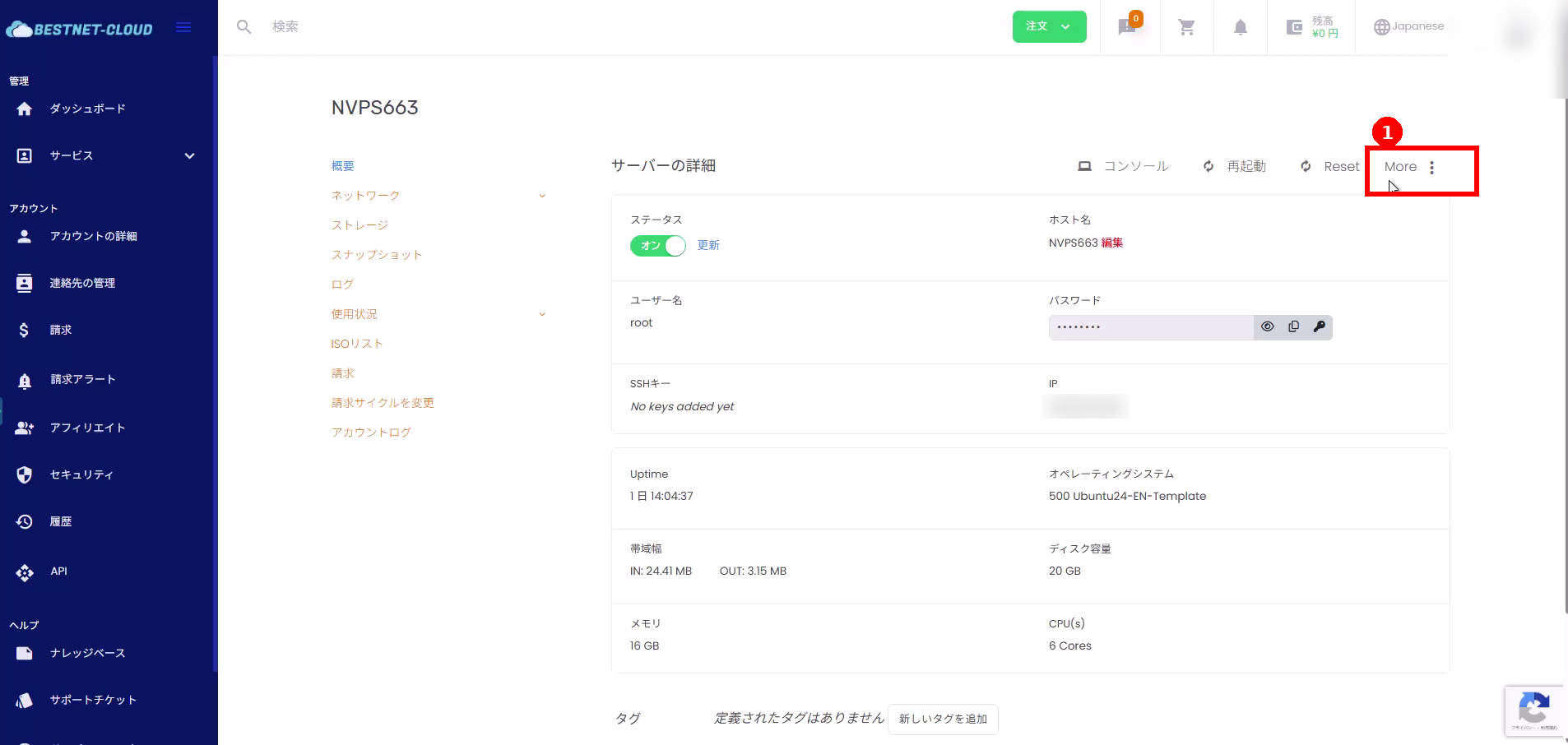
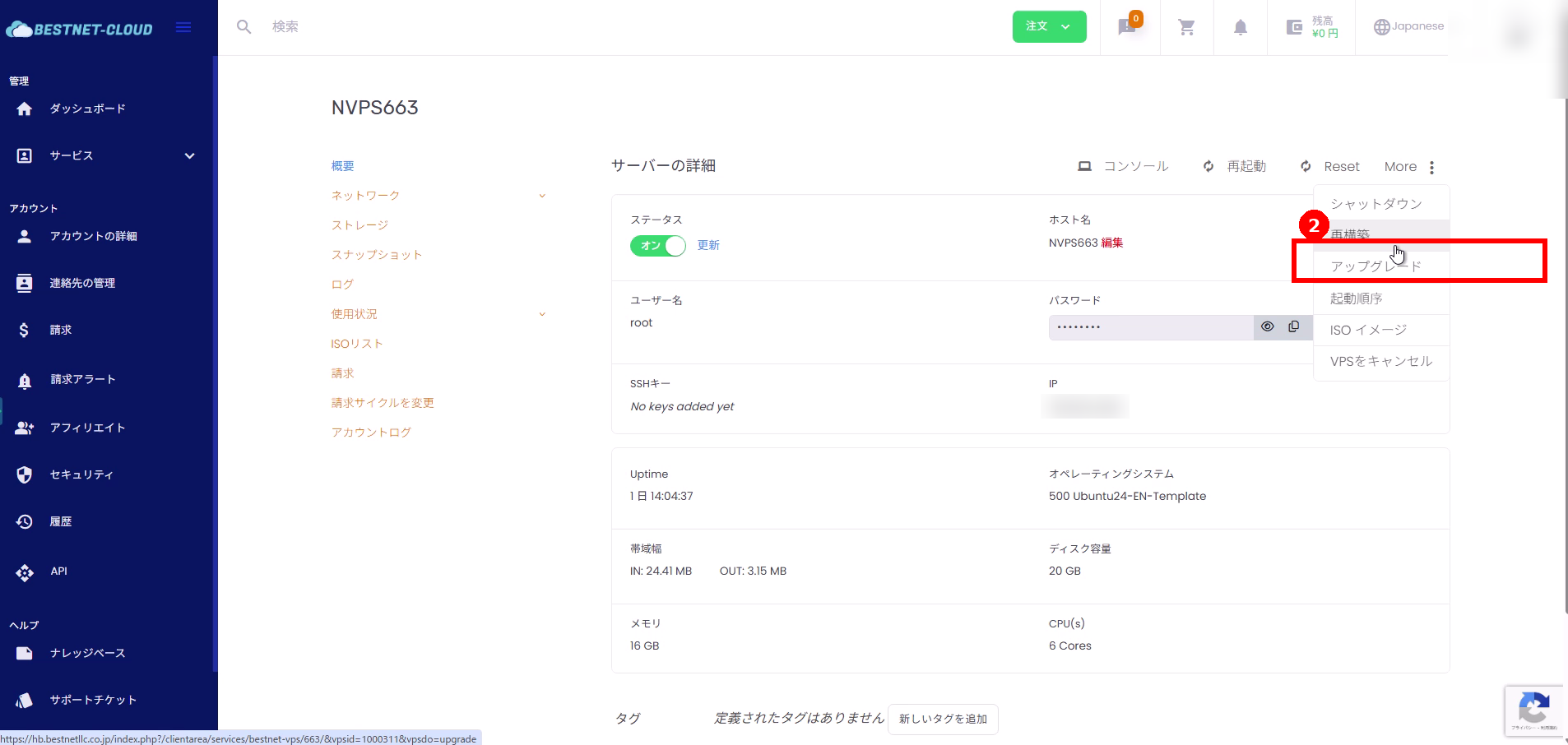
2. “Upgrade” चुनें #
- More मेनू से Upgrade पर क्लिक करें।
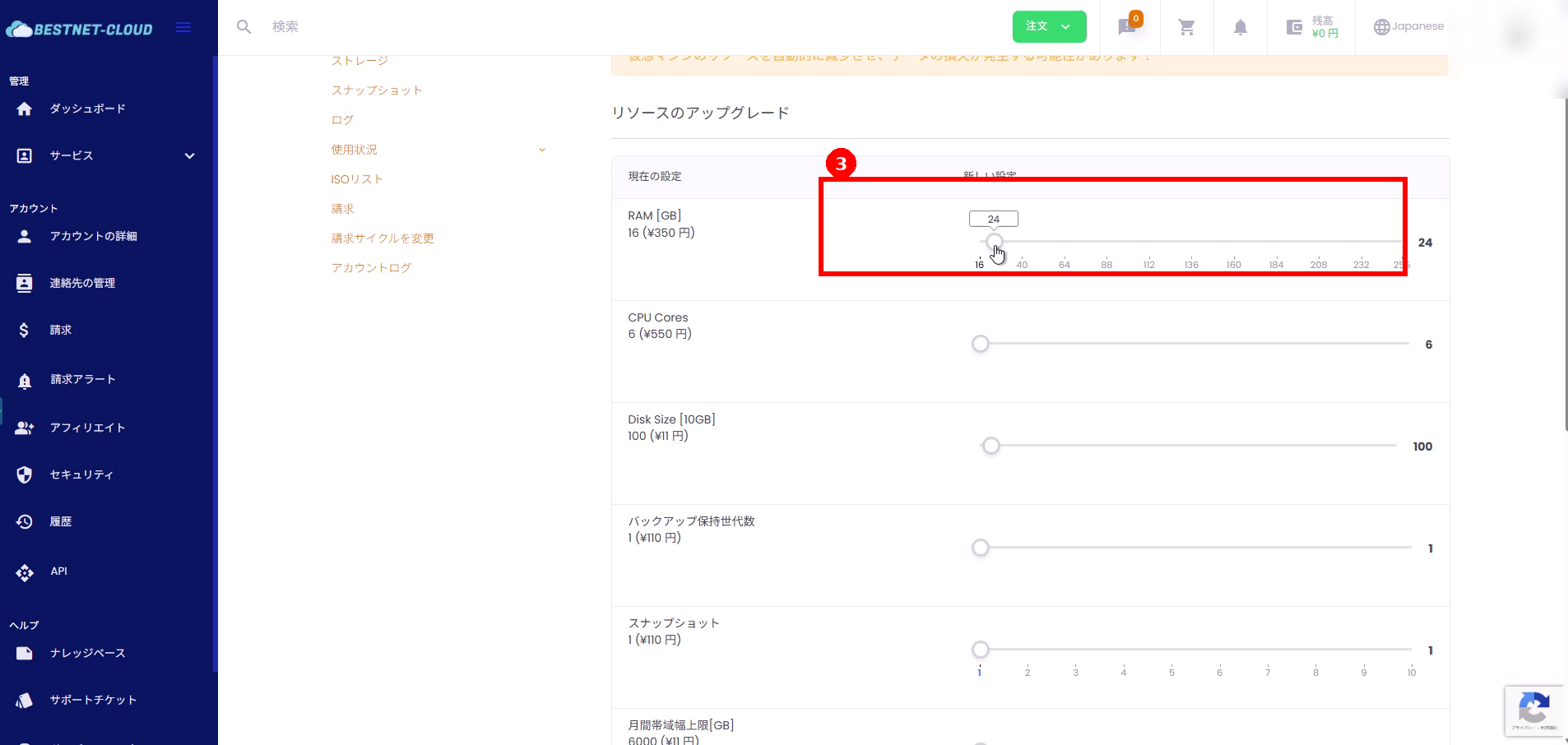
3. अपग्रेड करने के लिए resources चुनें #
“Resource Upgrade” स्क्रीन खुल जाएगी। जिस आइटम को आप अपग्रेड करना चाहते हैं उसके लिए slider को adjust करें।
- RAM [GB]: उदाहरण के लिए, 16 से 24 तक बढ़ाएँ
- Disk Size: ज़रूरत के अनुसार बढ़ाएँ
- बैकअप रिटेंशन जनरेशन, स्नैपशॉट, अतिरिक्त IPs आदि जैसे अन्य विकल्पों को आपके environment के अनुसार चुना जा सकता है
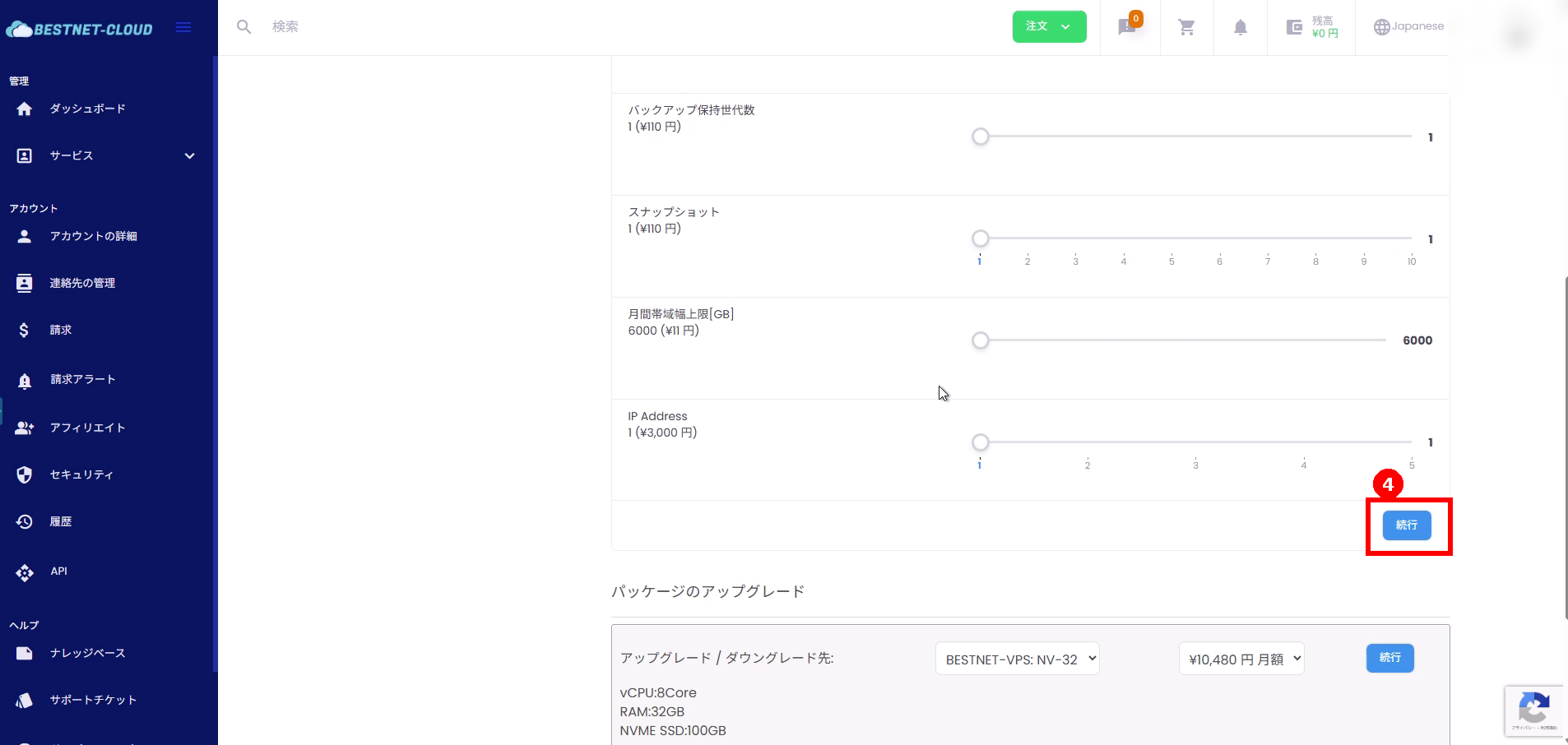
4. “Continue” पर क्लिक करें #
- पेज के नीचे (या संबंधित सेक्शन के दाईं ओर) Continue पर क्लिक करें।
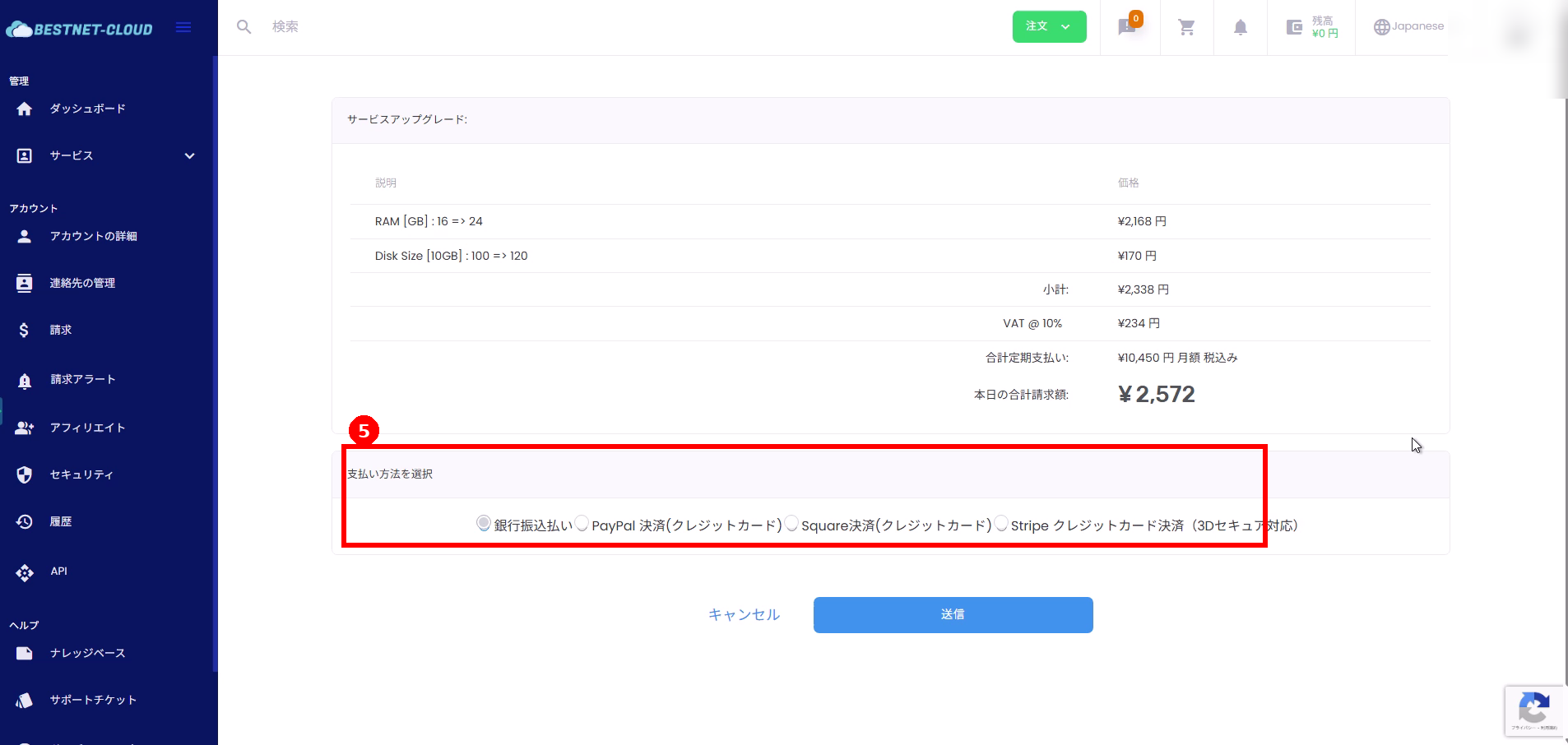
5. payment method चुनें #
अपग्रेड की details और billing amount दिखाई देंगी। जिस payment method का आप उपयोग करना चाहते हैं उसे चुनें।
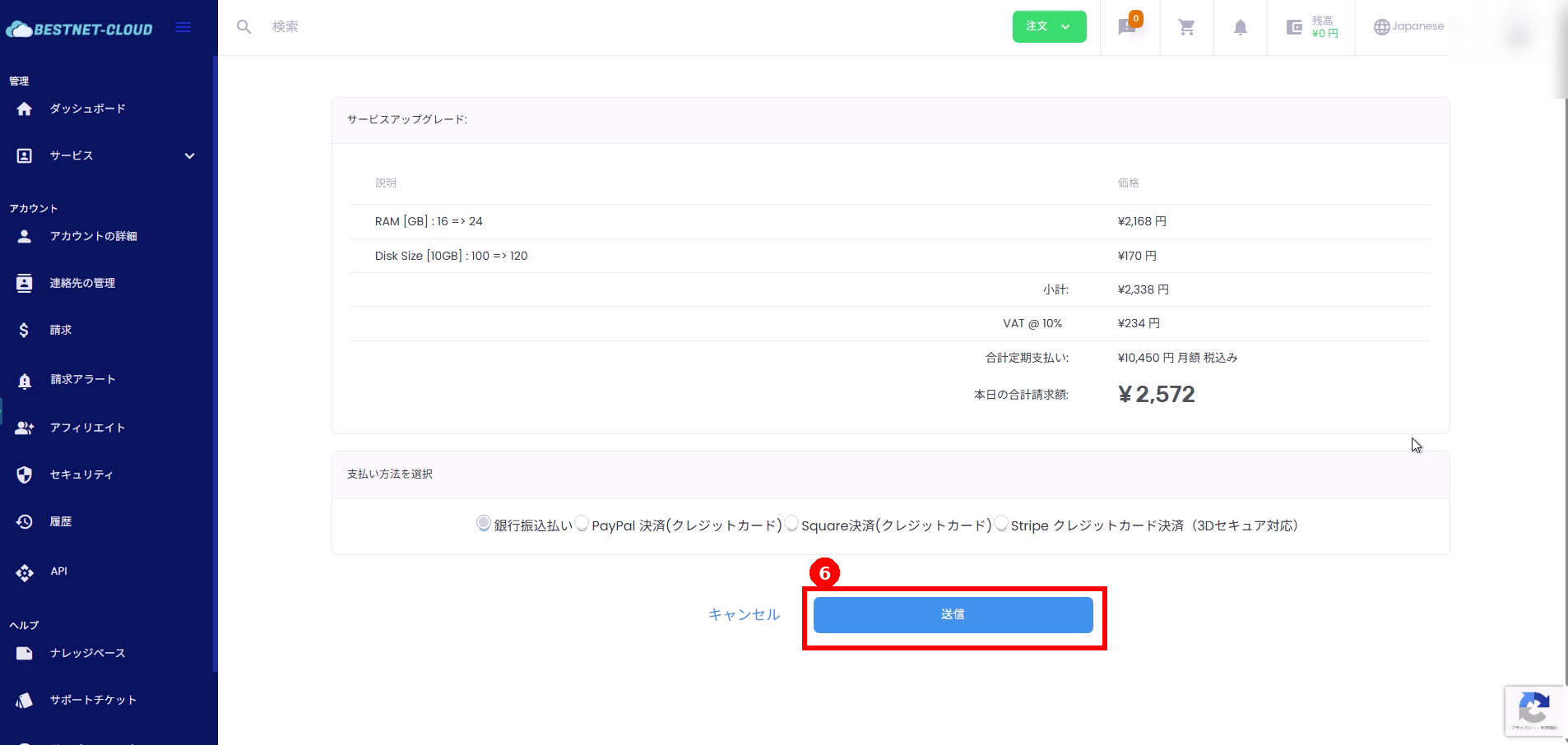
6. अपग्रेड order को finalize करने के लिए “Submit” पर क्लिक करें #
- यदि सब कुछ सही लगे, तो Submit पर क्लिक करें।
- अपग्रेड order बन जाएगा और एक invoice जारी की जाएगी।
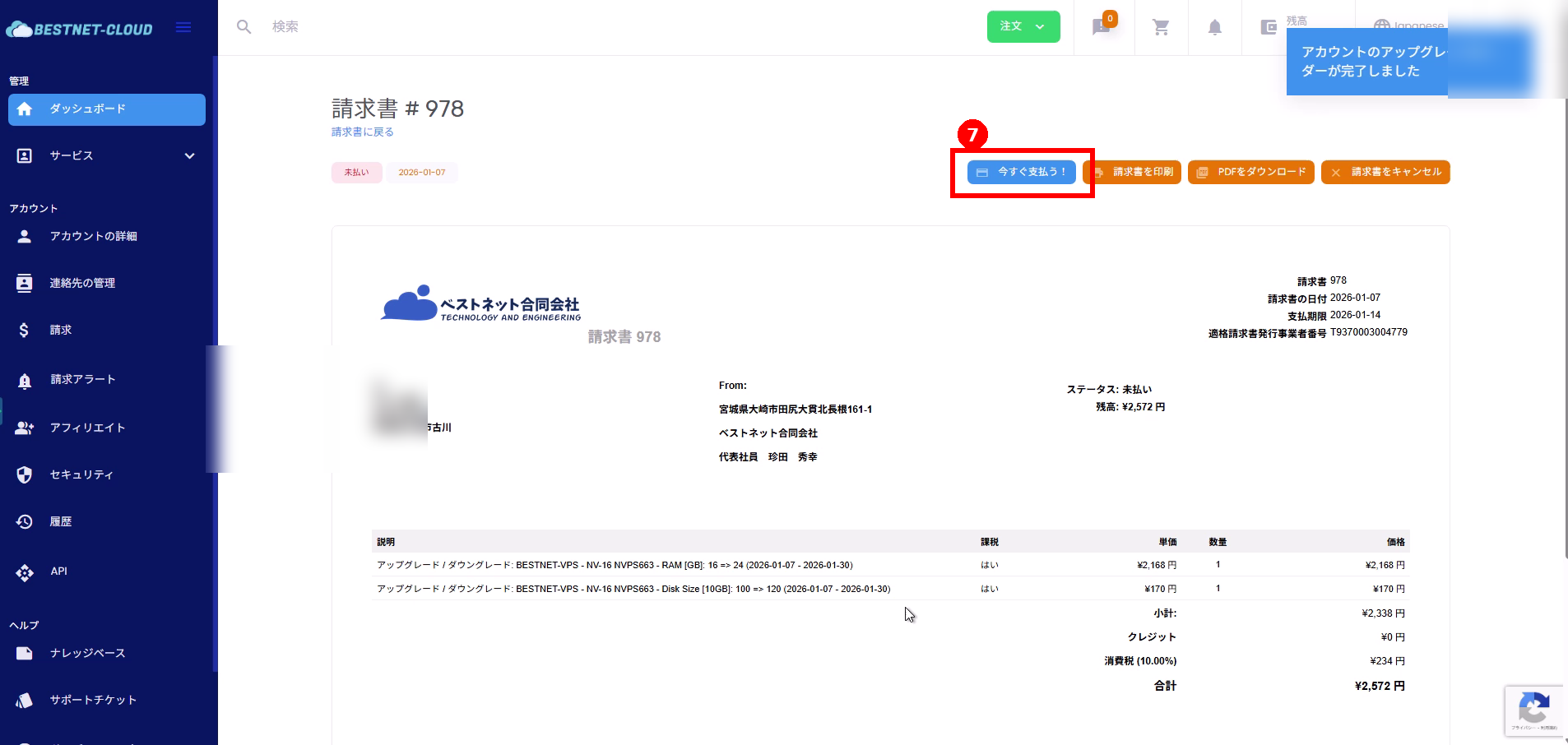
7. invoice का भुगतान करें और बदलाव की पुष्टि करें #
- जारी की गई invoice स्क्रीन पर, Pay Now! पर क्लिक करें
- भुगतान पूरा होने के बाद, लक्षित VPS की details स्क्रीन पर वापस जाएँ और पुष्टि करें कि resources (RAM / disk आदि) अपडेट हो गए हैं।
Important Notes #
- अपग्रेड की content के आधार पर, बदलाव प्रभावी होने के लिए VPS का restart ज़रूरी हो सकता है।
- disk capacity बढ़ाते समय, OS side पर अतिरिक्त partition / filesystem expansion का काम ज़रूरी हो सकता है।
- billing amount की गणना बाकी contract period के आधार पर prorated difference के रूप में की जा सकती है। कृपया स्क्रीन पर दिखाई गई राशि की पुष्टि करें।
Frequently Asked Questions #
यदि मैं invoice का भुगतान किए बिना cancel करना चाहूँ तो क्या करें? #
कुछ मामलों में, बिना भुगतान वाली invoices को invoice स्क्रीन पर Cancel Invoice से cancel किया जा सकता है। यदि बटन दिखाई नहीं दे रहा या cancellation संभव नहीं है, तो कृपया सपोर्ट टिकट के ज़रिए हमसे संपर्क करें।
“Resource Upgrade” और “Package Upgrade” में क्या अंतर है? #
Resource Upgrade RAM और disk जैसे individual resources को adjust करता है।
Package Upgrade एक पहले से configured plan (package) पर switch करता है।
कृपया अपनी ज़रूरतों के अनुसार चुनें।


