
Client Portal Guide
क्लाइंट पोर्टल: सपोर्ट टिकट बनाने की गाइड #
यह गाइड बताती है कि क्लाइंट पोर्टल से नया सपोर्ट टिकट कैसे बनाएं।
सूचना:
यह गाइड जनरेटिव AI और इसी तरह के टूल्स का उपयोग करके बनाई गई है। स्क्रीनशॉट में एनोटेशन (तीर, फ्रेम, नंबर आदि) की स्थिति वास्तविक स्क्रीन डिस्प्ले से थोड़ी अलग हो सकती है। इस गाइड का उद्देश्य प्रक्रिया को समझने में आपकी मदद करना है। ऑपरेशन करते समय कृपया स्क्रीन डिस्प्ले और निर्देशों की सामग्री को प्राथमिकता दें।
पूर्व-आवश्यकताएं #
- आप क्लाइंट पोर्टल में लॉग इन कर सकते हैं
- आपने अपनी पूछताछ की सामग्री (विषय/संदेश) तैयार कर ली है
- आवश्यकता अनुसार जरूरी अटैचमेंट (स्क्रीनशॉट, लॉग आदि) तैयार कर लिए हैं
ऑपरेशन की प्रक्रिया #
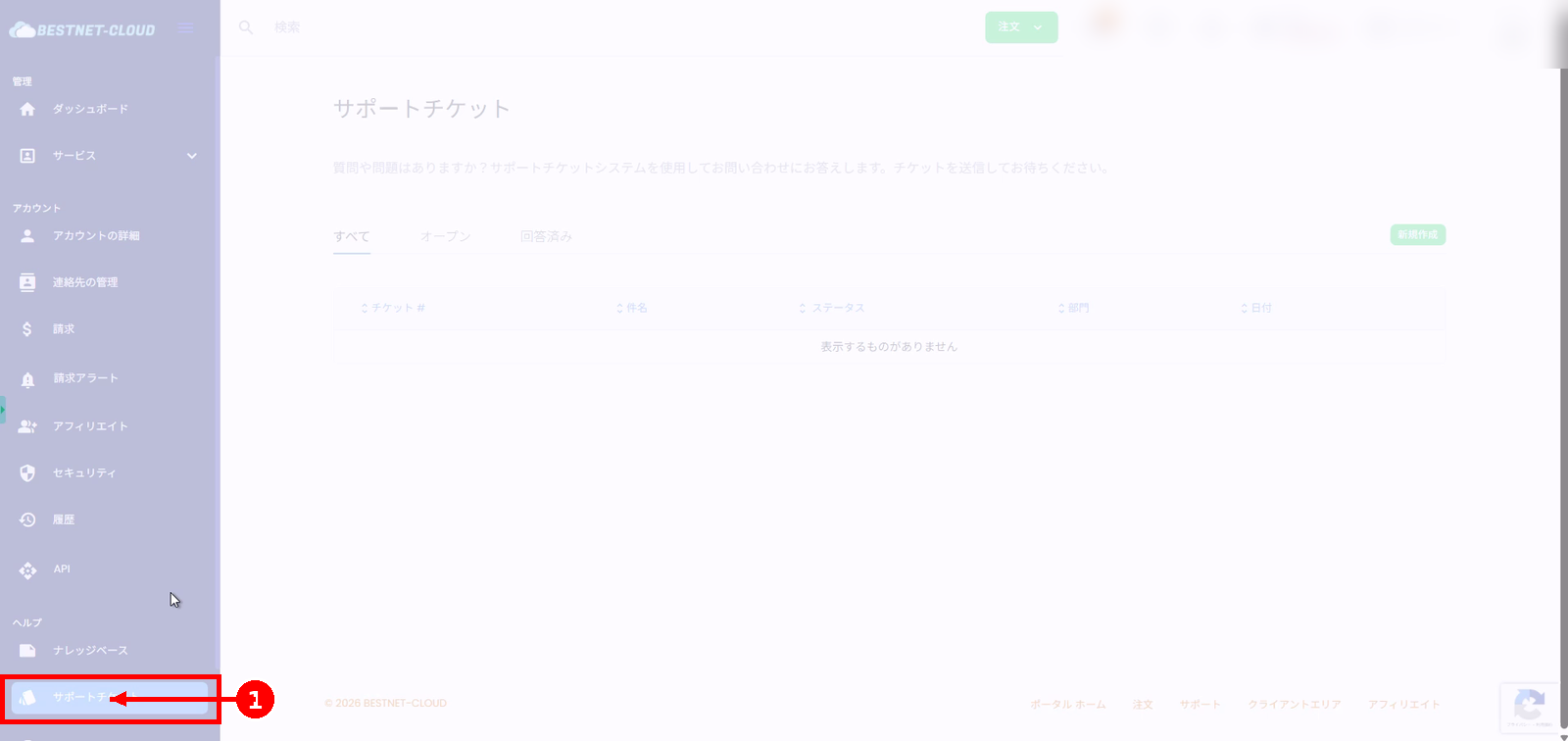
1. बाएं मेनू से “Support Tickets” खोलें #
- क्लाइंट पोर्टल में लॉग इन करें।
- बाएं मेनू (Help सेक्शन) में “Support Tickets” पर क्लिक करें।
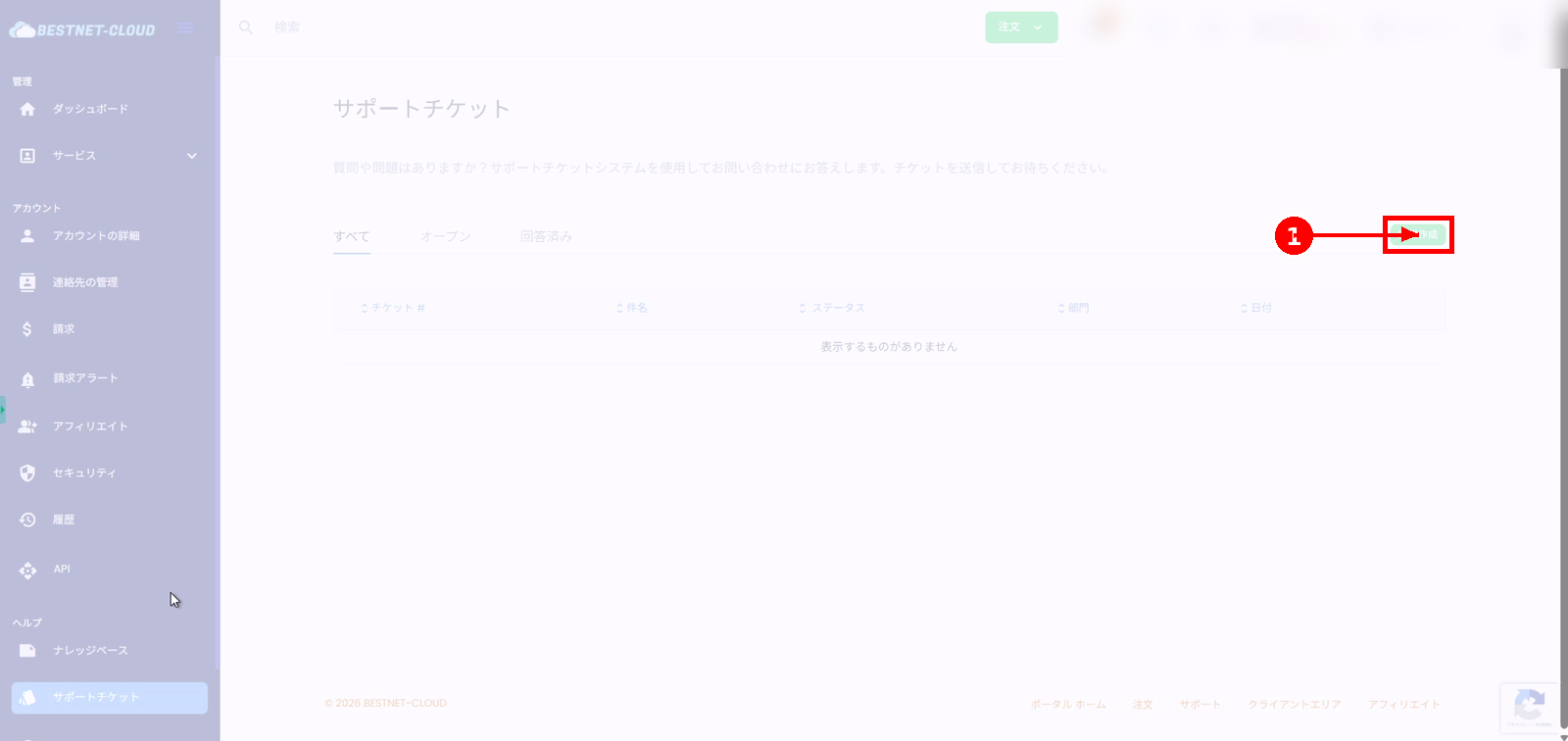
2. “Create New” पर क्लिक करें #
- सपोर्ट टिकट लिस्ट स्क्रीन के दाईं ओर “Create New” पर क्लिक करें।
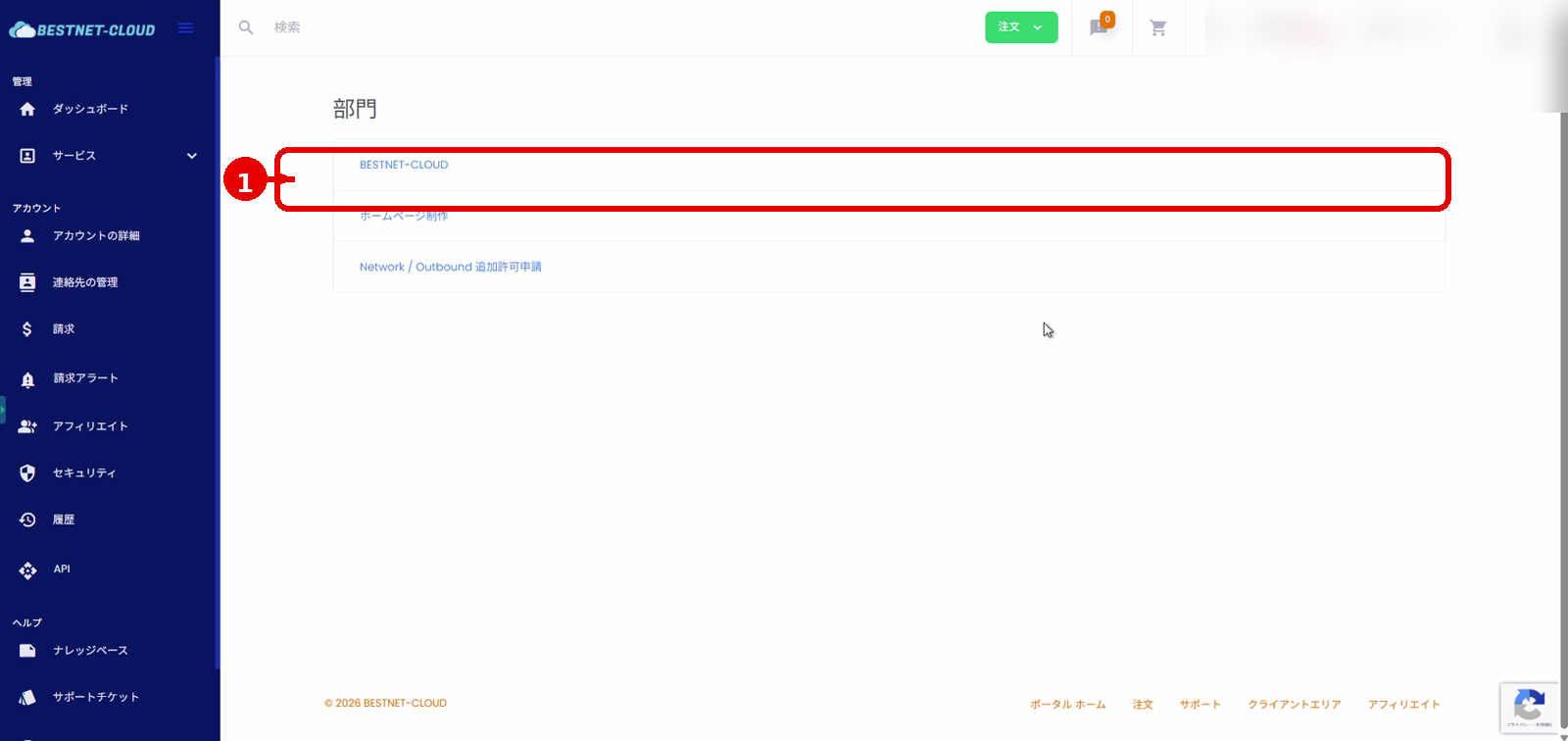
3. अपनी पूछताछ के लिए “Department” चुनें #
- दिखाई गई “Department” लिस्ट में से वह डिपार्टमेंट क्लिक करें जो आपकी पूछताछ की सामग्री से मेल खाता हो।
उदाहरण:VPS के बारे में पूछताछ → BESTNET-CLOUD
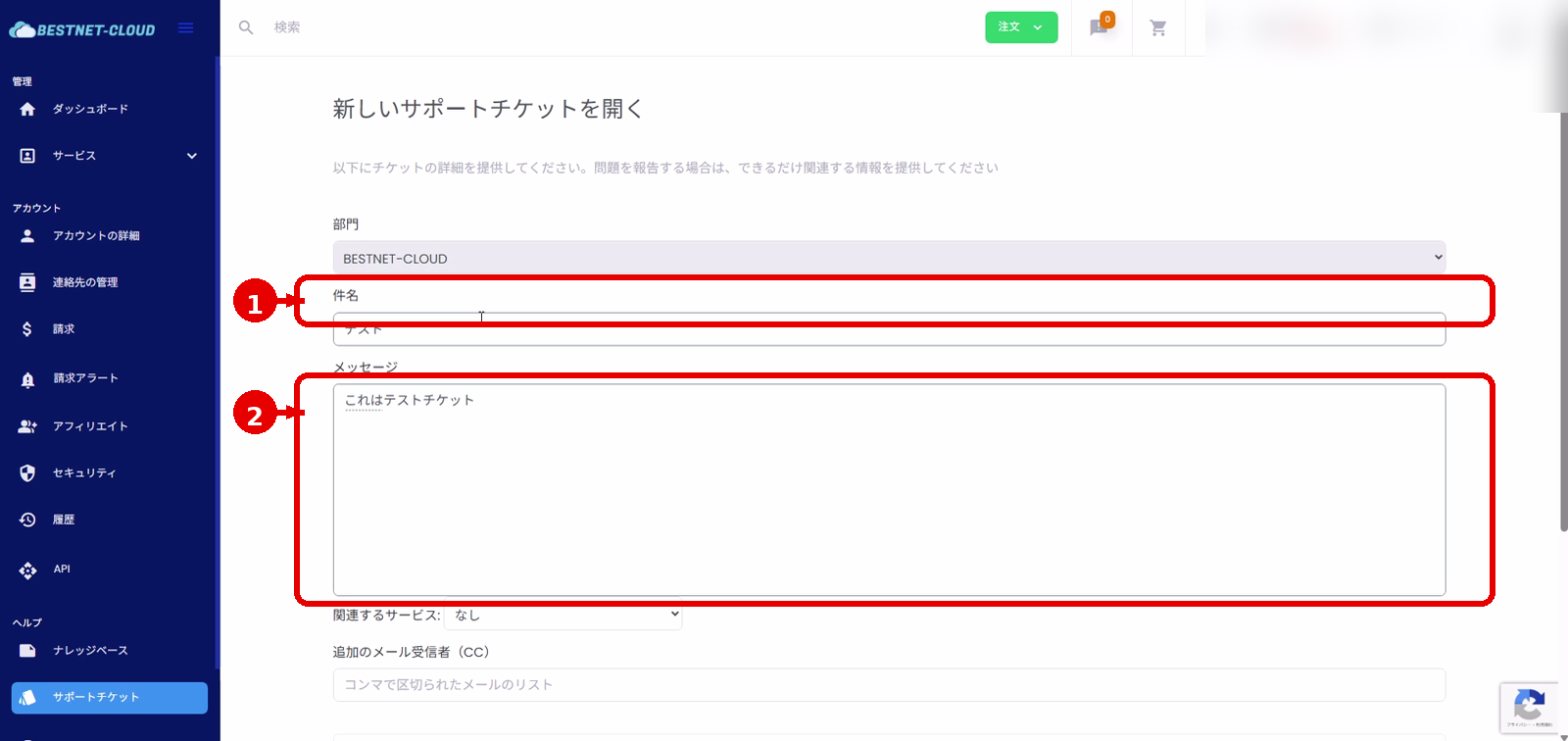
4. विषय और संदेश दर्ज करें #
- अपनी पूछताछ का मुख्य बिंदु Subject फ़ील्ड में दर्ज करें।
- विवरण Message फ़ील्ड में दर्ज करें (घटना की तारीख/समय, स्थिति, रिप्रोड्यूस करने के स्टेप, एरर मैसेज, प्रभाव का दायरा आदि)।
5. आवश्यकता अनुसार संबंधित सर्विस, CC और अटैचमेंट कॉन्फ़िगर करें #
- Related Service: यदि लागू हो तो संबंधित सर्विस (जैसे VPS) चुनें (वैकल्पिक)।
- Additional Email Recipients (CC): यदि आप अन्य लोगों को सूचित करना चाहते हैं, तो ईमेल पते कॉमा से अलग करके दर्ज करें (वैकल्पिक)।
- Attachments: स्क्रीनशॉट या लॉग जोड़ें (वैकल्पिक)।
अनुमत फ़ाइल एक्सटेंशन
.jpg / .gif / .zip / .png / .pdf
नोट
कुछ मामलों में आप कॉपी-पेस्ट से स्क्रीनशॉट सीधे मैसेज फ़ील्ड में पेस्ट कर सकते हैं (व्यवहार आपके एनवायरनमेंट के अनुसार अलग हो सकता है)।
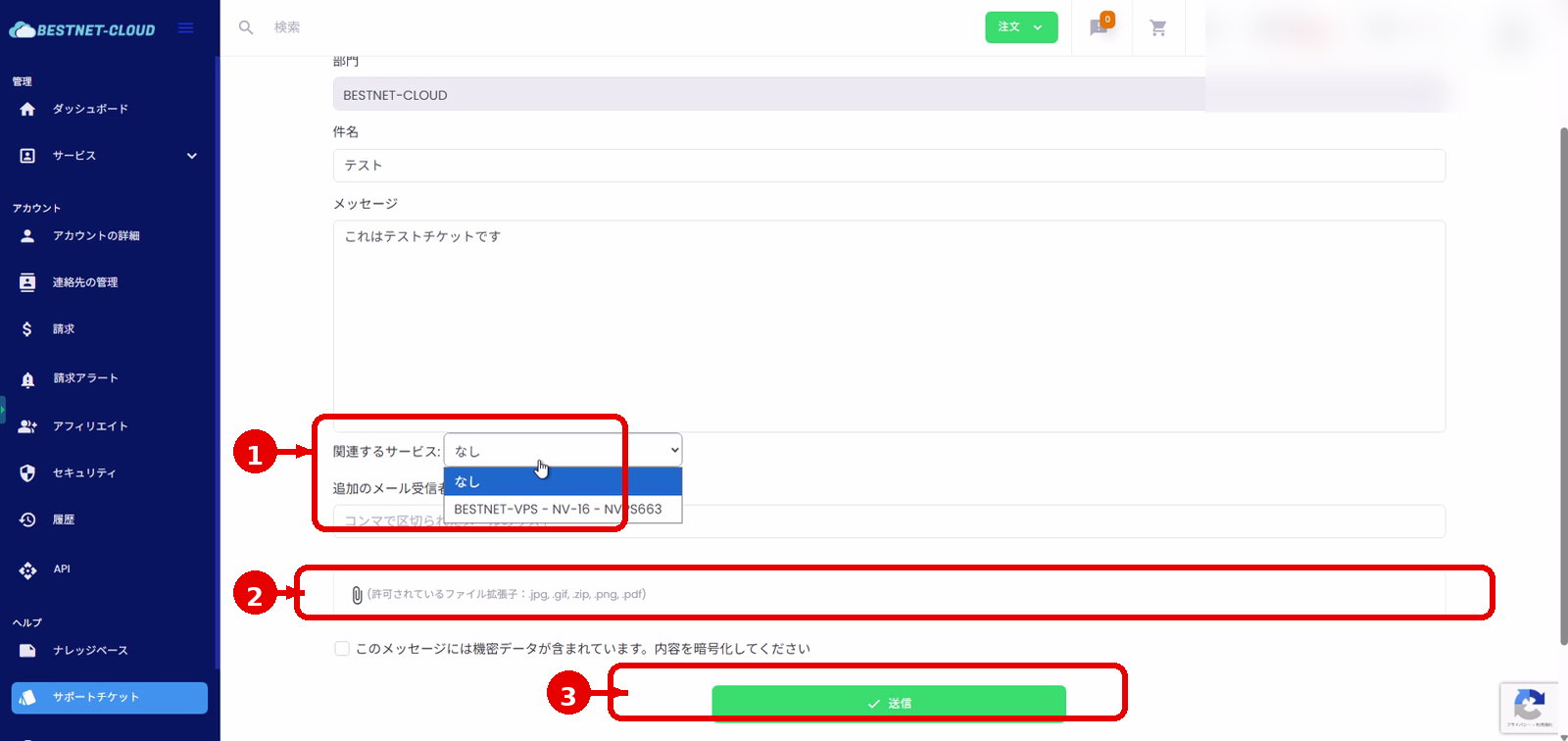
6. टिकट बनाने के लिए “Send” पर क्लिक करें #
- अपनी इनपुट की जांच करें और “Send” पर क्लिक करें।
- यदि “Ticket created!” दिखाई दे, तो टिकट बनना पूरा हो गया है।
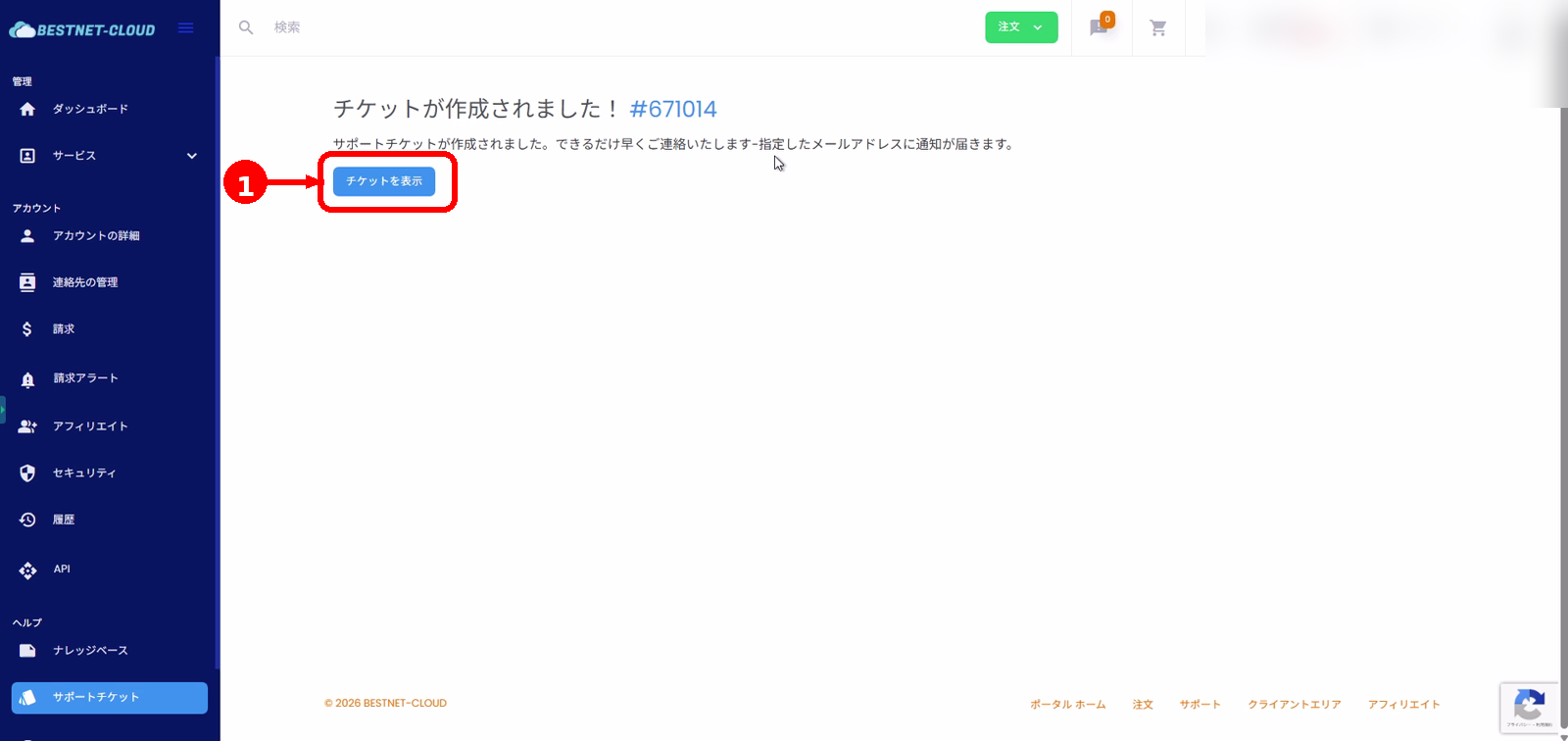
7. बनाए गए टिकट की जांच करें #
- कन्फर्मेशन स्क्रीन पर “View Ticket” पर क्लिक करके टिकट का विवरण देखें।
- टिकट डिटेल स्क्रीन के रिप्लाई सेक्शन से आप अतिरिक्त जानकारी भेज सकते हैं।
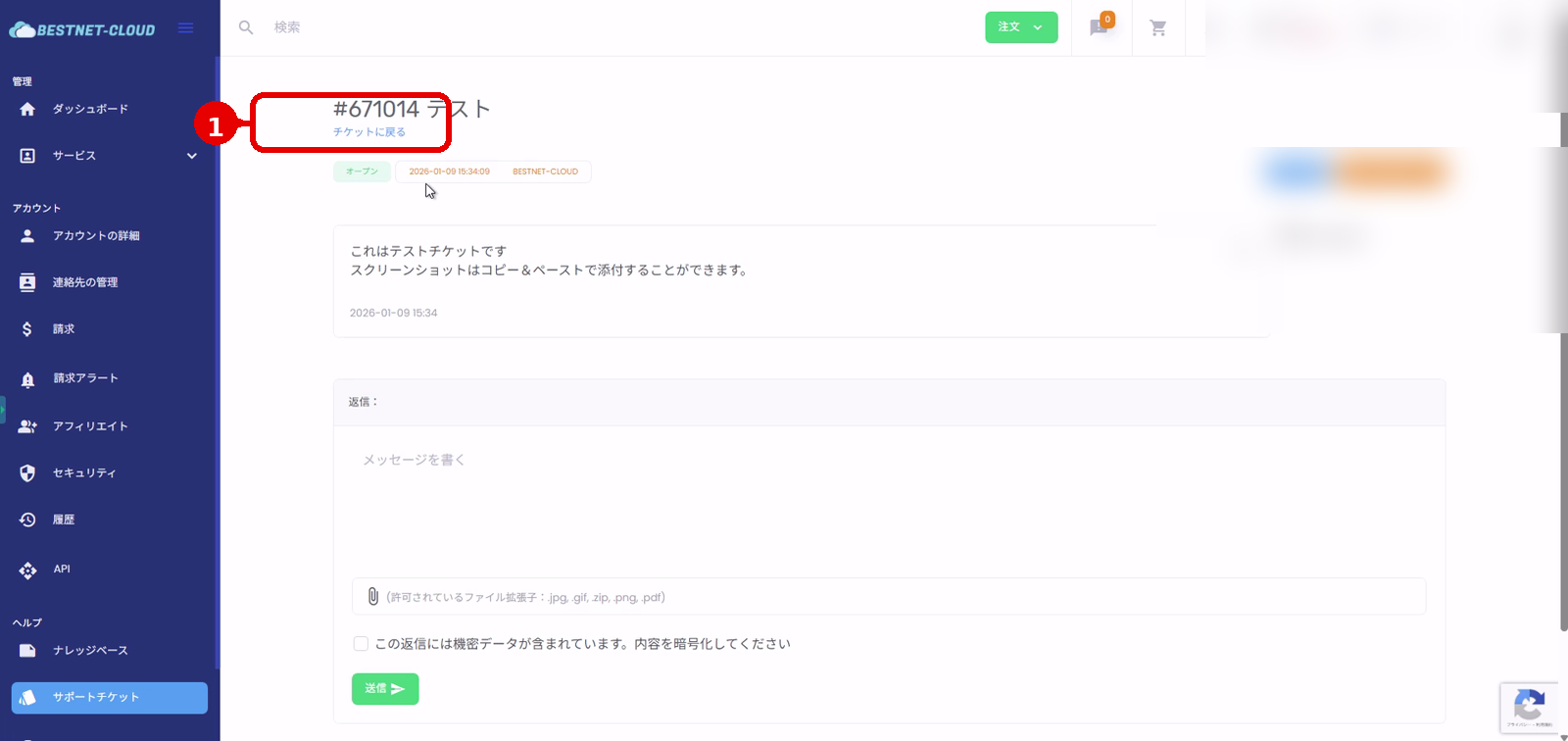
अतिरिक्त नोट्स #
जब पूछताछ में गोपनीय जानकारी हो
यदि आपकी पूछताछ में गोपनीय जानकारी है, तो स्क्रीन पर दिए निर्देशों के अनुसार एन्क्रिप्शन (चेकबॉक्स) का उपयोग करें।
जब मामला अर्जेंट हो
विषय की शुरुआत में [URGENT] या ऐसा कुछ जोड़ना और मैसेज बॉडी में “प्रभाव (जैसे सर्विस आउटेज)” तथा “पसंदीदा संपर्क माध्यम” स्पष्ट रूप से लिखना, मामले को सुचारू रूप से संभालने में मदद करता है।
अक्सर पूछे जाने वाले प्रश्न #
मैं फ़ाइलें अटैच नहीं कर पा रहा / एरर आ रहा है #
- जांचें कि फ़ाइल एक्सटेंशन अनुमत है (जैसे .jpg / .png / .pdf आदि)।
- यदि फ़ाइल का साइज़ बड़ा है, तो उसे कंप्रेस (.zip) करके या साइज़ घटाकर आज़माएं।
मुझे नहीं पता कि कौन सा डिपार्टमेंट चुनूं #
- पहले सबसे उपयुक्त लगने वाला डिपार्टमेंट चुनकर सबमिट करें। जरूरत होने पर सपोर्ट टीम उसे सही डिपार्टमेंट तक पहुंचा देगी।


