
DNS Management Guide
यह लेख बताता है कि क्लाइंट पोर्टल में DNS रिकॉर्ड (A / CNAME / MX / TXT आदि) को कैसे मैनेज करें — जोड़ना, एडिट करना और डिलीट करना शामिल है।
महत्वपूर्ण #
-
इस स्क्रीन पर एडिट किए गए DNS रिकॉर्ड बाहरी रूप से तभी लागू होंगे जब
लक्षित डोमेन का nameserver (NS) वर्तमान में इसी DNS मैनेजमेंट पर सेट हो।
उदाहरण के लिए: अगर आपने nameserver को किसी बाहरी DNS (Cloudflare / Route53 आदि) पर स्विच कर दिया है, तो आगे से बाहरी DNS की सेटिंग्स ही रेफर की जाएंगी, और इस स्क्रीन पर किए गए बदलाव बाहरी रूप से लागू नहीं होंगे। - बदलाव करने से पहले मौजूदा रिकॉर्ड की सामग्री नोट कर लेने की सलाह दी जाती है (स्क्रीनशॉट या मेमो के जरिए)। खास तौर पर ईमेल (MX / SPF / DKIM / DMARC) या authentication TXT रिकॉर्ड के मामले में, अधूरे माइग्रेशन के गंभीर परिणाम हो सकते हैं।
-
CNAME आम तौर पर एक ही hostname पर अन्य रिकॉर्ड (A / MX / TXT आदि) के साथ नहीं रह सकता।
(उदाहरण के लिए: अगर
wwwपर CNAME मौजूद है, तो उसी नाम से A रिकॉर्ड जोड़ने पर conflict होगा) - TTL और caching की वजह से DNS propagation में समय लगता है। टेस्टिंग के दौरान छोटा TTL सेट करने और स्थिर होने के बाद उसे उपयुक्त मान पर वापस लाने की सलाह दी जाती है।
अस्वीकरण और सपोर्ट जानकारी #
- यह प्रक्रिया सामान्य ऑपरेशन के उदाहरणों का सारांश है। आपके डोमेन कॉन्फ़िगरेशन और बाहरी सेवाओं (ईमेल, विभिन्न SaaS, ऑटोमैटिक SSL रिन्यूअल आदि) के उपयोग के आधार पर, ज़रूरी DNS रिकॉर्ड और सेटिंग्स अलग हो सकती हैं।
- इस प्रक्रिया का पालन करने से होने वाले किसी भी अप्रत्यक्ष या परिणामी नुकसान (व्यावसायिक अवसर की हानि, कारोबार में रुकावट, ईमेल डिलीवरी विफलता आदि) के लिए हम जिम्मेदार नहीं हैं।
- अगर आपके सवाल हैं / प्रभाव का दायरा तय करना मुश्किल लग रहा है / या आप ईमेल से जुड़े बदलाव (MX / SPF / DKIM / DMARC आदि) करने की योजना बना रहे हैं, तो आगे बढ़ने से पहले कृपया BESTNET क्लाइंट पोर्टल से सपोर्ट टिकट खोलें।
दायरा (Scope) #
- DNS रिकॉर्ड जोड़ना / एडिट करना / डिलीट करना — क्लाइंट पोर्टल में
- “Save Changes” बटन से बदलावों को लागू (कन्फर्म) करना
पूर्व-आवश्यकताएं #
- ऐसा अकाउंट जिससे क्लाइंट पोर्टल में लॉगिन किया जा सके
- लक्षित डोमेन पोर्टल पर मैनेज करने योग्य स्थिति में हो (active आदि)
- जिन DNS रिकॉर्ड को जोड़ना या बदलना है, उनकी सामग्री (जैसे लक्षित IP, CNAME डेस्टिनेशन, MX priority, TXT वैल्यू आदि)
काम शुरू करने से पहले की चेकलिस्ट (अनुशंसित) #
- जिन रिकॉर्ड को बदलना है (hostname, type, value) और उनका उद्देश्य (जैसे वेब माइग्रेशन / ईमेल सेटअप / authentication TXT जोड़ना) स्पष्ट है
- आपने मौजूदा DNS रिकॉर्ड नोट कर लिए हैं (स्क्रीनशॉट अनुशंसित)
- अगर ईमेल इस्तेमाल हो रहा है: आपने MX / SPF (TXT) / DKIM (TXT) / DMARC (TXT) की संगति पहले से जांच ली है
- आपको पता है कि लक्षित डोमेन किस nameserver की ओर पॉइंट कर रहा है (अगर बाहरी DNS पर ऑपरेशन हो रहा है, तो एडिटिंग बाहरी DNS की तरफ करनी होगी)
DNS रिकॉर्ड मैनेजमेंट स्क्रीन खोलना #
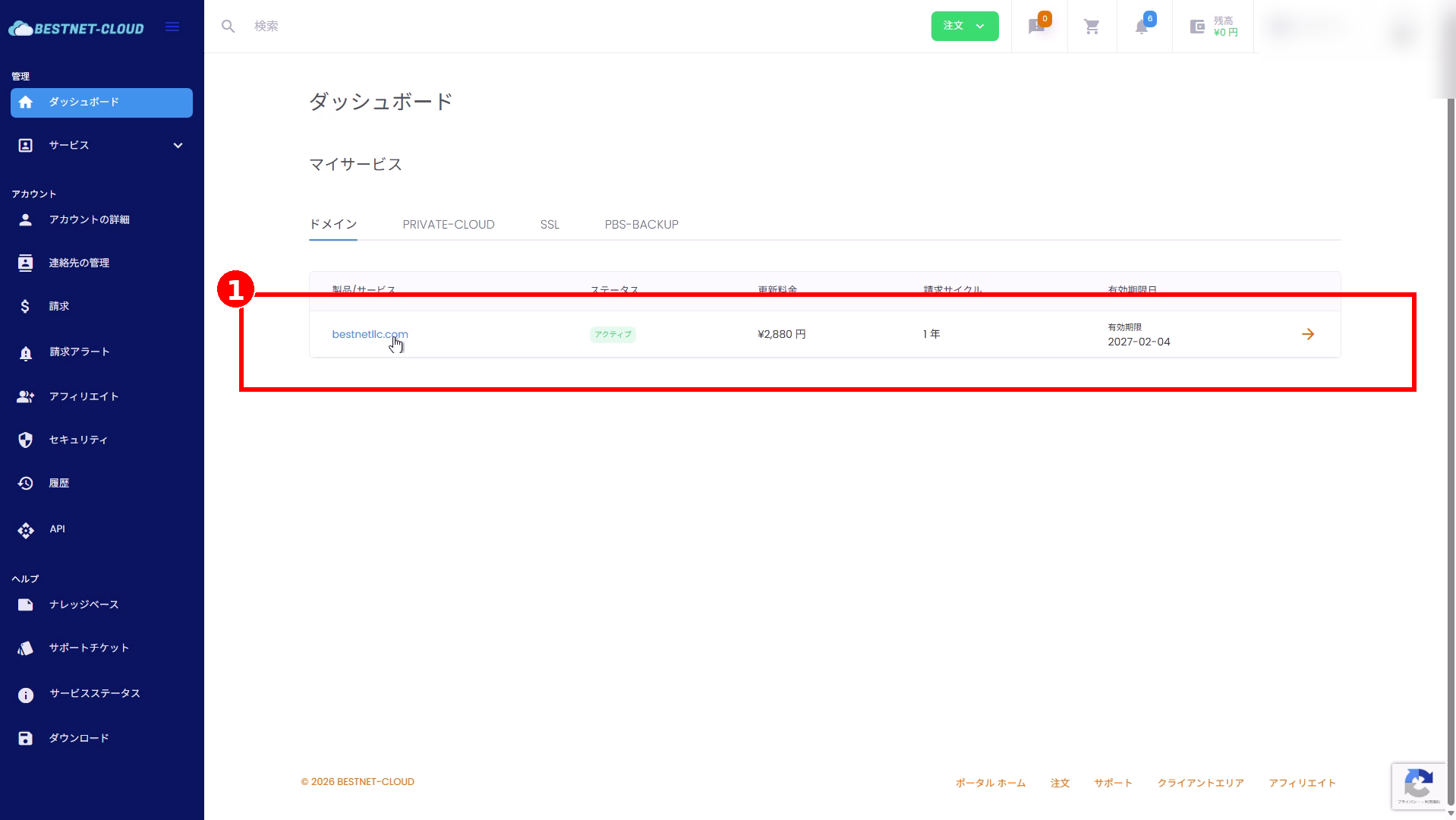
1डैशबोर्ड से लक्षित डोमेन खोलें #
- बाएं मेन्यू से Dashboard खोलें।
- “My Services” में, Domains टैब के अंदर लक्षित डोमेन की पंक्ति पर क्लिक करें।
2डोमेन डिटेल्स में “DNS” खोलें #
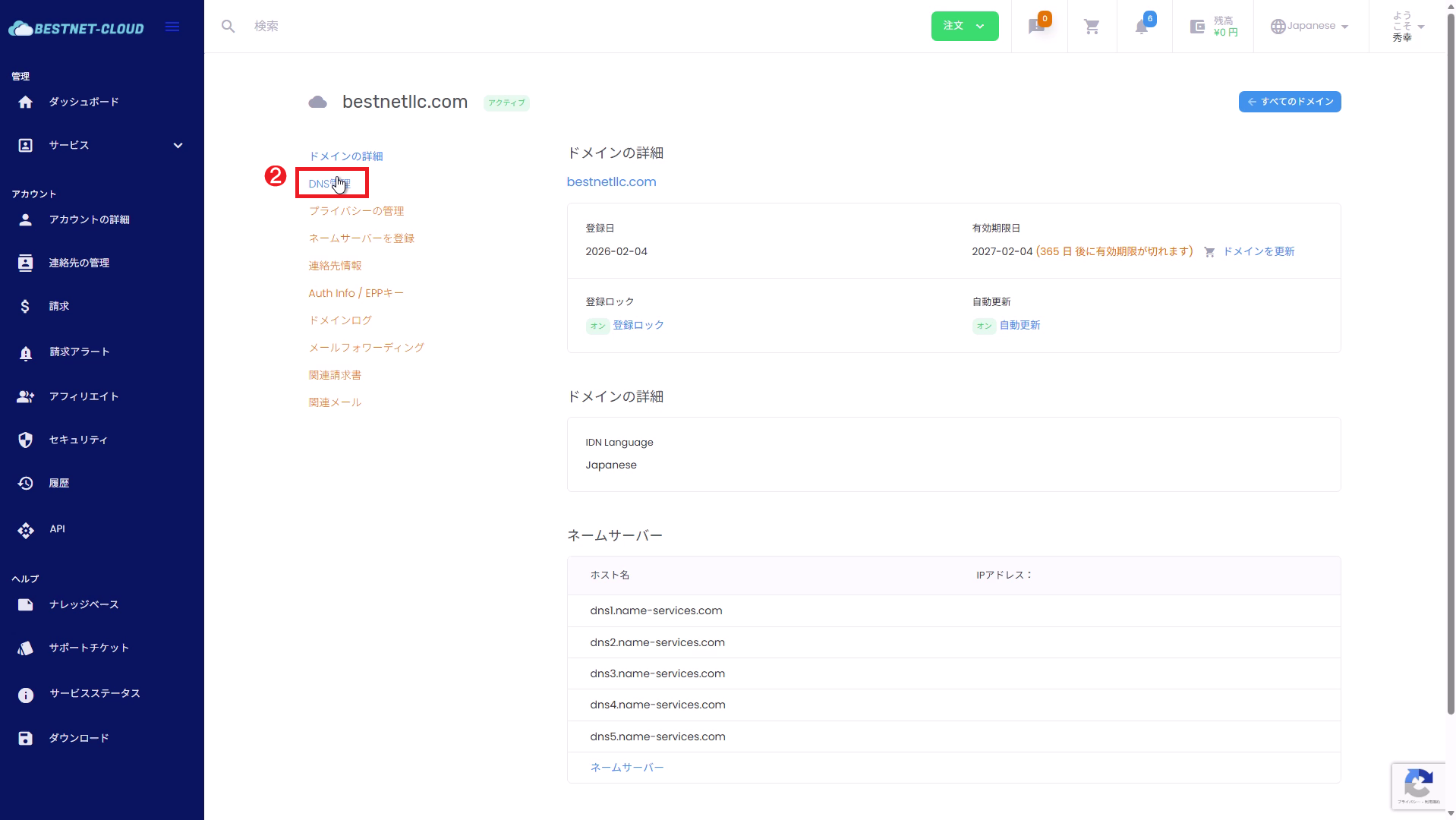
- डोमेन डिटेल्स स्क्रीन के बाएं मेन्यू से DNS पर क्लिक करें।
- पेज पर “DNS Management” सेक्शन (रिकॉर्ड एडिटिंग फॉर्म) दिखाई देगा।
स्क्रीन के आइटम समझना (DNS Management) #
“DNS Management” में मौजूदा रिकॉर्ड के एडिटिंग फील्ड और एक “Add New Record” सेक्शन होता है। इनपुट फील्ड का अर्थ इस प्रकार है (आपके कॉन्ट्रैक्ट plan या रिकॉर्ड type के आधार पर डिस्प्ले अलग हो सकता है)।
नोट:
जब आप root (example.com स्वयं) पर रिकॉर्ड सेट करना चाहते हैं, तो स्क्रीन स्पेसिफिकेशन hostname को खाली / @ / “default name” आदि के रूप में दर्शा सकता है। कृपया स्क्रीन स्पेसिफिकेशन के अनुसार दर्ज करें।
| फील्ड | विवरण | इनपुट उदाहरण |
|---|---|---|
| Hostname | रिकॉर्ड का hostname (सबडोमेन वाला हिस्सा) निर्दिष्ट करता है। उदाहरण के लिए: www का मतलब www.example.com जैसा सबडोमेन है। कुछ कॉन्फ़िगरेशन में wildcard * भी निर्दिष्ट किया जा सकता है। |
www / subdomain / * |
| Priority | मुख्य रूप से MX जैसे priority की जरूरत वाले रिकॉर्ड type के लिए इस्तेमाल होता है (A / CNAME / TXT के लिए आम तौर पर default वैल्यू ठीक है)। | 10 |
| Record Type | बनाने वाले रिकॉर्ड का type चुनें: A / AAAA / CNAME / MX / TXT आदि। | A |
| Value (स्क्रीन पर “IP Address” आदि के रूप में दिखता है) | रिकॉर्ड type के अनुसार वैल्यू दर्ज करें (जैसे A = IPv4, AAAA = IPv6, CNAME = डेस्टिनेशन hostname, TXT = स्ट्रिंग)। | 203.0.113.10 / example.target.com / "v=spf1 ..." |
DNS रिकॉर्ड एडिट करना #
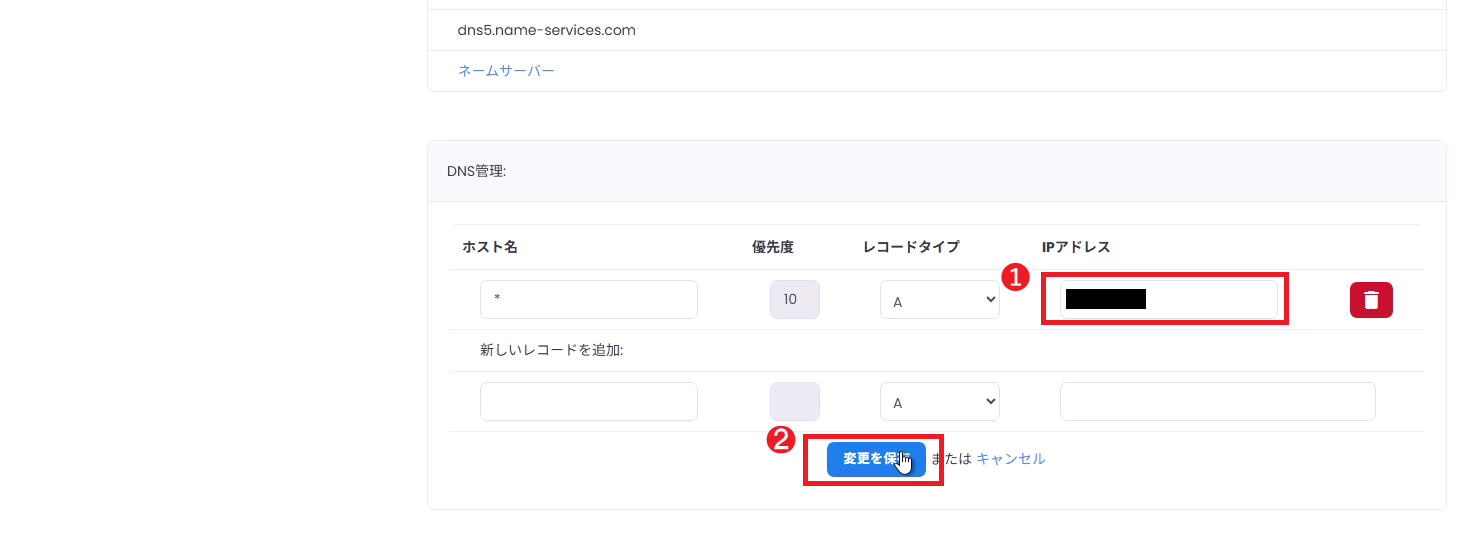
यह किसी मौजूदा रिकॉर्ड की वैल्यू बदलने की प्रक्रिया है। एडिट करने के बाद “Save Changes” पर क्लिक करके कन्फर्म जरूर करें।
Step 0 (अनुशंसित): एडिट से पहले वैल्यू नोट करें #
- बदलने से पहले लक्षित रिकॉर्ड पंक्ति की वैल्यू (hostname, type, value, priority) नोट करें — स्क्रीनशॉट अनुशंसित है।
- अगर आप ईमेल से जुड़े रिकॉर्ड (MX / SPF / DKIM / DMARC) बदल रहे हैं, तो प्रभाव बड़ा होने के कारण विशेष सावधानी से आगे बढ़ें।
DNS रिकॉर्ड जोड़ना #
“Add New Record” सेक्शन से रिकॉर्ड जोड़ें। जानकारी दर्ज करने के बाद “Save Changes” पर क्लिक करके कन्फर्म करें।
Step 0 (अनुशंसित): समान नाम के रिकॉर्ड और CNAME conflicts जांचें #
- जांचें कि जिस hostname पर आप रिकॉर्ड जोड़ना चाहते हैं, वहां पहले से CNAME मौजूद न हो (conflict से बचने के लिए)।
- अगर समान नाम के A / AAAA / TXT पहले से कई बार मौजूद हैं, तो सुनिश्चित करें कि परिणाम (कई responses, round-robin आदि) आपके इरादे के अनुरूप है।
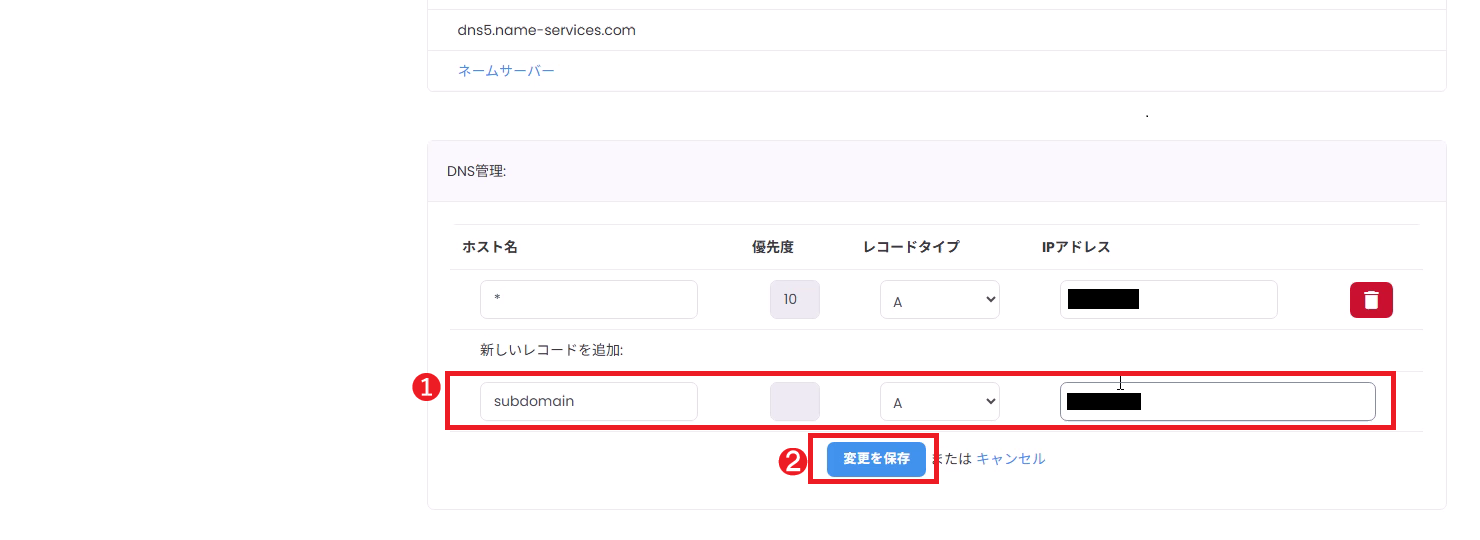
1“Add New Record” में ज़रूरी जानकारी दर्ज करें #
- “Hostname”, “Priority (यदि ज़रूरी हो)”, “Record Type” और “Value” दर्ज करें।
- उदाहरण:
subdomainके लिए A रिकॉर्ड जोड़ने के लिए, hostname फील्ड मेंsubdomain, record type मेंA, और value फील्ड में लक्षित का IPv4 address दर्ज करें।
2“Save Changes” पर क्लिक करके कन्फर्म करें #
- अब Save Changes पर क्लिक करें।
- पेज रीलोड होने के बाद, जांचें कि जोड़ा गया रिकॉर्ड लिस्ट में दिखाई दे रहा है।
DNS रिकॉर्ड डिलीट करना #
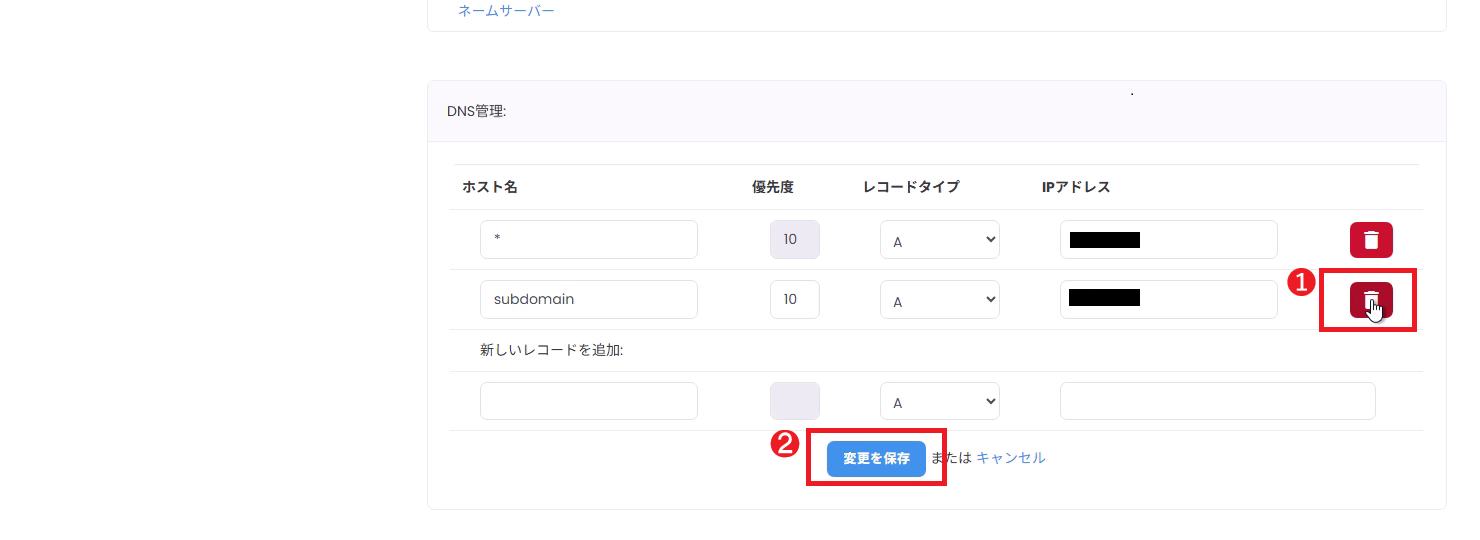
अनावश्यक रिकॉर्ड को trash आइकन से डिलीट किया जा सकता है। डिलीट करने के बाद “Save Changes” पर क्लिक करके कन्फर्म करें।
Step 0 (अनुशंसित): पुष्टि करें कि डिलीट करना उचित है और प्रभाव जांचें #
- पुष्टि करें कि डिलीट किया जाने वाला रिकॉर्ड वेब, ईमेल या authentication के लिए इस्तेमाल में नहीं है।
- विशेष रूप से, MX / TXT (SPF / DKIM / DMARC) रिकॉर्ड डिलीट करने से ईमेल डिलीवरी विफल हो सकती है।
1जिस रिकॉर्ड को डिलीट करना है, उसके trash आइकन पर क्लिक करें #
- जिस रिकॉर्ड पंक्ति को डिलीट करना है, उसके दाएं छोर पर मौजूद trash (delete) आइकन पर क्लिक करें।
- पंक्ति के डिलीट के लिए मार्क हो जाने पर, अन्य ज़रूरी बदलाव भी कर लें।
2“Save Changes” पर क्लिक करके कन्फर्म करें #
- डिलीट कन्फर्म करने के लिए Save Changes पर क्लिक करें।
- जांचें कि डिलीट किया गया रिकॉर्ड अब लिस्ट में नहीं है।
सत्यापन का तरीका (बाहरी Name Resolution जांच: अनुशंसित) #
- स्क्रीन पर दिखने वाली जानकारी के अलावा, यह भी जांच लेना बेहतर है कि बाहर से name resolution वास्तव में काम कर रहा है।
- TTL और caching की वजह से DNS propagation में समय लगता है। बदलाव के बाद कुछ देर रुककर फिर से जांचें।
सत्यापन कमांड के उदाहरण
dig A example.com
dig A www.example.com

dig MX example.com

dig TXT example.com
dig TXT _dmarc.example.com

dig +trace example.com
सावधानियां #
- “Save Changes” पर क्लिक करने से पहले एंट्रियां कन्फर्म नहीं होतीं। ऑपरेशन करने के बाद सेव करना न भूलें।
- Caching और TTL की वजह से DNS propagation में कुछ मिनटों से लेकर घंटों तक लग सकते हैं। सार्वजनिक रूप से exposed रिकॉर्ड के लिए, कुछ मामलों में आधे दिन से एक दिन तक लग सकता है।
- इनपुट फॉर्मेट रिकॉर्ड type के अनुसार अलग होता है (जैसे A = IPv4, CNAME = hostname, TXT = स्ट्रिंग)। इनपुट में गलती होने पर बदलाव लागू नहीं होंगे।
Troubleshooting #
बदलाव लागू नहीं हो रहे #
- जांचें कि आपने सेव बटन (Save Changes) दबाया है।
- ब्राउज़र cache और DNS cache परिणामों को प्रभावित कर सकते हैं, इसलिए रुककर दोबारा जांचें (जैसे किसी अलग कनेक्शन / अलग DNS resolver से जांचें)।
- जांचें कि nameserver बाहरी DNS की ओर पॉइंट तो नहीं कर रहा (अगर बाहरी DNS पर ऑपरेशन हो रहा है, तो एडिटिंग बाहरी DNS की तरफ करनी होगी)।
इनपुट error आ रहा है #
- जांचें कि A / AAAA रिकॉर्ड में सही IP address फॉर्मेट इस्तेमाल हुआ है।
- जांचें कि hostname में अनुपयोगी अक्षर (full-width अक्षर, स्पेस आदि) नहीं हैं।
- TXT रिकॉर्ड में double quotes की ज़रूरत हो सकती है (स्क्रीन स्पेसिफिकेशन के अनुसार दर्ज करें)।
अपेक्षित वैल्यू वापस नहीं आ रही #
- समान नाम के कई रिकॉर्ड हो सकते हैं (कई A या TXT) / CNAME और अन्य रिकॉर्ड में conflict हो सकता है। रिकॉर्ड लिस्ट की समीक्षा करें।
- अगर TTL लंबा है, तो पुरानी वैल्यू cache में हो सकती है। रुककर दोबारा जांचें।
अगर मदद चाहिए (सपोर्ट टिकट खोलना) #
अगर आपके सवाल हैं या बदलाव करने के बाद भी समस्याएं हल नहीं हो रहीं,
तो कृपया BESTNET क्लाइंट पोर्टल से सपोर्ट टिकट खोलें।
निम्नलिखित जानकारी शामिल करने से हम आपकी अधिक तेज़ी से मदद कर पाएंगे।
- लक्षित डोमेन नाम
- किए गए ऑपरेशन (जोड़ना / एडिट / डिलीट) और लक्षित रिकॉर्ड (hostname, type)
- ऑपरेशन की तारीख और समय (लगभग)
- बदलाव से पहले और बाद की वैल्यू (जहां तक ज्ञात हो)
- स्क्रीन का स्क्रीनशॉट (DNS Management स्क्रीन)
- बाहरी सत्यापन के परिणाम (जैसे
dig A example.com/dig +trace example.comके परिणाम) - आ रही समस्याएं (वेब नहीं खुल रहा / ईमेल डिलीवर नहीं हो रहे आदि)


