
Security Settings Guide
यह गाइड क्लाइंट पोर्टल में सुरक्षा से संबंधित सेटिंग्स (Multi-Factor Authentication, Allowed IP Access) कॉन्फ़िगर करने के निर्देश देती है।
ओवरव्यू #
क्लाइंट पोर्टल में, आप अकाउंट की सुरक्षा बढ़ाने के लिए Multi-Factor Authentication (MFA) और Allowed IP Access कॉन्फ़िगर कर सकते हैं।
पूर्व-आवश्यकताएँ #
- क्लाइंट पोर्टल लॉगिन एक्सेस वाला एक अकाउंट
-
Multi-Factor Authentication कॉन्फ़िगर करने के लिए, आपको निम्न में से किसी एक की आवश्यकता होगी:
- ऑथेंटिकेशन ऐप (जैसे Google Authenticator / Authy) वाला एक स्मार्टफोन
- आपके रजिस्टर्ड ईमेल पते तक एक्सेस (यदि Email MFA उपयोग कर रहे हैं)
1. सुरक्षा सेटिंग्स स्क्रीन खोलें #
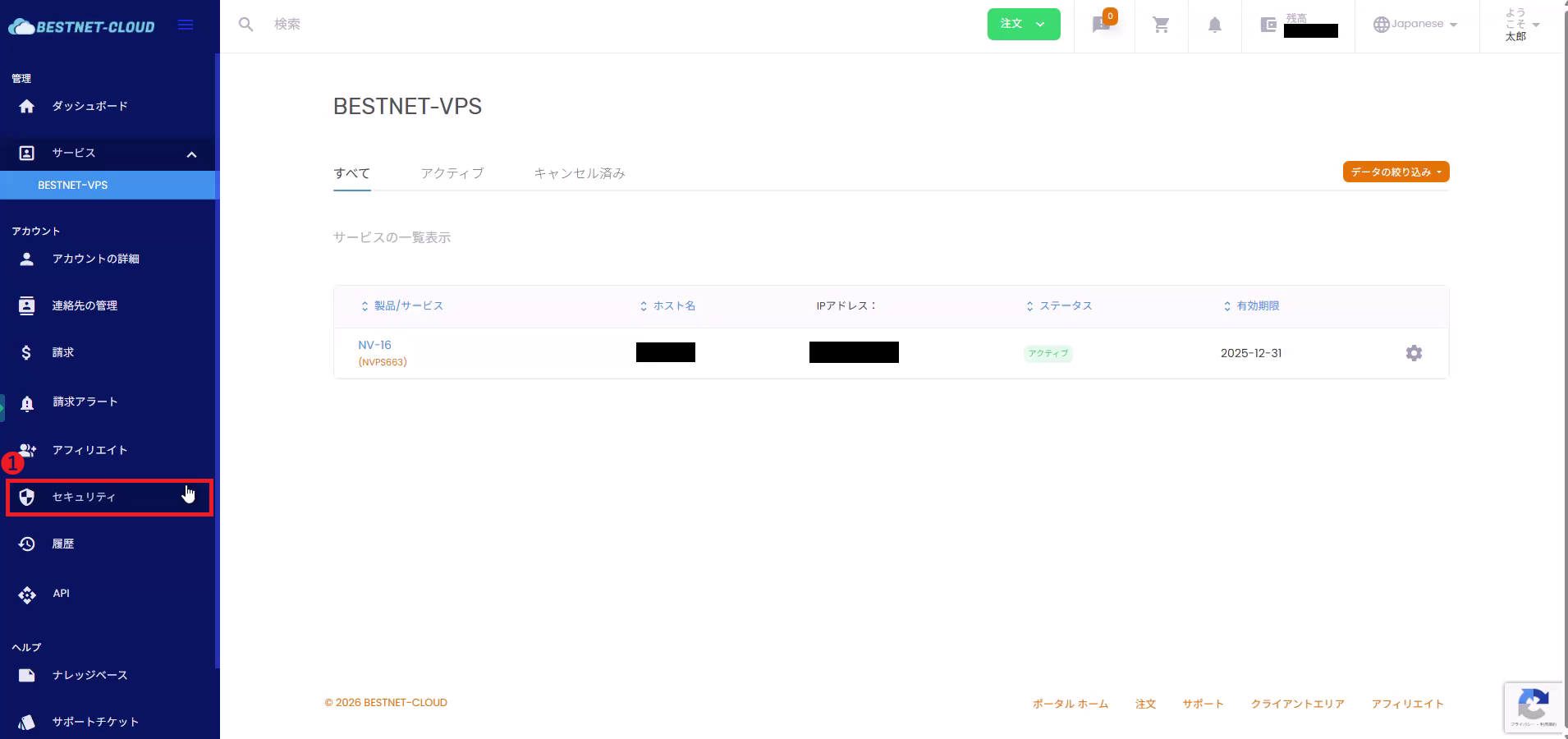
1बाएँ मेनू से “Security” खोलें #
- क्लाइंट पोर्टल में लॉगिन करें।
- बाएँ मेनू में “Security” पर क्लिक करें।
2. Multi-Factor Authentication कॉन्फ़िगर करें #
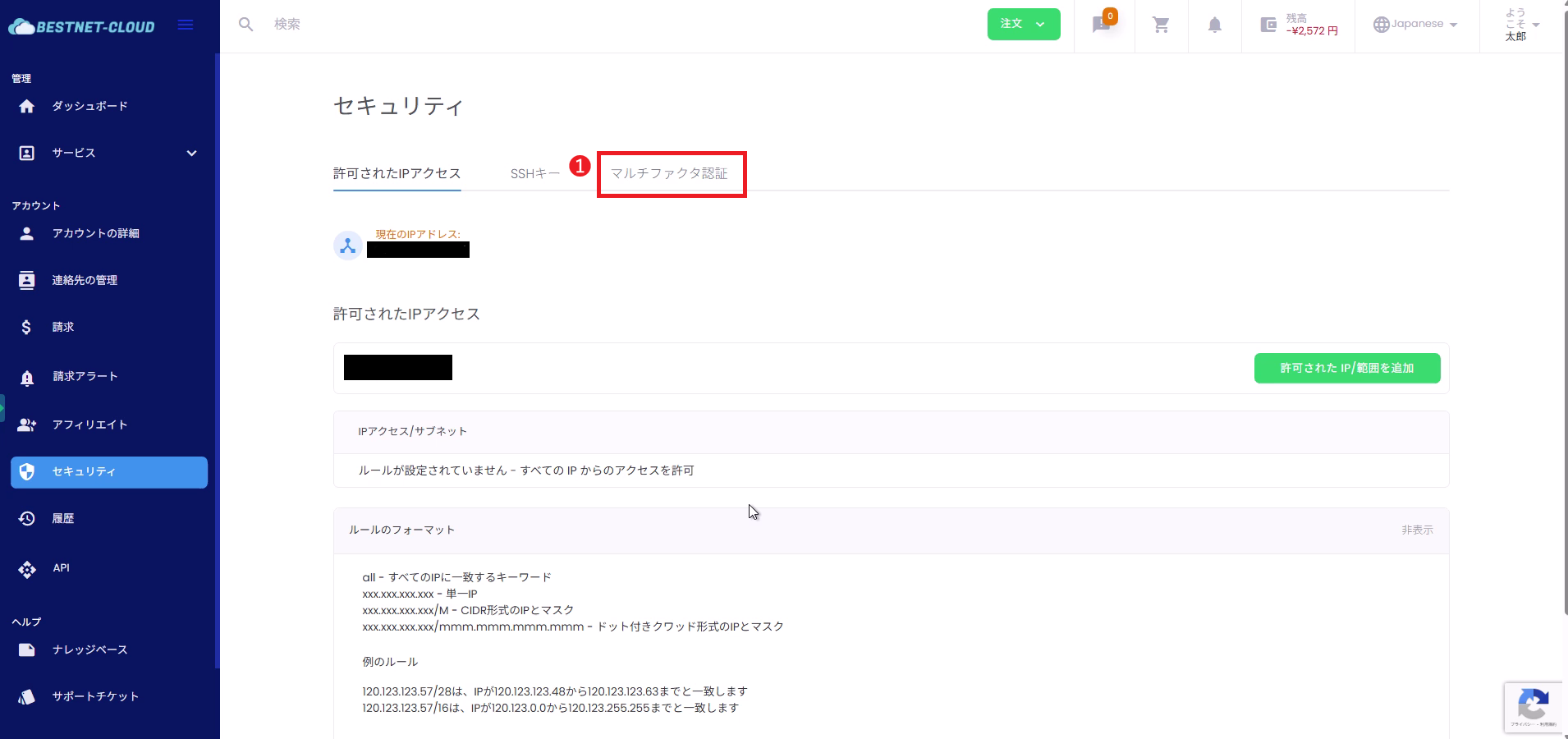
2“Multi-Factor Authentication” टैब खोलें #
Security स्क्रीन के ऊपर दिए टैब्स में से “Multi-Factor Authentication” चुनें।
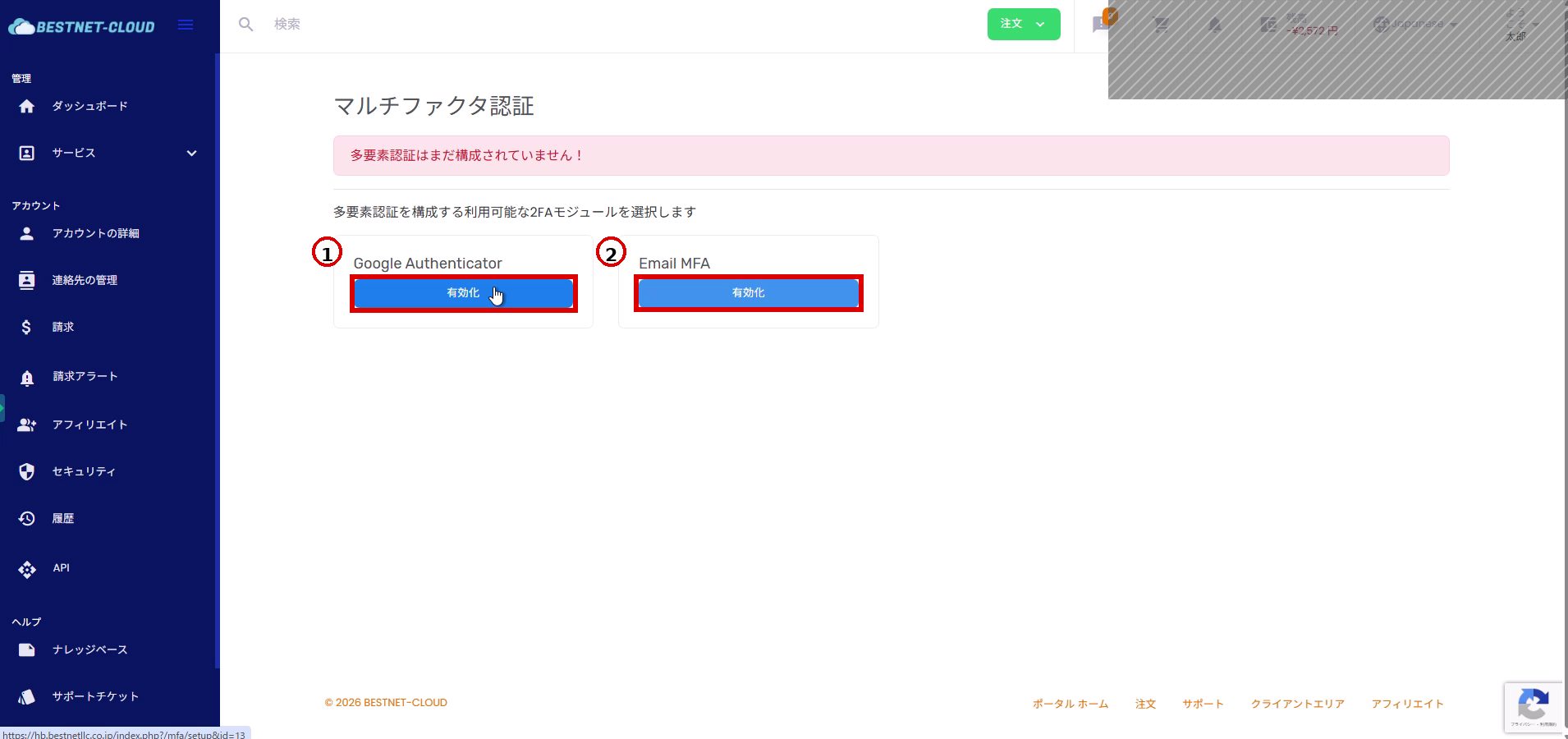
“Multi-Factor Authentication” स्क्रीन पर, उपलब्ध विधियाँ (जैसे Google Authenticator / Email MFA) दिखाई देंगी।
2.1Google Authenticator सक्षम करें #
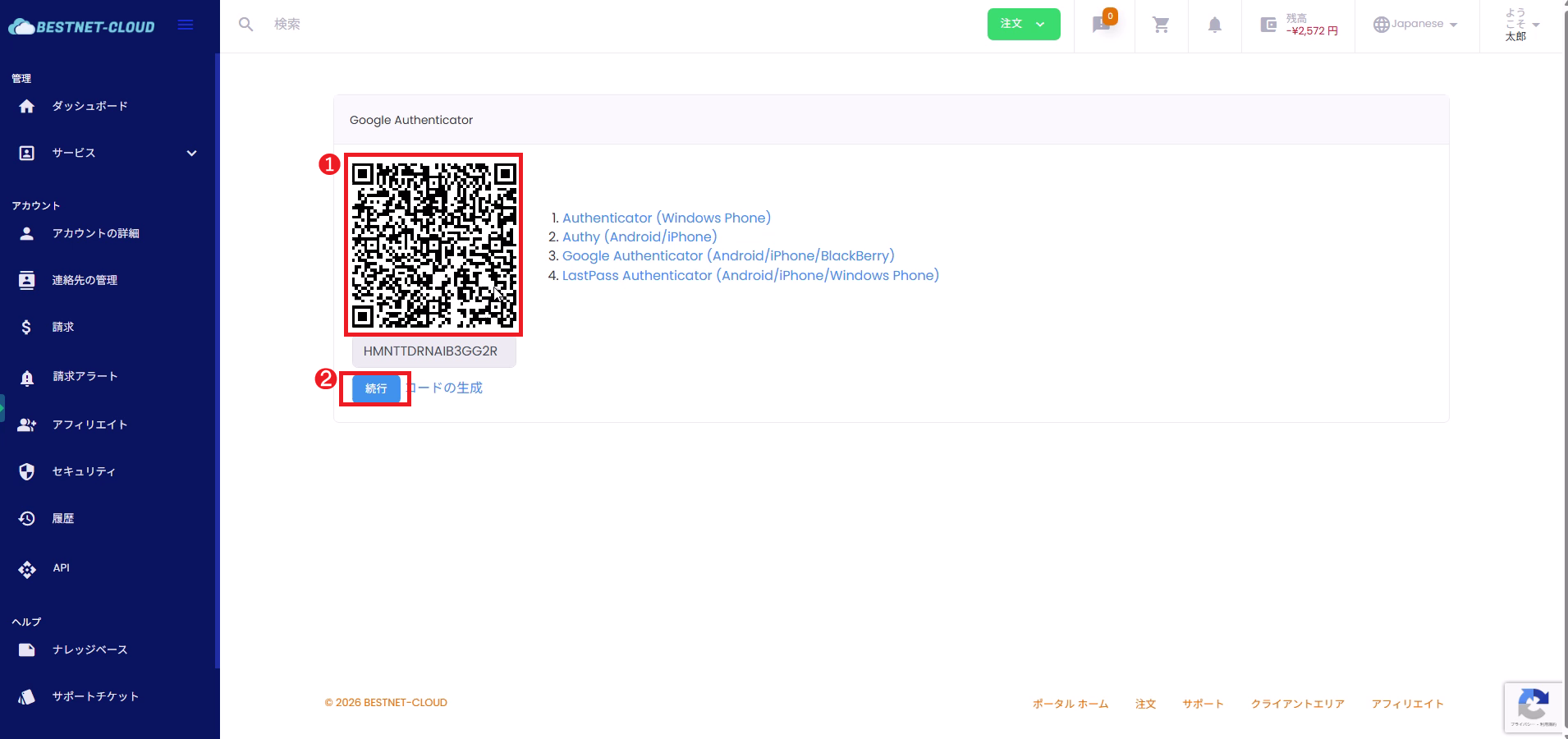
- “Google Authenticator” सेक्शन में “Enable” पर क्लिक करें।
- दिखाए गए QR कोड को अपने ऑथेंटिकेशन ऐप से स्कैन करें (या सीक्रेट की को मैन्युअली दर्ज करें)।
- स्क्रीन पर “Continue” पर क्लिक करें।
- यदि कन्फर्मेशन कोड दर्ज करने की स्क्रीन दिखे, तो अपने ऑथेंटिकेशन ऐप में दिख रहा वन-टाइम कोड दर्ज करें और प्रक्रिया पूरी करें (स्क्रीन पर दिए निर्देशों का पालन करें)।
2.2Email MFA सक्षम करें #
- “Email MFA” सेक्शन में “Enable” पर क्लिक करें।
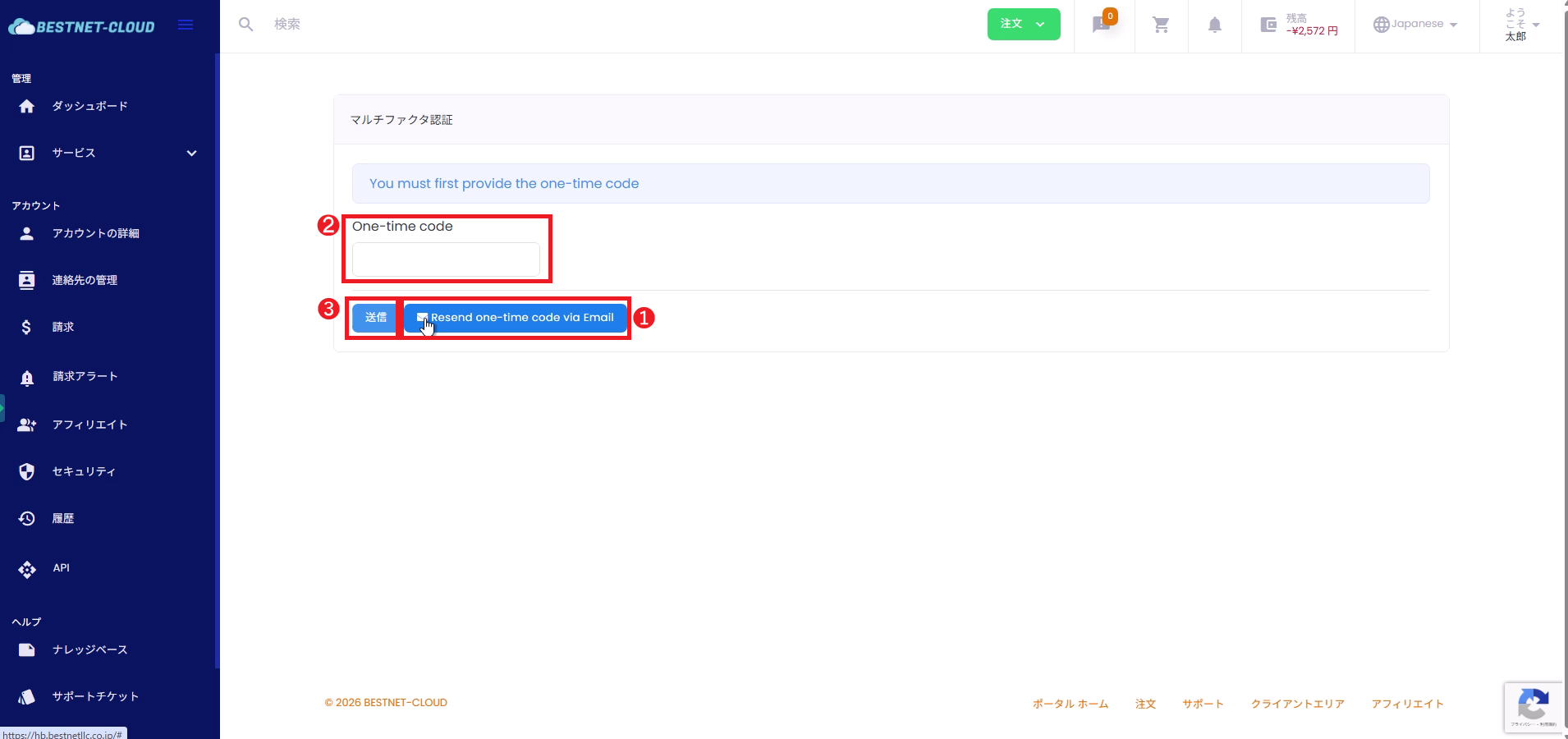
- ईमेल के जरिए कन्फर्मेशन कोड पाने के लिए “Send one-time code via Email” (या “Resend”) पर क्लिक करें।
- प्राप्त कन्फर्मेशन कोड को “One-time code” में दर्ज करें और “Submit” पर क्लिक करें।
3. Allowed IP Access (IP प्रतिबंध) कॉन्फ़िगर करें #
3.1Allowed IP/Range जोड़ें #
“Allowed IP Access” एक ऐसा फीचर है जो लॉगिन को विशिष्ट सोर्स IP एड्रेस (या रेंज) तक सीमित करता है। यह तब प्रभावी होता है जब एक्सेस सोर्स सीमित किए जा सकें, जैसे कॉरपोरेट फिक्स्ड-लाइन कनेक्शन।
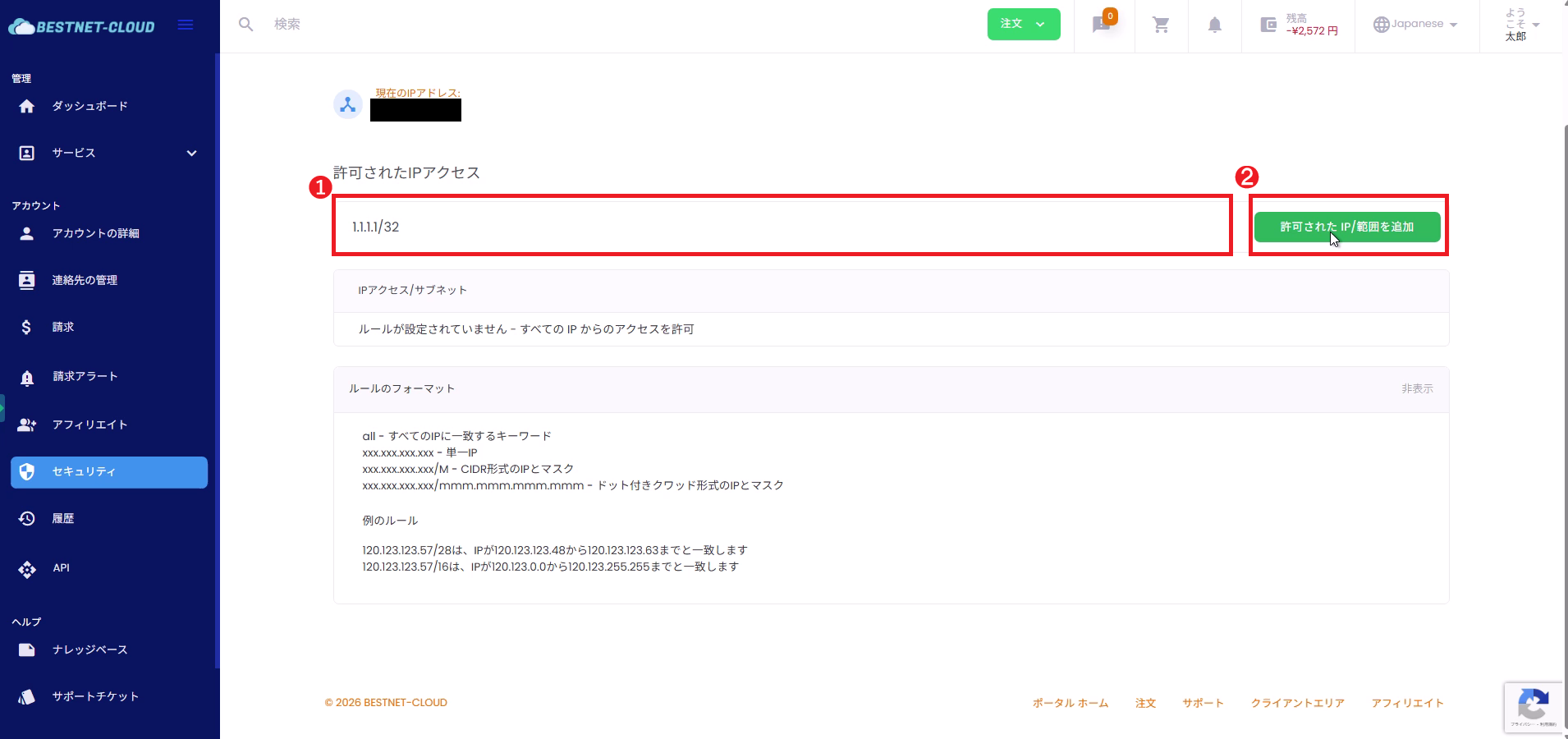
- Security स्क्रीन में “Allowed IP Access” टैब खोलें।
- इनपुट फ़ील्ड में वह IP एड्रेस (या रेंज) दर्ज करें जिसे आप अनुमति देना चाहते हैं।
- अब “Add Allowed IP/Range” पर क्लिक करें।
- सत्यापित करें कि रूल लिस्ट में जुड़ गया है।
3.2महत्वपूर्ण: अपने वर्तमान IP को हमेशा अनुमति दें #
चेतावनी
अनुमत IP सेट करने के परिणामस्वरूप, यदि आपका वर्तमान IP एड्रेस allow list में शामिल नहीं है, तो भविष्य में आप लॉगिन नहीं कर पाएँगे।
स्क्रीन पर दिखाए गए “Current IP Address” को जाँचें और सुनिश्चित करें कि आपके ऑपरेशन में उपयोग होने वाले IP (जैसे फिक्स्ड-लाइन कनेक्शन के IP या VPN एग्ज़िट IP) allow list में शामिल हैं।
3.3रूल फ़ॉर्मेट (इनपुट उदाहरण) #
स्क्रीन पर दिखाए गए फ़ॉर्मेट उदाहरणों (प्रतिनिधि उदाहरण) के अनुसार दर्ज करें।
- all: सभी IP से मैच करता है (कोई प्रतिबंध नहीं)
- xxx.xxx.xxx.xxx: एकल IP एड्रेस
- xxx.xxx.xxx.xxx/m: CIDR फ़ॉर्मेट (उदाहरण: 203.0.113.10/32)
- xxx.xxx.xxx.xxx/mmm.mmm.mmm.mmm: डॉटेड-क्वाड फ़ॉर्मेट में IP एड्रेस और मास्क
4. हिस्ट्री में कॉन्फ़िगरेशन बदलावों को सत्यापित करें #
4.1लॉग जाँचें (एक्टिविटी हिस्ट्री) #
बदलाव करने के बाद, आप पोर्टल के “History” सेक्शन से लॉग और भेजे गए ईमेल जाँच सकते हैं।
- बाएँ मेनू में “History” पर क्लिक करें।
- ऊपर दिए टैब्स में से “Logs” खोलें।
- सत्यापित करें कि IP प्रतिबंध जोड़ने और हटाने जैसे सुरक्षा-संबंधी ऑपरेशन रिकॉर्ड हुए हैं।

4.2ईमेल जाँचें (भेजे गए ईमेल की हिस्ट्री) #
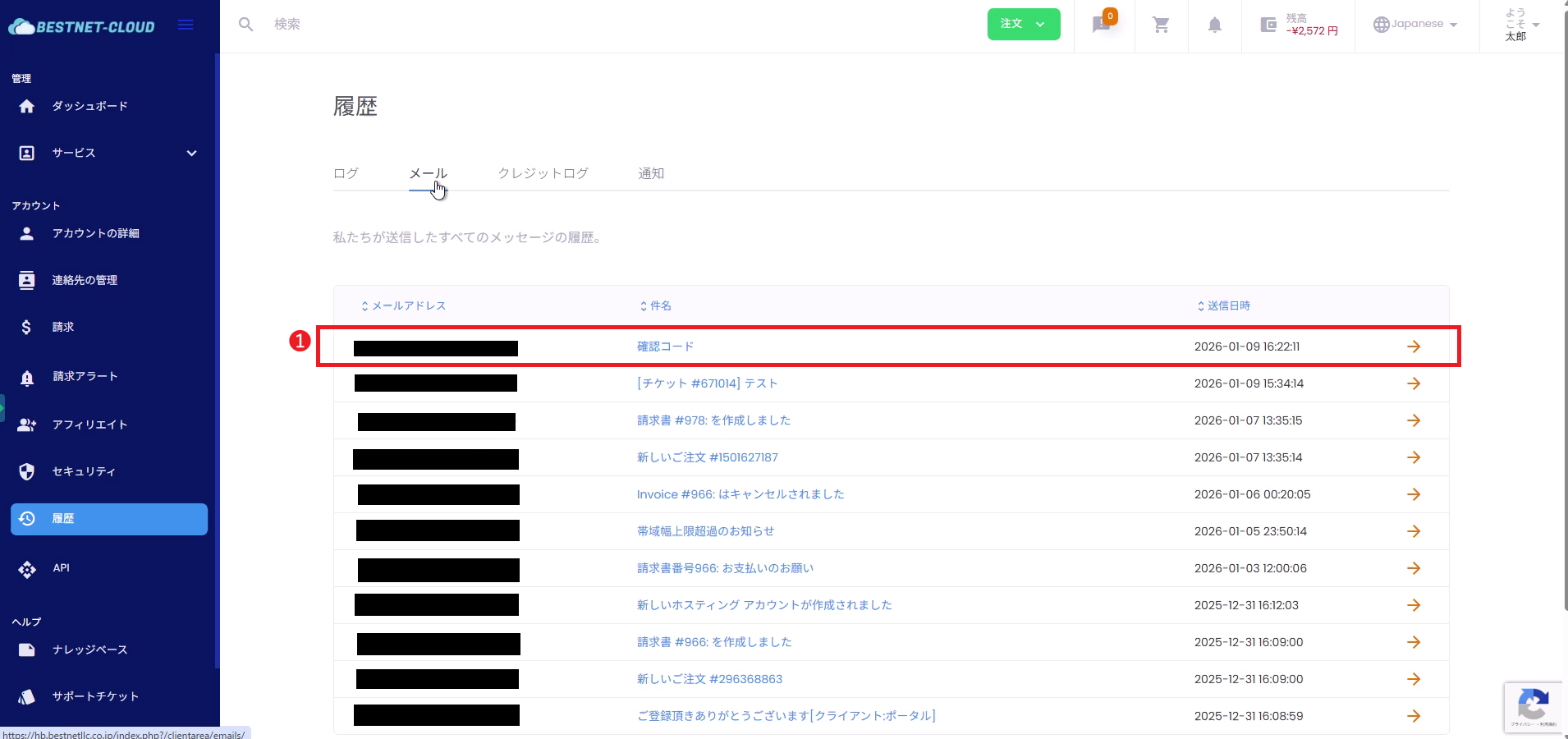
- “History” स्क्रीन के ऊपर दिए टैब्स में से “Email” खोलें।
- सत्यापित करें कि Email MFA कन्फर्मेशन कोड जैसे ईमेल (विषय: “Confirmation Code”) भेजे गए हैं।
5. ट्रबलशूटिंग #
5.1 IP प्रतिबंध सेट करने के बाद लॉगिन नहीं कर पा रहे #
- सत्यापित करें कि आपका वर्तमान ग्लोबल IP (फिक्स्ड-लाइन कनेक्शन / VPN एग्ज़िट IP) allow list में शामिल है।
- यदि आप इस समय लॉगिन हैं, तो संबंधित रूल को ट्रैश आइकन से हटा सकते हैं।
- यदि आप लॉगिन नहीं कर पा रहे हैं, तो IP प्रतिबंध हटाने का अनुरोध करने के लिए अपने एडमिनिस्ट्रेटर या सपोर्ट टीम से संपर्क करें।
5.2 Email MFA कन्फर्मेशन कोड प्राप्त नहीं हो रहा #
- अपना स्पैम/जंक ईमेल फ़ोल्डर जाँचें।
- फिर से “Send one-time code via Email” (Resend) का उपयोग करें।
- सत्यापित करें कि आपका रजिस्टर्ड ईमेल पता वर्तमान है (Account Information जाँचें)।


