
उद्देश्य #
यह दस्तावेज़ क्लाइंट पोर्टल पर की जा सकने वाली backup से restore (रिकवरी) और backup शेड्यूल कॉन्फ़िगर करने की प्रक्रियाएँ बताता है।
पूर्व-आवश्यकताएँ #
- आप क्लाइंट पोर्टल में लॉग इन कर सकते हैं
- आप लक्षित VPS/VM (सेवा) की स्क्रीन खोल सकते हैं
- जिस backup को restore करना है वह बन चुका है (सूची में दिखाई देता है)
लक्षित सेवा की स्क्रीन खोलें #
1
क्लाइंट पोर्टल में लॉग इन करें।
2
बाएँ मेनू से Services खोलें और लक्षित VPS/VM चुनें।
3
सेवा विवरण स्क्रीन पर storage से जुड़े टैब (Backup / Backup Schedule) का उपयोग करें।
Backup से restore करना (रिकवरी) #
1. Backup सूची खोलें #
- सेवा विवरण स्क्रीन पर Backup टैब खोलें।
- जिस backup की पंक्ति को restore करना है, उसके दाईं ओर गियर आइकन (Actions) क्लिक करें।
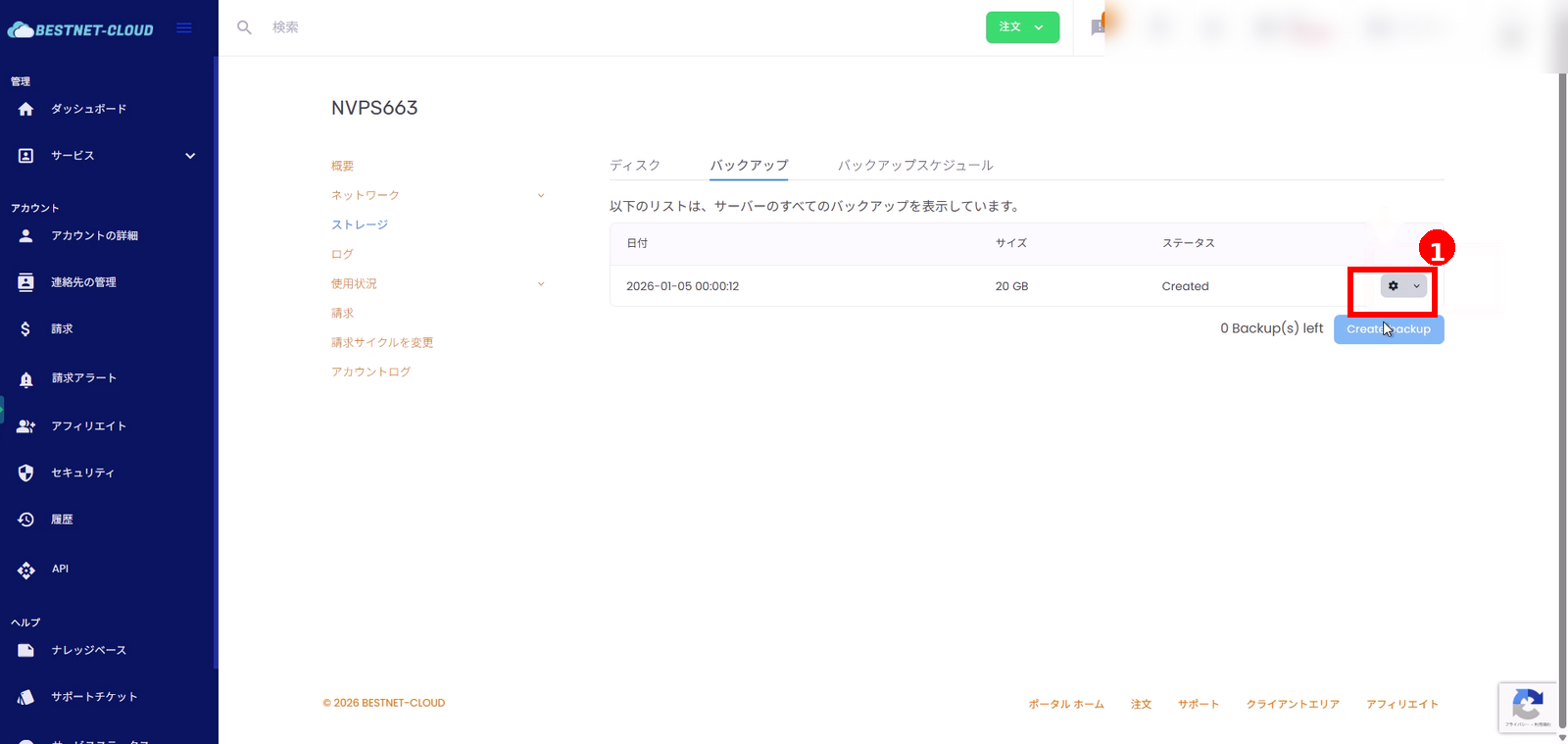
2. “Restore” चलाएँ #
- Actions मेनू से Restore चुनें।
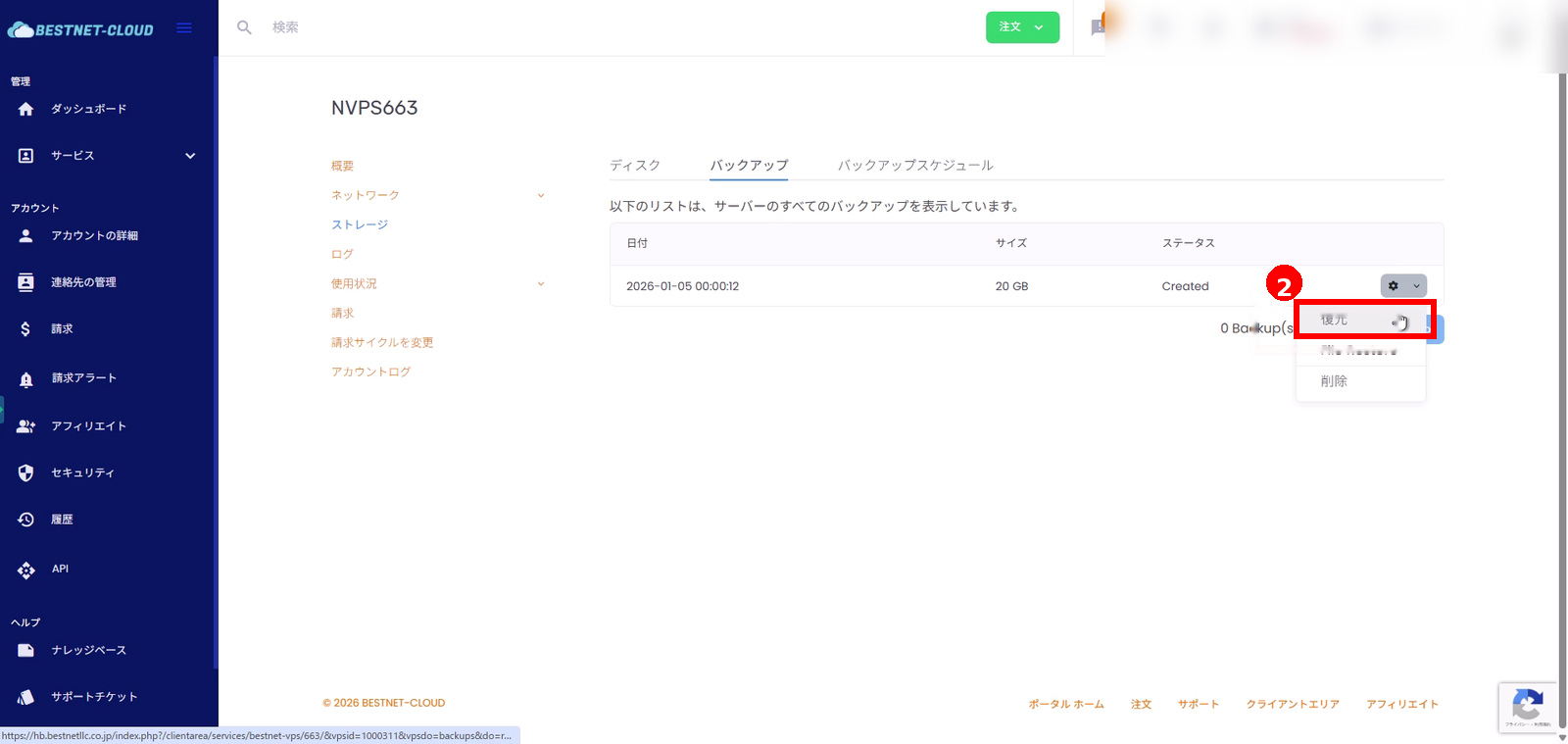
3. पुष्टि डायलॉग में OK क्लिक करें #
- जब “Are you sure you want to restore this backup?” दिखे, तो OK क्लिक करें।
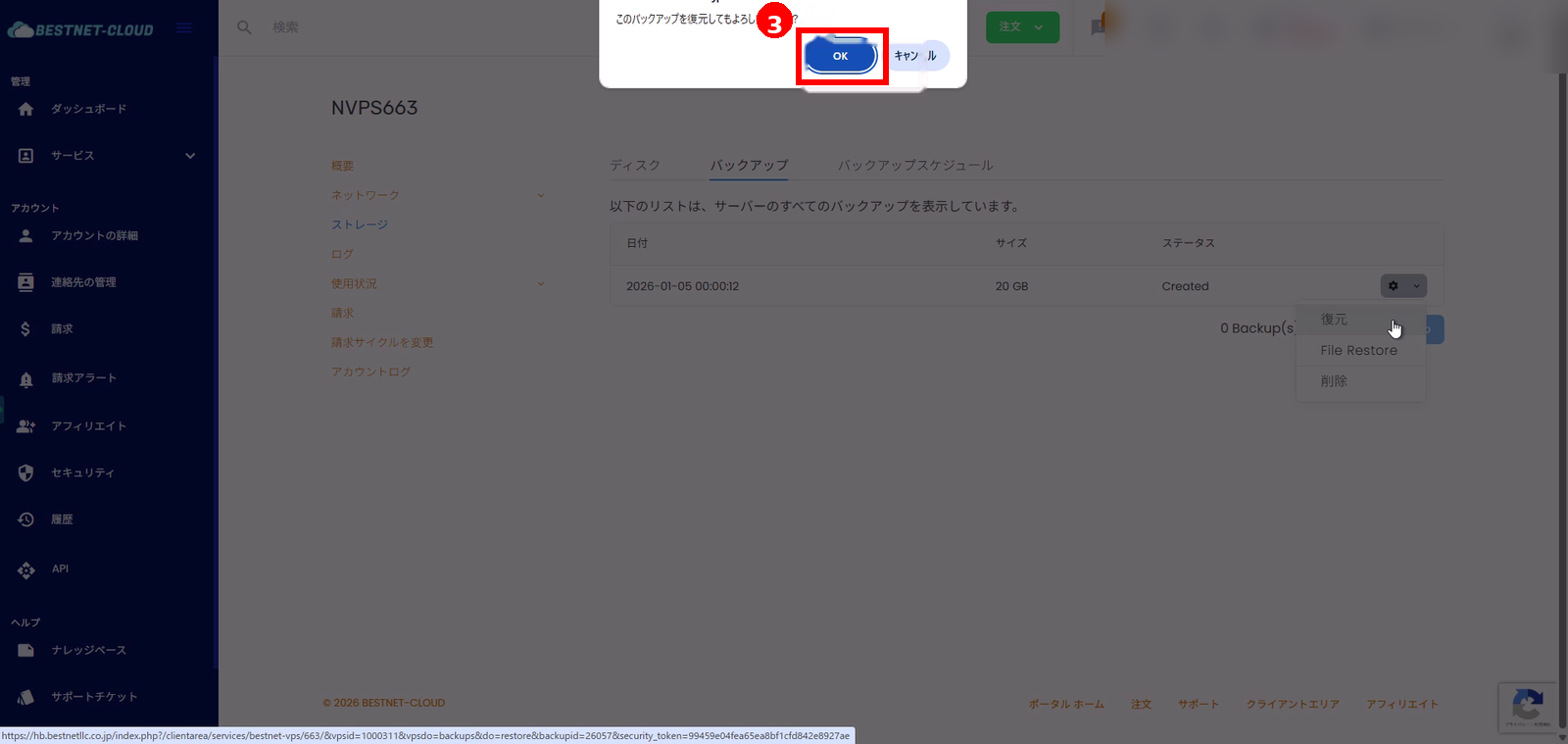
4. Restore (ROLLBACK) प्रोसेसिंग की प्रगति देखें #
- Restore स्वीकार होते ही स्क्रीन के ऊपर दाईं ओर “Scheduled restore from backup” जैसी सूचना दिखेगी।
- सेवा विवरण में स्टेटस बदलकर ROLLBACK हो जाएगा, और “Server is executing task” दिखाई देगा।
- आवश्यकता अनुसार Refresh क्लिक करें और स्टेटस पूरा होने तक प्रतीक्षा करें।
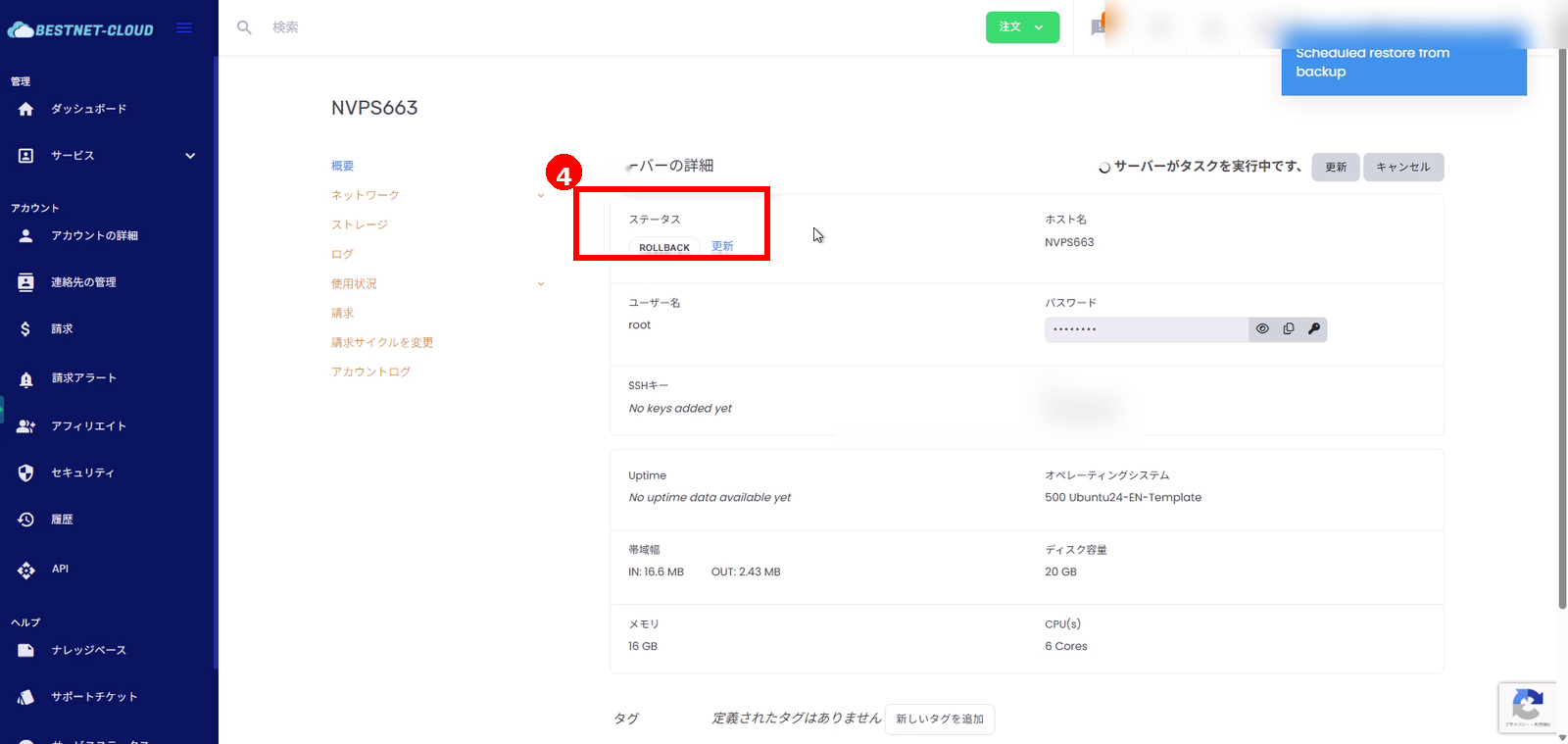
ध्यान दें: “Restore” server की disk स्थिति को backup के समय पर वापस ले जाता है, इसलिए उसके बाद किए गए बदलाव खो जाएँगे। आगे बढ़ने से पहले प्रभाव का दायरा जाँच लें।
Backup से फ़ाइलें निकालना (File Restore) #
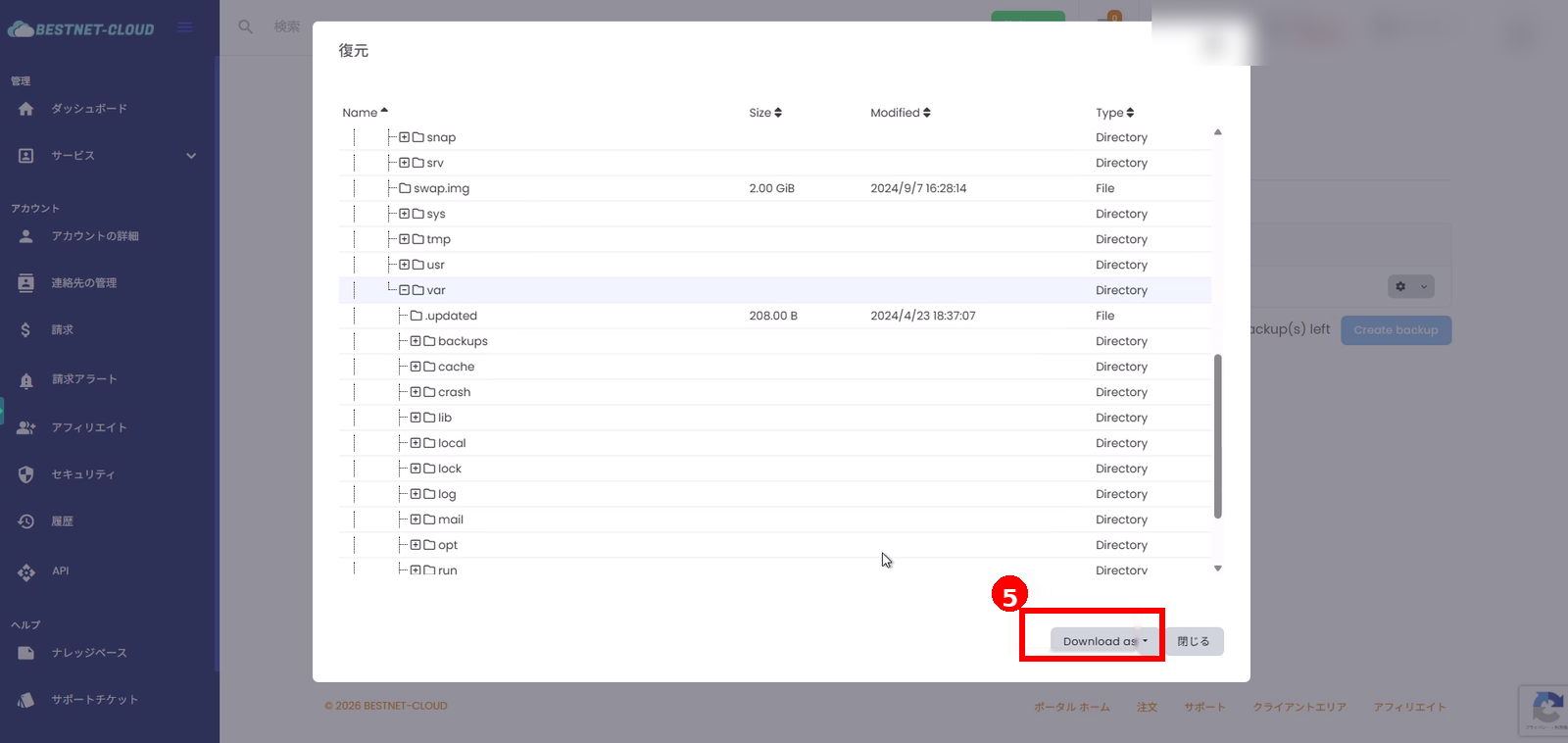
यदि आप पूरे backup को restore करने के बजाय backup के अंदर की फ़ाइलें/डायरेक्टरियाँ डाउनलोड करना चाहते हैं, तो File Restore का उपयोग करें। (स्क्रीन पर फ़्लो यह है कि “Download as” से zip के रूप में डाउनलोड किया जाता है)
1. File Restore खोलें #
- यहाँ Backup टैब पर, लक्षित backup के लिए गियर आइकन (Actions) क्लिक करें।
- मेनू से File Restore चुनें।
2. जो path चाहिए वह चुनें और “Download as” से डाउनलोड करें #
- दिखाए गए tree से वह डायरेक्टरी/फ़ाइल चुनें जिसे निकालना है (उदा.,
/var)। - स्क्रीन के नीचे दाईं ओर Download as क्लिक करके डाउनलोड (zip) शुरू करें।
- ब्राउज़र के डाउनलोड/सेव डायलॉग के अनुसार फ़ाइल सेव करें।
Backup शेड्यूल कॉन्फ़िगरेशन #
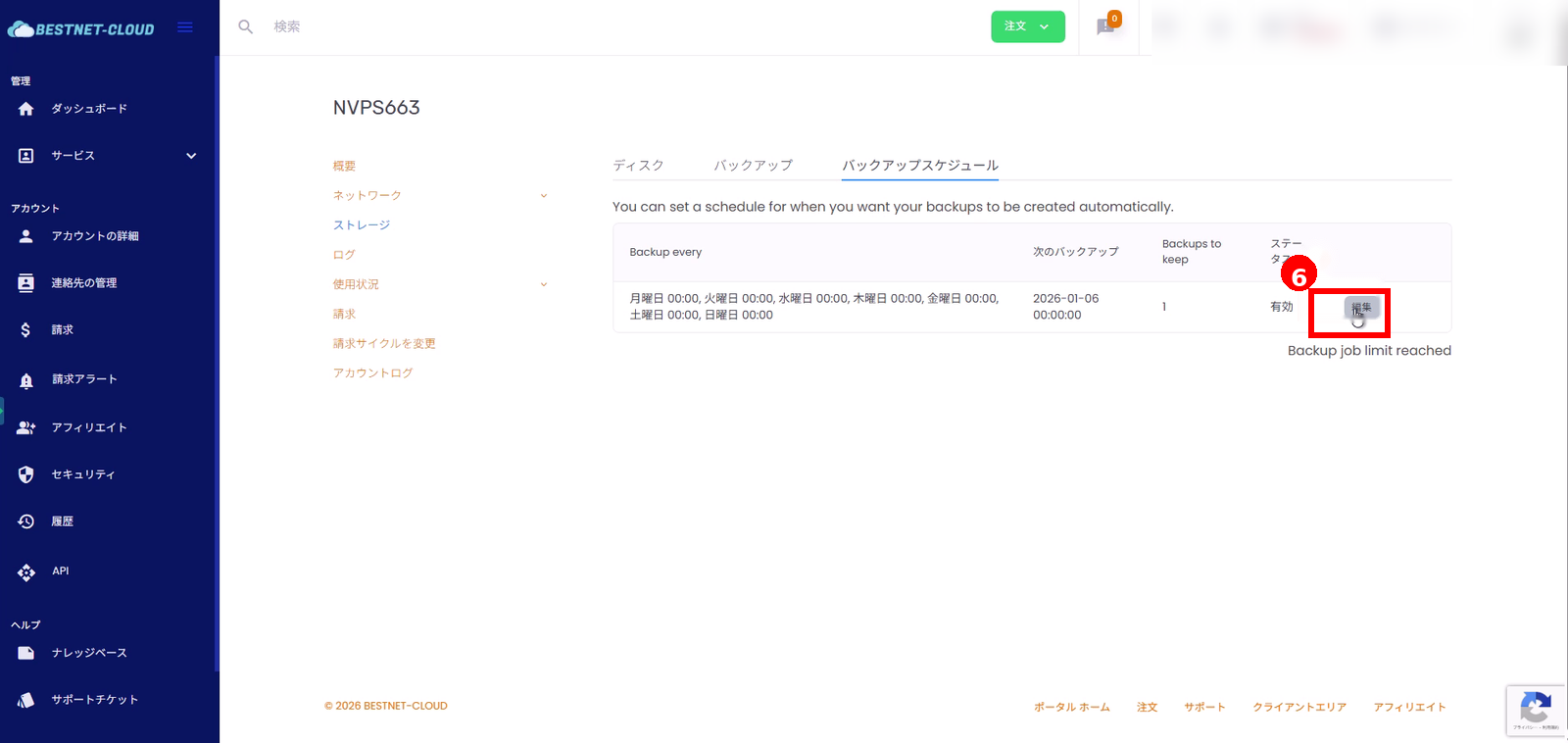
1. Backup Schedule स्क्रीन खोलें #
- सेवा विवरण स्क्रीन पर Backup Schedule टैब खोलें।
- शेड्यूल सूची के दाईं ओर Edit क्लिक करें।
2. शेड्यूल का विवरण दर्ज करें #
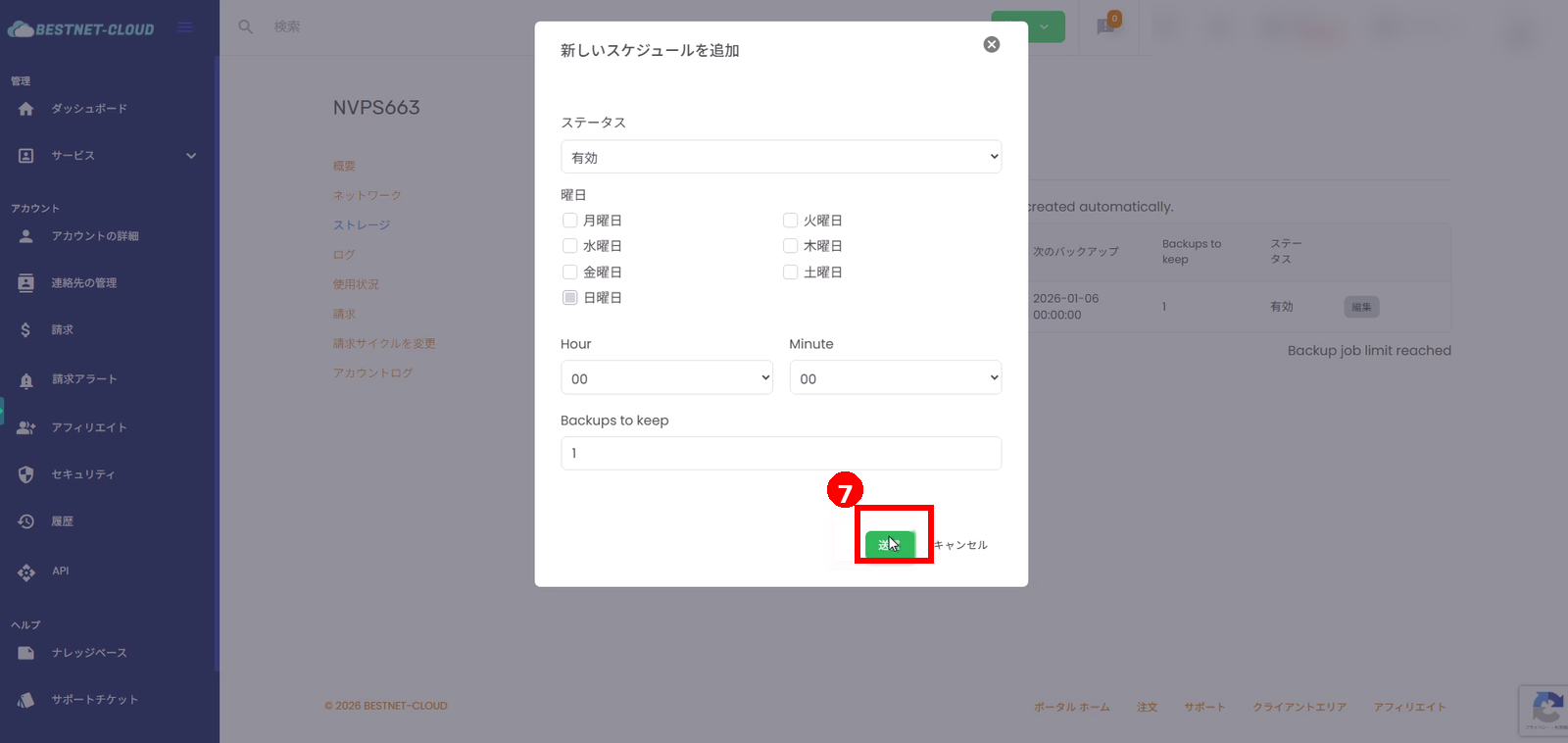
एडिट स्क्रीन (modal) पर निम्न कॉन्फ़िगर करें:
- Status: Enabled / Disabled
- Days of Week: वे दिन जिन पर स्वचालित backup चलाना है (एक से अधिक चुने जा सकते हैं)
- Hour / Minute: चलाने का समय
- Backups to keep: रखे जाने वाले backup की संख्या (वास्तव में हटने का समय environment के अनुसार बदलता है, इसलिए अपने ऑपरेशन के हिसाब से जाँच लें)
3. “Submit” से सेव करें #
- कॉन्फ़िगरेशन पूरा हो जाने पर Submit क्लिक करें।
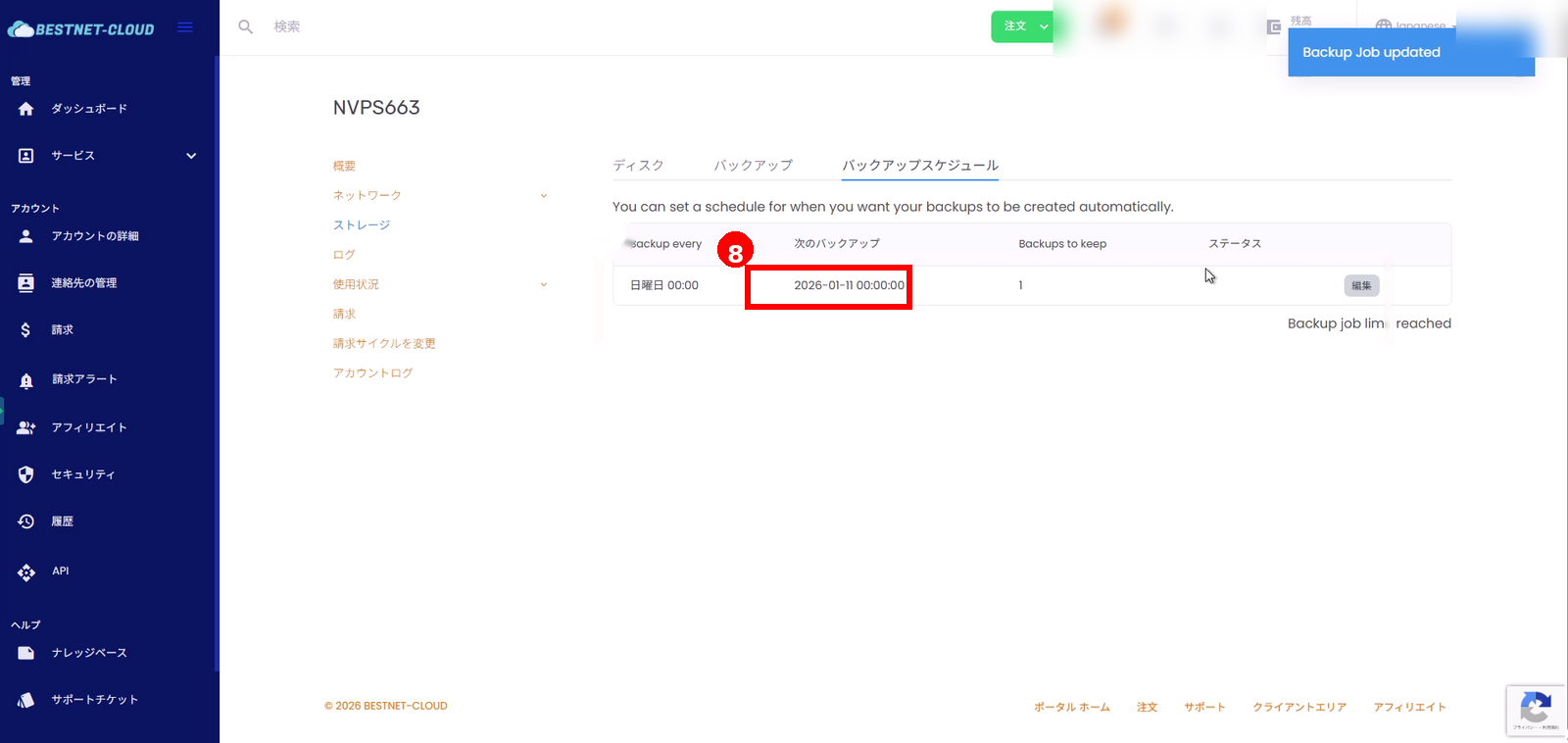
4. लागू होने की पुष्टि करें #
- “Backup Job updated” जैसी सूचना दिखाई देगी।
- पुष्टि करें कि सूची में Next Backup वही तारीख़ और समय है जो आपने चाहा था।
नोट्स और सामान्य संदेश #
-
Backup job limit reached
आपके कॉन्ट्रैक्ट plan या server-साइड प्रतिबंधों के कारण backup job की सीमा पूरी हो चुकी हो सकती है। मौजूदा backup हटाने या support से संपर्क करने पर विचार करें। - Restore या backup बनाने के तुरंत बाद “Server is executing task” दिख सकता है। यदि स्टेटस नहीं बदलता, तो प्रगति देखने के लिए Refresh क्लिक करें।


