安全设置指南
本指南介绍如何在客户门户中配置安全相关设置 (多因素身份验证、允许的 IP 访问)。
概述 #
在客户门户中,可以通过配置 多因素身份验证(MFA)和 允许的 IP 访问来增强账户安全性。
前提条件 #
- 具有客户门户登录权限的账户
-
配置多因素身份验证时,需要以下条件之一:
- 安装有身份验证应用的智能手机(如 Google Authenticator / Authy)
- 能够访问已注册的电子邮件地址(如使用邮件 MFA)
1. 打开安全设置页面 #
1从左侧菜单打开“安全” #
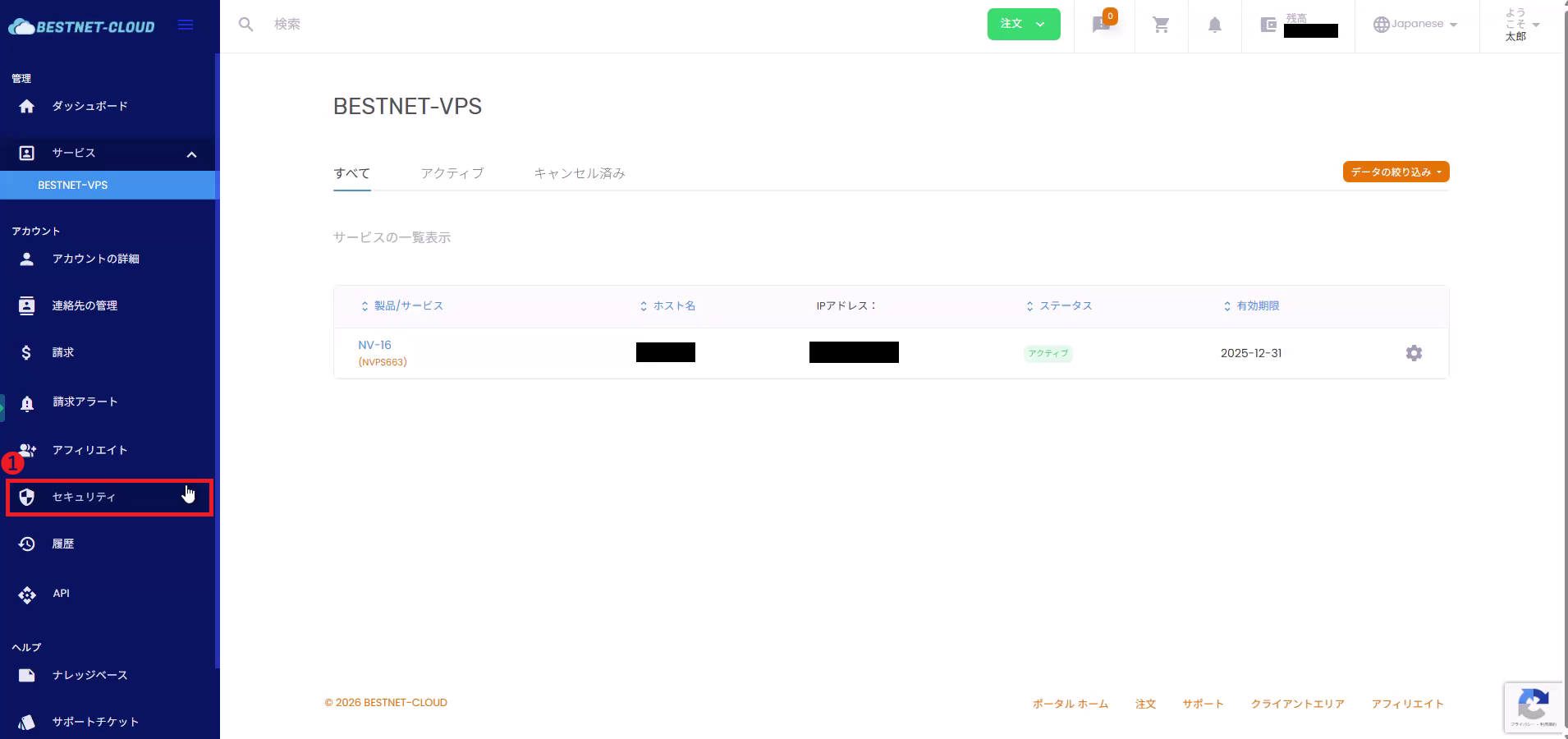
- 登录客户门户。
- 点击左侧菜单中的“安全”。
2. 配置多因素身份验证 #
2打开“多因素身份验证”标签页 #
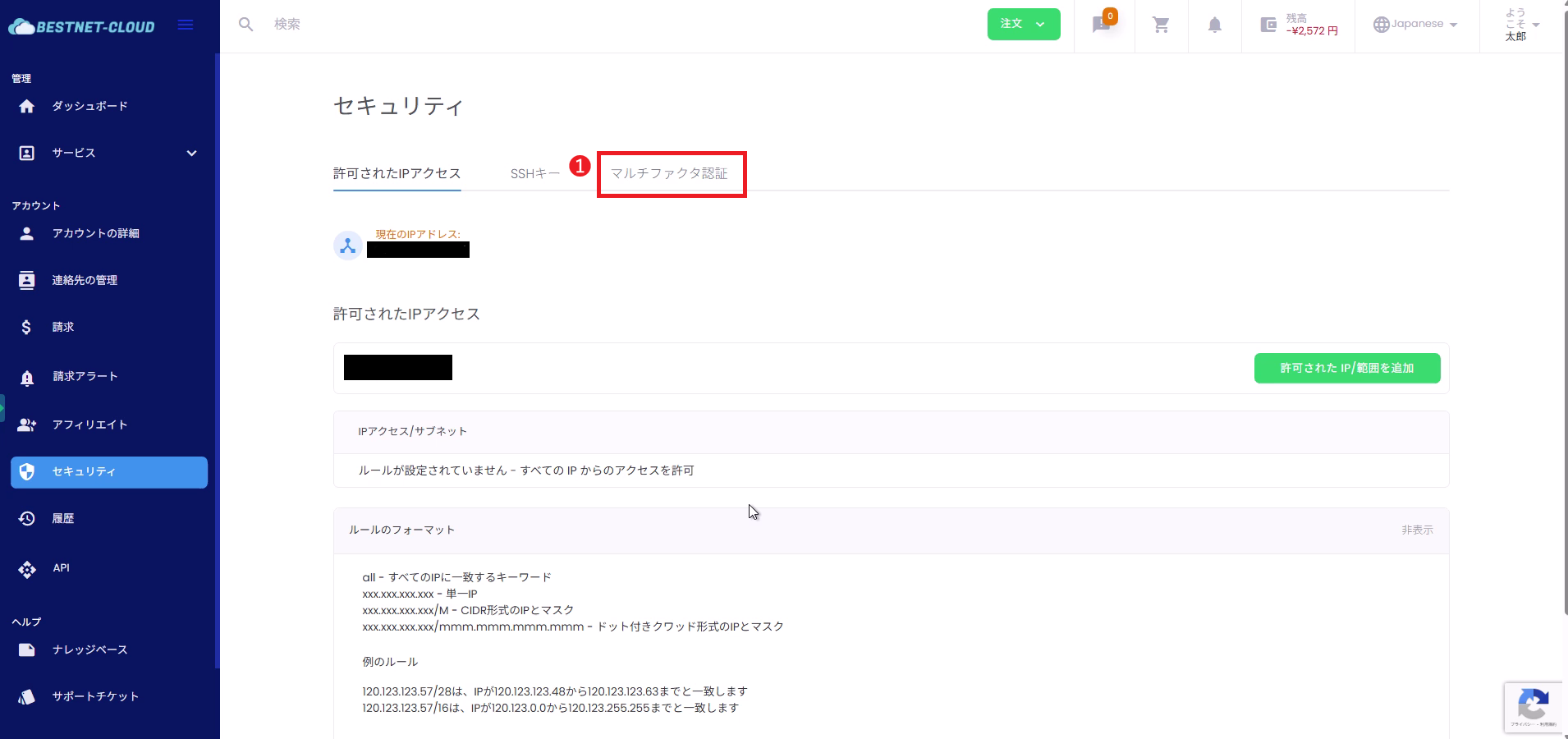
在安全页面顶部的标签中, 选择“多因素身份验证”。
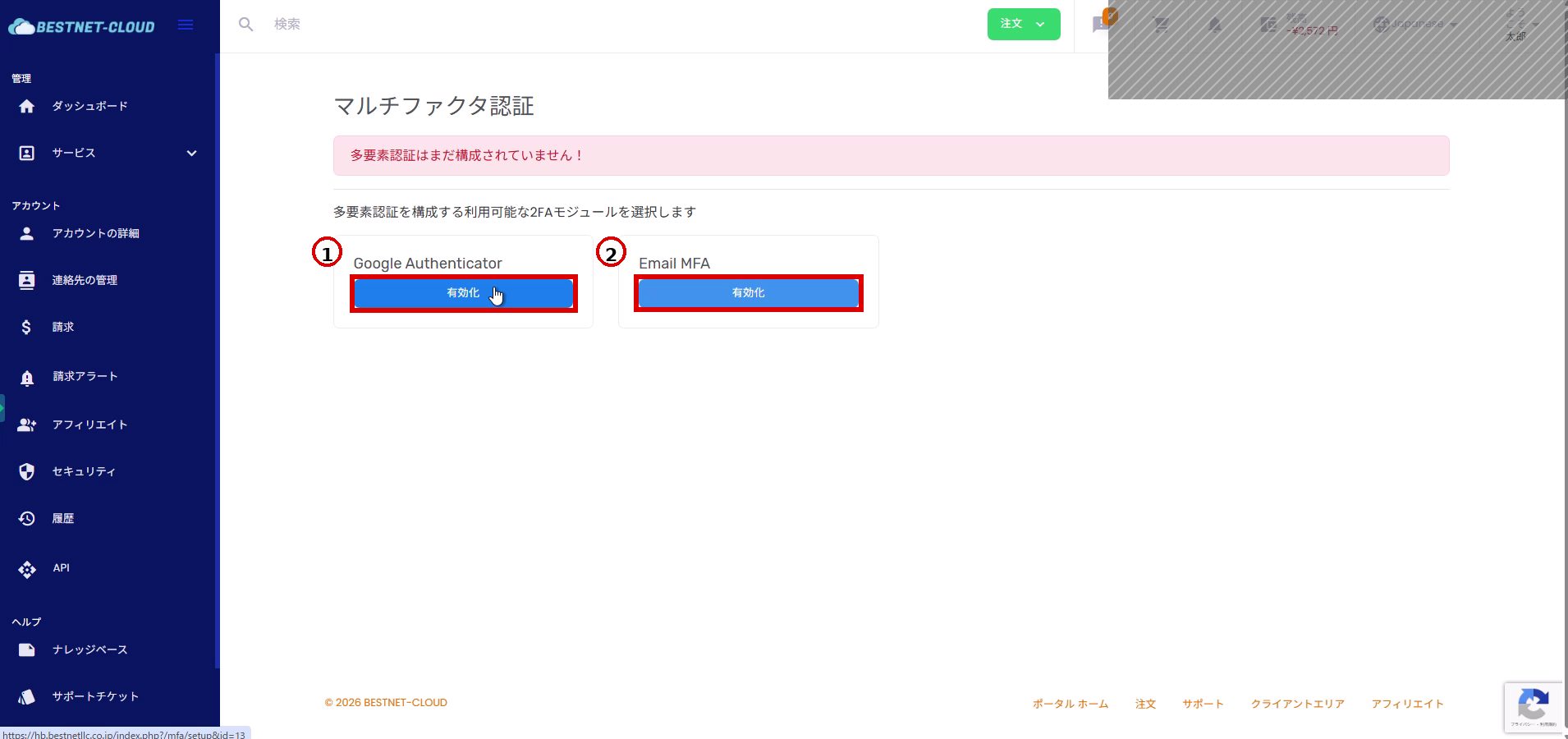
在“多因素身份验证”页面中,将会显示可用的方式 (如 Google Authenticator / 邮件 MFA)。
2.1启用 Google Authenticator #
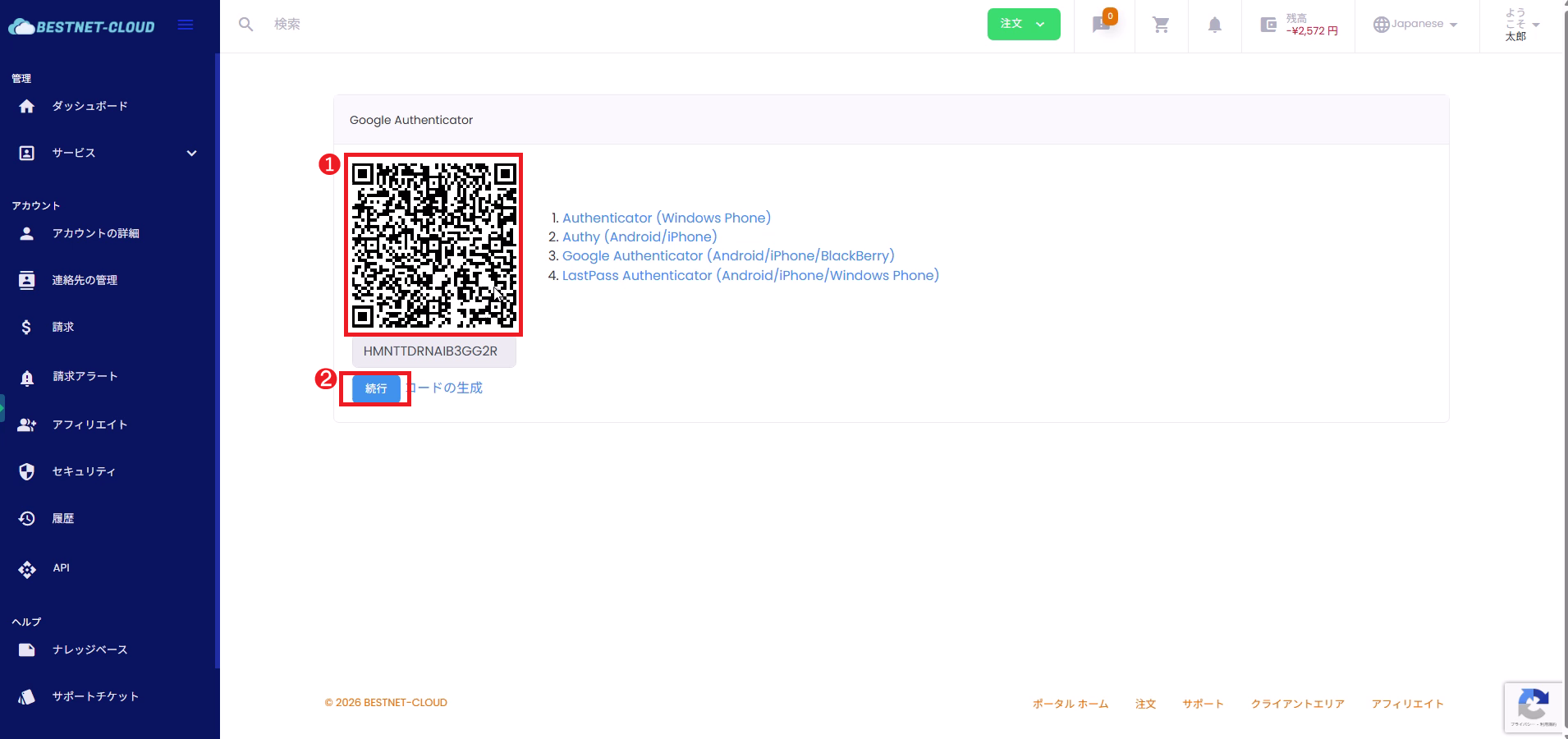
- 点击“Google Authenticator”部分的“启用”。
- 使用身份验证应用扫描显示的二维码(或手动输入密钥)。
- 点击页面上的“继续”。
- 如果出现确认码输入页面,请输入身份验证应用中显示的一次性验证码并完成设置(请按页面提示操作)。
2.2启用邮件 MFA #
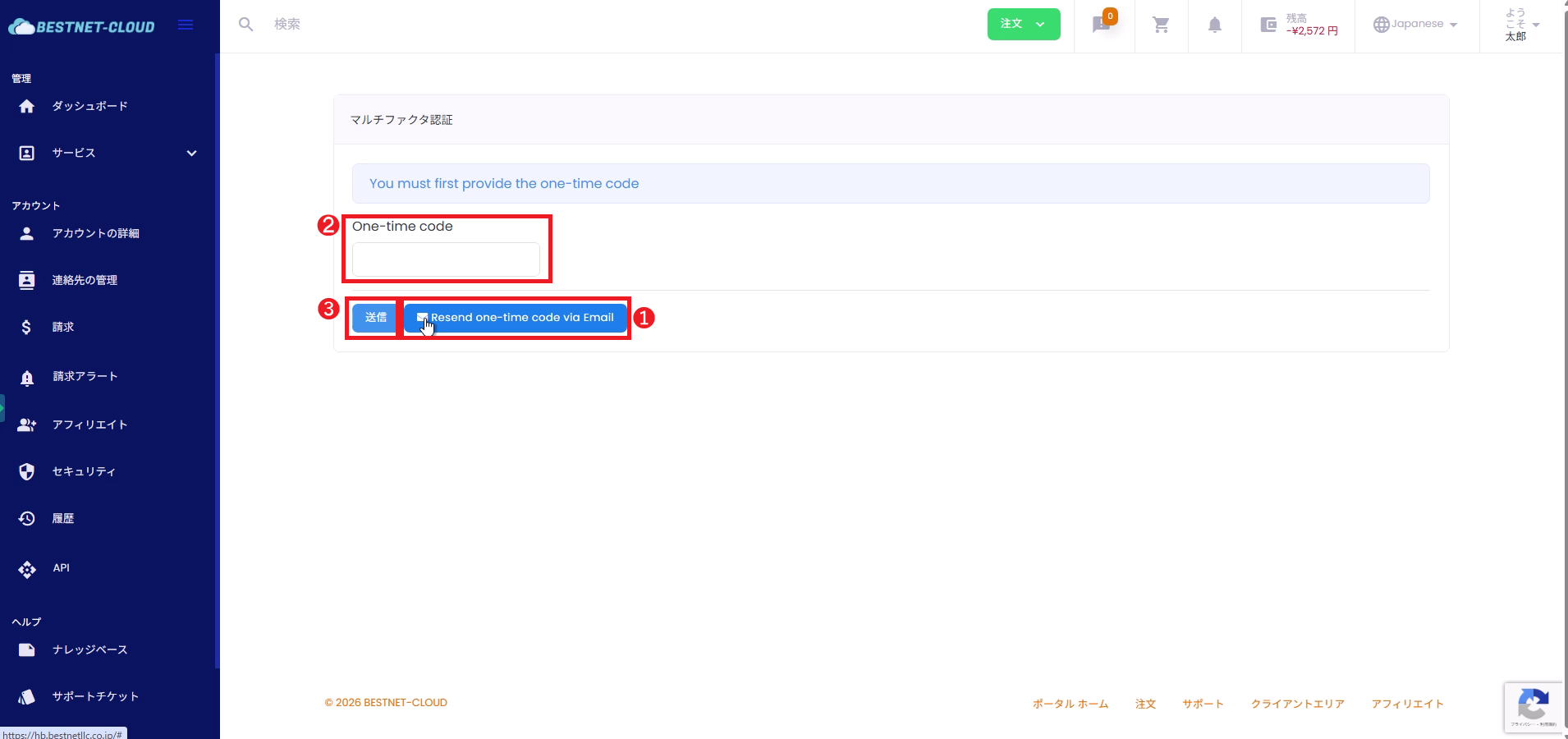
- 点击“邮件 MFA”部分的“启用”。
- 点击“通过电子邮件发送一次性验证码”(或“重新发送”)以接收确认码邮件。
- 在“一次性验证码”中输入收到的确认码,然后点击“提交”。
3. 配置允许的 IP 访问(IP 限制) #
3.1添加允许的 IP/范围 #
“允许的 IP 访问”是一项将登录限制在特定来源 IP 地址(或范围)内的功能。 当访问来源可以限定时(例如企业固定线路连接),此功能非常有效。
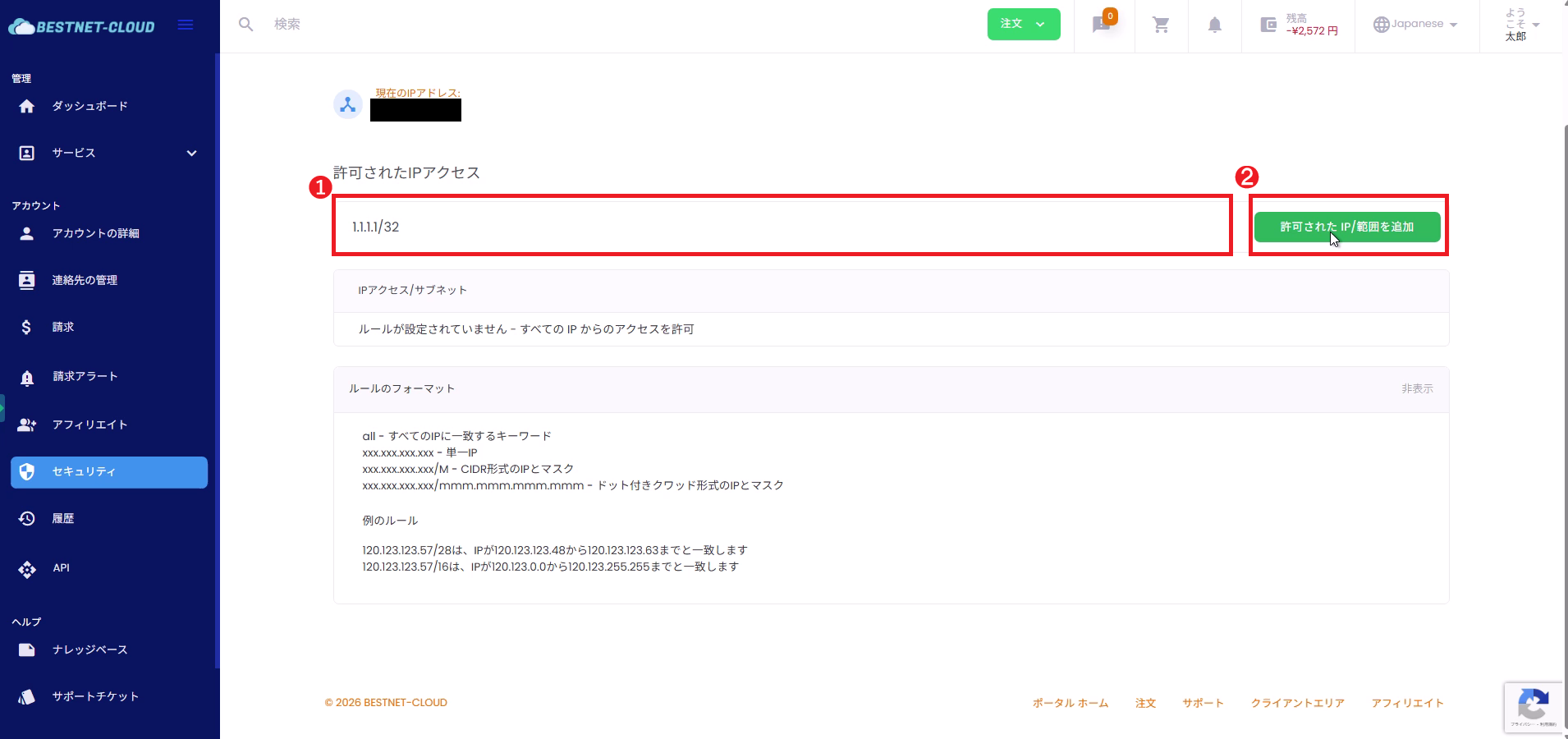
- 打开安全页面中的“允许的 IP 访问”标签页。
- 在输入框中输入希望允许的 IP 地址(或范围)。
- 点击“添加允许的 IP/范围”。
- 确认该规则已添加到列表中。
3.2重要:请务必允许当前使用的 IP #
警告
设置允许的 IP 后, 如果当前使用的 IP 地址未包含在允许列表中,之后可能会无法登录。
请确认页面上显示的“当前 IP 地址”,并确保操作中所使用的 IP (如固定线路连接的 IP 或 VPN 出口 IP)已包含在允许列表中。
3.3规则格式(输入示例) #
请按照页面上显示的格式示例(代表性示例)进行输入。
- all:匹配所有 IP(不限制)
- xxx.xxx.xxx.xxx:单个 IP 地址
- xxx.xxx.xxx.xxx/m:CIDR 格式(示例:203.0.113.10/32)
- xxx.xxx.xxx.xxx/mmm.mmm.mmm.mmm:IP 地址与点分十进制掩码组合格式
4. 在历史记录中确认配置变更 #
4.1检查日志(活动历史记录) #
完成更改后,可以从门户中的“历史记录”部分查看日志和已发送的邮件。
- 点击左侧菜单中的“历史记录”。
- 从顶部标签中打开“日志”。
- 确认 IP 限制的添加与删除等安全相关操作已被记录。

4.2检查电子邮件(已发送邮件历史记录) #
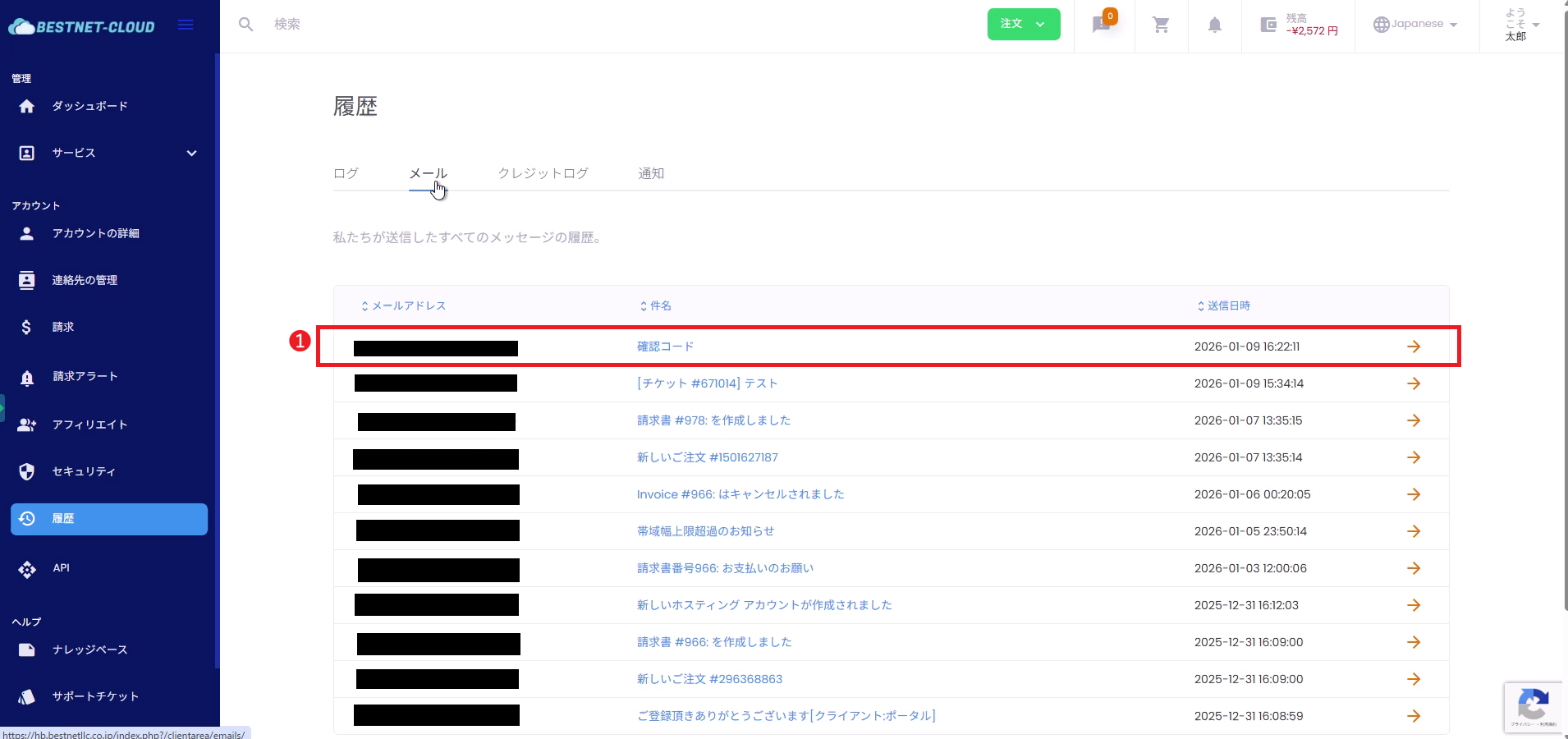
- 从“历史记录”页面顶部的标签中打开“电子邮件”。
- 确认邮件 MFA 确认码等邮件(主题:“确认码”)已发送。