
概述 #
本指南介绍如何在客户门户中为您的域名添加、修改和删除 邮件转发。
操作 1
添加
将发送到您域名的邮件自动转发到现有的邮箱地址。
操作 2
修改
编辑并保存已有的转发目标地址。
操作 3
删除
清空目标行并保存,即可删除转发设置。
什么是邮件转发? #
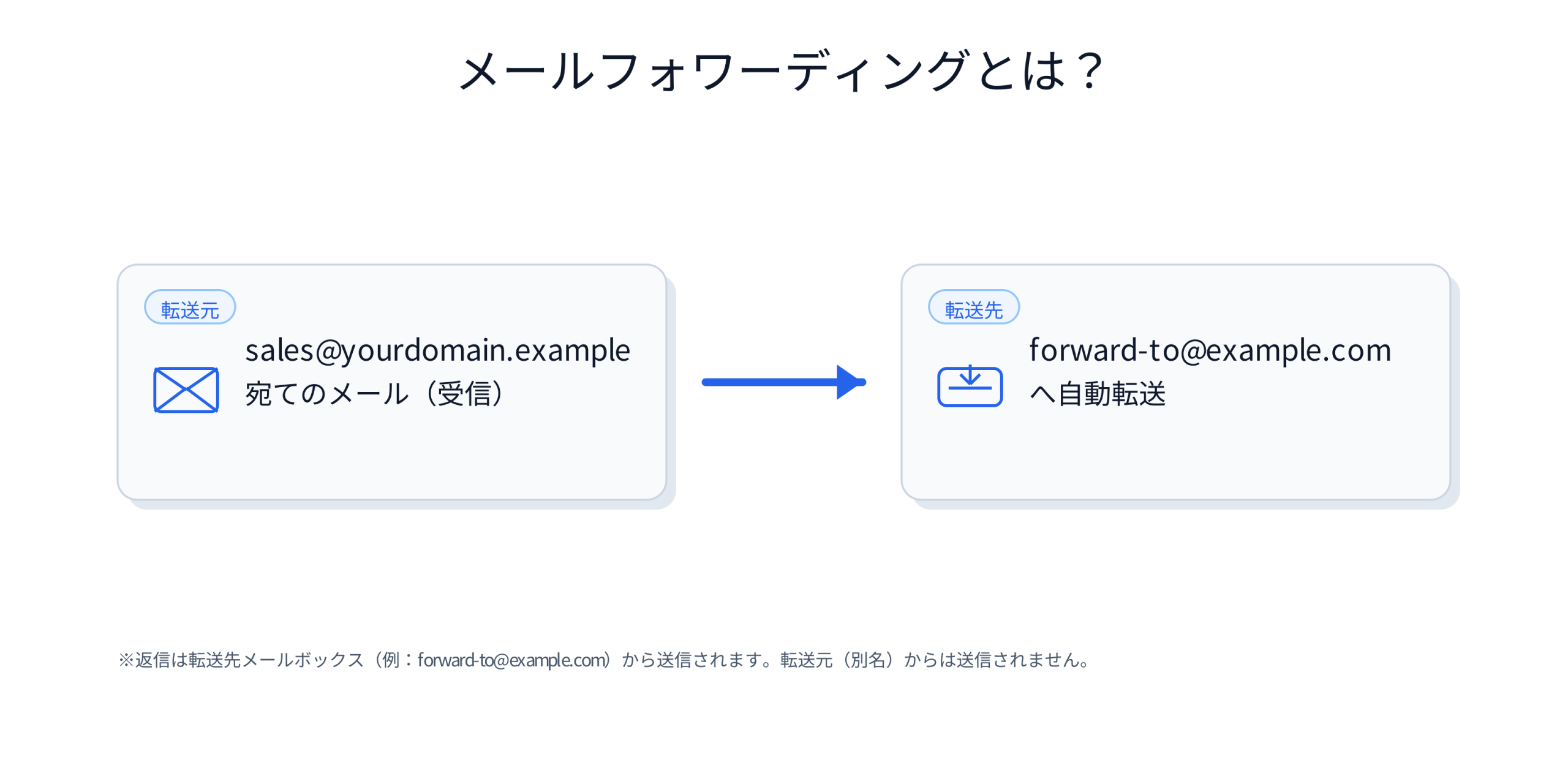
邮件转发是一项将发送到您域名(例如:sales@yourdomain.example)的邮件自动转发到现有邮箱(例如:Gmail)的功能。
- 转发是一项”转发已收到的邮件”的功能,本身并不会创建邮箱(收件箱)。
- 回复邮件基本上会从转发目标邮箱地址发出(而非从域名地址发出)。
前提条件 #
- 可以登录客户门户
- 目标域名处于活动状态(Active)
- 目标域名使用默认域名服务器
- 已准备好用作转发目标的现有邮箱地址(例如:Gmail / Microsoft 365 / 企业邮箱等)
重要提示
邮件转发功能要求目标域名使用 默认域名服务器。 如果您使用自定义域名服务器,可能无法显示该画面,或设置可能无法保存。
操作说明 #
1打开邮件转发画面 #
- 登录客户门户,打开目标域名的详情画面。
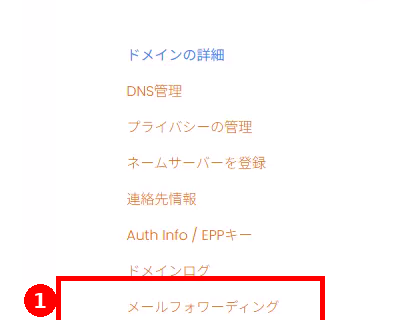
- 在域名菜单中点击“邮件转发”。
2添加转发目标 #
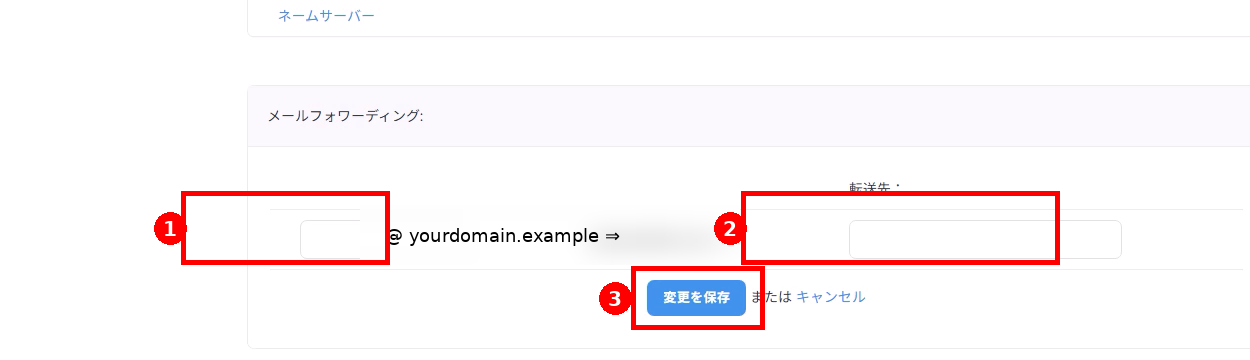
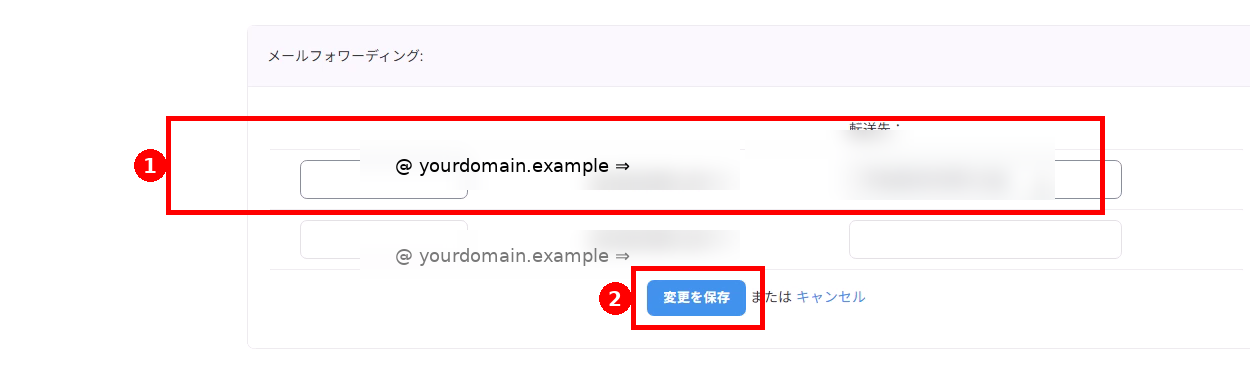
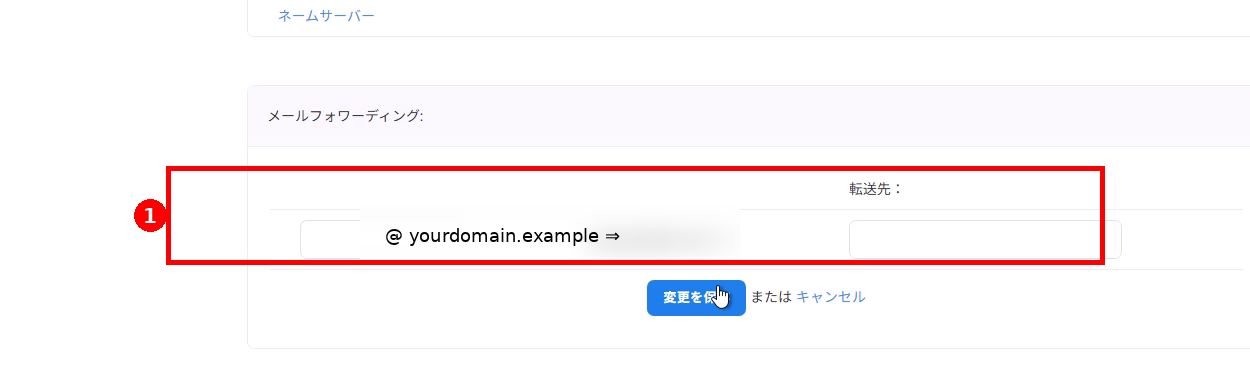
- 在邮件转发输入框中,输入邮箱名称(@ 之前的部分)。
示例:如果输入”sales”,则会形成类似 sales@yourdomain.example 的地址。 - 在转发目标字段中,输入您希望转发到的邮箱地址(例如:forward-to@example.com)。
- 点击“保存更改”。
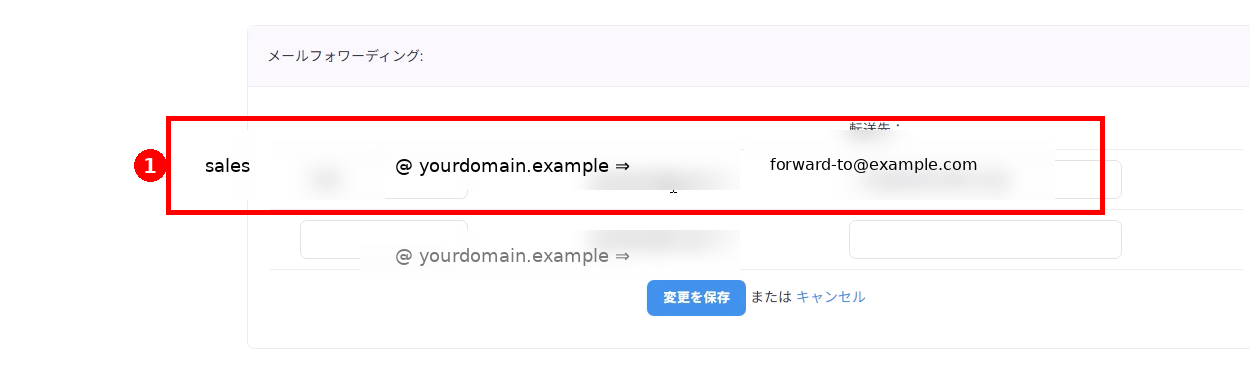
- 保存后,请确认转发设置已出现在列表中。
3修改转发目标 #
- 在列表中显示的目标行,编辑转发目标邮箱地址。
- 点击“保存更改”。
- 保存后,请确认更改已生效。
注意
修改的方式是编辑现有行 → 保存。不会跳转到其他画面。
4删除转发目标 #
- 对于要删除的转发设置,请清空邮箱名称(@ 之前的部分)和转发目标这两个字段。
- 点击“保存更改”。
- 确认目标转发设置已从列表中移除(或仅剩下空行)。
重要说明 #
这不是创建邮箱的功能
邮件转发是转发已收到邮件的功能。它与提供域名邮箱的服务(邮件托管 / POP 等)不同。
可能受垃圾邮件检测影响
由于目标邮件服务(如 Gmail)的垃圾邮件过滤,转发的邮件可能无法送达收件箱。如果没有收到邮件,请同时检查垃圾邮件文件夹。
多重转发存在限制
多重转发及其限制取决于注册商和域名配置的限制规则。
故障排查 #
邮件转发未显示 / 无法保存 #
- 请确认目标域名由 eNom 管理,且状态为活动状态(Active)。
- 请确认该域名的域名服务器已设置为 eNom 的域名服务器(这可能是 eNom 规范所要求的)。
参考:默认域名服务器示例:dns1.name-services.com / dns2.name-services.com / dns3.name-services.com / dns4.name-services.com / dns5.name-services.com - 请确认您输入的邮箱地址格式(@、域名、全角 / 半角字符等)。
未收到转发的邮件 #
- 请确认转发目标邮箱地址是否正确。
- 请检查转发目标的垃圾邮件文件夹 / 隔离文件夹。
- 如情况紧急或问题仍未解决,请提交支持工单(请注明目标域名及配置详情)。


