
總覽 #
本指南說明如何在客戶入口網站中新增、修改與刪除您網域的 電子郵件轉發設定。
操作 1
新增
將寄送至您網域的電子郵件自動轉發至既有的電子郵件地址。
操作 2
修改
編輯並儲存現有的轉發目的地地址。
操作 3
刪除
清空目標列並儲存,以移除轉發設定。
什麼是電子郵件轉發? #
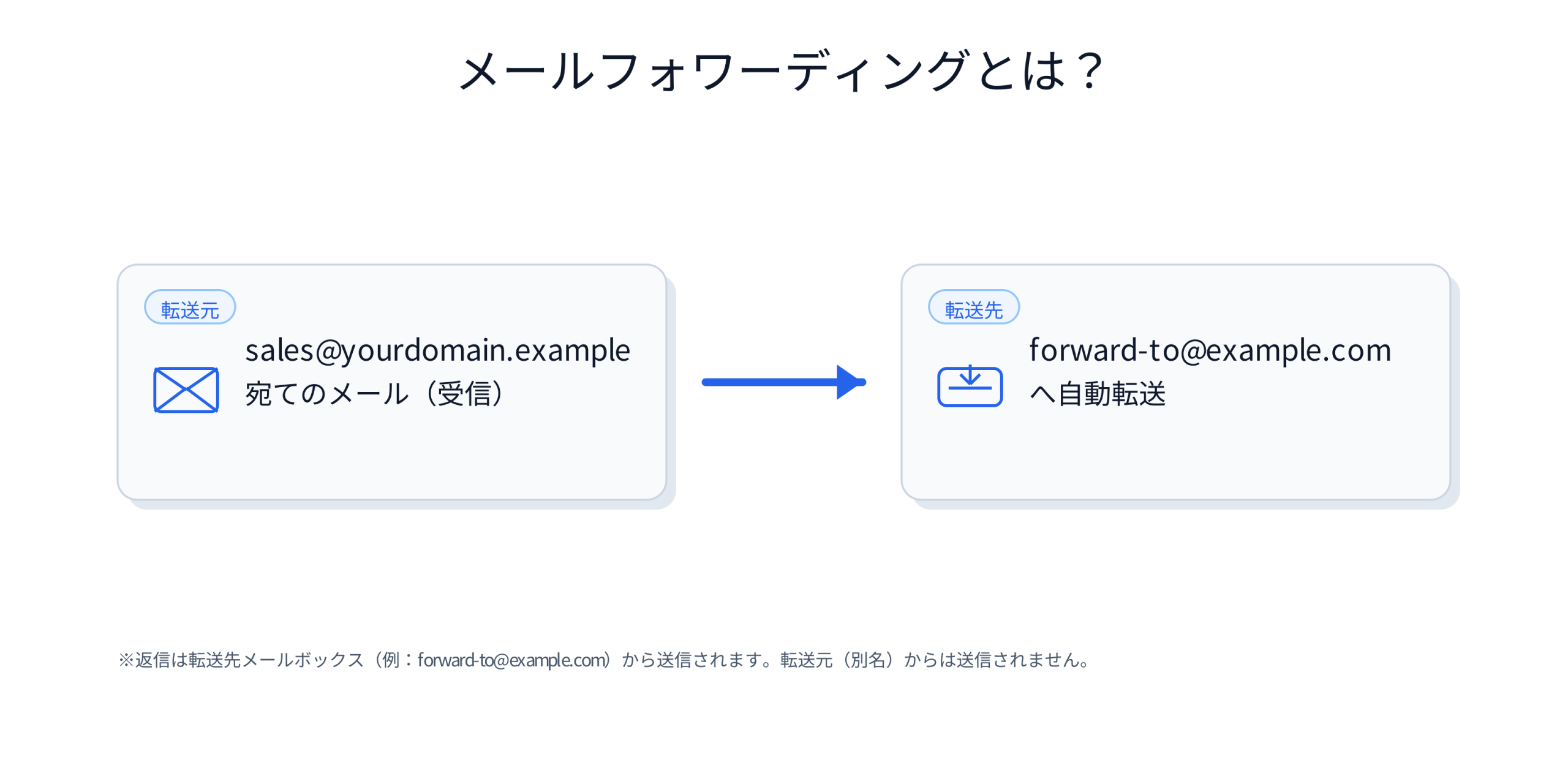
電子郵件轉發是一項功能,會將寄送至您網域(例如:sales@yourdomain.example)的郵件,自動轉發至既有的信箱(例如:Gmail)。
- 轉發是「轉發收到的郵件」的功能,本身並不會建立信箱(收件匣)。
- 回覆基本上會從轉發目的地的電子郵件地址寄出(而非從網域地址寄出)。
事前準備 #
- 可以登入客戶入口網站
- 目標網域為使用中狀態(Active)
- 目標網域使用預設名稱伺服器
- 已準備好可作為轉發目的地的既有電子郵件地址(例如:Gmail / Microsoft 365 / 公司信箱等)
重要
電子郵件轉發功能需要目標網域使用 預設名稱伺服器。 若您使用自訂名稱伺服器,畫面可能無法顯示,或設定可能無法儲存。
操作說明 #
1開啟電子郵件轉發畫面 #
- 登入客戶入口網站,開啟目標網域的詳細資訊畫面。
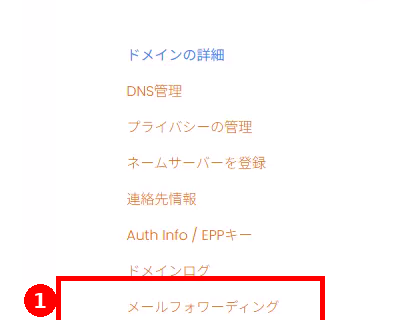
- 從網域選單中點選「電子郵件轉發」。
2新增轉發目的地 #
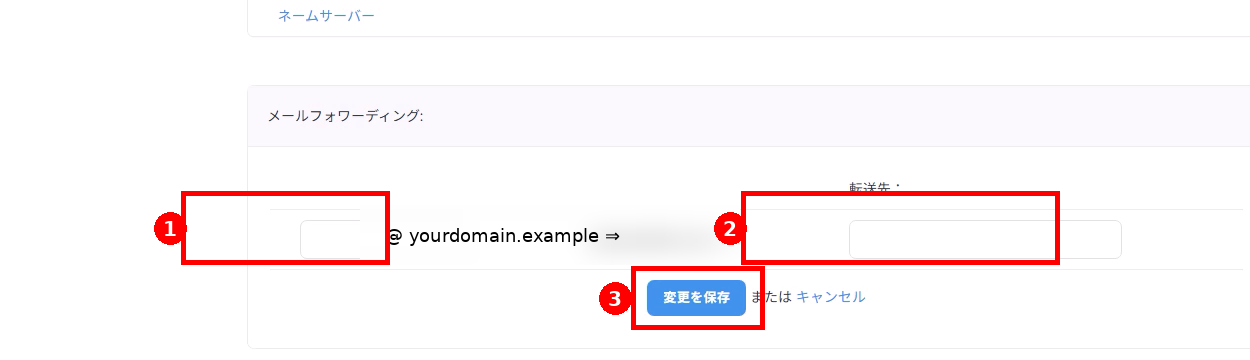
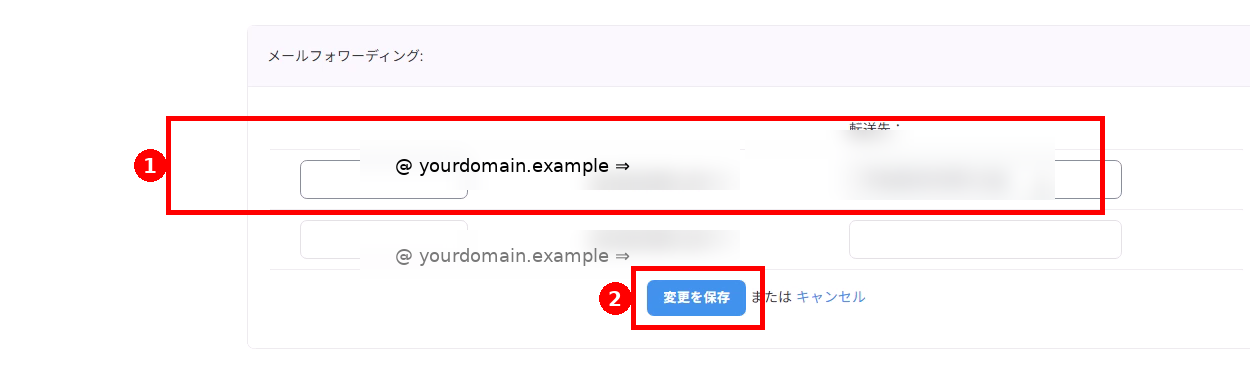
- 在電子郵件轉發的輸入欄位中,輸入信箱名稱(@ 前面的部分)。
範例:若輸入「sales」,即會成為 sales@yourdomain.example 這樣的地址。 - 在轉發目的地欄位中,輸入您要轉發到的電子郵件地址(例如:forward-to@example.com)。
- 點選「儲存變更」。
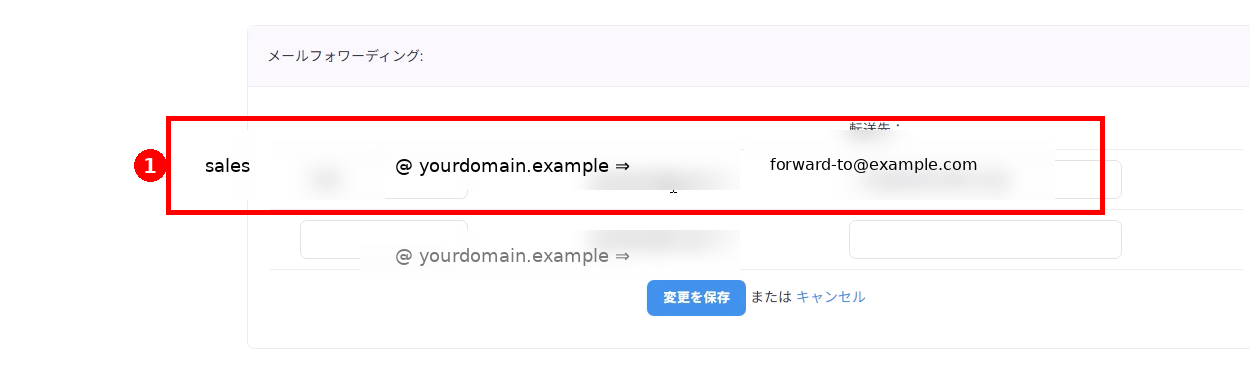
- 儲存後,確認轉發設定已顯示在清單中。
3修改轉發目的地 #
- 在清單中顯示的目標列中,編輯轉發目的地電子郵件地址。
- 點選「儲存變更」。
- 儲存後,確認變更已生效。
注意
變更方式為編輯現有列 → 儲存,不會跳轉至其他畫面。
4刪除轉發目的地 #
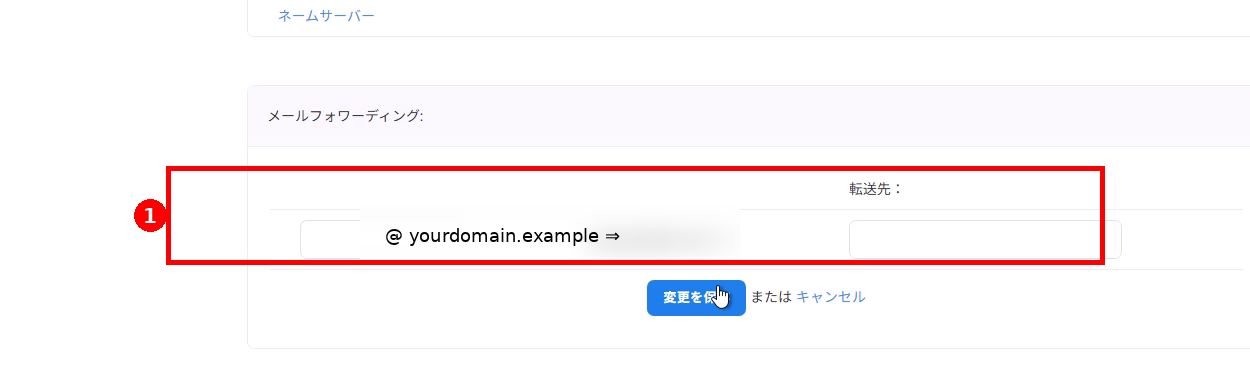
- 針對想要刪除的轉發設定,清空信箱名稱(@ 前面的部分)與轉發目的地這兩個欄位。
- 點選「儲存變更」。
- 確認目標轉發設定已從清單中移除(或僅剩下空白列)。
注意事項 #
這並非建立信箱的功能
電子郵件轉發是轉發收到郵件的功能。這與提供網域信箱的服務(電子郵件代管 / POP 等)不同。
可能受垃圾郵件偵測影響
由於轉發目的地電子郵件服務(如 Gmail)的垃圾郵件過濾機制,轉發的郵件可能無法送達收件匣。若未收到郵件,請一併檢查垃圾郵件資料夾。
適用多重轉發與相關限制
多重轉發與其限制,取決於註冊機構與網域設定的相關限制。
疑難排解 #
電子郵件轉發未顯示 / 無法儲存 #
- 請確認目標網域是由 eNom 管理,且狀態為使用中(Active)。
- 請確認網域的名稱伺服器已設定為 eNom 的名稱伺服器(這可能是 eNom 規格所要求)。
參考:預設名稱伺服器範例:dns1.name-services.com / dns2.name-services.com / dns3.name-services.com / dns4.name-services.com / dns5.name-services.com - 請確認您輸入的電子郵件地址格式(@、網域名稱、全形 / 半形字元等)。
收不到轉發的郵件 #
- 請確認轉發目的地的電子郵件地址是否正確。
- 請檢查轉發目的地的垃圾郵件資料夾 / 隔離資料夾。
- 若情況緊急或問題未解決,請開立支援工單(請附上目標網域名稱與設定內容)。


