
概要 #
從客戶入口網站建立新伺服器(虛擬機)的操作說明。
在此程序中,您將選取ISO來建立伺服器。選取 ISO 後,您需要在建立完成後透過主控台安裝作業系統。
提示:若改為選取作業系統範本,則會在幾分鐘內準備好一台已完成基本設定的伺服器,可立即使用。不需要像 ISO 那樣進行手動安裝。
請注意:本手冊是使用生成式 AI 等工具製作而成。畫面截圖中標註(箭頭、方框、編號等)的位置可能與實際畫面略有偏差。操作時,請以確認畫面顯示內容與說明內容為優先。
先決條件 #
- 可以登入客戶入口網站
- 服務狀態為啟用中
- (建議)已事先登錄 SSH 金鑰
建立新伺服器的步驟(使用 ISO) #
1. 開啟 BESTNET-CLOUD 服務 #
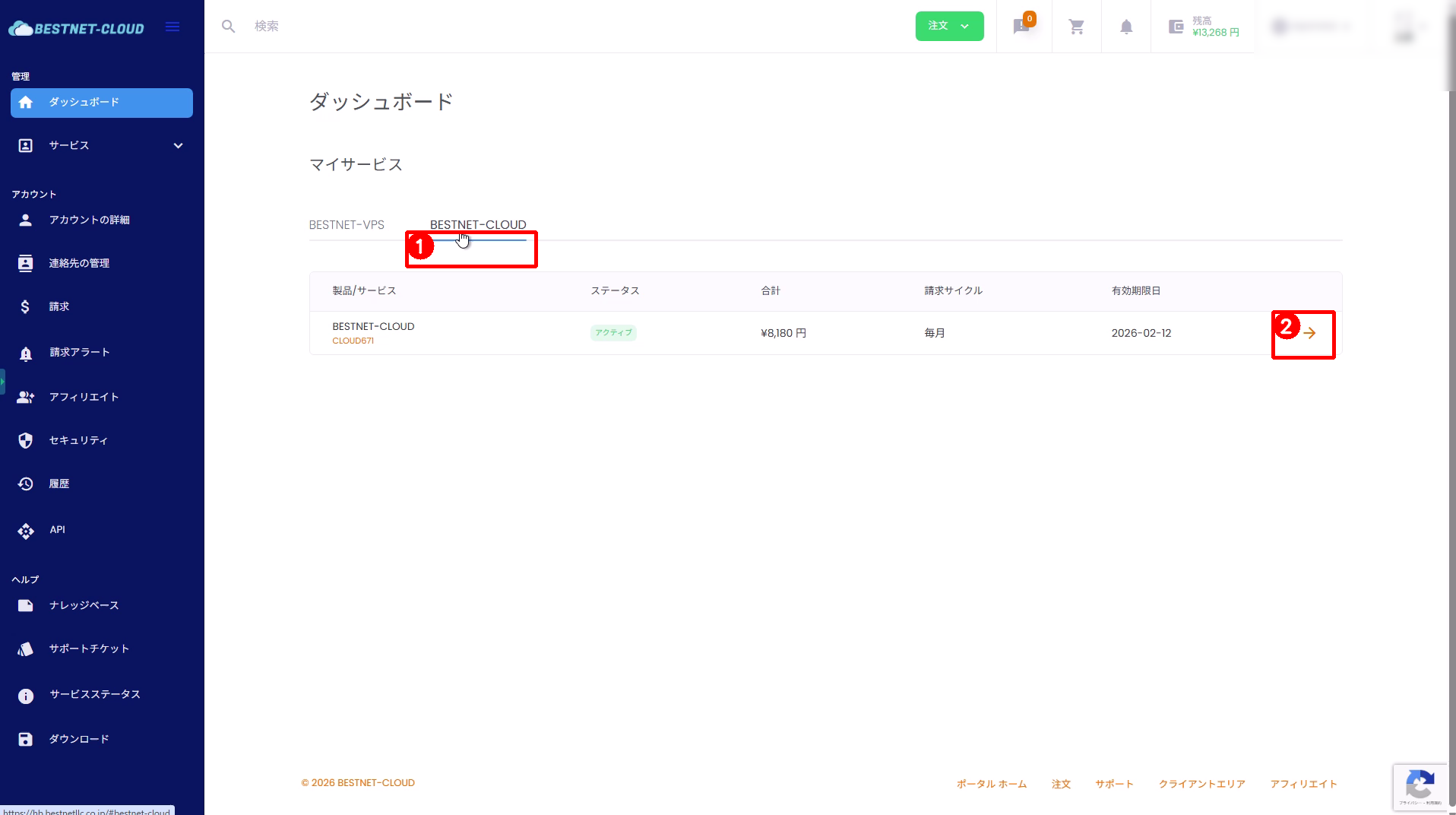
- 在「儀表板」>「我的服務」下選取BESTNET-CLOUD分頁。
- 點擊目標服務列右端的箭頭(→)以前往管理畫面。
2. 開啟「新增伺服器」 #
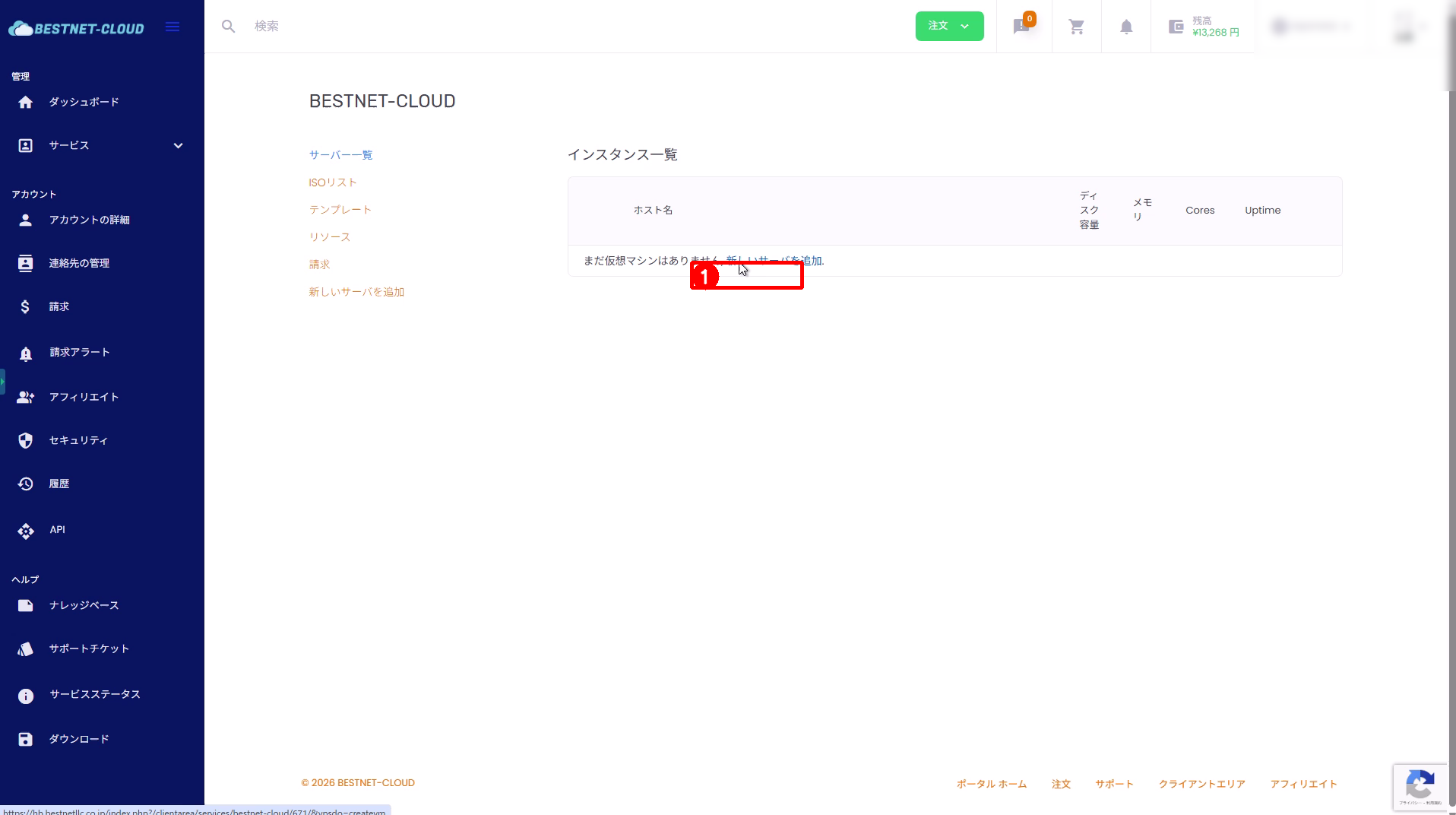
- 點擊實例清單中顯示的「新增伺服器」。
3. 輸入主機名稱與密碼 #
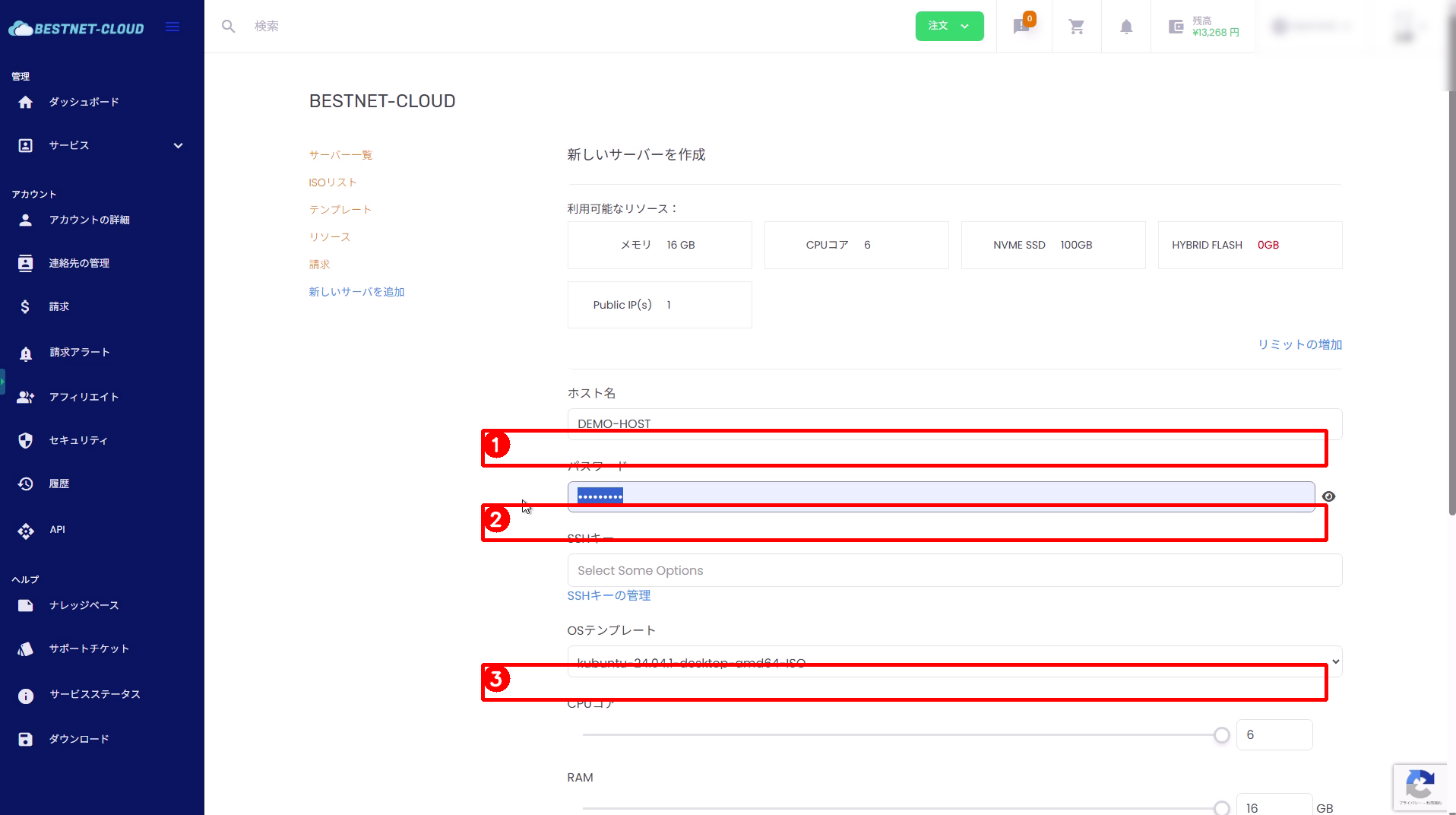
- 主機名稱:輸入任意的伺服器名稱(例如:DEMO-HOST)。
- 密碼:設定初始使用者(root)的密碼。
為了安全起見,請設定足夠長且不易被猜到的密碼。
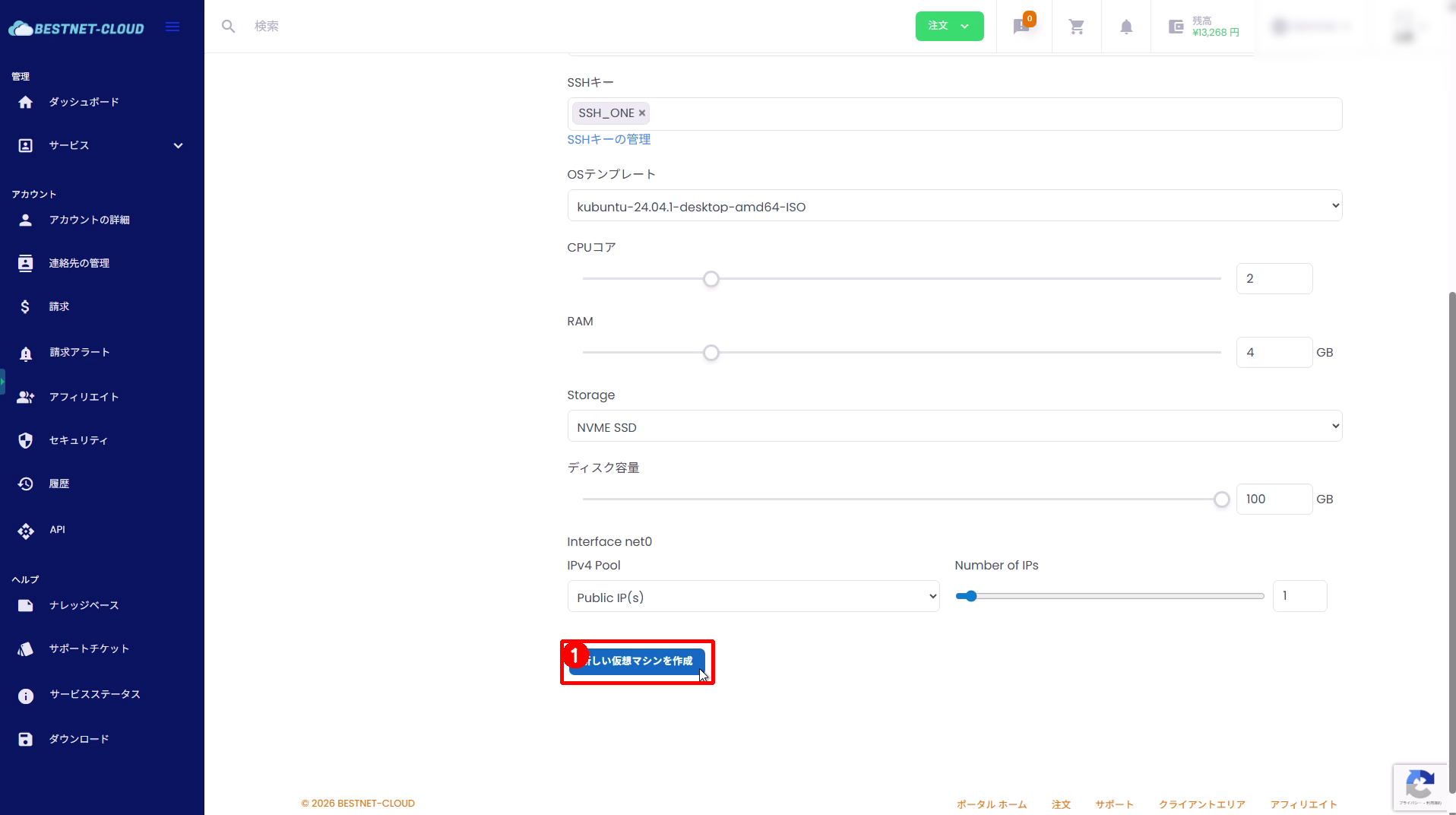
4. 選取 SSH 金鑰與作業系統(ISO) #
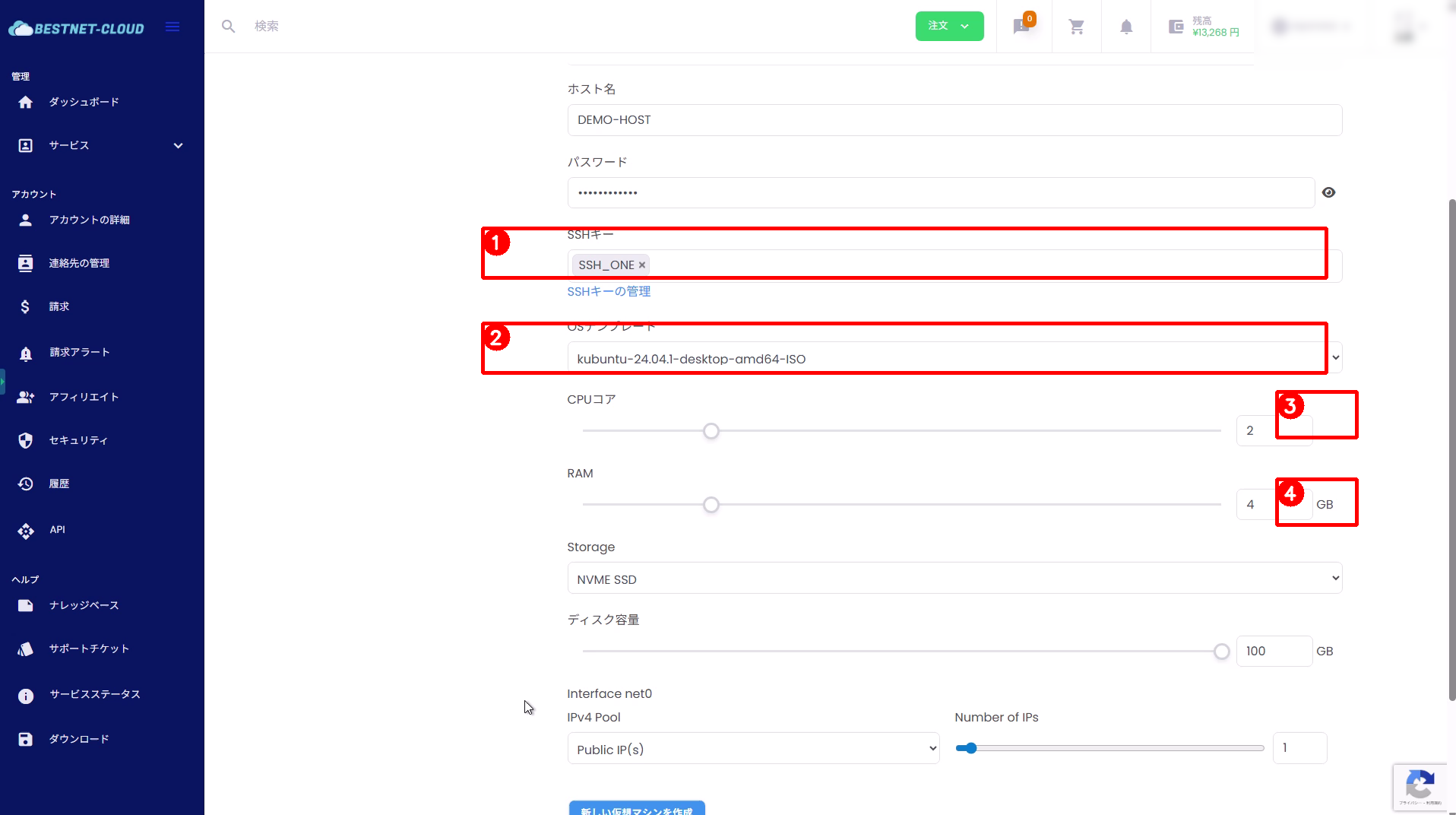
- SSH 金鑰:若已登錄 SSH 金鑰,請選取(建議使用)。
- 作業系統範本:在本程序中,請選取ISO(例如:kubuntu-24.04.1-desktop-amd64-ISO)。
提示:若選取作業系統範本,則會在幾分鐘內準備好一台已完成基本設定的伺服器。
5. 設定資源(CPU、RAM、磁碟、IP)並建立 #
依照您所需的規格調整 CPU/RAM/儲存空間/磁碟容量/IP 數量。
設定完成後,點擊畫面下方的「建立新虛擬機」。
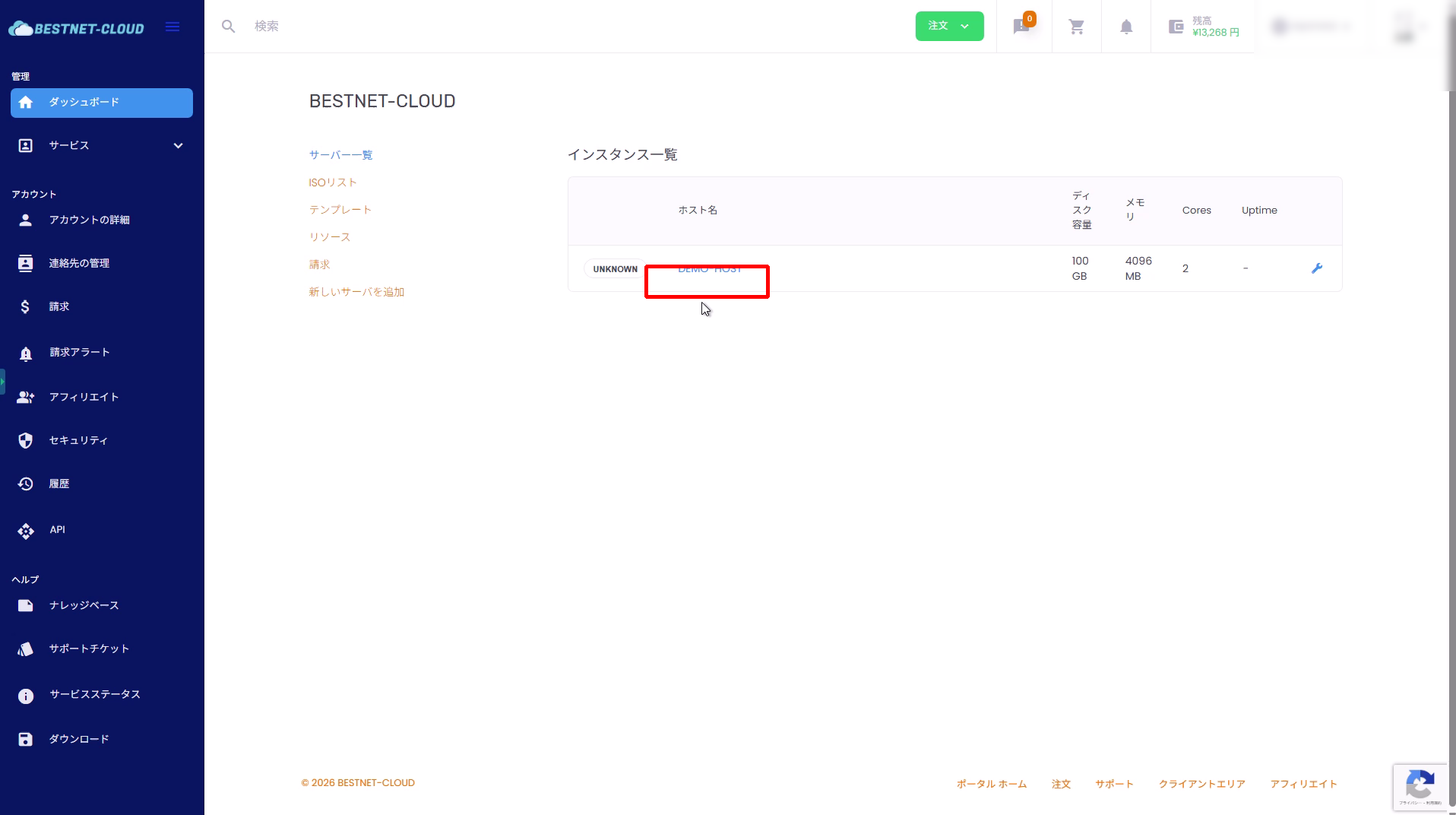
6. 在實例清單中確認建立完成 #
- 確認您建立的主機名稱已顯示於實例清單中。
- 點擊主機名稱以前往詳細資訊畫面。
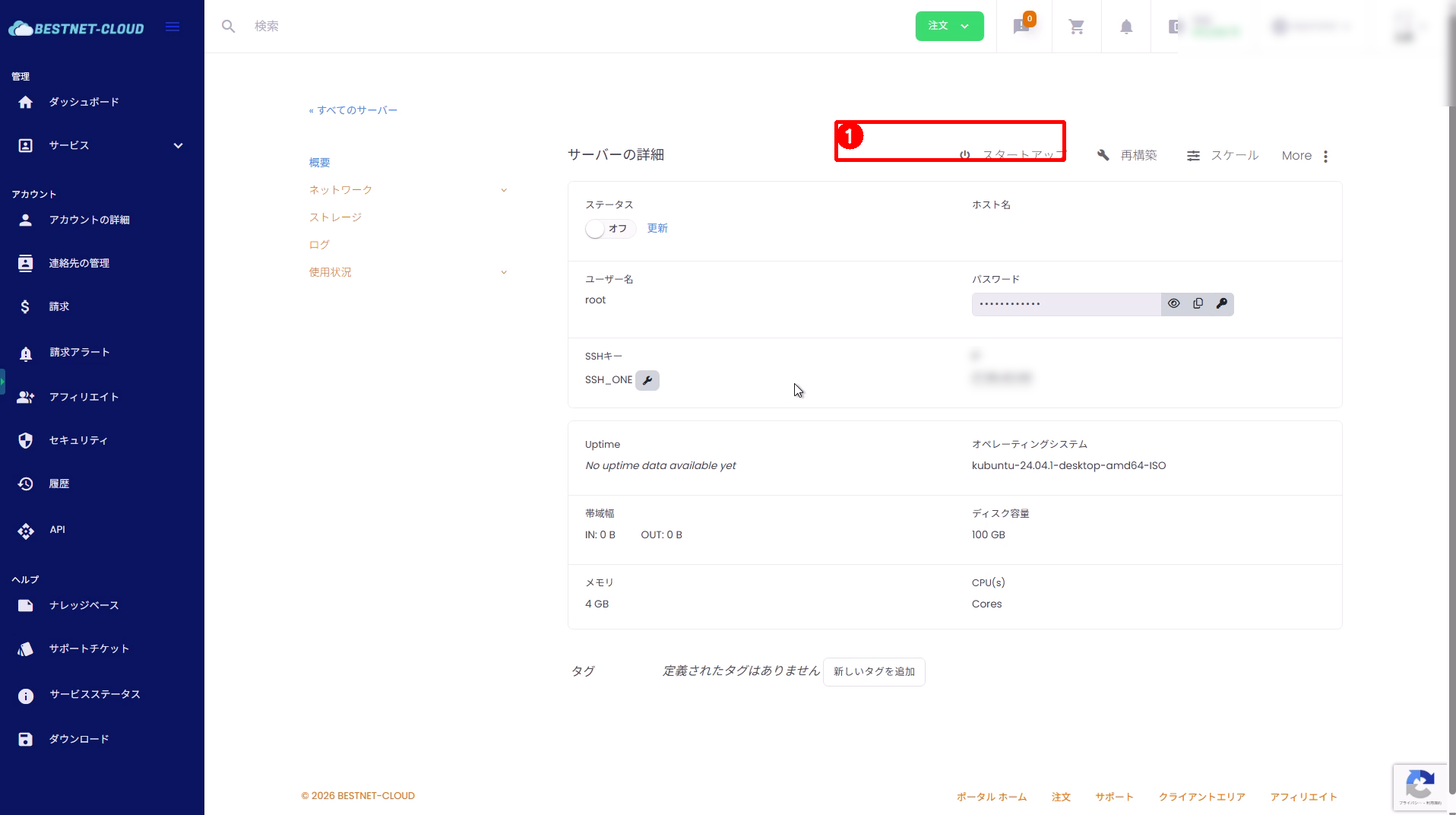
7. 啟動伺服器 #
- 在伺服器詳細資訊畫面上點擊「啟動」。
- 等待狀態變為On。
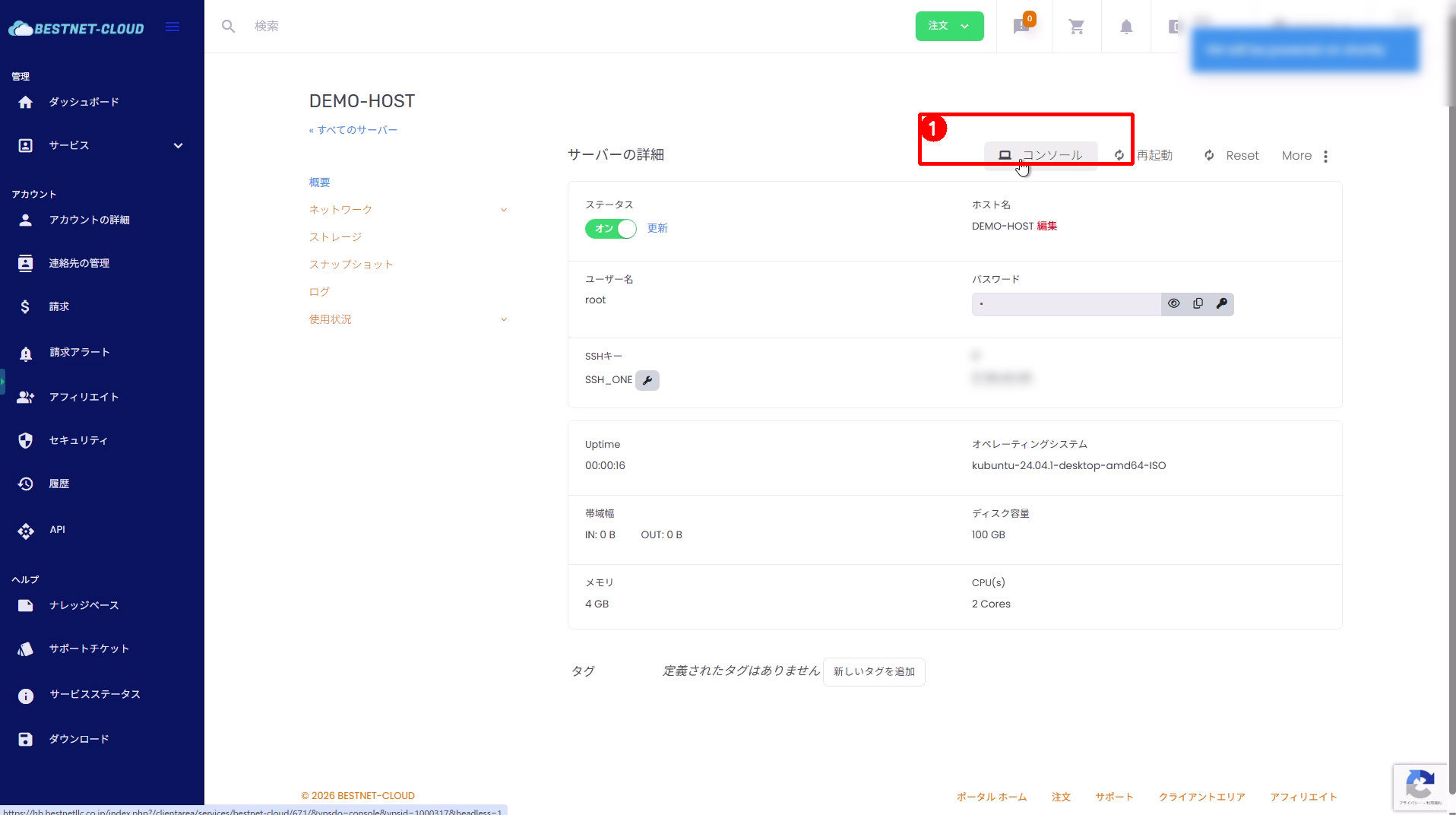
8. 開啟主控台並從 ISO 安裝作業系統 #
選取 ISO 時,作業系統不會自動安裝,因此您必須透過主控台安裝作業系統。
- 在伺服器詳細資訊畫面上點擊「主控台」。
- noVNC 主控台將在另一個分頁中開啟。請依照畫面上的指示安裝作業系統。
補充資訊 #
選取作業系統範本時 #
選取作業系統範本時,會以已安裝作業系統的狀態進行部署,因此在伺服器建立完成後(幾分鐘內)即可立即透過 SSH 連線開始使用。若選取 ISO,則必須透過主控台安裝作業系統。
常見注意事項 #
- 若建立完成後實例未立即顯示於清單中:請等待數十秒後重新載入。
- 若伺服器無法啟動/無法開機:請確認您的可用資源限制、IP 可用性、帳單狀態等。


