在 Ubuntu 24.04 上嘗試安裝 OpenClaw

在 Ubuntu 24.04 上嘗試安裝 OpenClaw

4 min read

基礎設施 / 自架 AI 代理

在 Ubuntu 24.04 上嘗試安裝 OpenClaw #

繼 Windows Server 2019 與 Windows 11 之後,我們也在 Ubuntu 24.04 上驗證了 OpenClaw 的安裝。
Linux 原生環境為官方正式支援,相較於 Windows 環境明顯簡單許多。
不過,其中有一個需要透過裝置配對核准才能存取遠端主控台的陷阱。
我們將完整記錄(含相關程序)一併公開。

OpenClaw
Ubuntu 24.04
Linux
nginx
HTTPS
GPUStack
與先前文章的關係
本文是延續「Windows Server 2019」與「Windows 11」的 OpenClaw 安裝記錄。
在 Windows 環境中造成困擾的 PATH 問題、npm 錯誤與 NODE_OPTIONS 問題,在 Ubuntu 上完全沒有發生。

環境配置 #

OpenClaw 主機

  • Ubuntu 24.04 LTS
  • OpenClaw v2026.4.10(npm 安裝)
  • Node.js v22.22.2(由安裝程式自動設定)
  • nginx 反向代理(443/HTTPS)
  • Gateway 連接埠:18789(loopback)

模型與搜尋後端

  • GPUStack + vLLM 0.17.1
  • Qwen2.5-14B-Instruct
  • SearXNG(自建)
  • Custom Provider(OpenAI 相容)
與 Windows 的主要差異
在 Ubuntu 上,僅靠官方安裝程式(install.sh)即可完成從 Node.js 設定到 OpenClaw 安裝與導覽設定的所有步驟。
由於系統具備 systemd,Gateway 服務註冊也會自動完成。

安裝步驟 #

  1. 更新套件並安裝必要工具 #

    sudo apt update && sudo apt upgrade -y
    sudo apt install -y curl git
  2. 安裝 OpenClaw #

    執行官方安裝程式。Node.js 的設定也會自動完成。

    curl -fsSL https://openclaw.ai/install.sh | bash

    安裝程式會自動執行以下項目:

    • 安裝 Node.js v22(透過 NodeSource)
    • 安裝建置工具(make / g++ / cmake)
    • 安裝 OpenClaw npm 套件
    • 啟動導覽精靈
    與 Windows 的差異
    在 Ubuntu 上,npm 安裝不會出現 MODULE_NOT_FOUND 錯誤。
    不需要改用 pnpm,官方安裝程式原樣即可正常運作。
  3. 導覽設定 #

    安裝完成後精靈會自動啟動,設定項目如下:

    • 安全性警告:選擇 Yes 繼續
    • 設定模式:QuickStart
    • 模型提供者:Custom Provider
    • Base URL:http://<GPUStack IP>/v1
    • API 金鑰提供方式:立即貼上 API 金鑰
    • 端點相容性:OpenAI-compatible
    • Model ID:在 GPUStack 上執行的模型名稱
    • Channel:暫時略過
    • 技能相依套件:暫時略過
    • 網頁搜尋:SearXNG Search → 輸入 URL
    • Hooks:僅啟用 session-memory

    導覽設定完成後,系統會自動安裝並啟動 systemd 服務。

  4. 修正 context 上限與模型設定(重要) #

    若在導覽設定完成後立即開始對話,可能會出現 Context limit exceeded 錯誤。
    安裝完成後立即進行以下設定即可避免此問題。

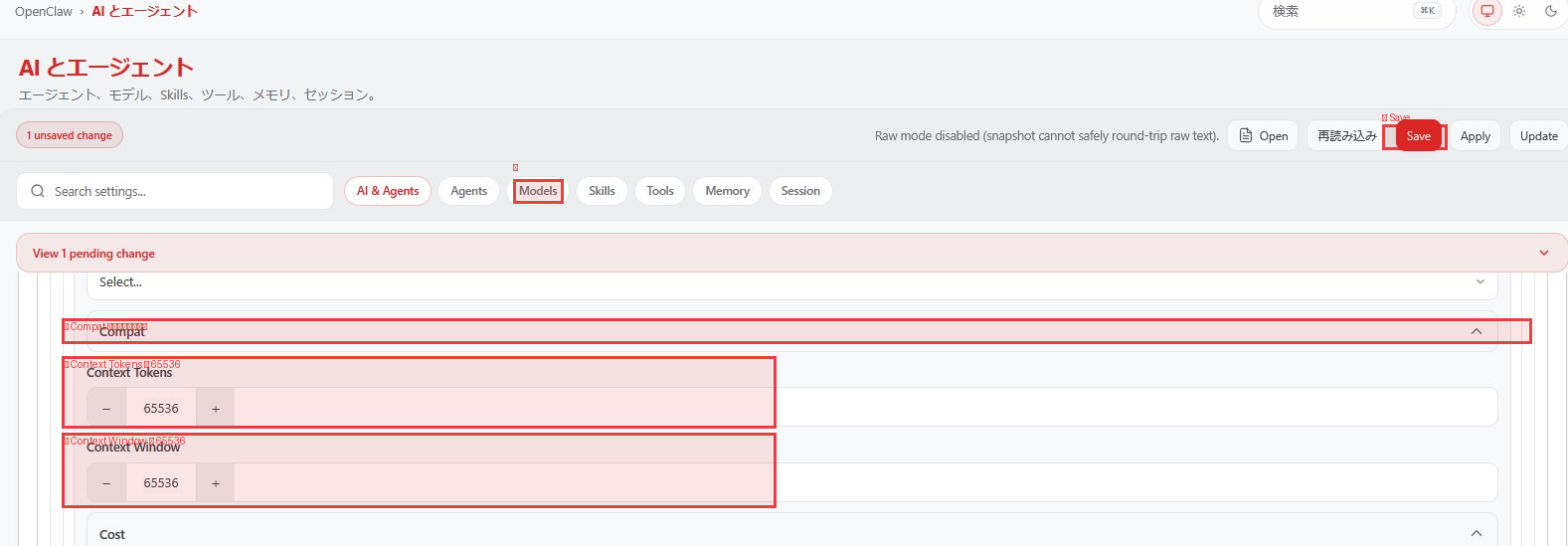
    方法①:從主控台 UI 設定(建議) #

    主控台左側選單 「AI and Agents」 →
    「Models」分頁 → 開啟該模型的 「Compat」 區段,
    設定以下數值後按下 「Save」。

    • Context Tokens:65536
    • Context Window:65536
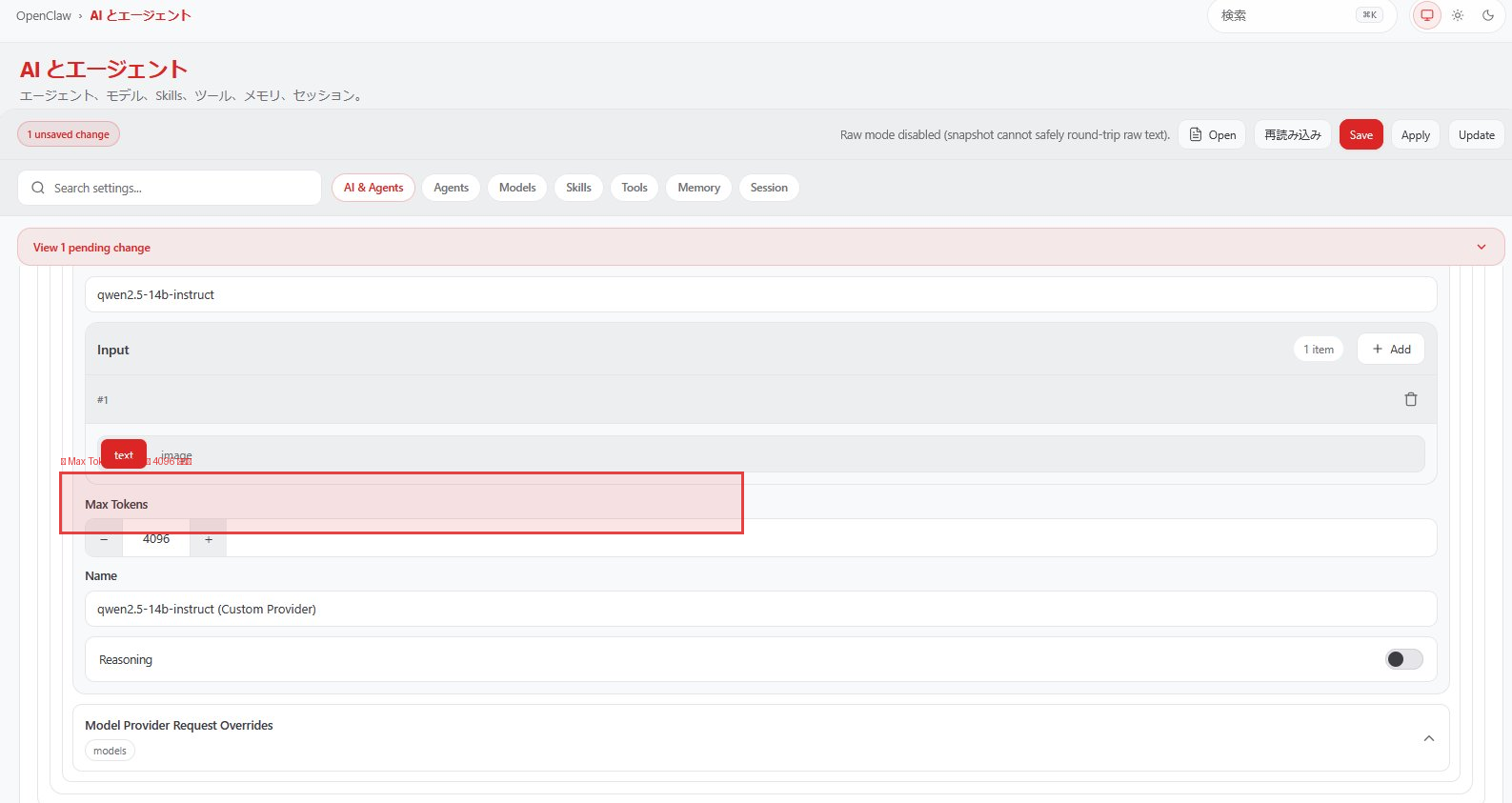
    • Max Tokens:4096(維持預設值)


    方法②:從命令列設定 #

    # Increase compaction buffer
    openclaw config set agents.defaults.compaction.reserveTokensFloor 20000
    
    # Manually fix contextWindow (change provider name to match your environment)
    python3 - << 'EOF'
    import json, os
    path = os.path.expanduser("~/.openclaw/openclaw.json")
    with open(path) as f:
        c = json.load(f)
    for k, v in c["models"]["providers"].items():
        for m in v.get("models", []):
            m["contextWindow"] = 65536
            m["maxTokens"] = 4096
    with open(path, "w") as f:
        json.dump(c, f, indent=2, ensure_ascii=False)
    print("Update complete")
    EOF
    
    openclaw gateway restart
    從 UI 設定較為可靠
    從主控台設定會立即套用變更,可避免設定錯誤。
    透過 CLI 設定後,務必執行 openclaw gateway restart。
  5. 確認 Gateway 啟動狀態 #

    openclaw gateway status
    systemctl --user is-enabled openclaw-gateway.service

    若顯示 enabled,代表 Gateway 會在作業系統開機時自動啟動。

遠端存取設定(nginx +自簽憑證) #

若想從網路上的其他電腦使用主控台,請將 nginx 設定為反向代理。
由於使用了 WebSocket,nginx 設定需要轉送 Upgrade 標頭。

  1. 設定 nginx 與自簽憑證 #

    sudo apt install -y nginx
    
    # Generate self-signed certificate (valid for 10 years)
    sudo mkdir -p /etc/nginx/ssl
    sudo openssl req -x509 -nodes -days 3650 -newkey rsa:2048 \
      -keyout /etc/nginx/ssl/openclaw.key \
      -out /etc/nginx/ssl/openclaw.crt \
      -subj "/CN=openclaw.local"
  2. 建立 nginx 設定檔 #

    sudo tee /etc/nginx/sites-available/openclaw << 'EOF'
    server {
        listen 443 ssl;
        server_name _;
    
        ssl_certificate     /etc/nginx/ssl/openclaw.crt;
        ssl_certificate_key /etc/nginx/ssl/openclaw.key;
    
        location / {
            proxy_pass http://127.0.0.1:18789;
            proxy_http_version 1.1;
            proxy_set_header Upgrade $http_upgrade;
            proxy_set_header Connection "upgrade";
            proxy_set_header Host $host;
            proxy_set_header X-Real-IP $remote_addr;
            proxy_read_timeout 86400;
        }
    }
    
    server {
        listen 80;
        return 301 https://$host$request_uri;
    }
    EOF
    
    sudo ln -sf /etc/nginx/sites-available/openclaw /etc/nginx/sites-enabled/
    sudo rm -f /etc/nginx/sites-enabled/default
    sudo nginx -t && sudo systemctl restart nginx
    sudo systemctl enable nginx
  3. 變更 OpenClaw 設定 #

    # Allow connections from non-localhost
    openclaw config set gateway.controlUi.allowInsecureAuth true
    
    # Allow origin of access source
    openclaw config set gateway.controlUi.allowedOrigins '["*"]'
    
    openclaw gateway restart
  4. 開放防火牆 #

    sudo ufw allow 443/tcp
    sudo ufw allow 80/tcp

遠端存取的裝置配對核准 #

從其他電腦存取主控台時,會顯示 pairing required 錯誤。
這是 OpenClaw 的安全功能,需要在首次存取時由管理員核准。
核准後,之後便不再需要此步驟。

常見錯誤
用於頻道(Telegram、Discord 等)配對的 openclaw pairing 指令,在此並不適用。
主控台的裝置核准需使用 openclaw devices 指令。
  1. 從瀏覽器存取主控台 #

    在瀏覽器中開啟含有 token 的 URL,並於伺服器端進行驗證。

    openclaw dashboard
    # Open the displayed URL (#token=...) in a browser

    瀏覽器會顯示 pairing required。請在此狀態下繼續進行下一步。

  2. 檢查待處理清單並核准 #

    # List devices waiting for pairing
    openclaw devices list
    
    # Approve all displayed Request IDs
    openclaw devices approve <Request ID>

    若有多筆待處理的請求,請全部核准。

  3. 從瀏覽器重新連線 #

    核准後,於瀏覽器按下「Connect」按鈕即可開啟主控台。

核准具持久性
裝置一旦核准後,即使重新啟動 Gateway 也不需要再次核准。
若清除瀏覽器快取或改用其他瀏覽器,則會被視為新裝置,需要重新核准。

GPUStack 設定 #

在 GPUStack 管理畫面中,將以下內容加入模型的後端參數並重新啟動模型。

--max-model-len 32768
--generation-config vllm
--enable-auto-tool-choice
--tool-call-parser hermes

與 Windows 環境的比較 #

在 Ubuntu 上變得更簡單的地方

  • 僅靠 install.sh 即可自動完成從 Node.js 開始的所有設定
  • 不會出現 MODULE_NOT_FOUND 錯誤(不需要 pnpm)
  • 沒有 PATH 問題或 NODE_OPTIONS 問題
  • Gateway 自動註冊為 systemd 服務
  • 透過 nginx 輕鬆設定反向代理

在 Ubuntu 上仍需進行的作業

  • 手動設定 contextWindow/compaction
  • GPUStack 後端參數設定

運作驗證檢查清單 #

  • 顯示 openclaw --version
  • systemctl --user is-enabled openclaw-gateway.service 顯示 enabled
  • openclaw gateway status 顯示 RPC probe: ok
  • 從其他電腦的瀏覽器存取 https://<server IP>
  • 已透過 openclaw devices approve 完成裝置核准
  • 在 main 工作階段中會回傳聊天回應
  • 工作階段畫面的 TOKENS 顯示 xxxxx / 32768
  • SearXNG 搜尋功能正常運作

總結 #

在 Ubuntu 24.04 上安裝 OpenClaw,比起 Windows 環境明顯簡單許多。
只要執行安裝程式,即可完成從 Node.js 設定到服務註冊的所有步驟。

唯一的陷阱在於遠端主控台存取所需的裝置配對。
請注意應使用 openclaw devices,而非用於頻道的 openclaw pairing。
此外,安裝完成後立即設定 contextWindow 與 compaction 可避免
在開始對話後立刻發生 context 溢位。

三種環境的總結
安裝難易度排名為 Ubuntu 24.04 << Windows 11 < Windows Server 2019。
若可以選擇 Linux 環境,強烈建議使用 Ubuntu。
本文所述程序,係以 2026 年 4 月當時的 OpenClaw v2026.4.10、vLLM 0.17.1 及 GPUStack 為基準。
若版本有所變更,行為可能會有所不同。
Updated on 2026年6月9日

What are your feelings

  • Happy
  • Normal
  • Sad

©2020 BESTNET.LLC . All Rights Reserved.