
概述 #
本流程說明如何將目標網域的名稱伺服器,從 BESTNET 客戶入口網站切換至 外部 DNS 伺服器(外部 DNS 主控)。
當您變更名稱伺服器後,DNS 記錄的參照目的地(權威 DNS)將切換至外部 DNS 端。 切換後,本端配置的 DNS 記錄將不再被參照,因此 請在進行切換之前,事先在外部 DNS 端準備好區域(DNS 記錄)。
步驟 1
準備外部 DNS
完成區域建立,並在外部 DNS 端登錄必要的記錄。
步驟 2
輸入名稱伺服器
在客戶入口網站中設定自訂名稱伺服器。
步驟 3
儲存並驗證
儲存設定後,從外部來源驗證 NS 與記錄的切換狀態。
重要事項(請先閱讀:如何預防意外事故) #
- 切換名稱伺服器=完全切換參照目的地。若在切換當下外部 DNS 的設定尚未完成,網站、電子郵件及各種驗證都會立即受到影響。
- 常見的搬遷疏漏包括電子郵件(MX / SPF / DKIM / DMARC)、驗證用 TXT 記錄(Google/Microsoft/各種 SaaS)、SSL 更新用 TXT(_acme-challenge)、CAA,以及SRV。
- 在執行切換之前,請先記錄下目前的 DNS 設定(本端/其他服務),並在外部 DNS 端建立對應的記錄。
- 若網域已啟用 DNSSEC,切換時可能需要更新/刪除 DS 記錄(詳見下方說明)。
免責聲明與支援資訊 #
- 本流程整理了常見的操作範例。依您的網域設定及外部服務使用情況(電子郵件、各種 SaaS、SSL 自動更新等)不同,所需的 DNS 記錄與搬遷流程可能有所差異。
- 對於依本流程操作所導致的間接或衍生性損害(業務損失、服務中斷、電子郵件無法送達等),本公司恕不負責。
- 若有不清楚之處/難以判斷影響範圍/已啟用 DNSSEC/同時要切換電子郵件時,請在進行之前透過 BESTNET 客戶入口網站開立支援工單。
事前準備 #
- 外部 DNS 服務所提供的名稱伺服器主機名稱(通常為 2 個以上)
- 目標網域在外部 DNS 端的區域建立與記錄設定必須已完成
切換前檢查清單(建議:切換前先完成確認) #
- 已在外部 DNS 端建立區域(如
example.com等根區域) - 已記錄目前的 DNS 記錄(A/AAAA/CNAME/MX/TXT/CAA/SRV/NS 委派等)
- 已在外部 DNS 端建立必要的記錄(尤其是 MX/SPF/DKIM/DMARC、各種驗證用 TXT、
_acme-challenge) - 盡可能事先完成降低 TTL(以減少切換當天的影響)
※降低 TTL 應先在「目前的權威 DNS 端」進行,且可能需要一段時間才能生效傳播。 - 已確認是否啟用 DNSSEC(若已啟用,請參閱「DNSSEC 注意事項」)
- 仔細核對外部 DNS 提供的名稱伺服器主機名稱拼寫(建議直接複製貼上)
操作步驟(客戶入口網站) #
1開啟目標網域的詳細資訊畫面 #
- 登入客戶入口網站。
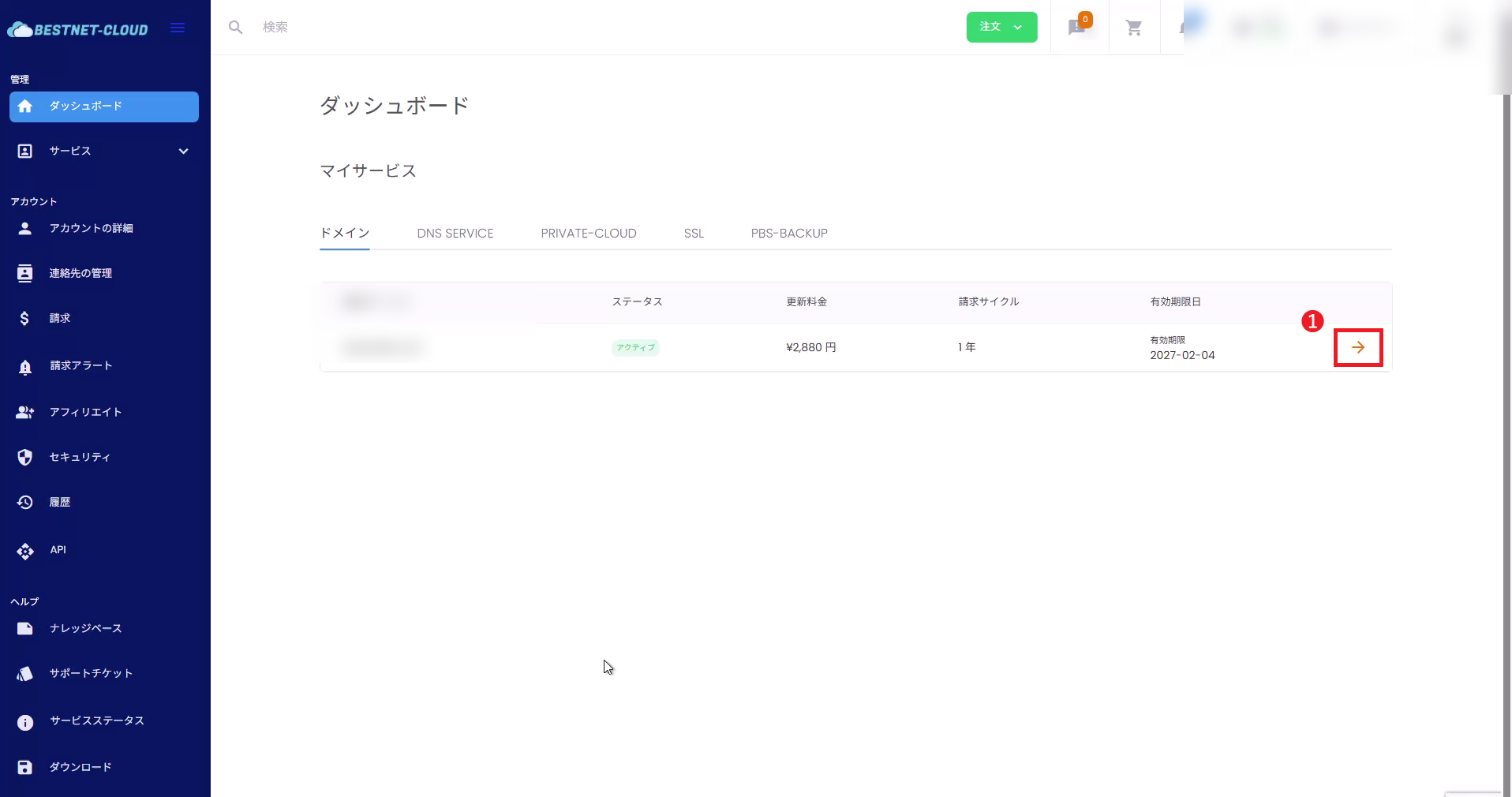
- 從儀表板的網域清單中,點擊目標網域列右端的圖示(→)以開啟詳細資訊畫面。
2前往「名稱伺服器管理」區塊 #
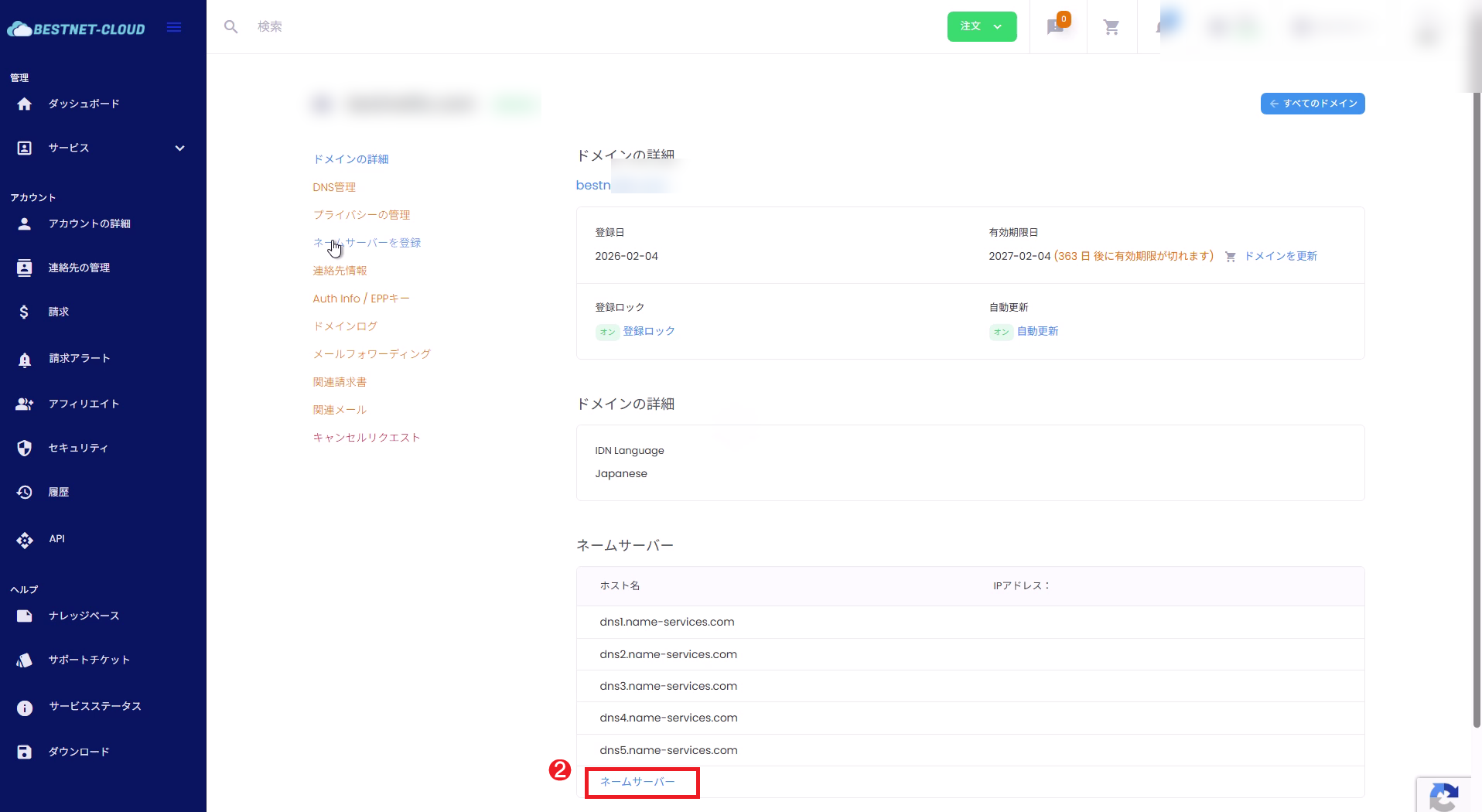
- 在網域詳細資訊畫面向下捲動,點擊名稱伺服器區塊底部的連結(Nameserver)。
- 前往頁面上的名稱伺服器管理區塊。
3選擇「自訂」 #
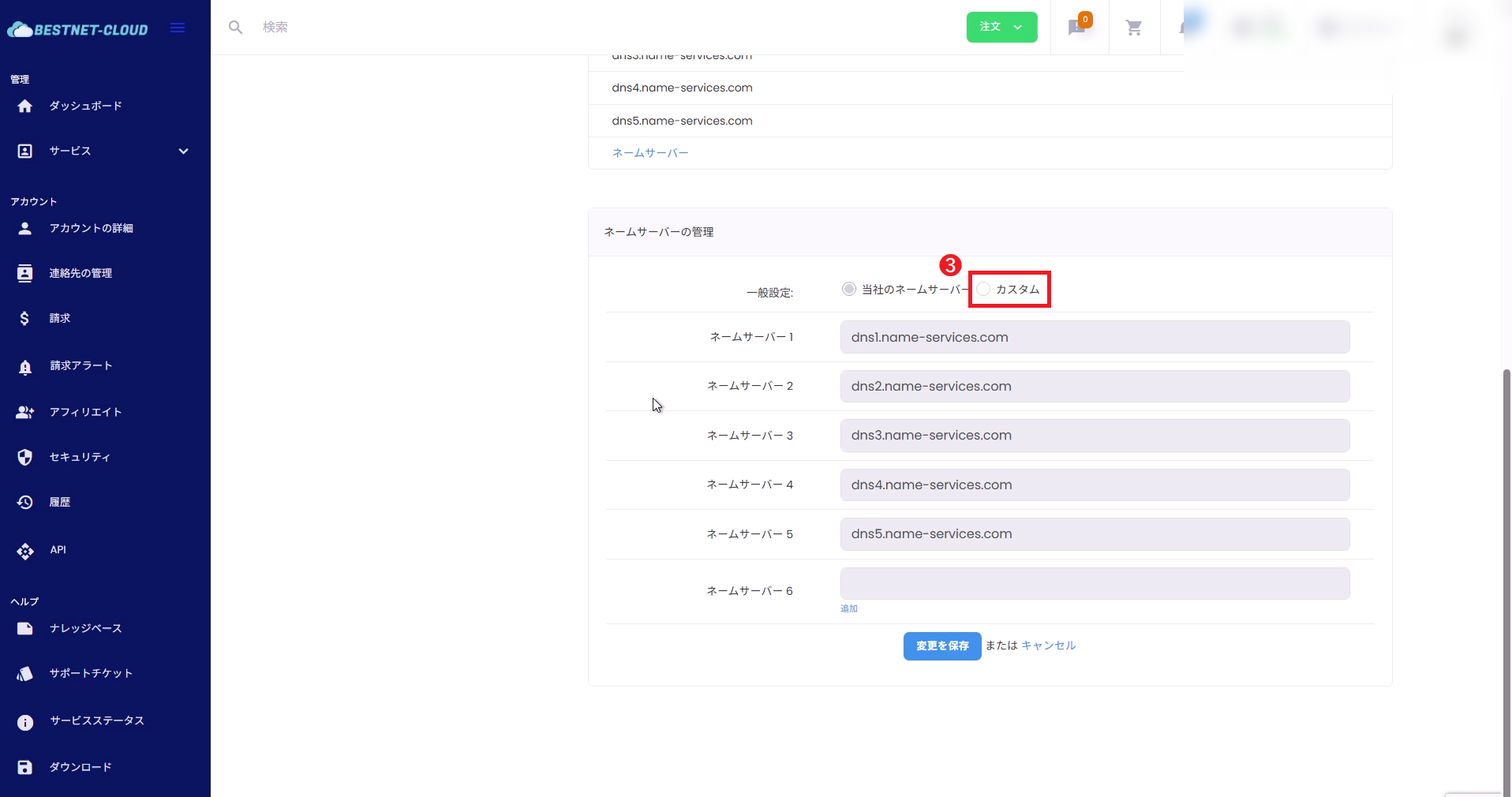
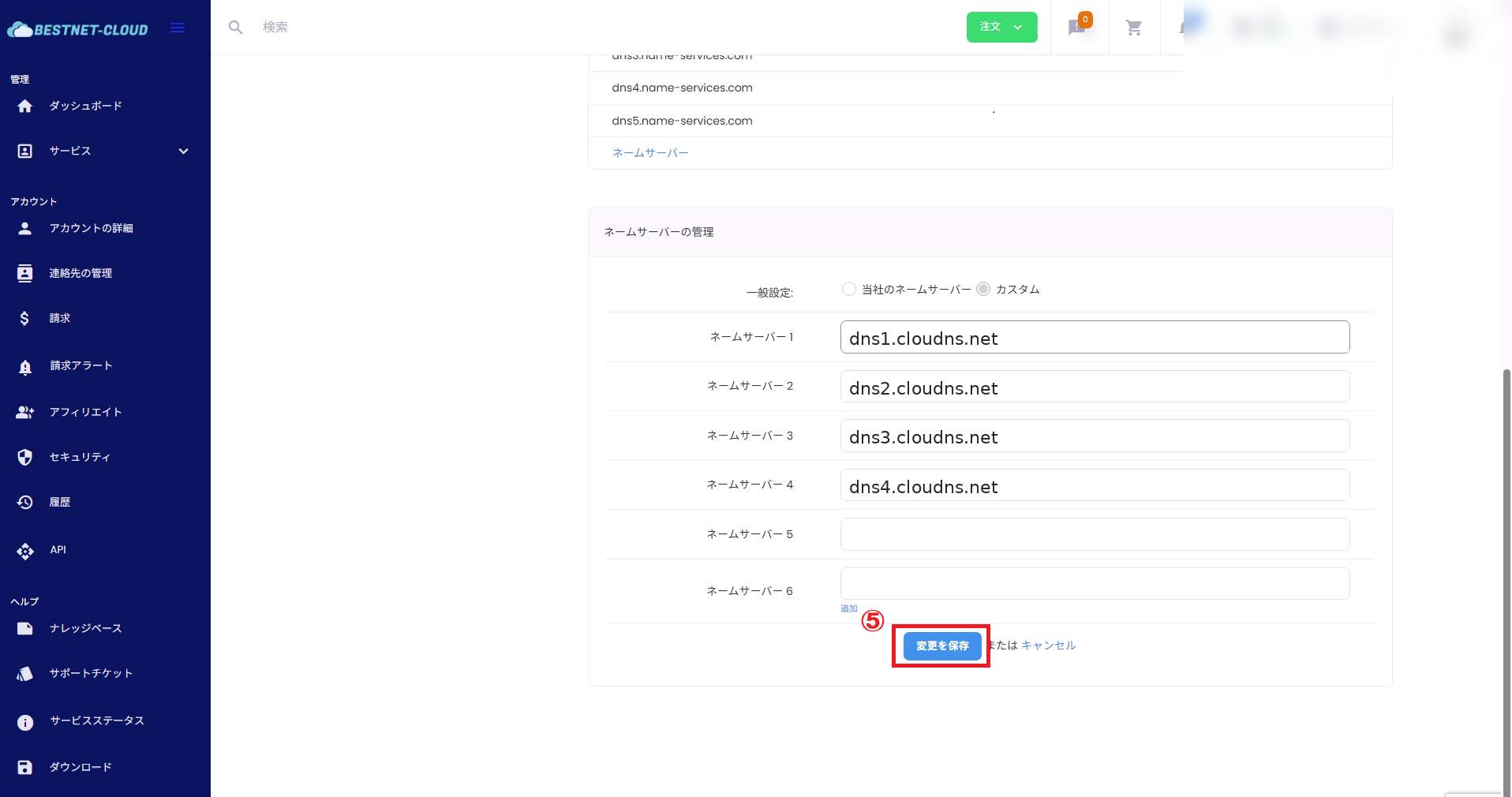
- 在名稱伺服器管理區塊中,選擇自訂。
4輸入外部 DNS 伺服器(名稱伺服器) #
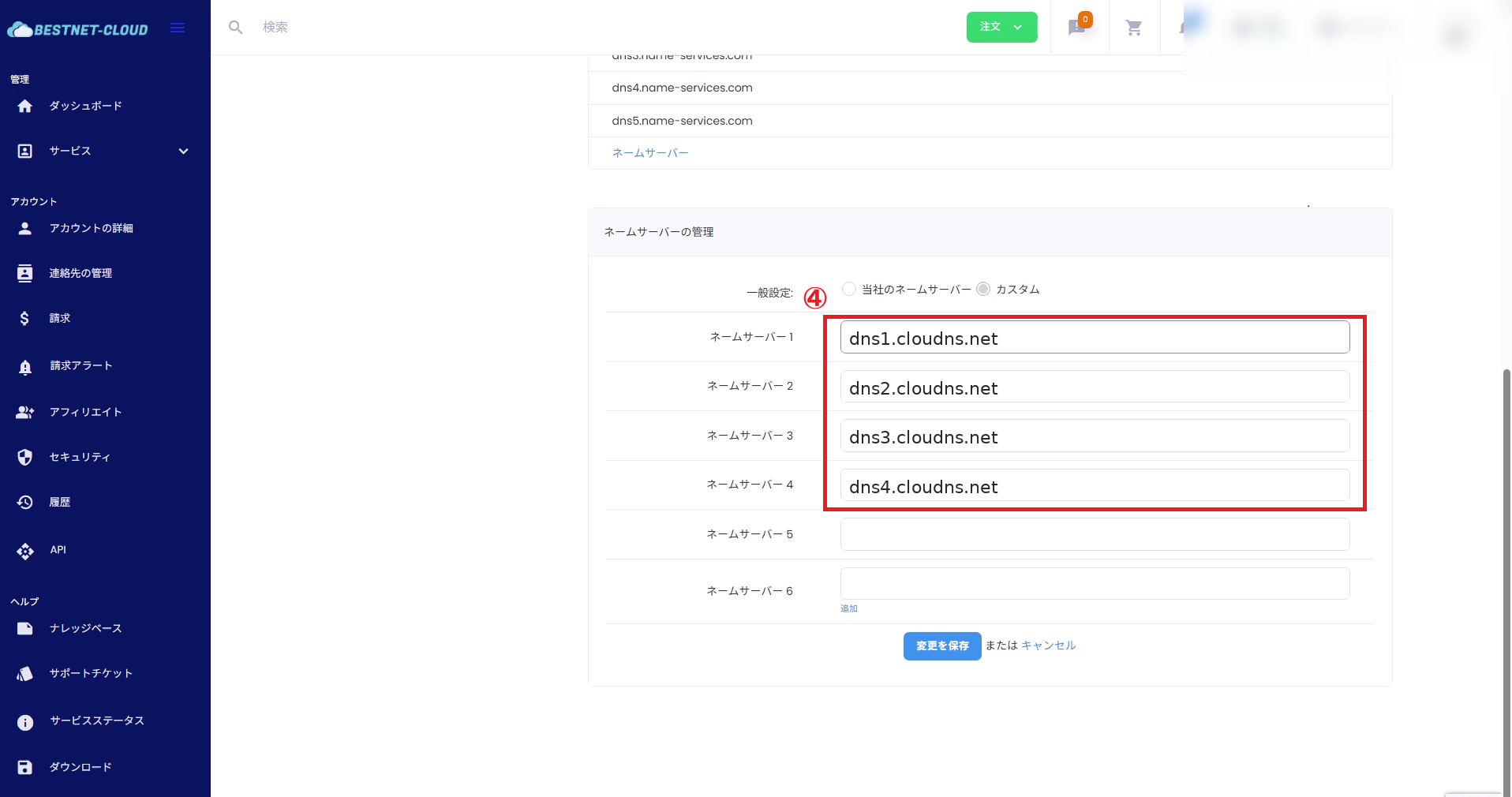
- 輸入外部 DNS 服務所提供的名稱伺服器(通常為 2 個以上)。
- 以主機名稱格式輸入(例如
dns1.example.net)。
輸入注意事項
- 基本上請只輸入主機名稱(不要輸入 IP 位址)。
- 部分外部 DNS 提供商會提供 3 個以上的名稱伺服器。請將提供的名稱伺服器全部輸入。
- 即使記法中包含結尾的句點(
.),依輸入欄位的規格,可能不需要輸入(請依照提供商的說明及本畫面的規格為準)。
輸入範例
- 名稱伺服器 1:dns1.cloudns.net
- 名稱伺服器 2:dns2.cloudns.net
- (視需要)名稱伺服器 3 以後
5儲存變更 #
- 點擊儲存變更。
- 顯示完成訊息後,操作即告完成。
DNSSEC 注意事項(適用時) #
- 若目標網域已啟用 DNSSEC,切換名稱伺服器後可能發生DS 記錄不一致的情況,進而導致名稱解析失敗。
- 若要繼續使用 DNSSEC,可能需要更新 DS 資訊,以符合外部 DNS 端的 DNSKEY。
- 若難以自行判斷,請在進行之前透過 BESTNET 客戶入口網站開立支援工單。
驗證方法 #
- 重新載入同一頁面,確認名稱伺服器清單與您輸入的數值相符。
- DNS 切換可能需要一段時間才能傳播生效。也請確認外部 DNS 端的記錄設定是否正確。
外部驗證範例(建議)
dig NS example.comdig +trace example.comdig A example.comdig A www.example.comdig MX example.com注意事項(常見陷阱) #
輸入了不存在的名稱伺服器
更新將會失敗。請輸入外部 DNS 服務所提供的正確主機名稱。
外部 DNS 設定尚未完成
一旦切換名稱伺服器,此後將會參照外部 DNS 端的區域(DNS 記錄)。請務必在切換前完成外部 DNS 的設定。
使用自身網域下的名稱伺服器
若採用 ns1.yourdomain 這類設定,可能需要另外進行名稱伺服器登錄(glue 記錄)。
電子郵件相關記錄搬遷疏漏
若您使用電子郵件,請務必確認 MX/SPF/DKIM/DMARC 是否都已存在於外部 DNS 端。
需要協助時(開立支援工單) #
若切換後仍有疑問或發生未解決的問題, 請透過 BESTNET 客戶入口網站開立支援工單。
包含以下資訊將有助於加快確認速度。
- 目標網域名稱
- 外部 DNS 服務名稱(例如 Cloudflare/Route53 等)
- 已設定的名稱伺服器數值(複製貼上)
- 外部驗證結果(例如
dig NS example.com/dig +trace example.com的結果) - 發生的症狀(網站無法顯示/電子郵件無法送達等)及發生時間


