
概覽 #
本指南說明如何在客戶入口網站中開啟或關閉(鎖定或解鎖)網域的 註冊商鎖定。
啟用註冊商鎖定後,可協助防止第三方進行未經授權的網域轉移。 若您需要轉移網域,請先將其變更為關閉。
狀態 1
開啟
協助防止第三方進行未經授權的轉移。建議在正常運作時使用此設定。
狀態 2
關閉
執行網域轉出(Transfer Out)前,必須使用此設定。
重點
變更後請確認
請確認畫面顯示儲存成功的訊息,且網域詳細資料的顯示已更新。
事前準備 #
- 您可以登入客戶入口網站
- 目標網域處於啟用中狀態
- 您以目標網域的管理權限(帳戶持有人帳號)進行操作
操作說明 #
1開啟目標網域的詳細資料畫面 #
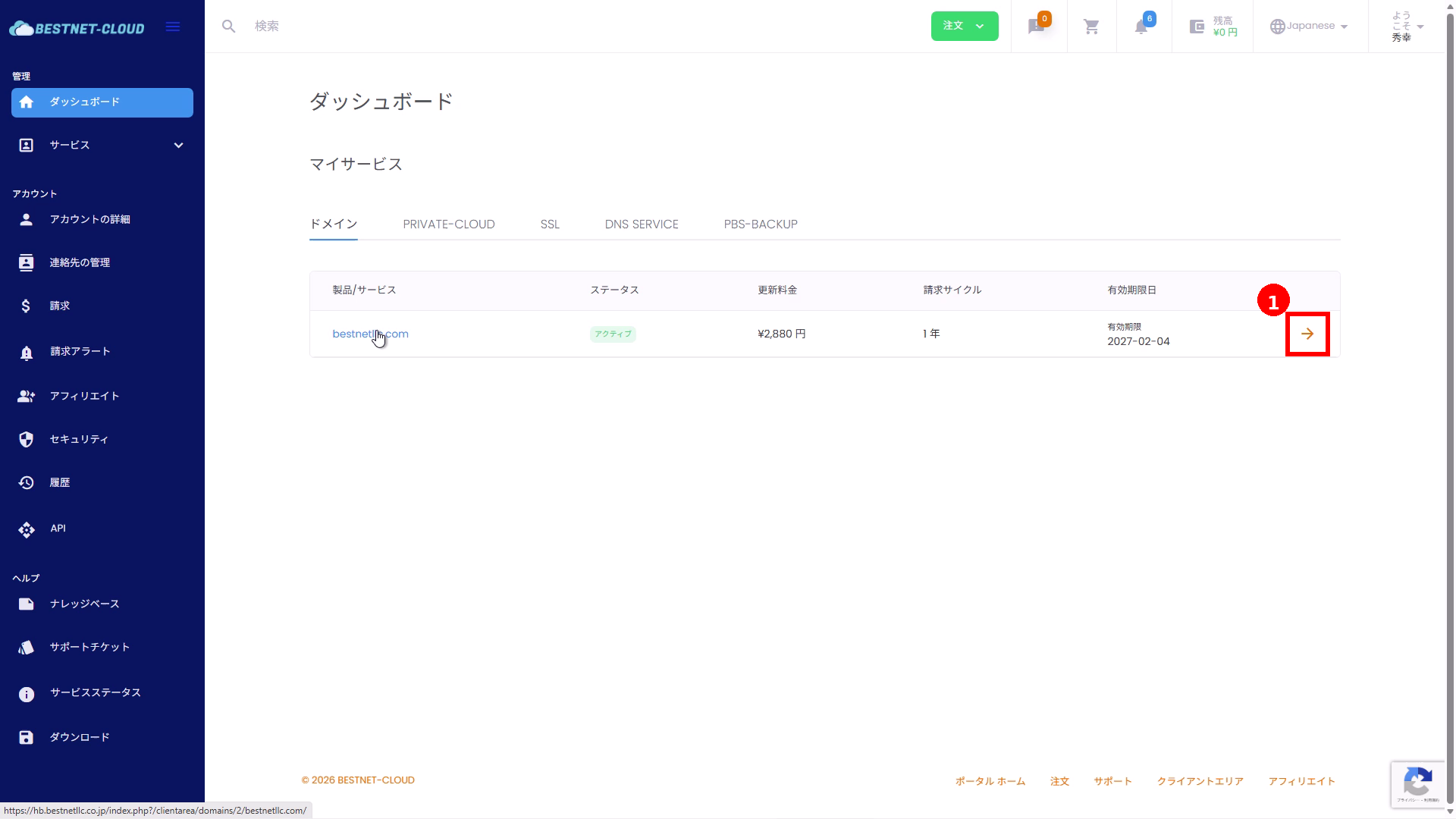
- 在客戶入口網站中開啟儀表板。
- 在「我的服務」下的網域清單中,點擊目標網域最右側的箭頭(①)。
※您也可以點擊網域名稱連結來開啟。
2前往「註冊商鎖定」設定畫面 #
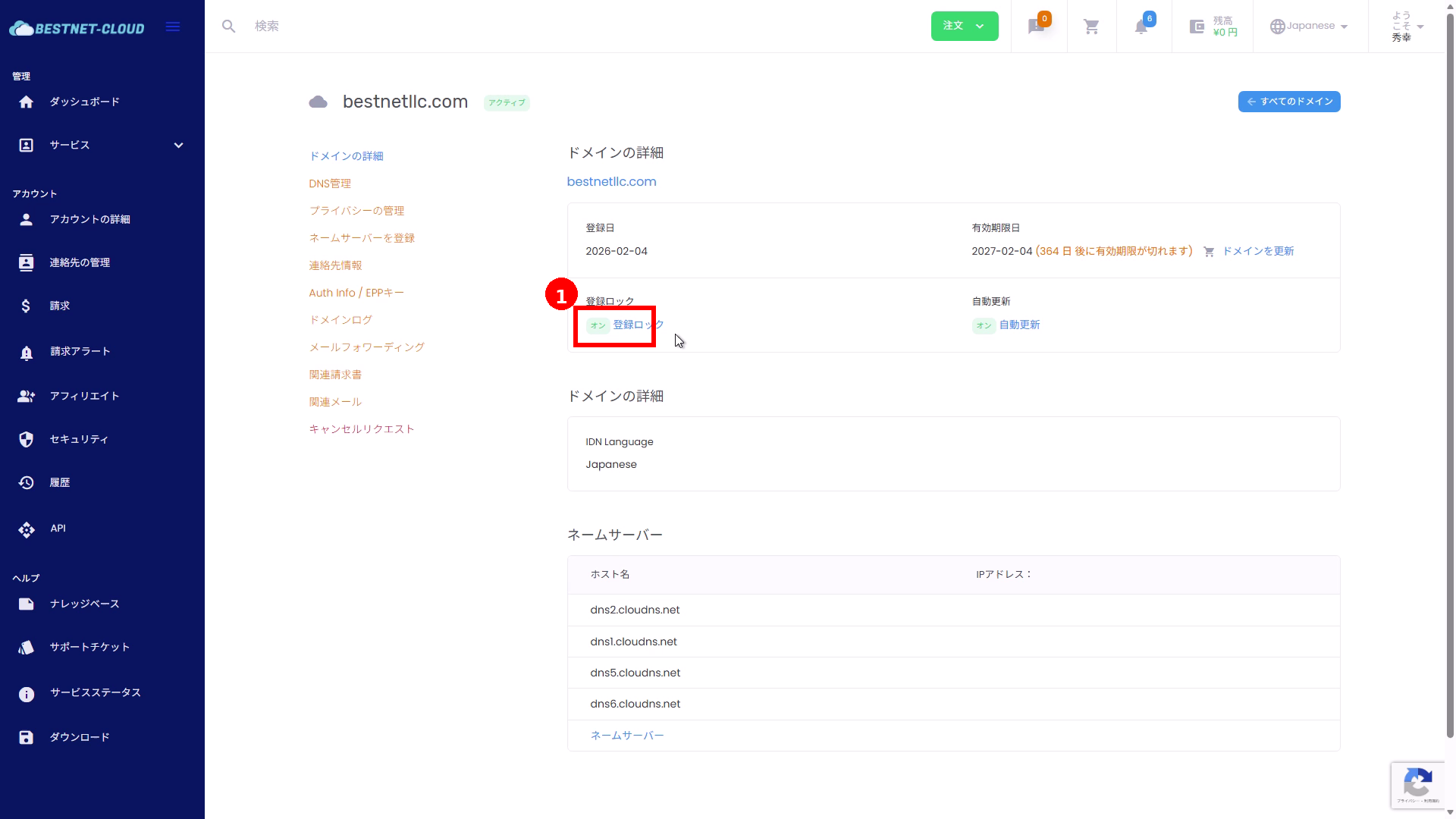
- 在網域詳細資料畫面頂部的概覽區塊中,點擊註冊商鎖定(①)。
3變更註冊商鎖定(開啟/關閉)並儲存 #
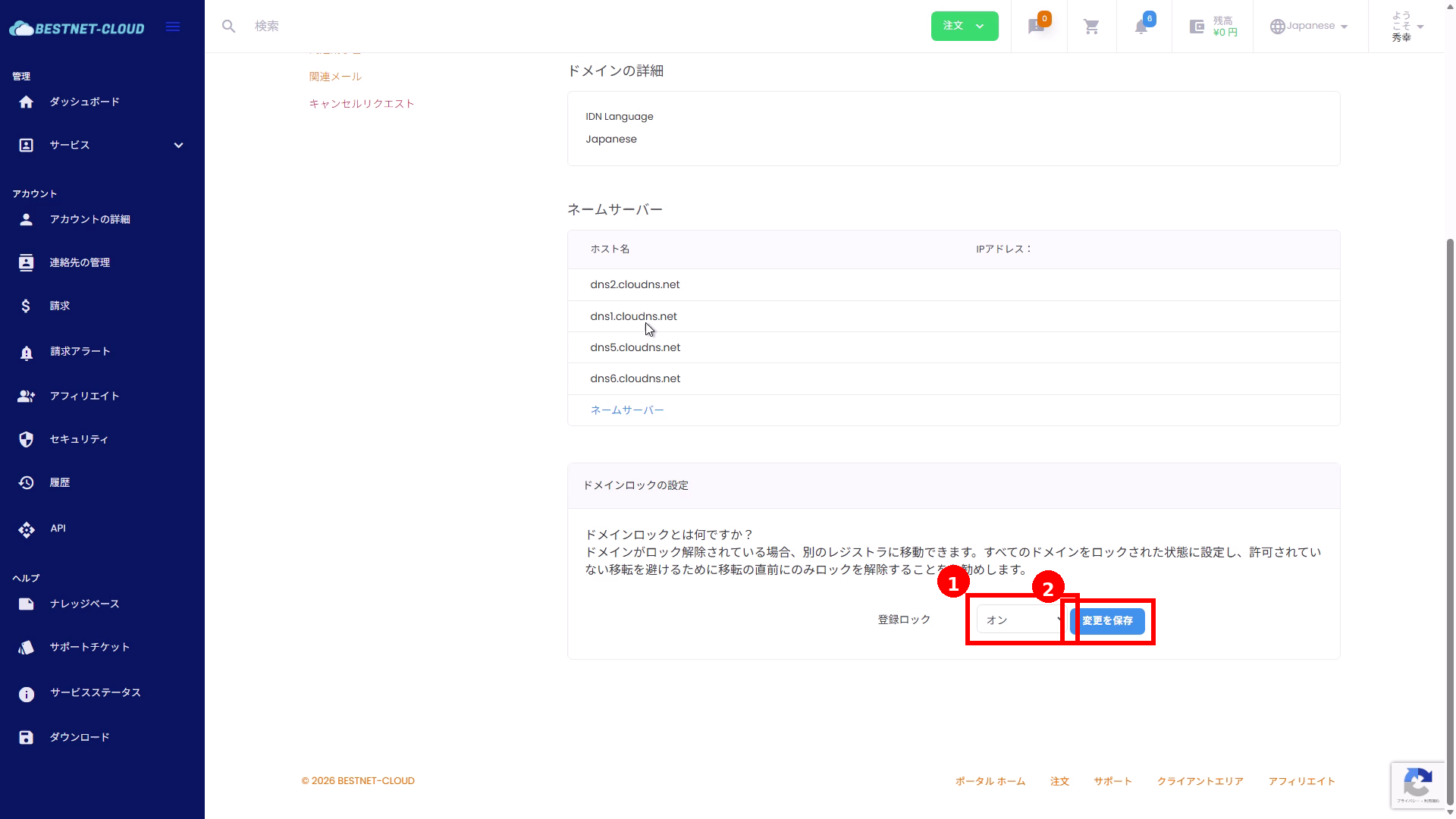
- 在「網域鎖定設定」區塊中,點擊註冊商鎖定的下拉選單(①)。
- 選擇您想要的狀態(開啟/關閉)。
- 點擊「儲存變更」(②)。
4(解鎖時)選擇「關閉」 #
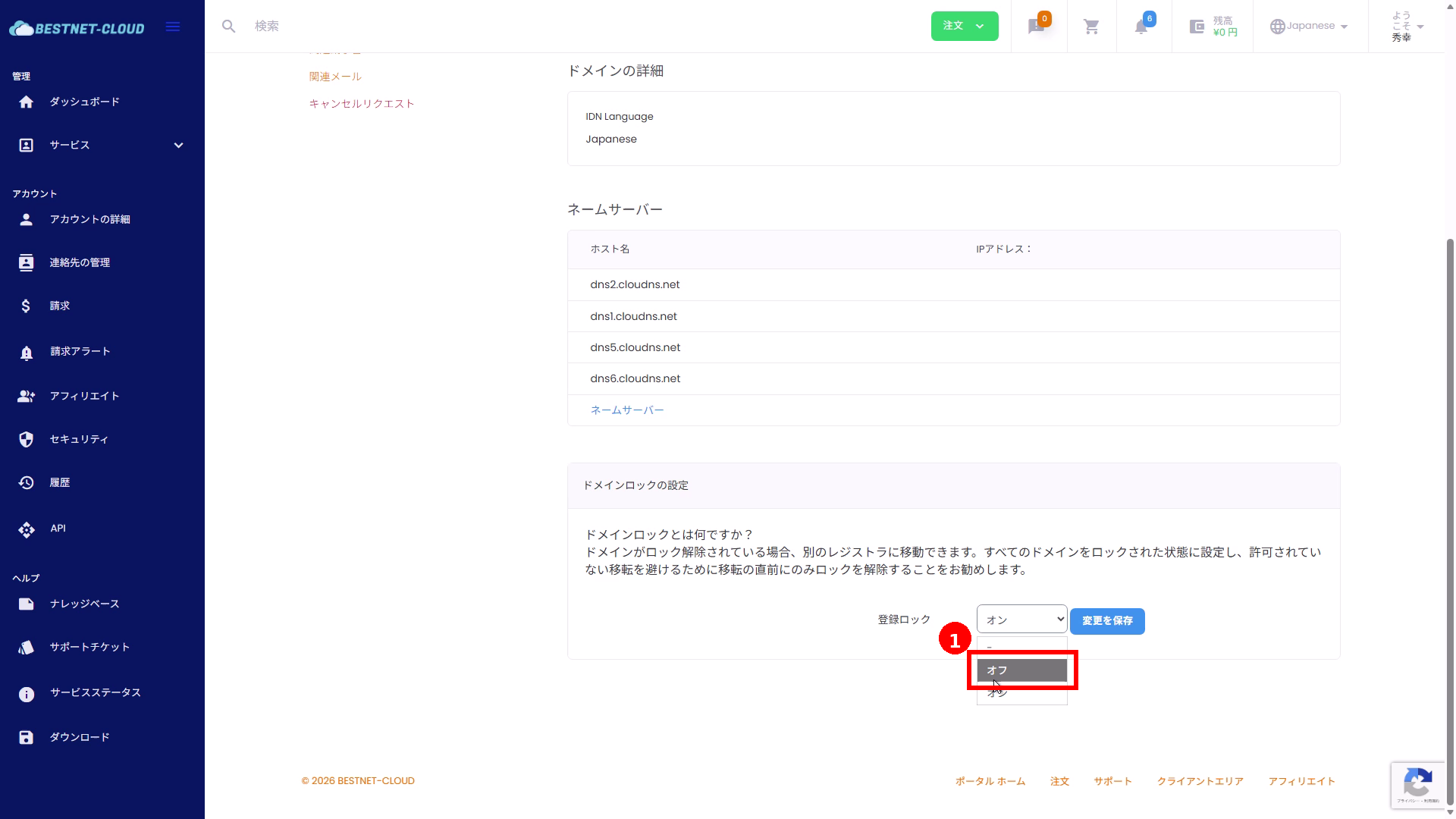
若因網域轉移等原因需要解鎖,請從下拉選單中選擇 「關閉」(①)。
確認變更 #
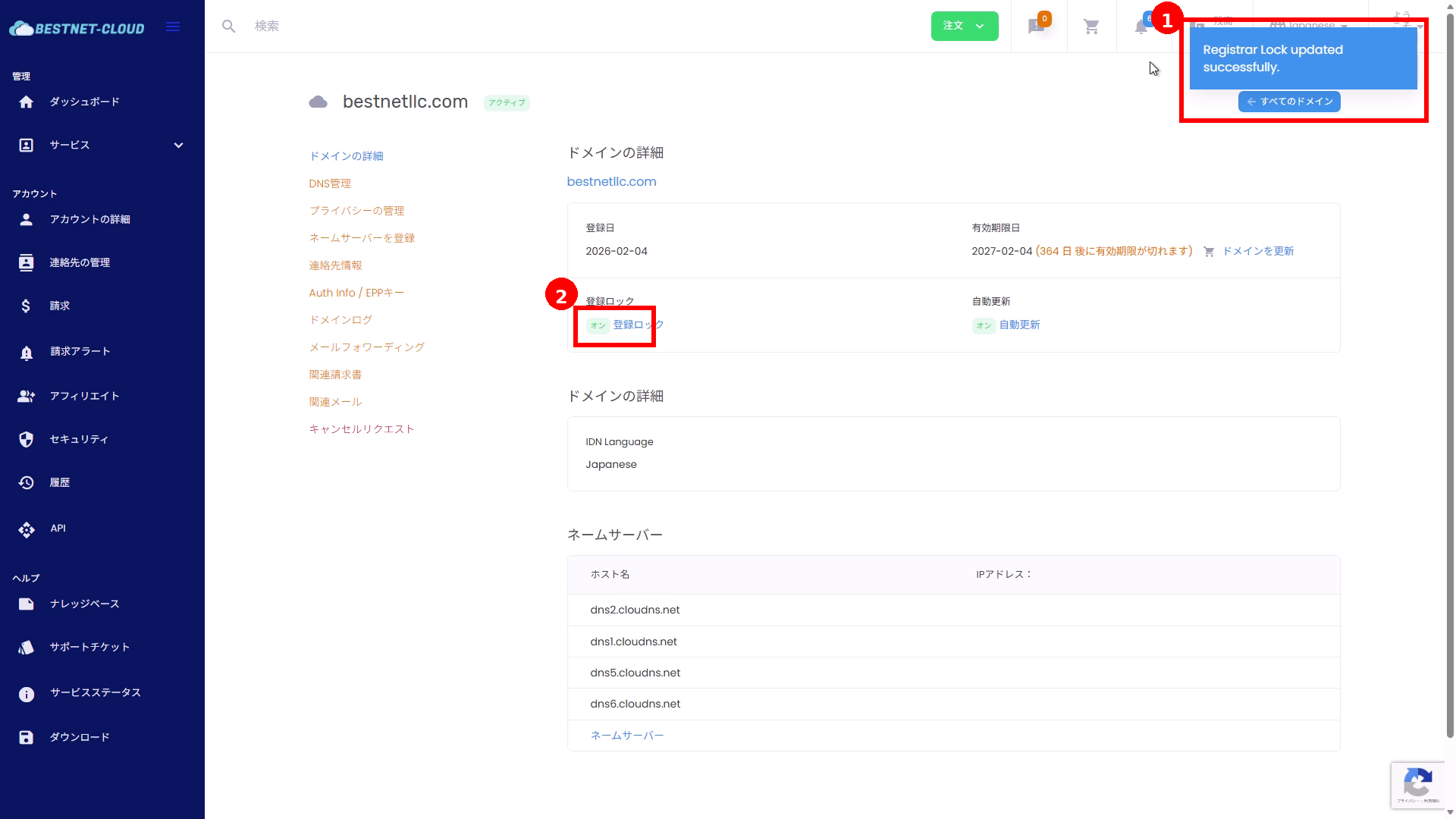
- 儲存後,畫面右上方會顯示更新成功訊息(①)。
- 請確認網域詳細資料概覽區塊中的註冊商鎖定狀態(②)已更新為您選擇的設定(開啟/關閉)。
注意事項 #
正常運作時建議開啟
基於安全性考量,建議在正常運作時將註冊商鎖定保持開啟。
轉移前請變更為關閉
若需要轉移網域,請在開始轉移流程前變更為關閉,並在轉移完成後改回開啟。
生效可能需要時間
依據註冊管理機構的處理狀況,狀態變更可能需要一些時間。若畫面未更新,請嘗試重新整理或重新載入頁面。
疑難排解 #
常見問題 #
※以上為範例畫面。顯示項目與文字可能因入口網站主題、權限及頂級域名(TLD)而有所不同。


