
帳戶餘額新增指南
在客戶入口網站中新增可用於未來訂單及帳單付款的「帳戶餘額(資金)」的操作步驟。
概覽 #
您可以透過客戶入口網站對您的帳戶進行預付款,並新增可用於未來訂單及帳單付款的餘額。
事前準備 #
- 您已登入客戶入口網站
- 您已決定欲新增的金額
操作步驟 #
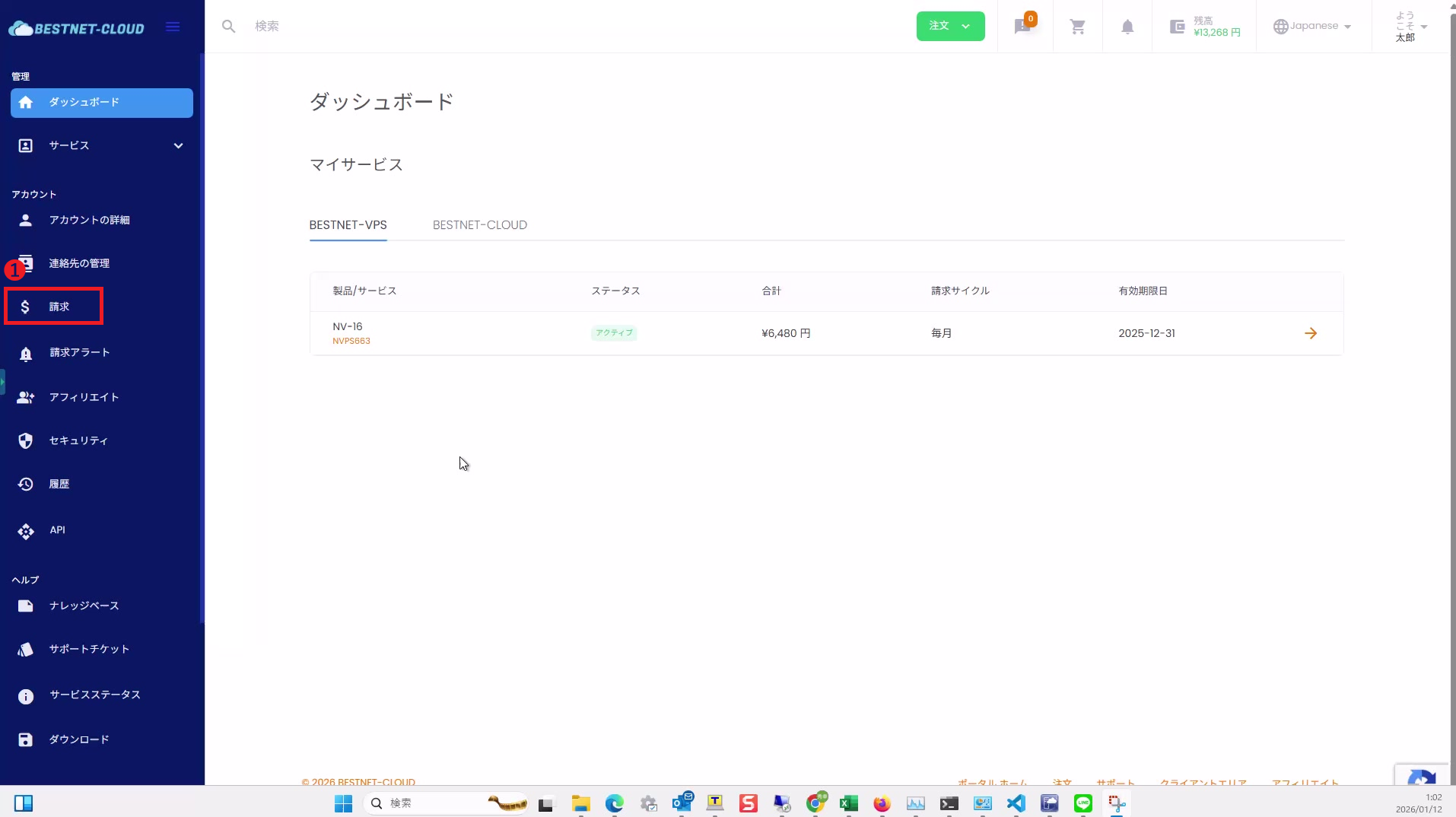
1從左側選單開啟「帳單」 #
- 在客戶入口網站的左側選單中點擊「帳單」。
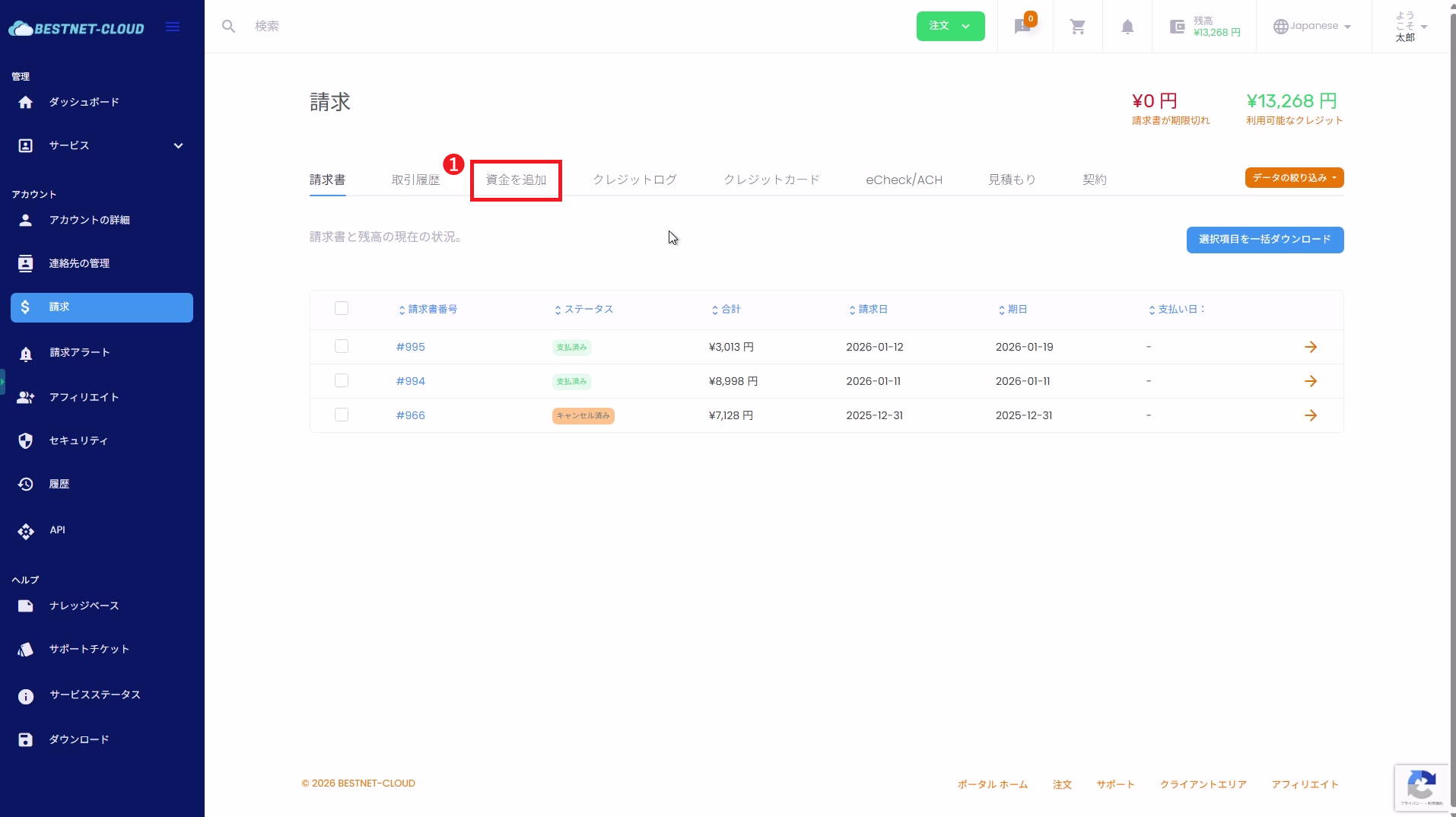
2開啟「新增資金」分頁 #
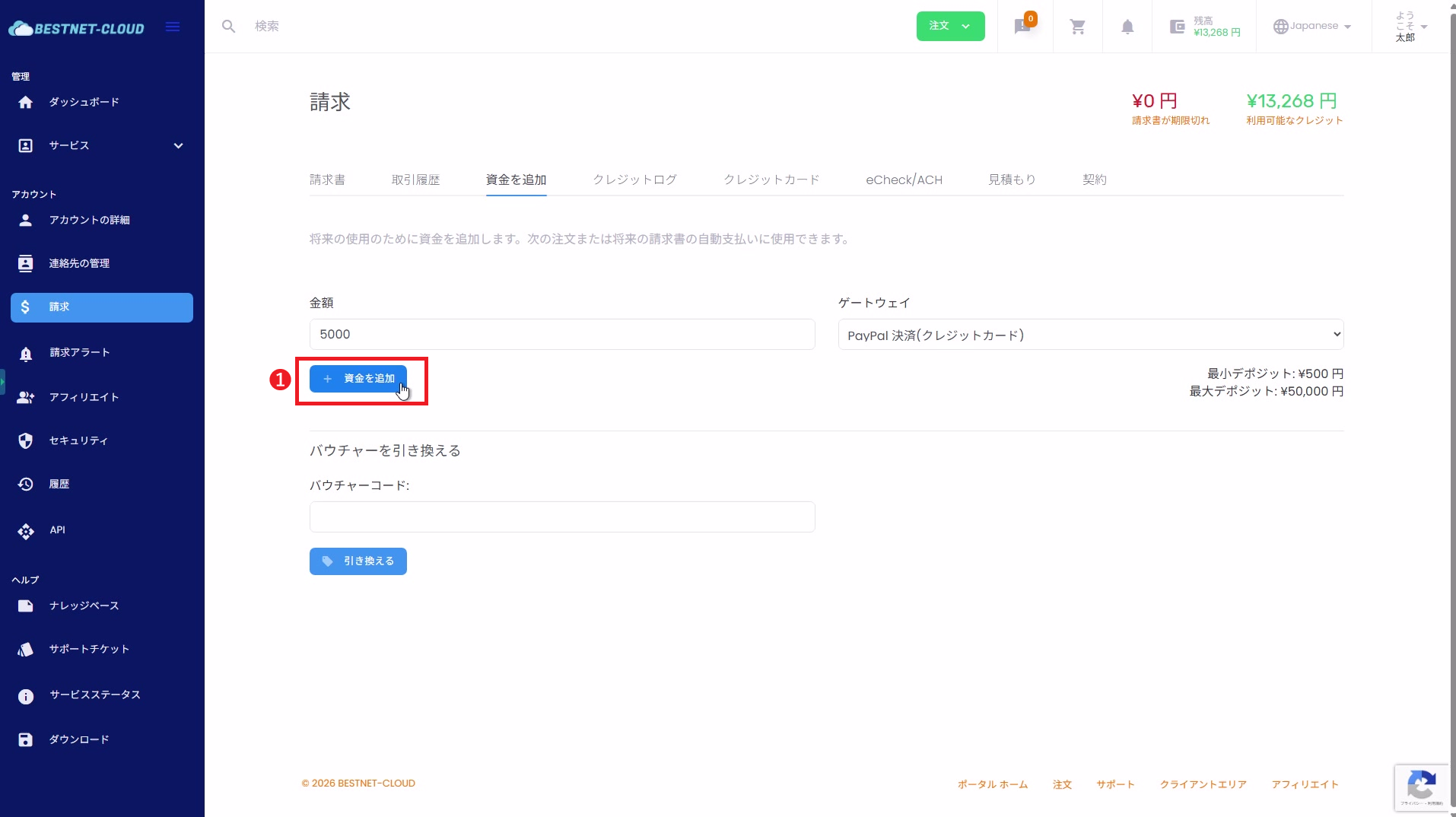
- 在帳單畫面頂部的分頁中點擊「新增資金」。
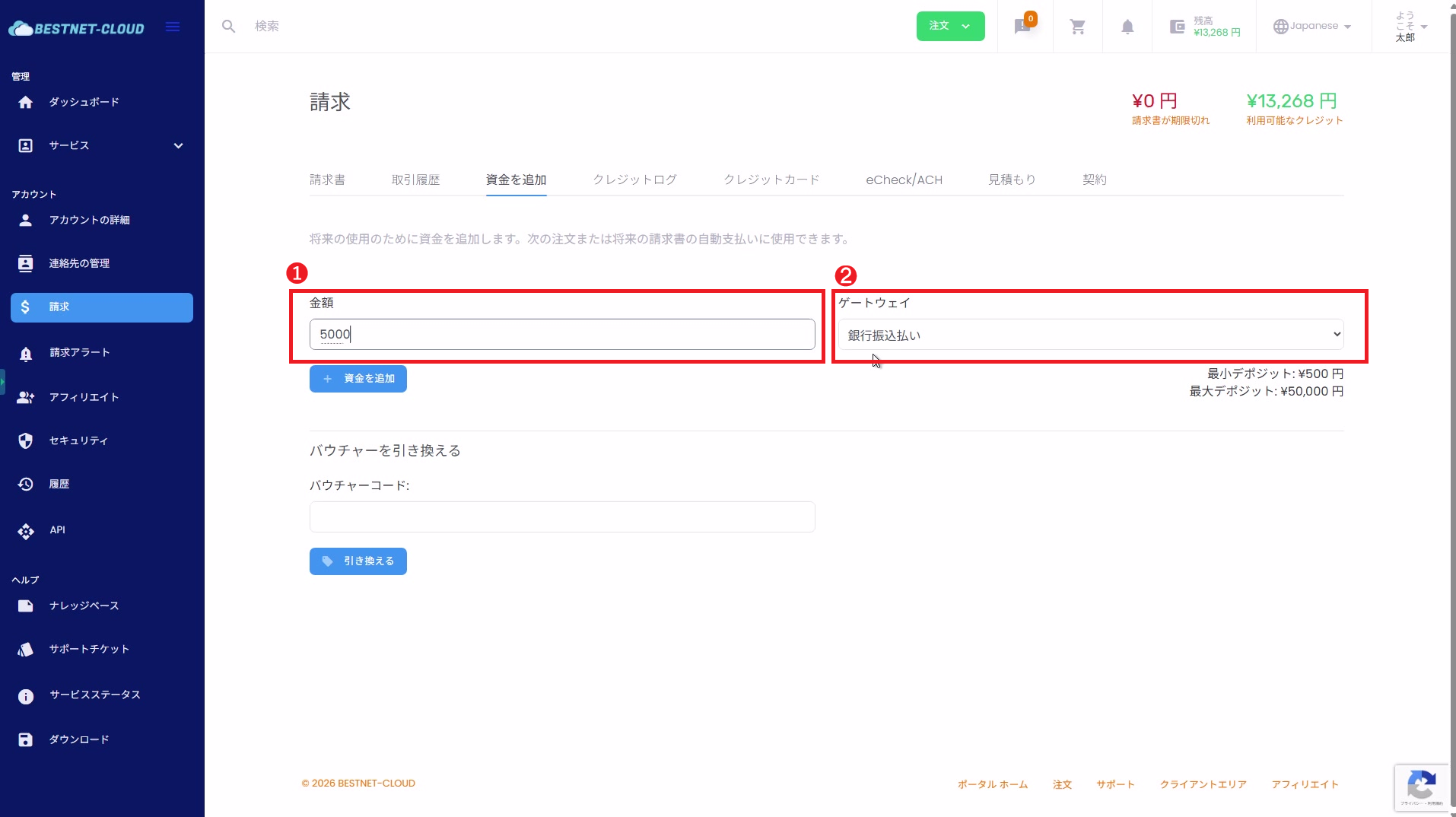
3設定金額與付款方式(金流方式) #
- 在「金額」欄位輸入您欲新增的金額。
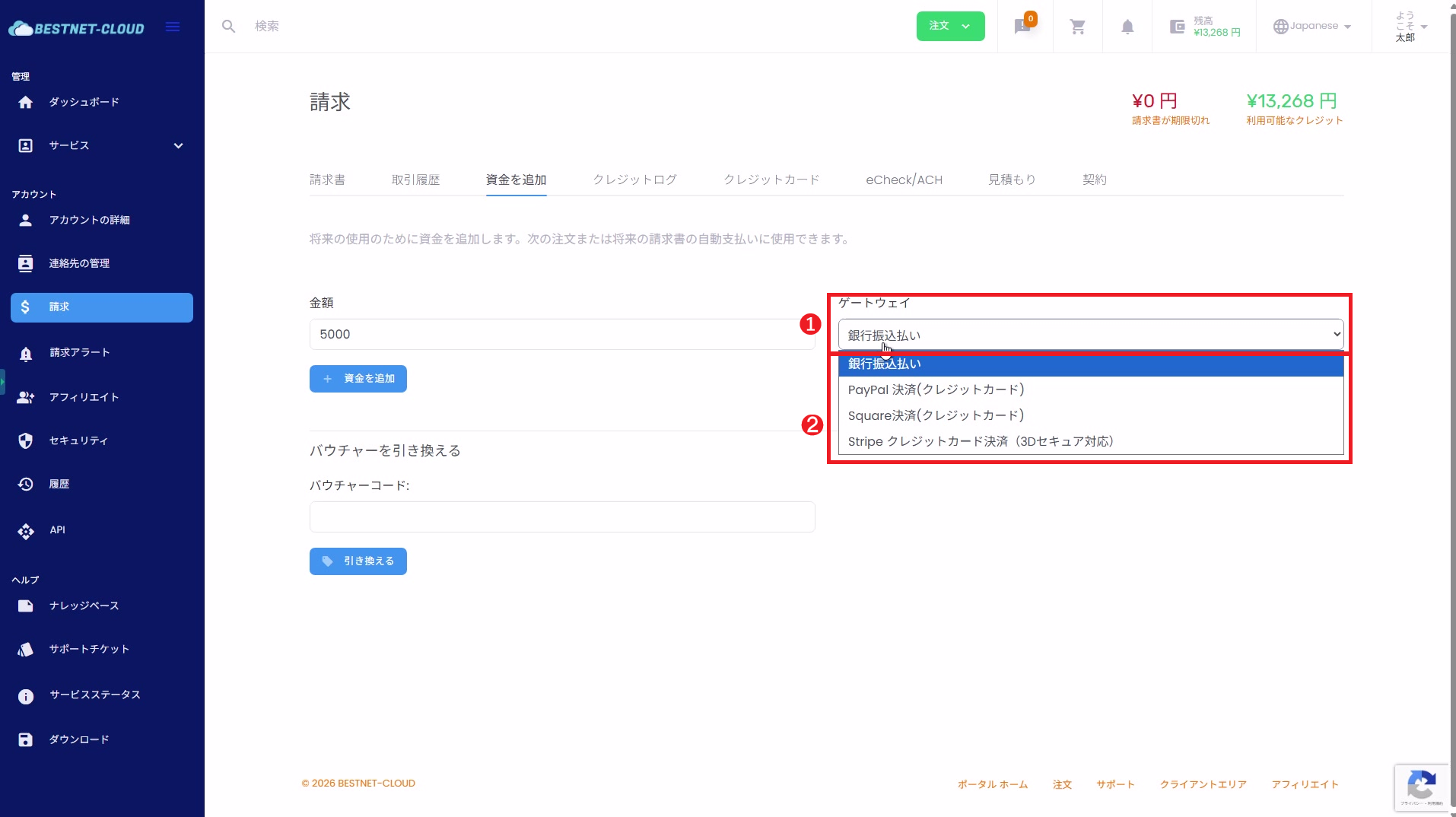
- 選擇「金流方式」(付款方式)。例如:銀行轉帳、PayPal、信用卡付款等。
重要
已付款的帳戶餘額原則上不接受現金提領退款。 詳細處理方式請參閱 帳戶餘額使用條款。
3.1(選用)確認並選擇付款方式選項 #
展開金流方式的下拉選單時,會顯示可用的付款方式清單。
4點擊「+ 新增資金」建立發票 #
- 確認輸入內容後,點擊「+ 新增資金」。
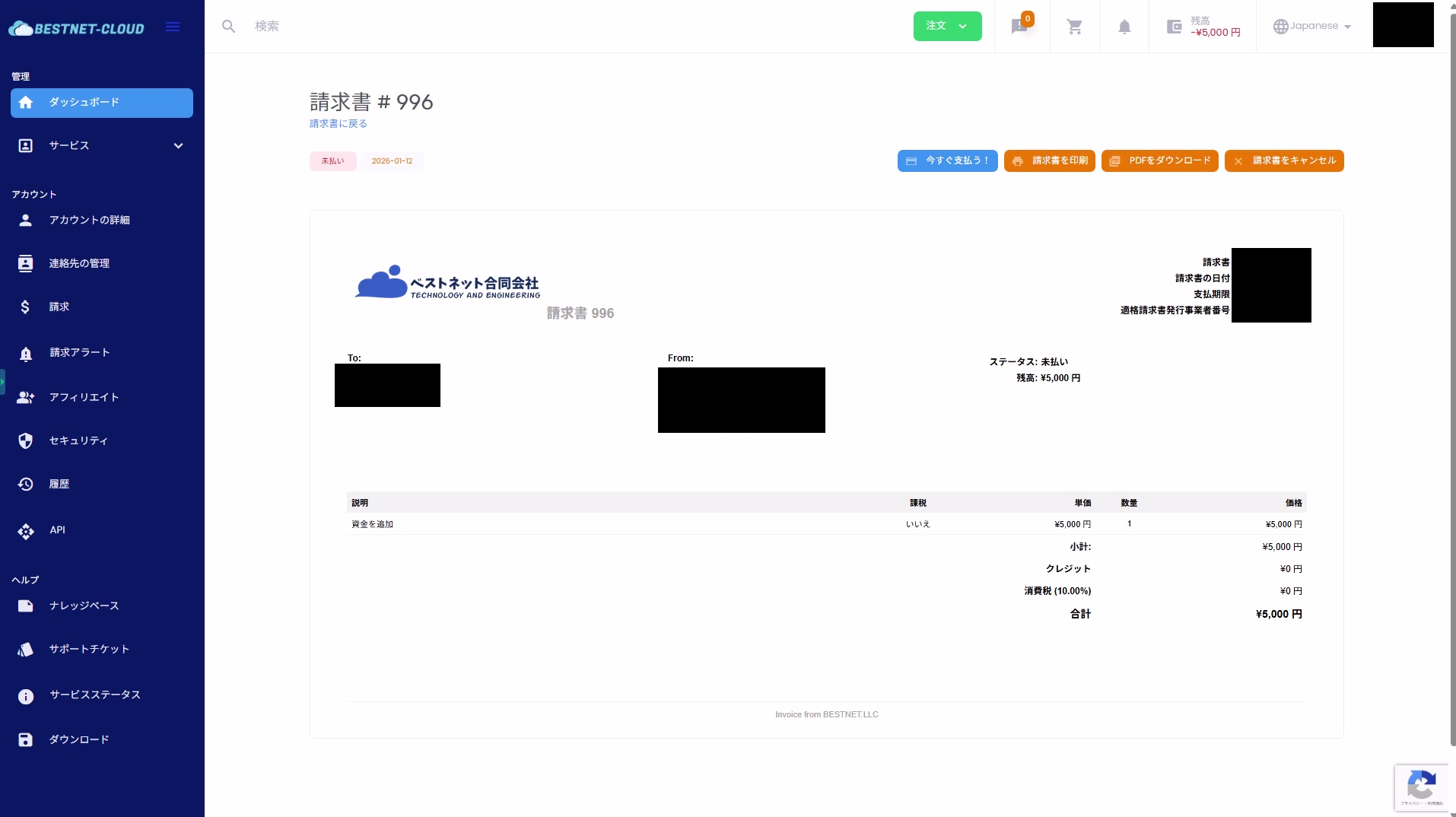
- 系統將自動建立發票。
5從已建立的發票進行付款或下載 PDF #
- 在已建立的發票畫面中,點擊「Pay Now!」以進行付款(顯示內容依所選金流方式而異)。
- 如有需要,可從「Download PDF」取得發票 PDF。
完成確認(確認餘額) #
- 付款完成後,將反映在客戶入口網站頂部的「可用餘額」(餘額顯示)中。
- 若反映需要一些時間,請稍候並重新載入頁面。
補充說明與注意事項 #
- 已付款的帳戶餘額原則上不接受現金提領退款。詳細內容請參閱帳戶餘額使用條款。
- 「Redeem Voucher」欄位僅在您持有優惠券或代碼時使用。
- 依付款方式不同,可能會被導向其他畫面,或需要額外驗證(如 3D Secure)。
疑難排解 #
餘額未反映 #
- 若發票仍為「未付款」:付款可能尚未完成。請從發票畫面確認付款狀態。
- 若付款已完成但未反映:請稍候並重新載入頁面。若問題持續發生,請透過支援工單聯絡支援團隊。


