虛擬機重建

虛擬機重建

< 1 min read

本指南彙整了從客戶入口網站重建(重新安裝)VPS 的步驟。

概述 #

  • 「重建」=使用所選的 OS 範本重新安裝 VPS。
  • 執行後,磁碟上的所有資料都會被刪除(無法復原)。

重要: 執行重建後,伺服器上現有的資料將會遺失。若有需要保留的資料,請務必事先備份。

事前準備(重要) #

備份 #

  • 若有需要保留的資料,請務必在重建前先進行備份。
  • 若沒有備份選項,請先聯絡支援團隊。

重建所需資訊 #

  • 您想重新安裝的 OS(例如:Ubuntu/Debian/Rocky/Alma/OpenSense 等)
  • 重建後要設定的登入密碼(root 密碼)

操作步驟 #

1. 開啟目標 VPS 的管理畫面 #

  1. 登入客戶入口網站。
  2. 從左側選單的「Services」中,開啟目標 VPS(例如:NVPS663),顯示「伺服器詳細資料」畫面。

2. 從「More」中開啟「Rebuild」 #

  1. 點選畫面右上方的「More」。
  2. 在顯示的選單中點選「Rebuild」。

3. 選擇 OS 範本 #

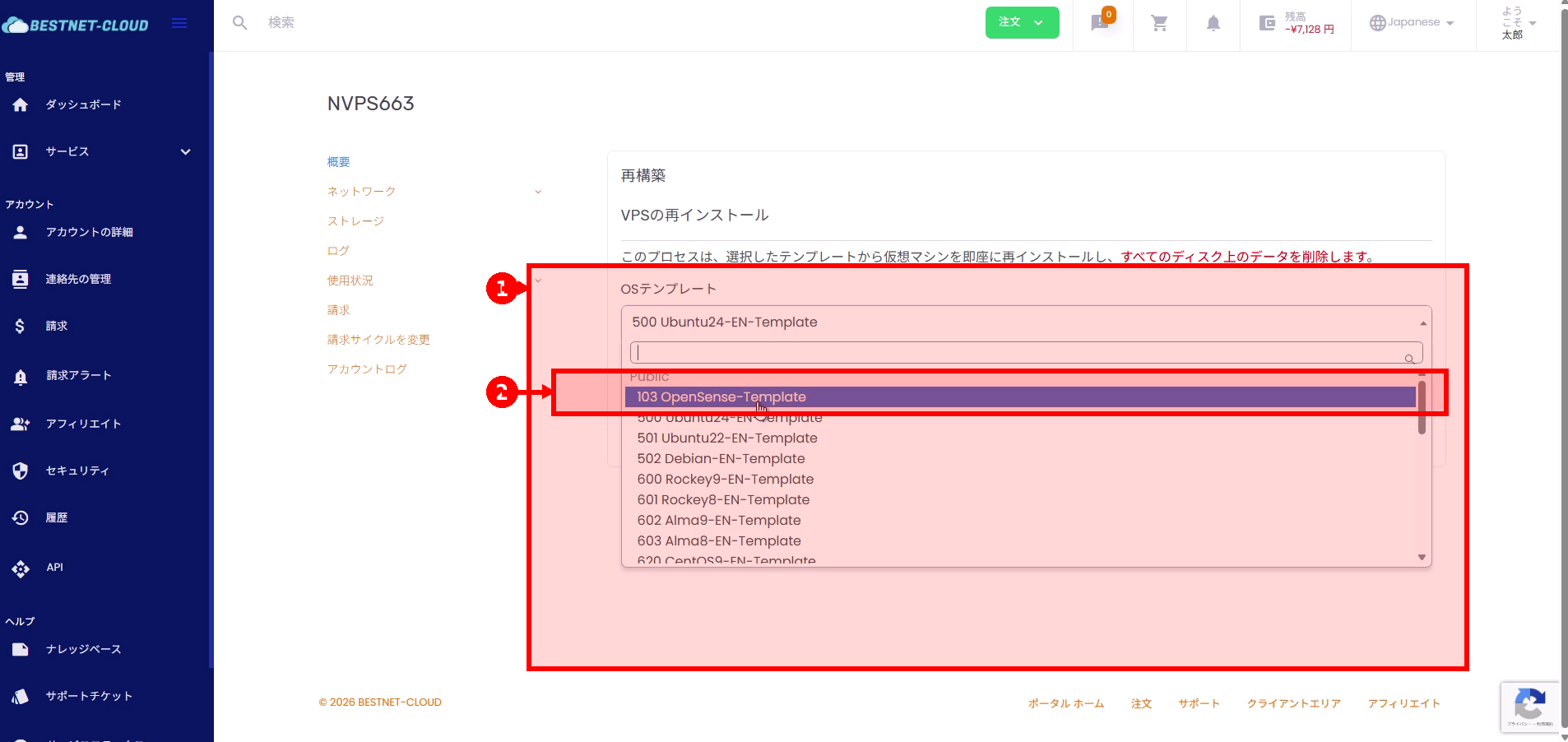
  1. 在「Rebuild」頁面中,開啟「OS Template」下拉式選單。
  2. 選擇您想重新安裝的 OS 範本。
Screen showing selection of OS to reinstall from the OS template dropdown

4. 設定密碼(root) #

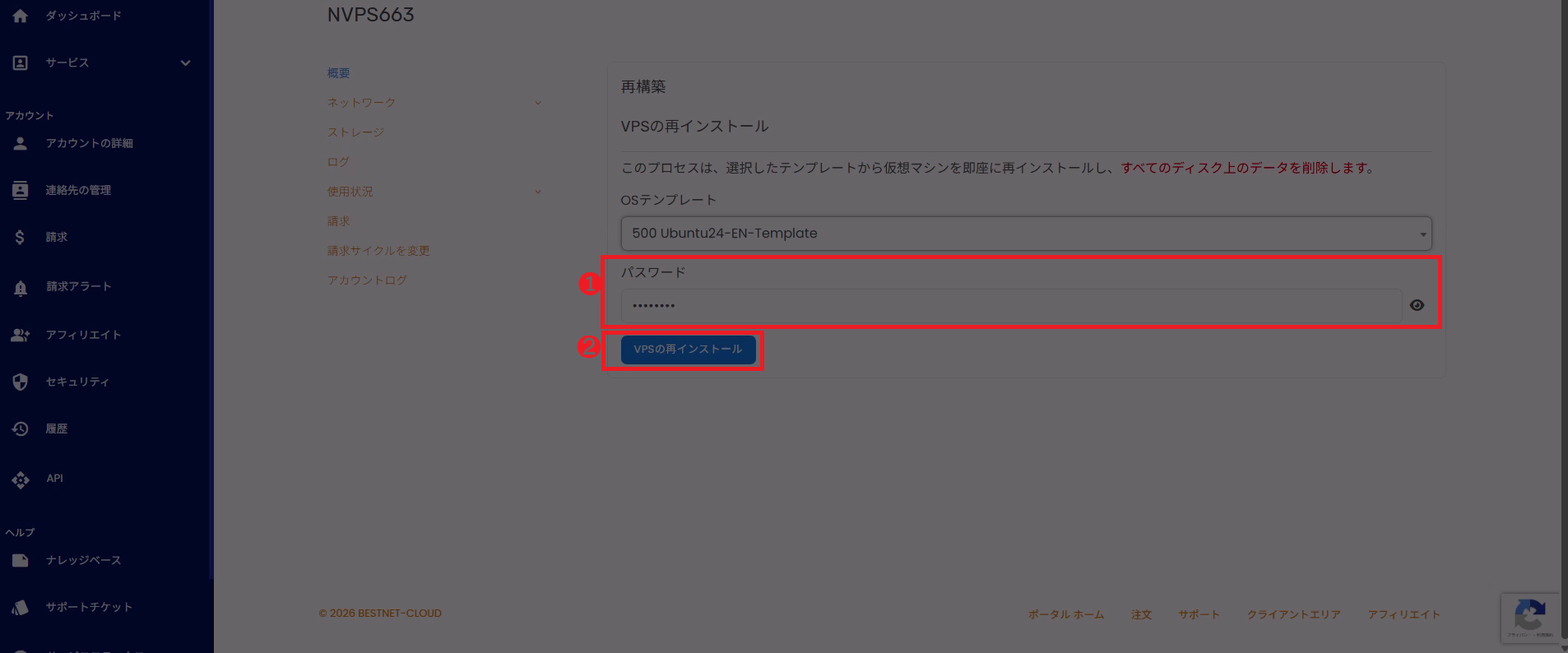
  1. 在「Password」欄位中輸入重建後要使用的密碼。
  2. 如有需要,可使用右側的眼睛圖示切換顯示/隱藏以進行確認。
Screen for entering the root password to be used after rebuild

5. 執行「VPS Reinstall」並按下「OK」確認 #

  1. 點選「VPS Reinstall」。
  2. 顯示確認對話框後,請確認內容並點選「OK」。

注意: 自此步驟起,磁碟初始化即會開始執行。請務必小心,切勿誤觸此操作。
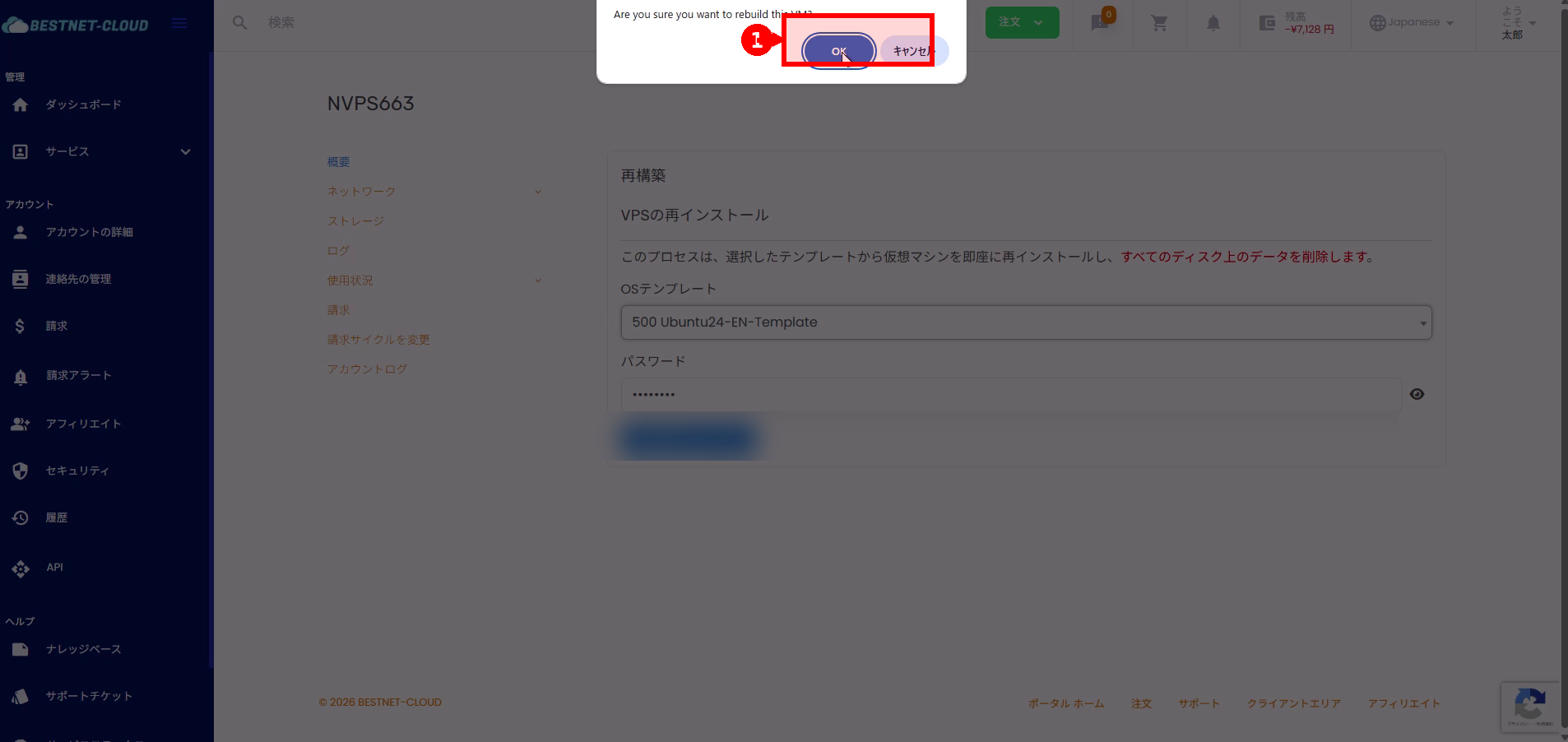
Confirmation dialog before executing VPS reinstall

6. 確認重建進度 #

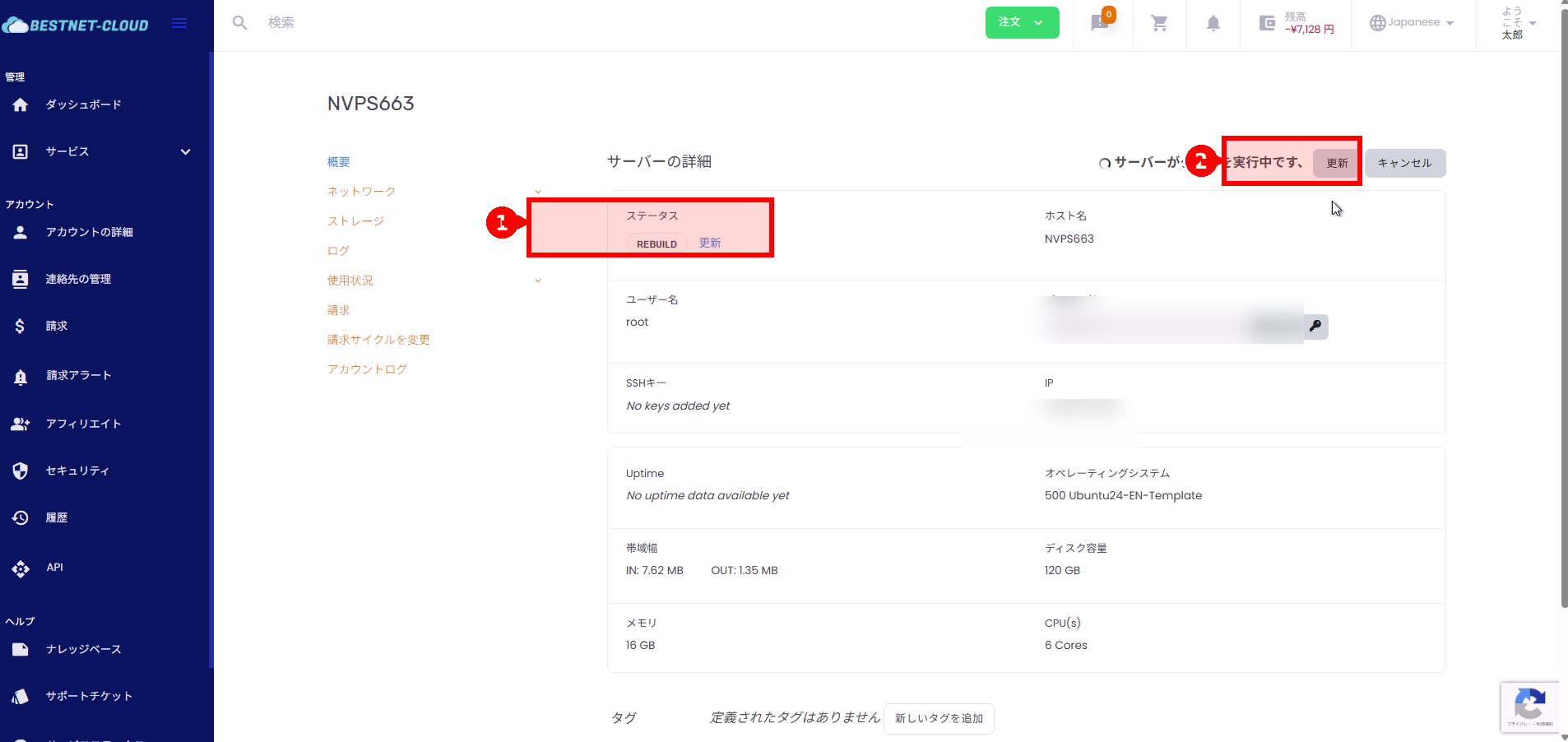
  1. 返回「Server Details」畫面時,狀態會顯示「REBUILD」。
  2. 當畫面右上方顯示「Server is executing a task」時,即表示處理正在進行中。
  3. 如有需要,請按下「Refresh」以重新載入狀態。
Screen showing REBUILD status during rebuild

7. 確認完成(登入驗證) #

  • 重建完成後,狀態顯示會恢復正常,並顯示 Uptime 等資訊。
  • 請確認能透過 SSH 等方式登入顯示的 IP 位址(使用者名稱:root,密碼:步驟 4 中設定的密碼)。
  • 登入後,請透過確認 OS 版本等方式,驗證 OS 範本是否符合預期。

常見問題/疑難排解 #

重建長時間未完成 #

  • 請先按下「Refresh」以更新畫面顯示。
  • 若在此之後長時間(例如:數十分鐘以上)仍無變化,請透過支援工單聯絡我們,並提供 VPS 名稱(例如:NVPS663)與目前狀況(REBUILD 狀態持續等)。
  • 點選「Cancel」可能會導致處理中斷。執行前,請先確認其影響,若有疑問請與支援團隊聯絡。

重建後無法登入 #

  • 請再次確認輸入的密碼是否有誤(大小寫、符號等)。
  • 請確認安全群組/防火牆等設定中已允許 SSH(連接埠 22)。
  • 依 OS 範本不同,初始登入方式也可能不同。若不清楚範本規格,請聯絡支援團隊確認。
Updated on 2026年6月9日

What are your feelings

  • Happy
  • Normal
  • Sad

©2020 BESTNET.LLC . All Rights Reserved.