
OV SSL 签发指南
本指南介绍在客户门户中购买 OV SSL 证书、 批准域名控制验证(DCV)以及确认签发状态的流程。
重要提示
申请 OV SSL 时,联系信息必须使用英文(半角字母数字)填写。 如果包含日文字符(全角),可能会导致出错。
OV SSL 签发流程 #
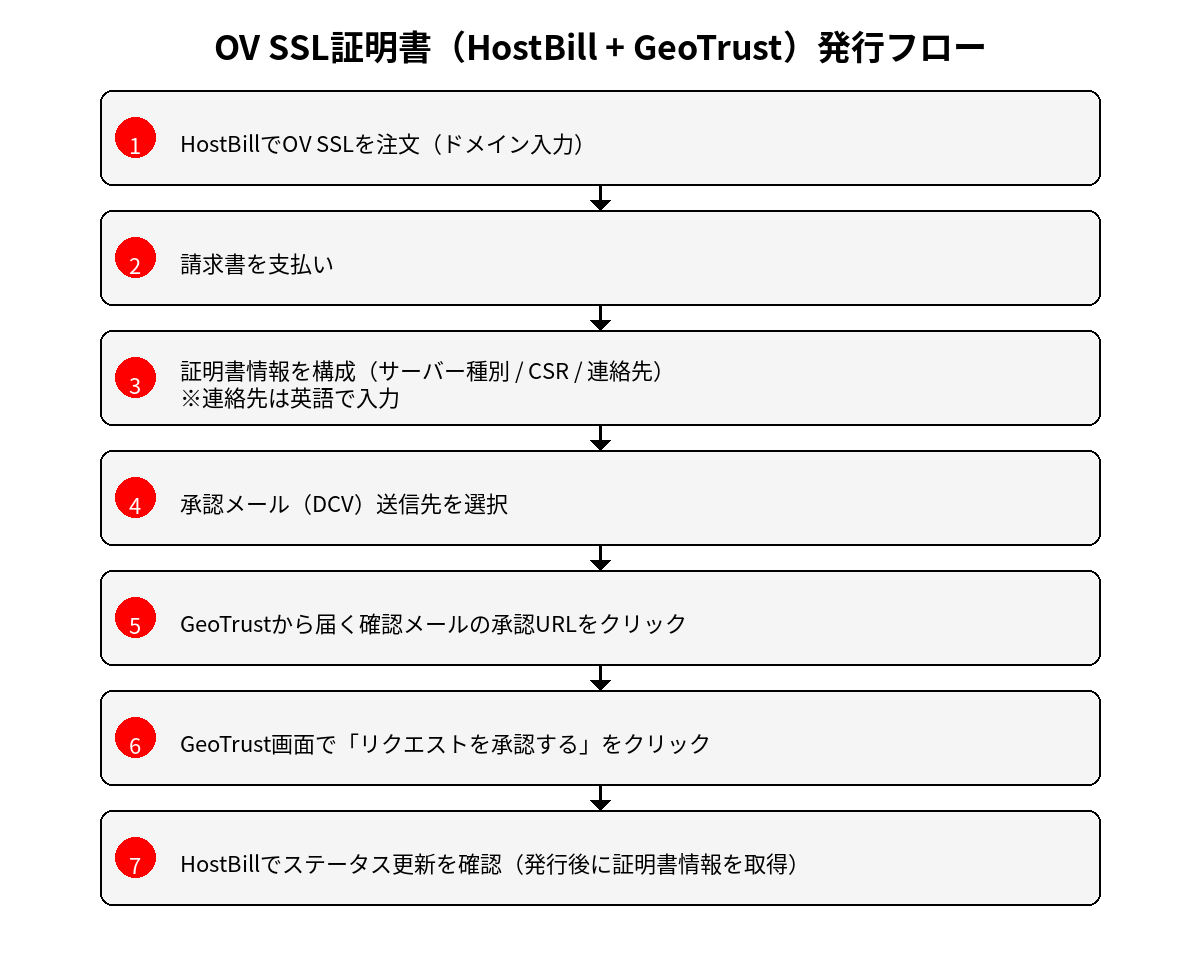
前提条件 #
- 目标域名(例如:
example.com) - CSR(证书签名请求)(在服务器上生成)
- 联系信息(英文):姓名、部门、职务、地址、电话号码、电子邮件地址等
- 能够接收 DCV 邮件(例如:
admin@/administrator@/hostmaster@/postmaster@/webmaster@)
步骤 1:订购 OV SSL #
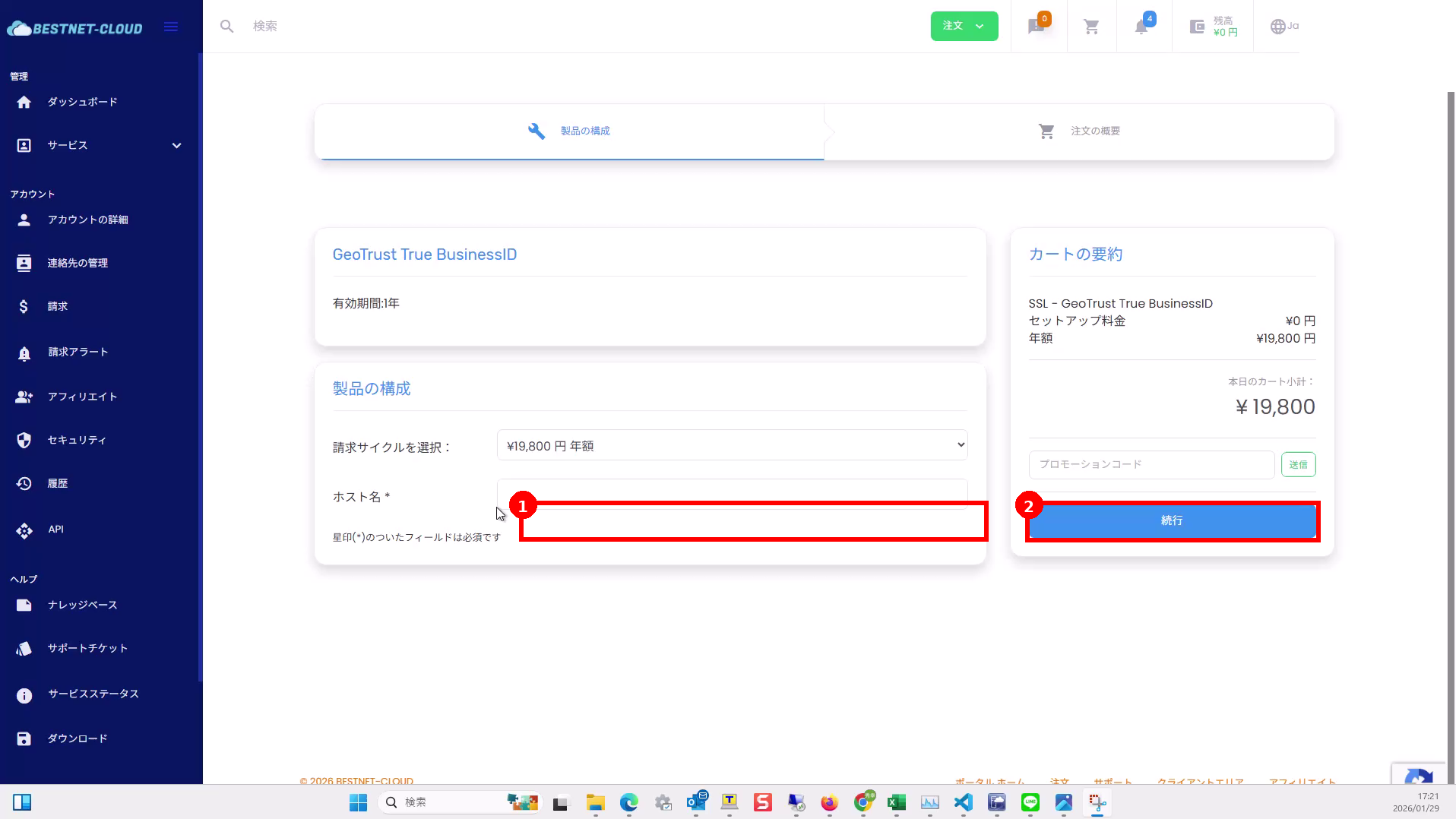
1-1在订购页面输入域名(主机名)并继续 #
- 在客户门户中选择 OV SSL 产品(例如 GeoTrust True BusinessID),打开订购页面。
- 在主机名中输入目标域名。
- 点击右侧的继续。
1-2支付账单 #
- 系统将会开具账单。
- 点击立即支付,并按提示完成付款。
步骤 2:配置证书信息(CSR 和联系信息) #
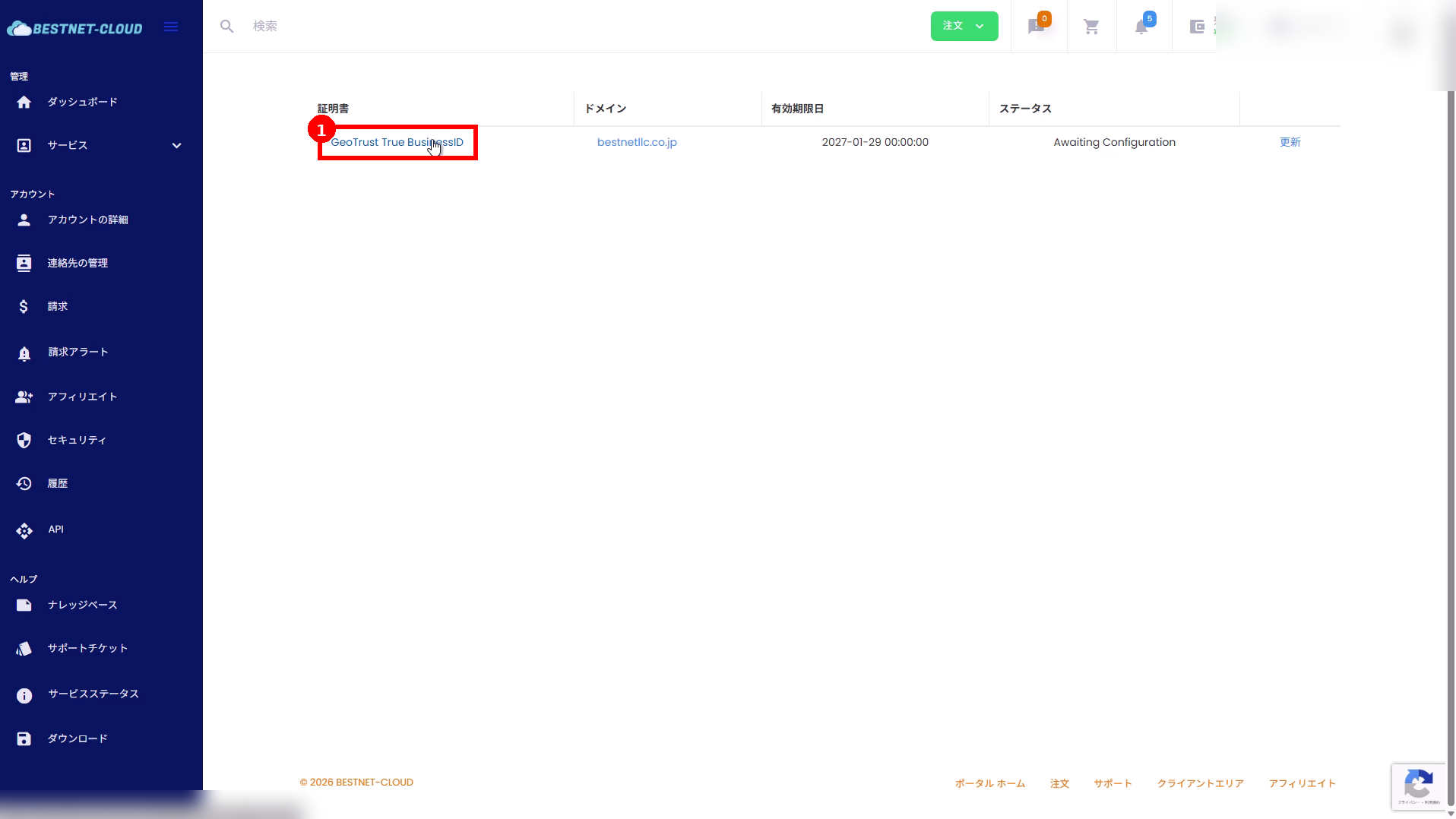
2-1从 SSL 列表中打开目标证书 #
- 付款完成后,目标证书会出现在客户门户的 SSL 列表(证书列表)中。
- 点击证书名称(例如 GeoTrust True BusinessID)以打开详情页面。
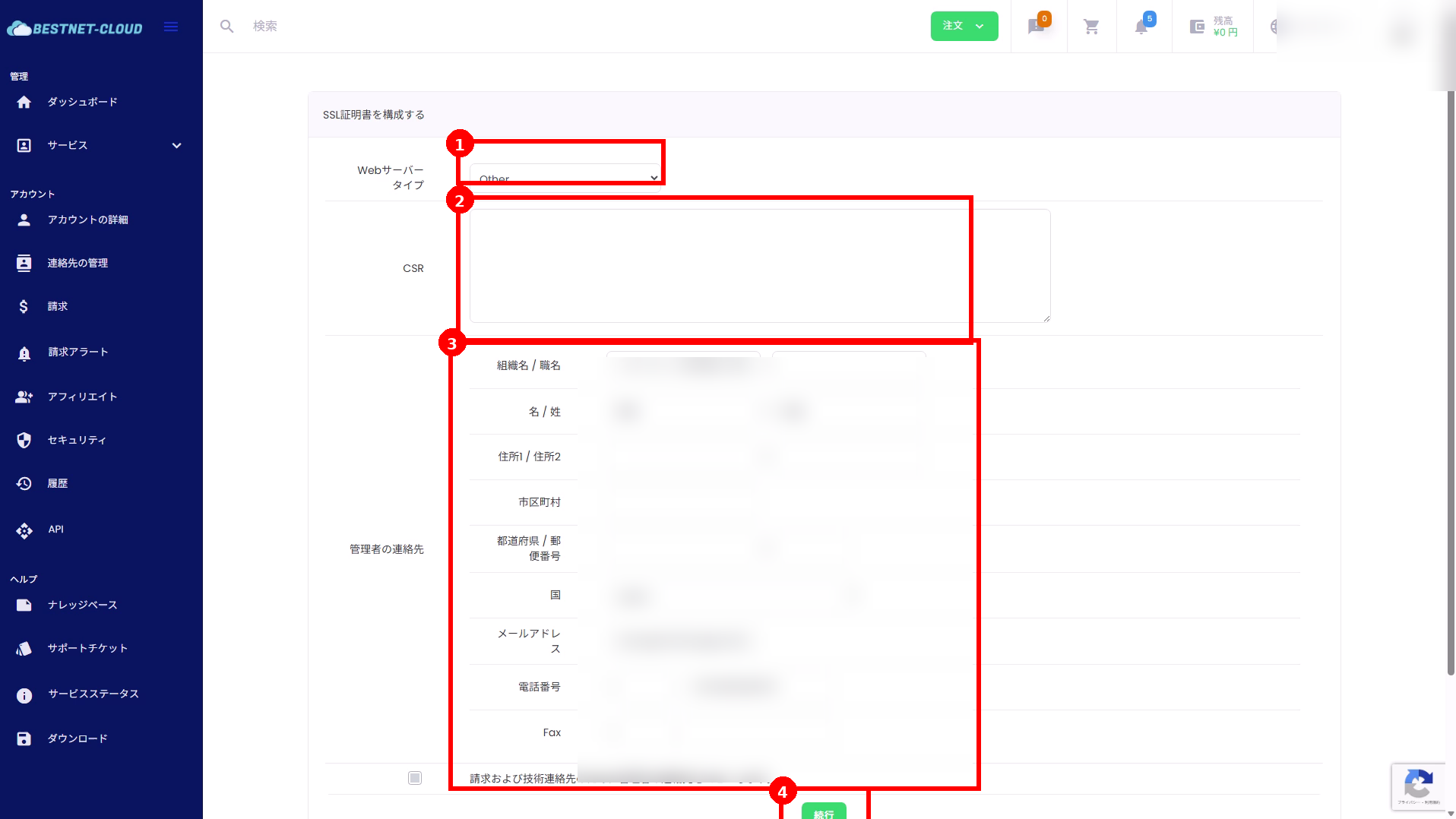
2-2输入 Web 服务器类型、CSR 和管理员联系信息并继续 #
- 选择Web 服务器类型(根据实际环境选择 Other / Apache / Nginx 等)。
- 粘贴 CSR。
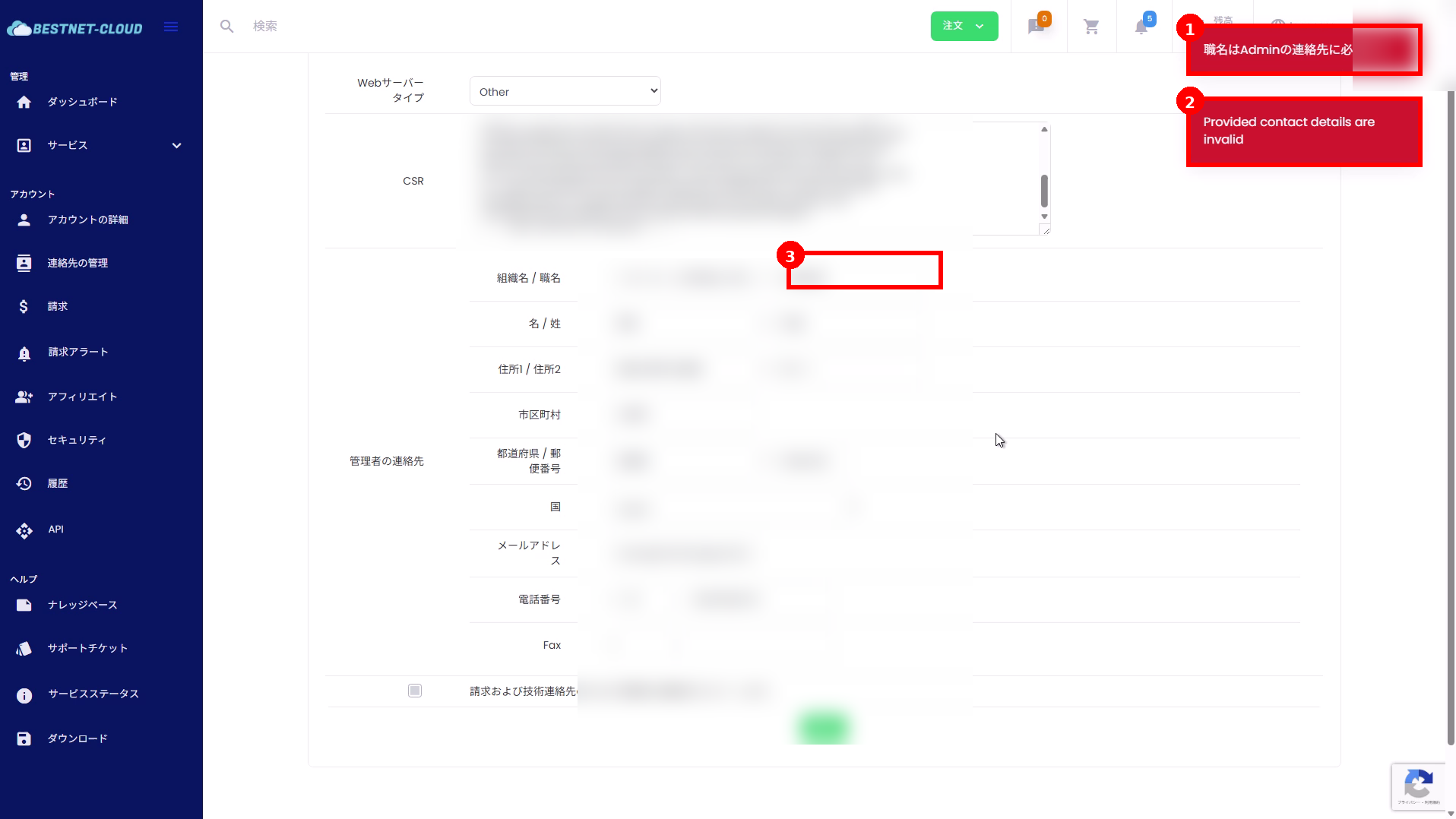
- 输入管理员联系信息。请使用英文(半角)填写(姓名、地址、职务等)。
- 输入完成后,点击继续。
2-3输入联系信息时出现错误的情况 #
如果包含日文字符(全角)、未填写职务,或存在格式问题,均可能导致出错。 请查看显示的错误信息,改用英文填写,并确认所有必填项均已填写完整后再重新提交。
步骤 3:批准域名控制验证(DCV) #
3-1选择 DCV 批准邮件的接收地址并发送 #
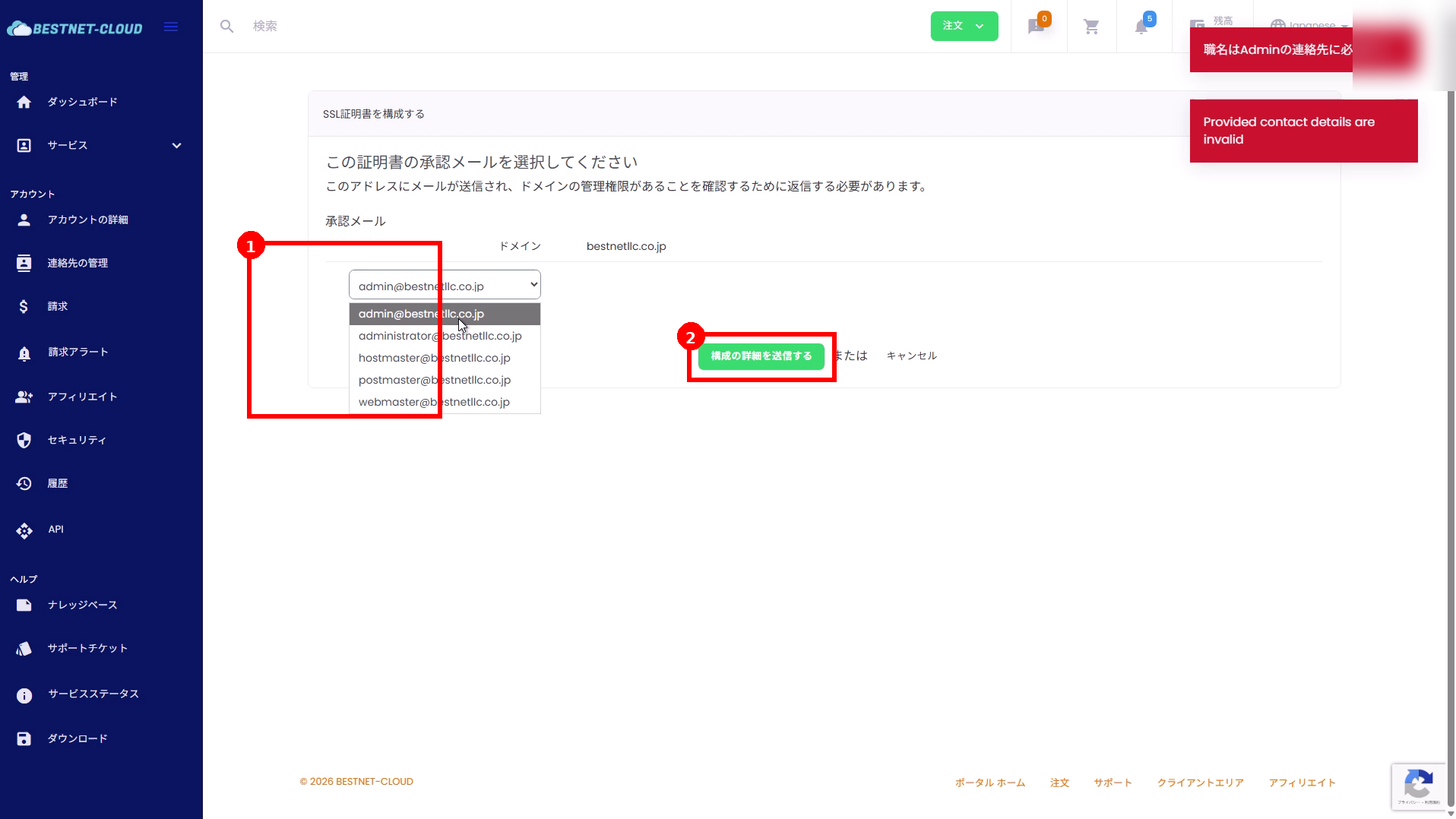
- 按照页面提示,选择用于接收批准邮件(DCV)的电子邮件地址。
- 证书颁发机构(GeoTrust)会向所选的邮件地址发送确认邮件。
- 点击发送配置详情(或相应的发送按钮)。
3-2点击 GeoTrust 确认邮件中的批准链接 #
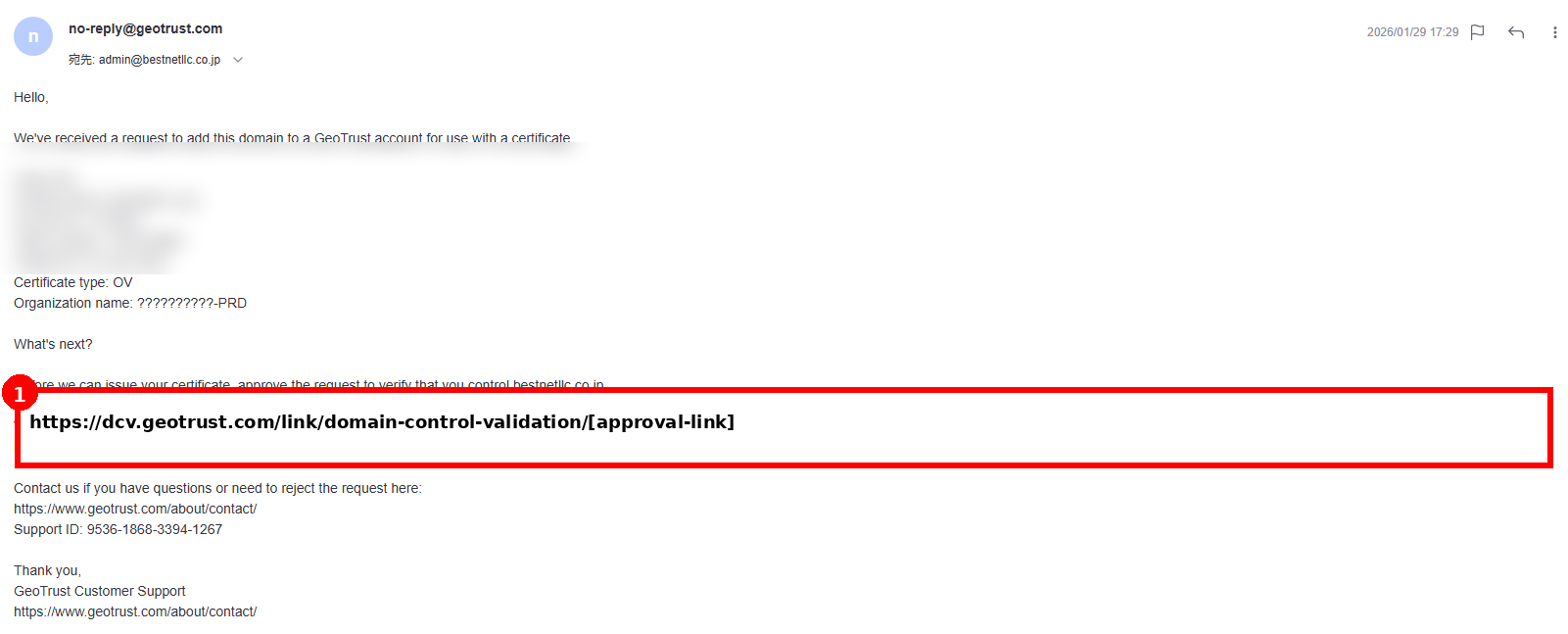
GeoTrust 会向所选的邮件地址发送包含添加/验证域名说明的确认邮件。 请点击邮件中的批准链接。
3-3在 GeoTrust 页面上批准请求 #
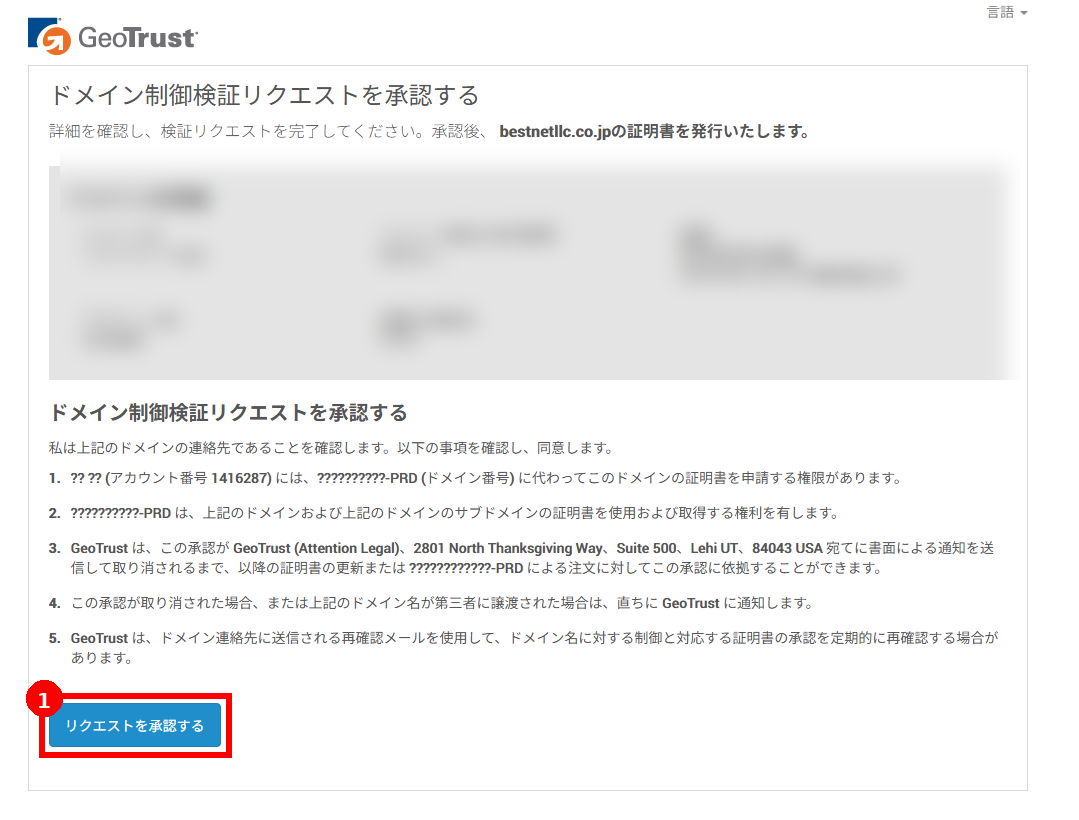
- 打开批准链接后,将会显示 GeoTrust 的域名控制验证(DCV)批准页面。
- 确认相关信息后,点击批准请求。
步骤 4:在客户门户中确认签发状态 #
4-1在证书详情中确认状态和批准邮件 #
在证书详情页面中,可以查看当前状态(例如“处理中”)以及批准邮件(DCV)的发送地址。 DCV 批准完成后,随着审核和签发进程的推进,状态也会随之更新。
4-2签发后获取证书信息(补充说明) #
- 签发完成后,同一证书详情页面的状态会更新,并会显示证书信息(CRT / CA Bundle 等),可供下载。
- 如果未显示,请尝试刷新页面,或等待几分钟后再次查看。


