
客户门户指南
客户门户:快照操作指南 #
本文档介绍如何通过客户门户创建、删除和调度VPS的快照。
前提条件 #
- 您必须能够登录客户门户
- 您必须拥有目标服务(例如VPS)的访问权限
- 可创建和保留的快照数量取决于您的服务套餐及限额设置
创建手动快照 #
1. 打开快照界面 #
- 在门户中打开目标VPS的详情界面。
- 点击界面左侧服务菜单中的快照。
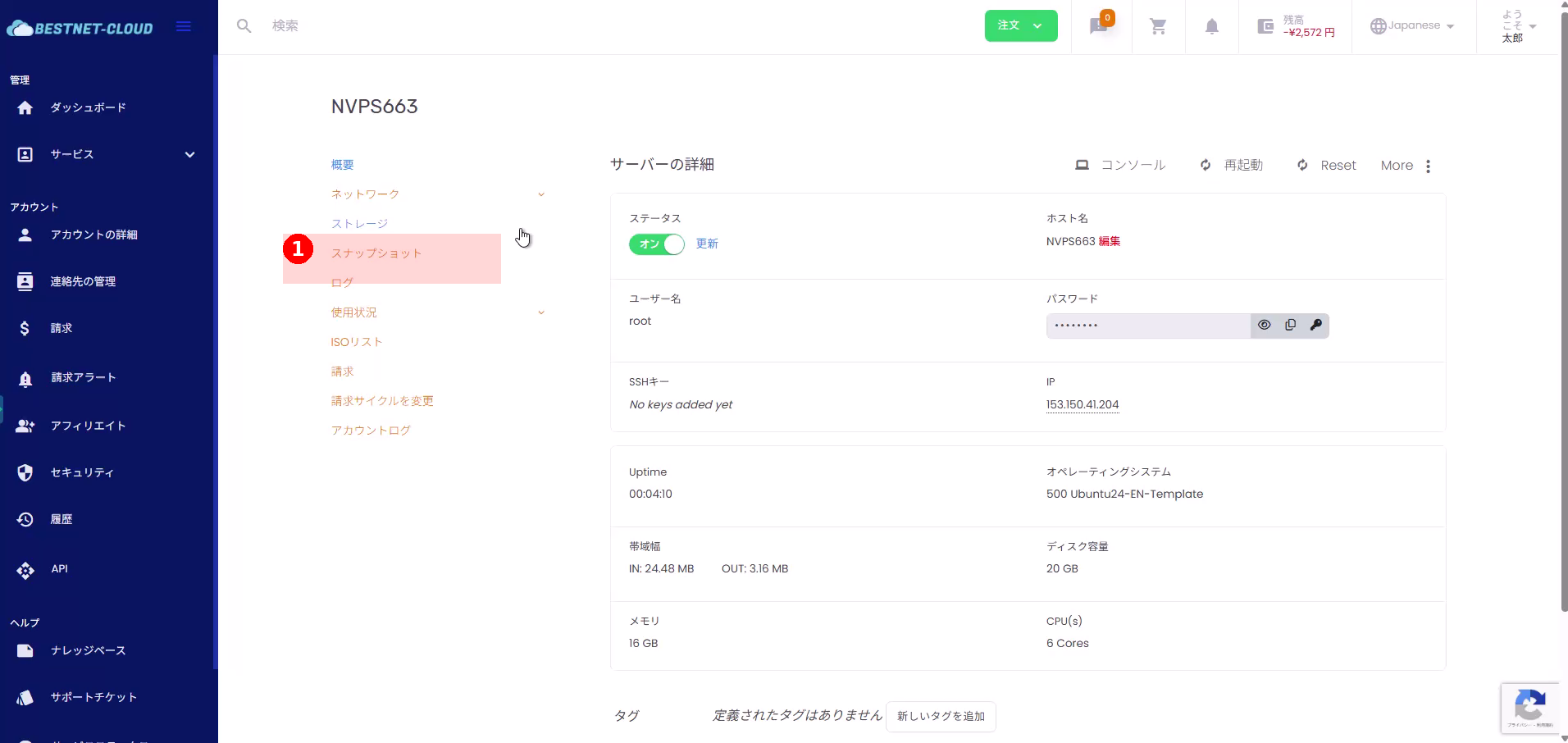
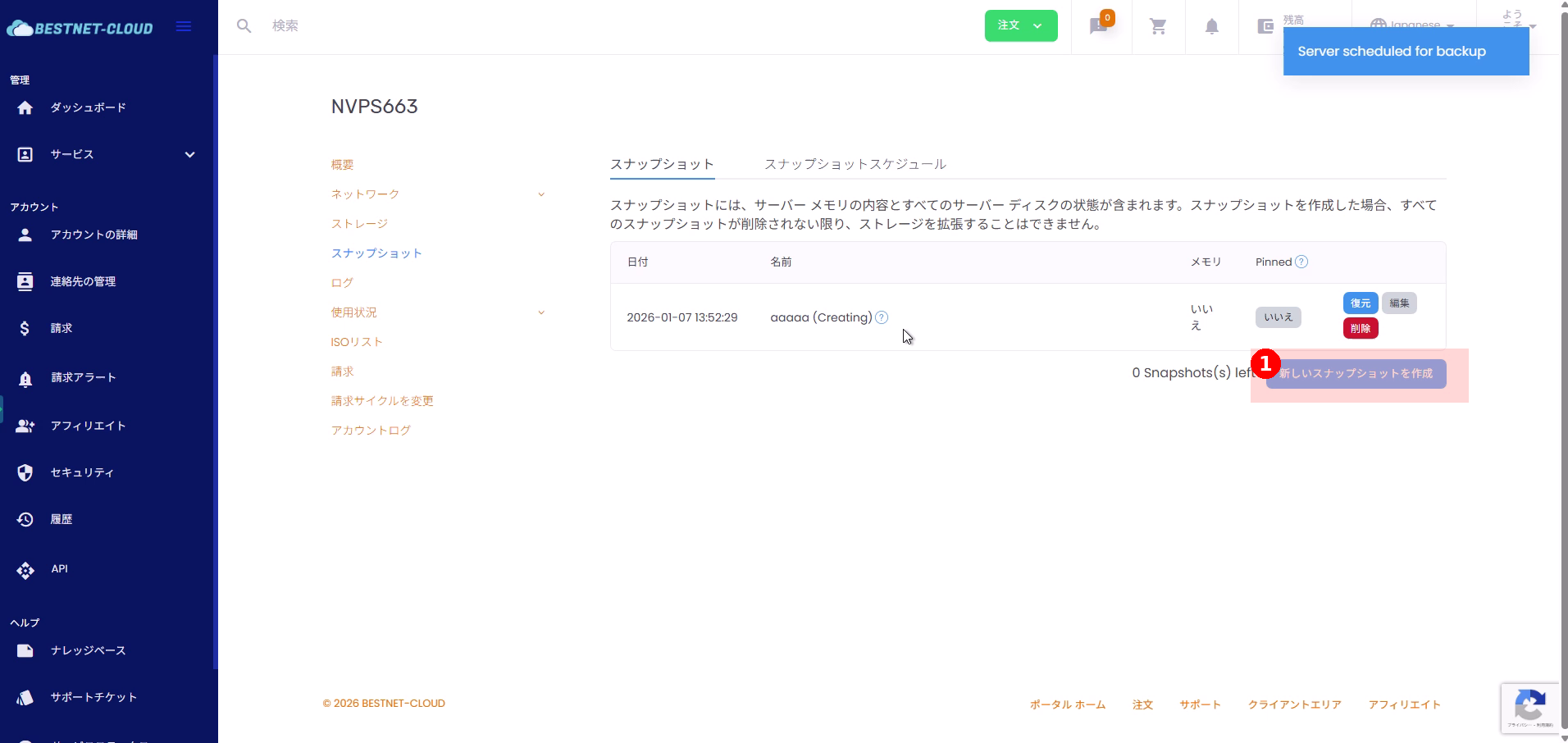
2. 点击“创建新快照” #
- 在快照列表界面右侧点击创建新快照。
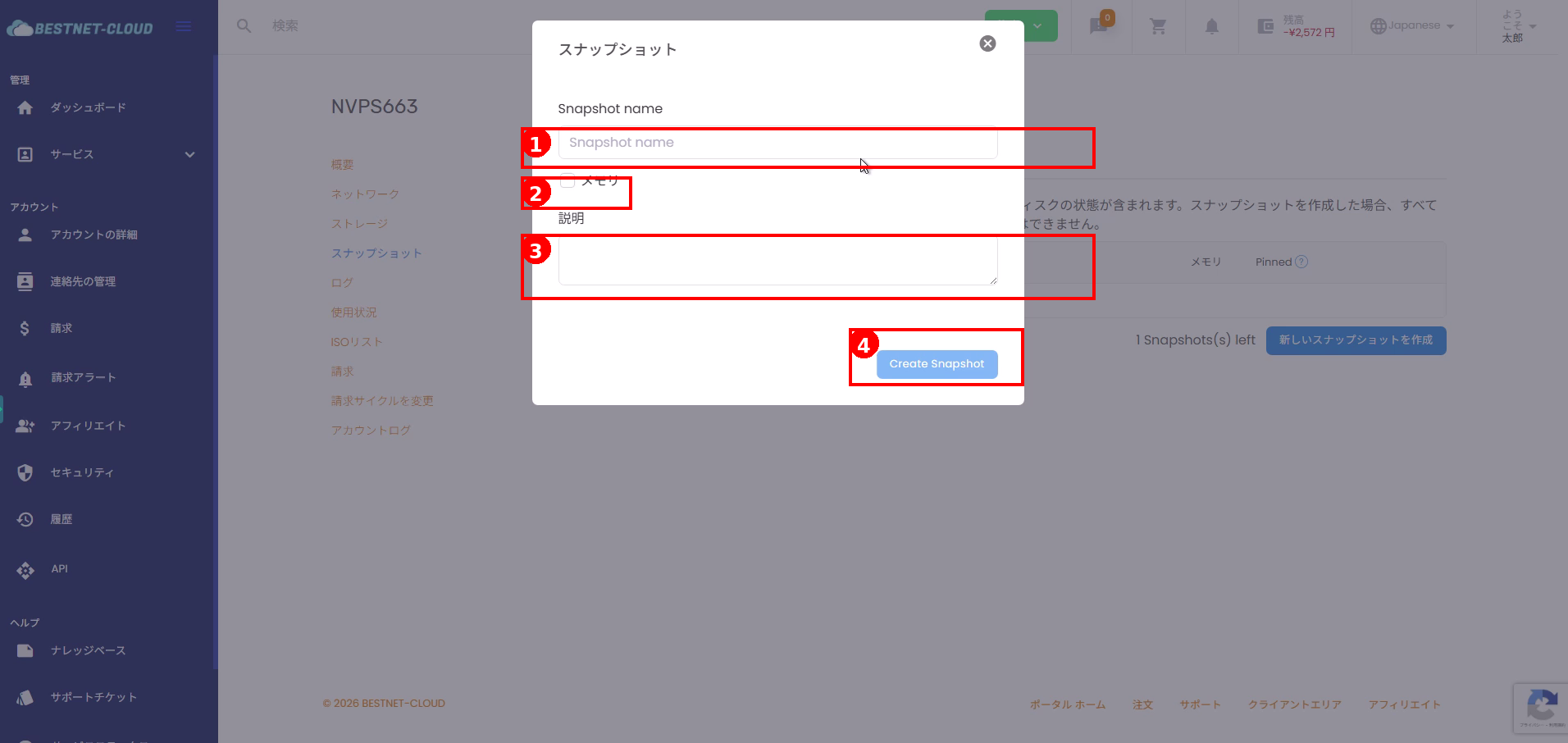
3. 填写必要信息并创建快照 #
- 在快照名称字段中输入快照名称。
- 如有需要,勾选包含内存的选项(停止/运行状态的处理方式因环境而异,请遵循您的运维规范)。
- 可选择性地填写说明,说明用途或创建目的。
- 点击创建快照。
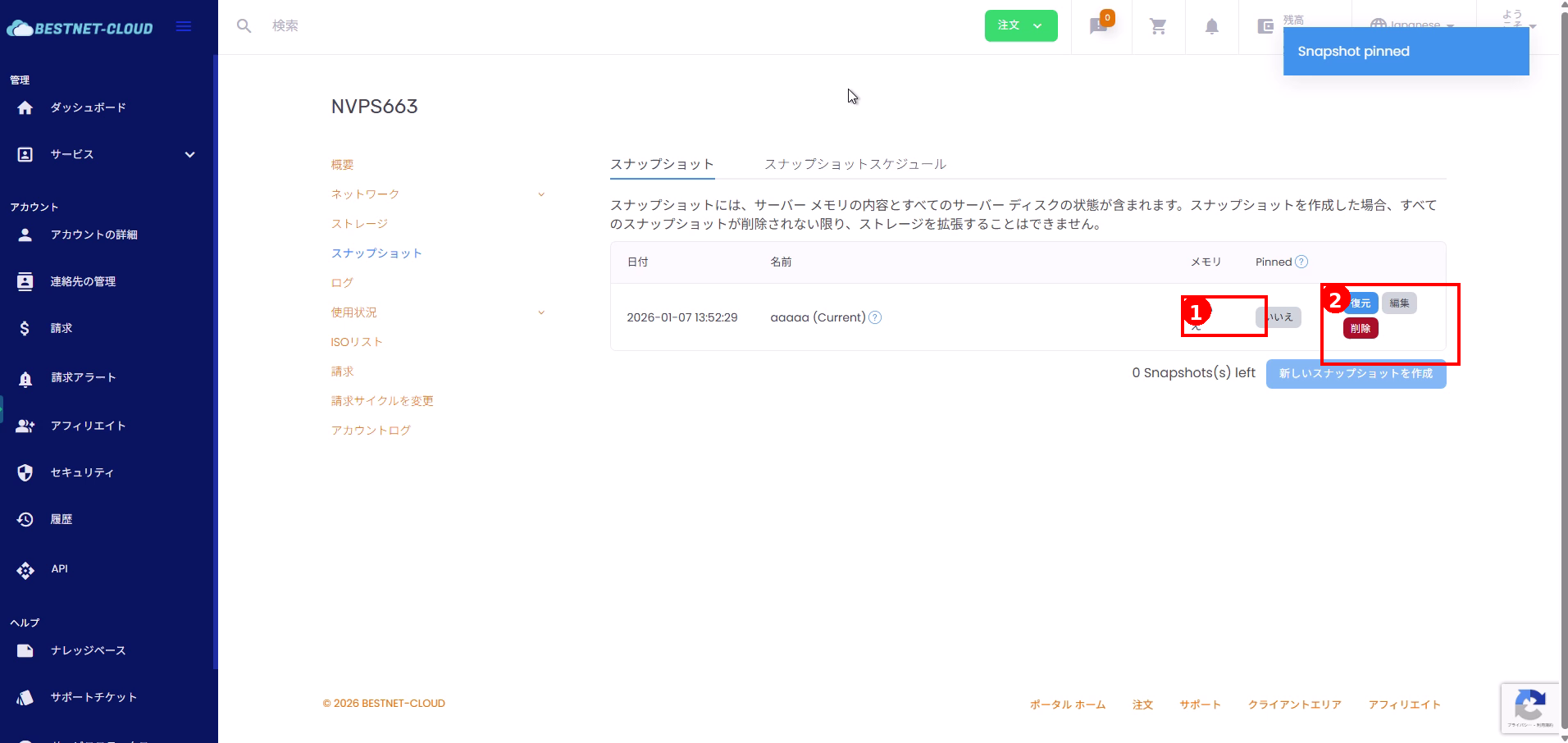
4. 确认创建状态 #
- 创建后,快照会立即出现在列表中,状态显示为创建中等。
- 完成后,状态会变为当前或类似状态。
管理快照 #
1. 设置固定 #
启用固定可能会影响运维过程中手动删除和自动删除的行为。请根据您的运维规范配置此设置。
- 在快照列表中找到目标快照所在行。
- 切换固定列(例如否/是)以启用或禁用固定。
2. 从快照恢复 #
- 点击目标快照所在行的恢复。
- 如果出现确认对话框,请核实内容后执行恢复。
警告:恢复操作会将服务器状态还原到拍摄快照时的时间点。数据将被回滚,请事先确认其影响。
3. 删除快照 #
- 点击目标快照所在行的删除。
- 删除请求被接受后,可能会出现“已安排删除”之类的提示信息。
- 删除可能需要一些时间才能完成。请刷新界面以查看状态。
配置快照计划 #
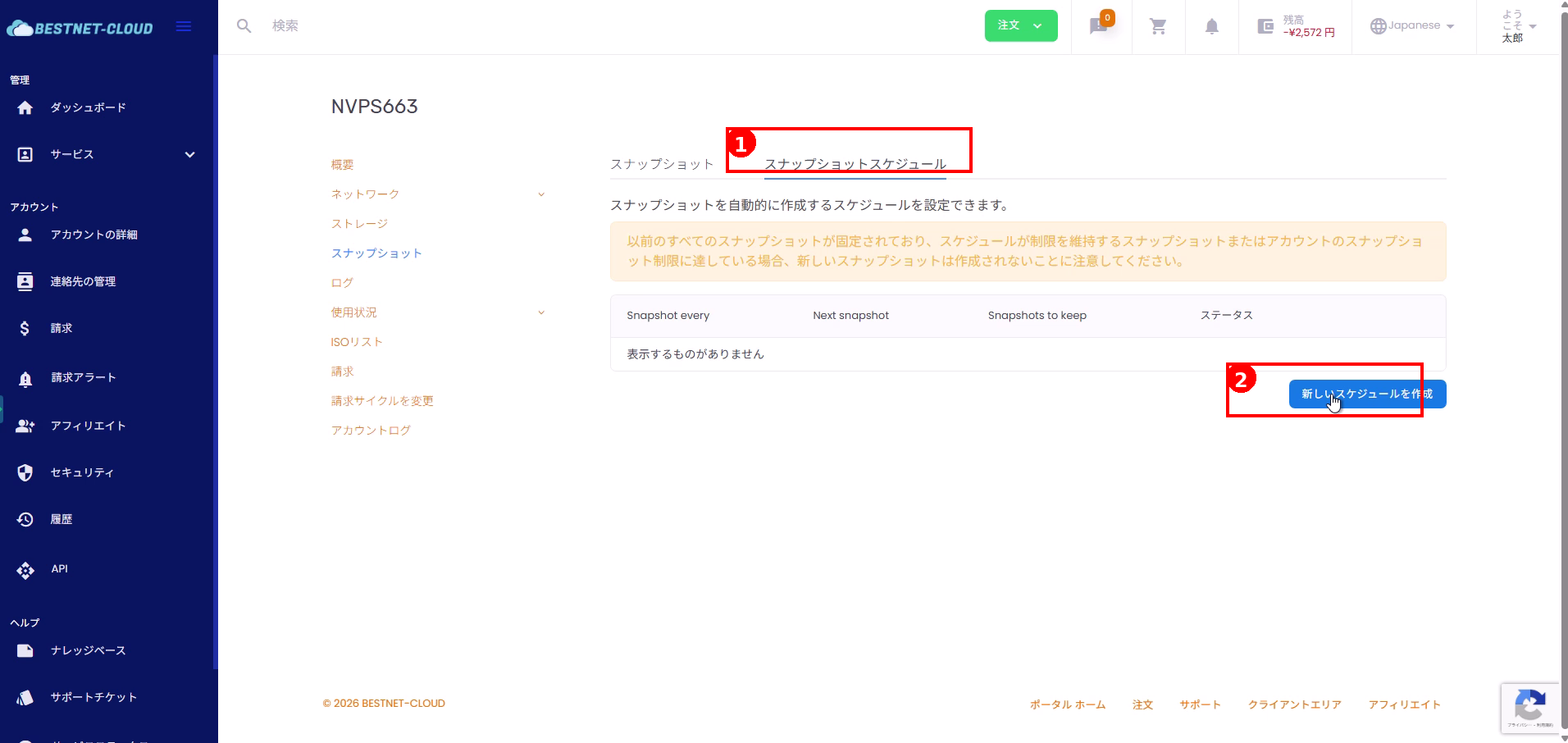
1. 打开“快照计划”选项卡 #
- 点击快照界面顶部的快照计划。
- 点击创建新计划。
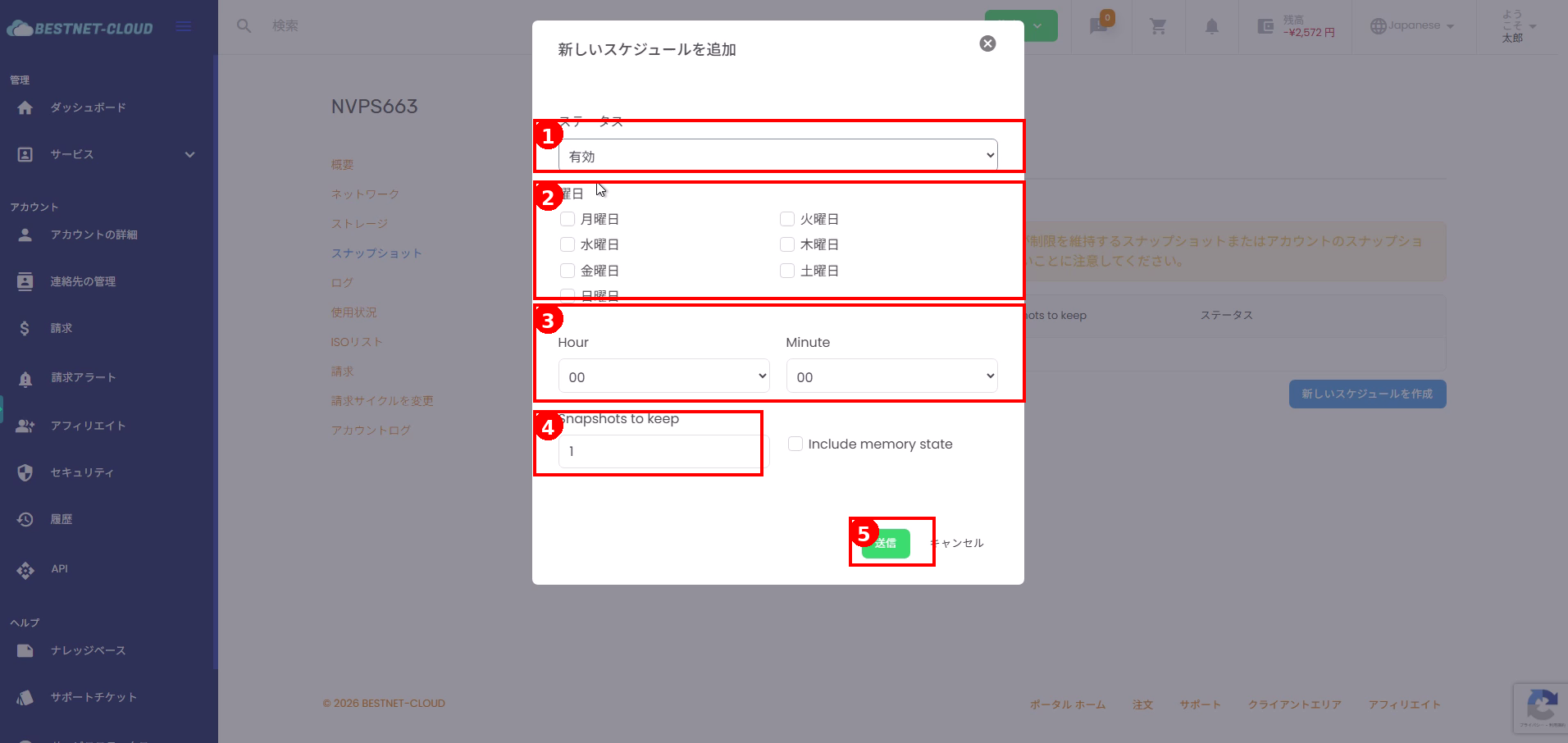
2. 填写计划详情并提交 #
- 选择状态(启用/禁用)。
- 选择希望自动创建快照的星期几。
- 通过小时/分钟指定执行时间。
- 指定保留快照数(保留数量)。
- 如有需要,配置包含内存状态。
- 点击提交。
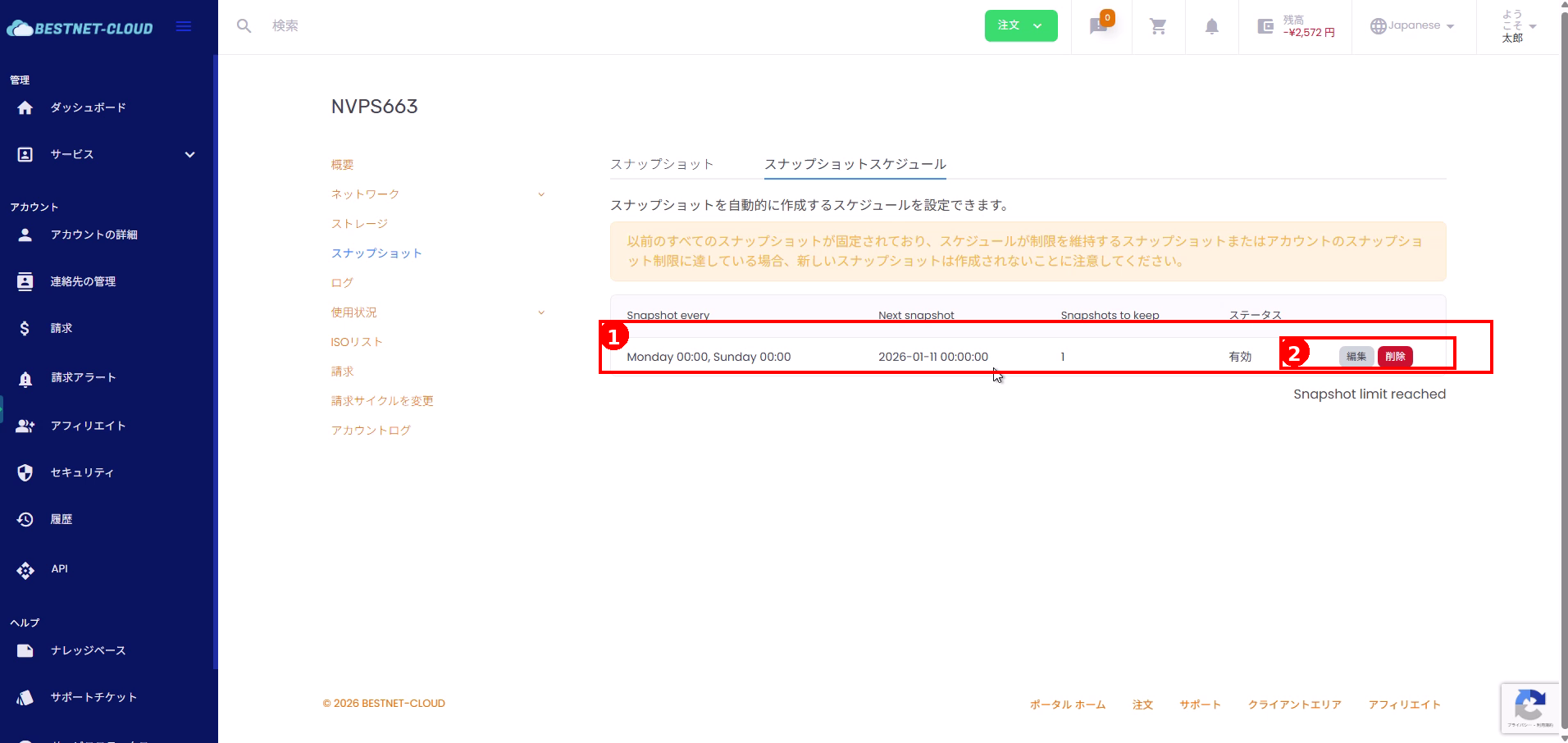
3. 查看、编辑或删除已创建的计划 #
- 确认您创建的计划出现在计划列表中(星期几、下次执行日期时间、保留数量、状态)。
- 如有需要,点击编辑或删除。
注意事项 #
存储扩容限制
可能会出现提示,说明在删除所有快照之前无法扩容存储。如果需要执行扩容,请提前调整快照相关操作。
达到保留上限时
如果看到已达到快照上限之类的提示信息,说明可能已达到您的保留上限。 请删除不需要的快照或计划,或检查您的套餐及限额设置。
保留数量与固定的关系
当计划中指定了保留数量时,根据已固定的快照及保留条件,可能无法创建新快照。
故障排查 #
无法创建快照
请检查是否已达到保留上限(剩余快照数 = 0),或者是否存在无法删除的已固定快照。
计划未生效
请确认状态是否设置为“启用”、星期几和时间是否按预期配置,以及保留数量设置是否未超过限额。
删除后快照仍保留在列表中
删除可能是异步处理的。请稍等片刻后刷新页面。如果问题仍未解决,请联系支持团队。


