
概述 #
本流程说明如何在客户门户中基于现有实例创建模板, 并确认状态变为Ready。
请注意: 本操作手册使用生成式 AI 及类似工具制作。截图中的标注(箭头、方框、数字等) 可能与实际画面存在轻微偏差。实际操作时,请以画面显示和文字内容为准。
前提条件 #
- 您已登录客户门户
- 至少存在一个可用作模板来源的实例(Source)
提示: 在创建模板期间,源实例可能会暂时进入templating(模板化)状态。
步骤 1:打开模板画面 #
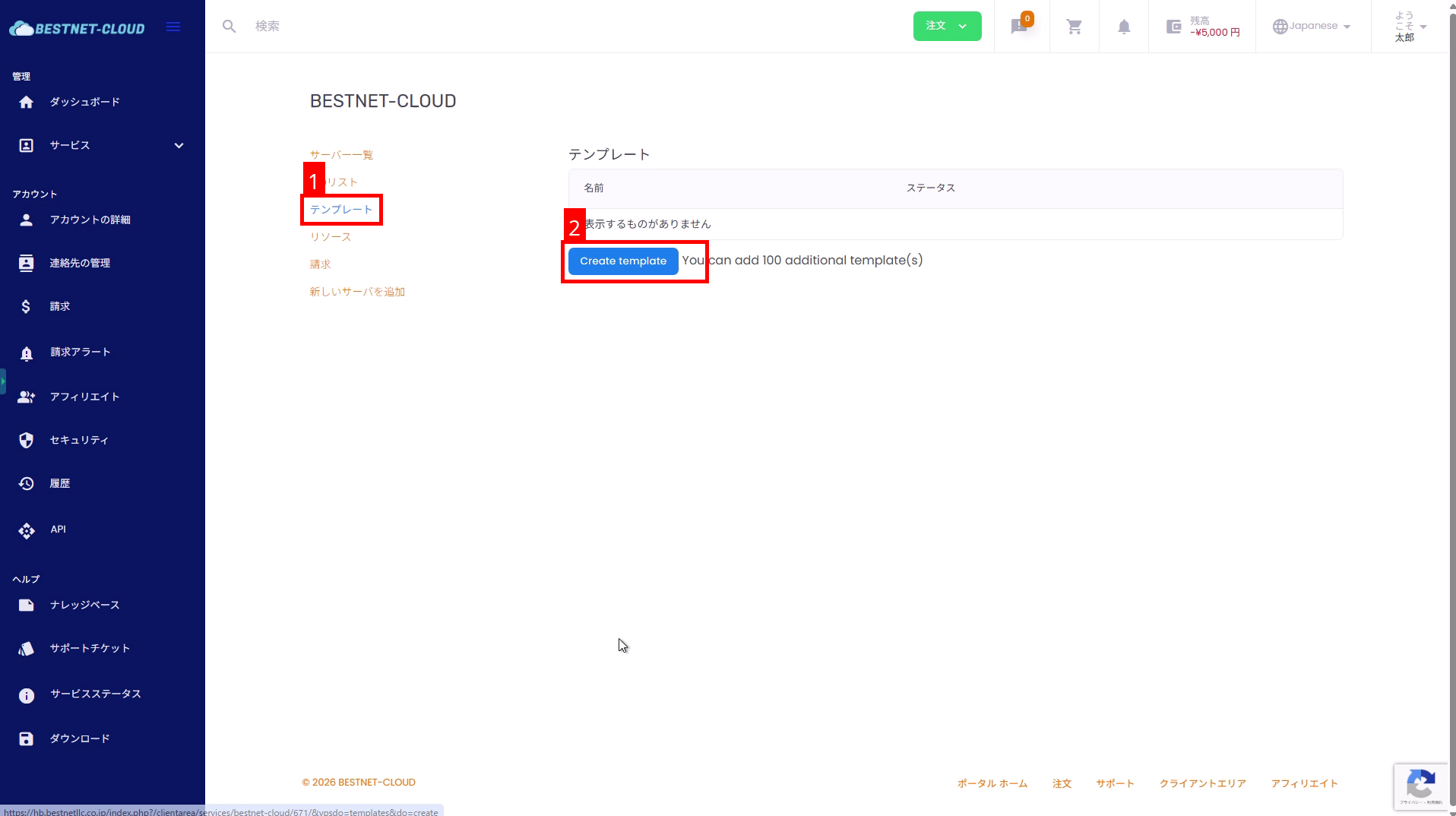
- 打开目标服务画面(例如 BESTNET-CLOUD)。
- 从左侧菜单(服务菜单)中打开模板(图中①)。
- 点击创建模板(图中②)。
步骤 2:输入模板信息 #
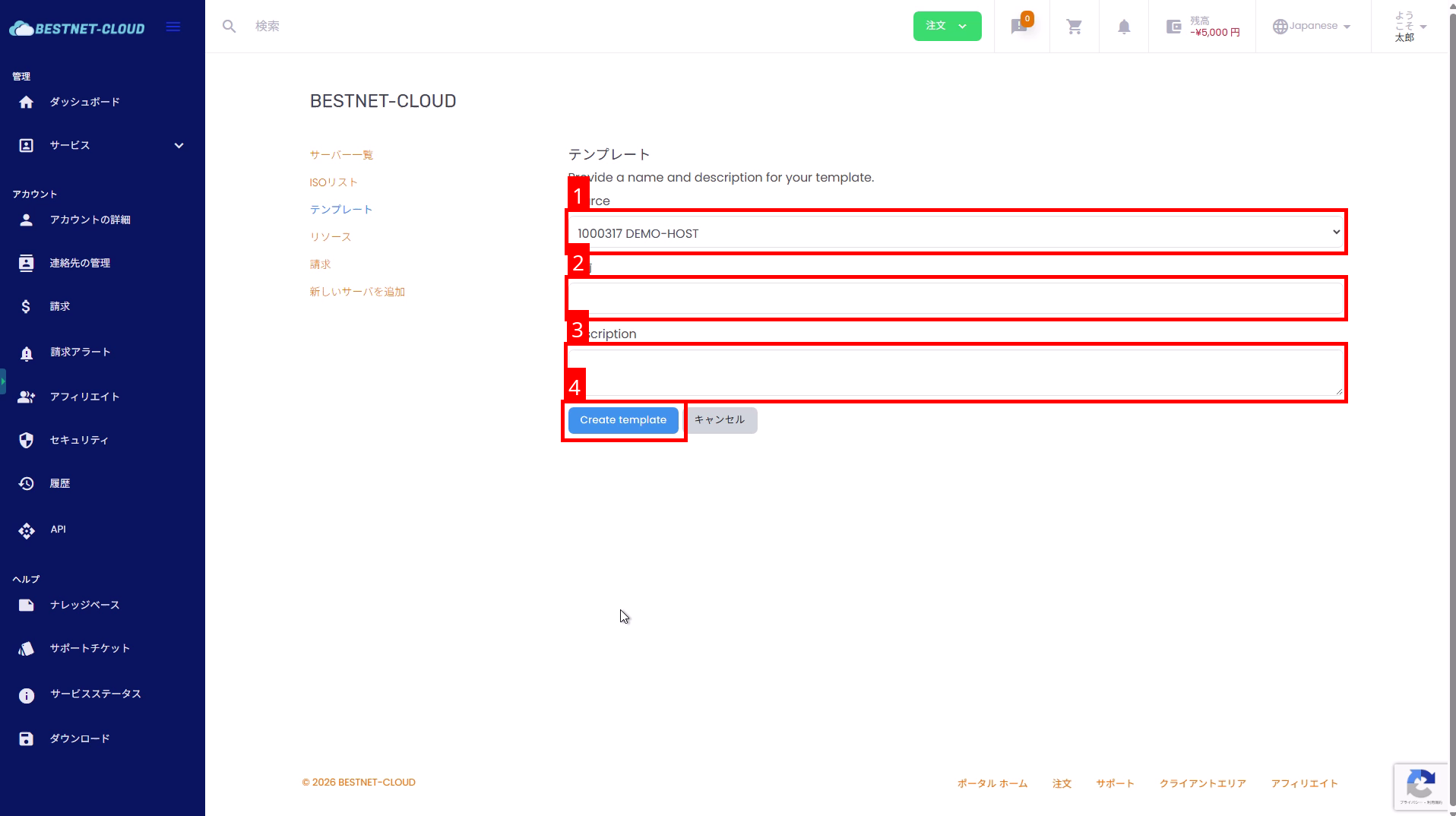
- 选择Source(模板来源)(图中①)。
- 在名称中输入模板名称(图中②)。
- 在描述中输入说明(可选)(图中③)。
- 点击创建模板开始创建(图中④)。
步骤 3:确认状态变为 Pending #
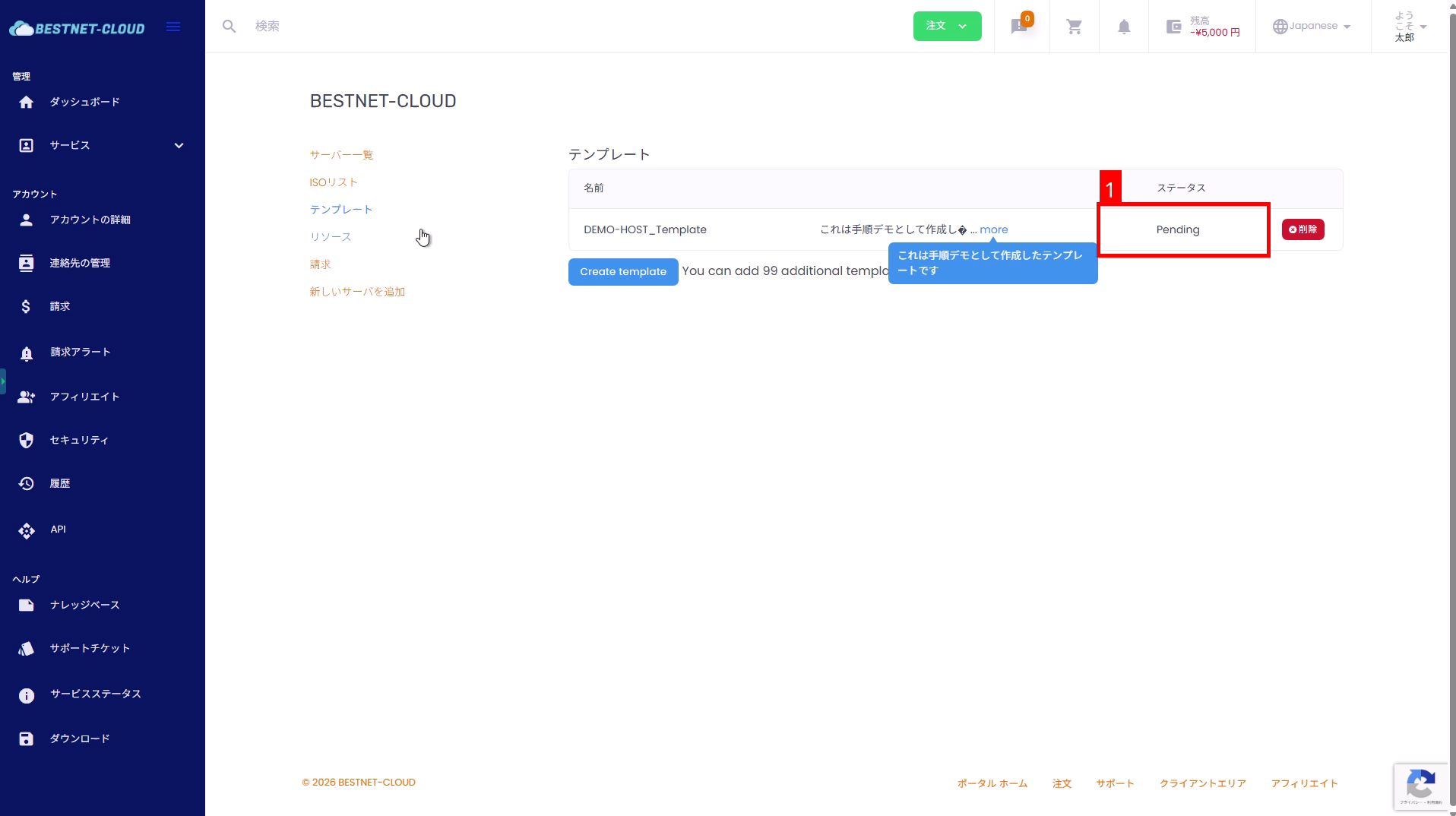
创建开始后,模板列表中会新增一行,状态显示为 Pending(创建中)。
- 状态为 Pending 期间,请等待处理完成。
- 如果状态未更新,请刷新页面重新确认。
步骤 4:确认状态变为 Ready #
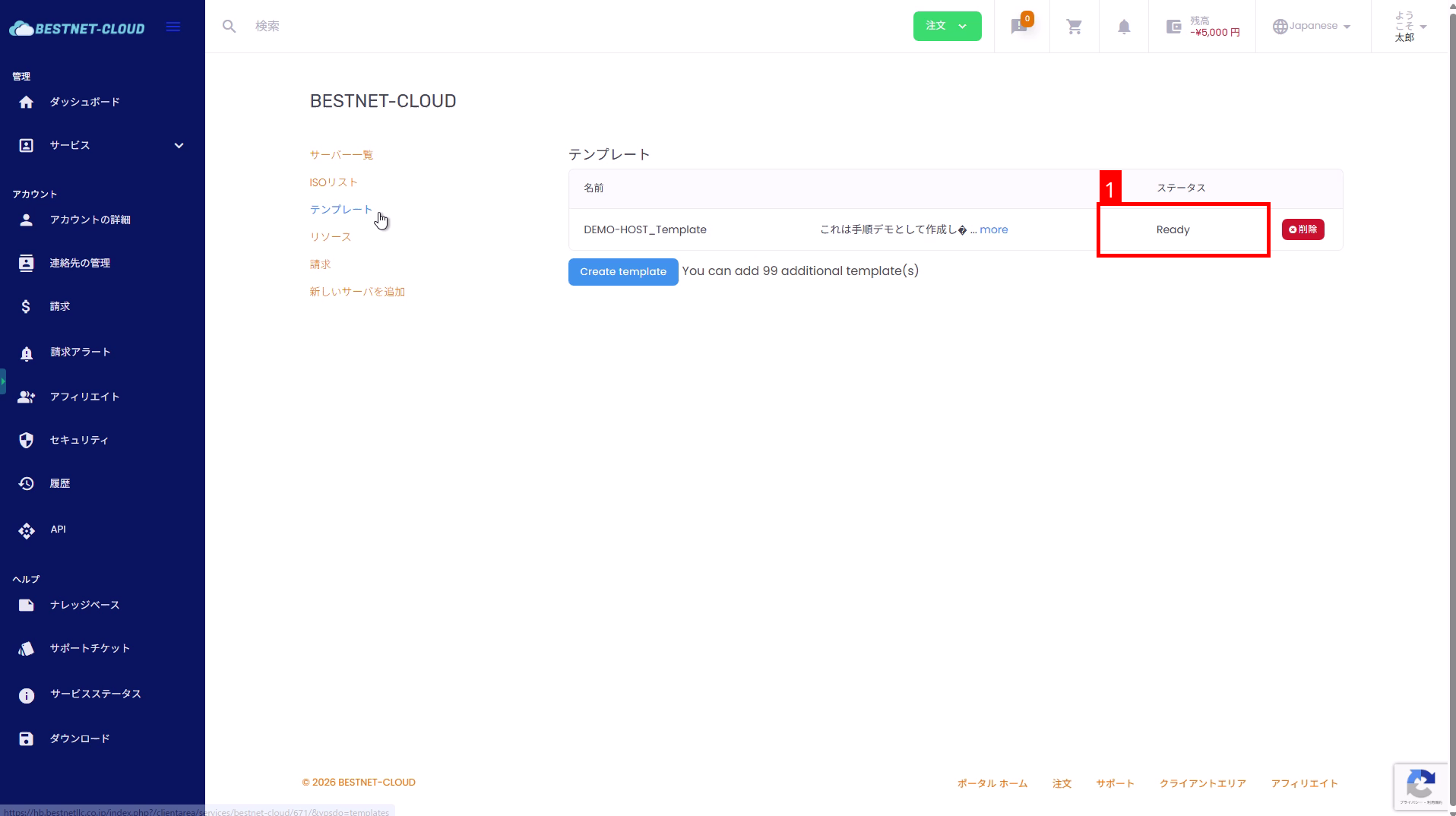
处理完成后,模板状态会变为Ready。 变为 Ready 后,模板创建即完成。
补充:删除不需要的模板 #
如果需要删除误创建的模板,可以通过 目标模板所在行的删除按钮进行删除。
故障排查 #
- 状态长时间保持 Pending: 请刷新页面,如果等待一段时间后仍无变化,请联系客服支持。
-
模板命名操作:
为便于日后识别,建议采用包含用途或来源实例名称的命名规则
(例如
web-ubuntu-2026-01)。


