
DNS 管理指南
本文介绍如何在客户门户中管理 DNS 记录(A / CNAME / MX / TXT 等), 包括添加、编辑和删除的方法。
重要提示 #
-
在本画面中编辑的 DNS 记录,只有在
目标域名当前的名称服务器(NS)设置为本 DNS 管理
时,才会在外部生效。
例如:如果您已将名称服务器切换为外部 DNS(Cloudflare / Route53 等),今后将参照外部 DNS 的设置,在本画面所做的更改将不会在外部生效。 - 在进行更改之前,建议先 记录下当前的记录内容 (通过截图或备忘录)。特别是电子邮件(MX / SPF / DKIM / DMARC)或身份验证用 TXT 记录,如果迁移不完整可能造成严重后果。
-
一般来说,CNAME 不能与同一主机名下的其他记录(A / MX / TXT 等)共存。
(例如:如果
www已存在 CNAME,再添加同名的 A 记录将导致冲突) - 由于 TTL 及缓存的影响,DNS 生效需要一定时间。测试期间建议将 TTL 设置得较短,稳定后再恢复为合适的数值。
免责声明及支持信息 #
- 本流程汇总了典型的操作示例。根据您的域名配置以及外部服务(电子邮件、各类 SaaS、SSL 自动续期等)的使用情况,所需的 DNS 记录及设置可能有所不同。
- 对于因遵循本流程而产生的任何间接或衍生损害(商机损失、业务中断、邮件投递失败等),恕不承担责任。
- 如有疑问 / 难以判断影响范围 / 或计划进行与电子邮件相关的更改(MX / SPF / DKIM / DMARC 等),请在操作前从 BESTNET 客户门户提交支持工单。
适用范围 #
- 在客户门户中添加 / 编辑 / 删除 DNS 记录
- 通过“保存更改”按钮应用(确认)更改
前提条件 #
- 可登录客户门户的账户
- 目标域名在门户中处于可管理状态(有效等)
- 要添加或更改的 DNS 记录内容(例如目标 IP、CNAME 目的地、MX 优先级、TXT 值等)
操作前检查清单(推荐) #
- 已明确要更改的记录(主机名、类型、值)及其目的(例如网站迁移 / 邮件设置 / 添加身份验证 TXT)
- 已记录当前的 DNS 记录(建议截图)
- 若使用电子邮件:已提前确认 MX / SPF(TXT)/ DKIM(TXT)/ DMARC(TXT)的一致性
- 已了解目标域名当前指向哪个名称服务器(若使用外部 DNS 运营,编辑须在外部 DNS 一侧进行)
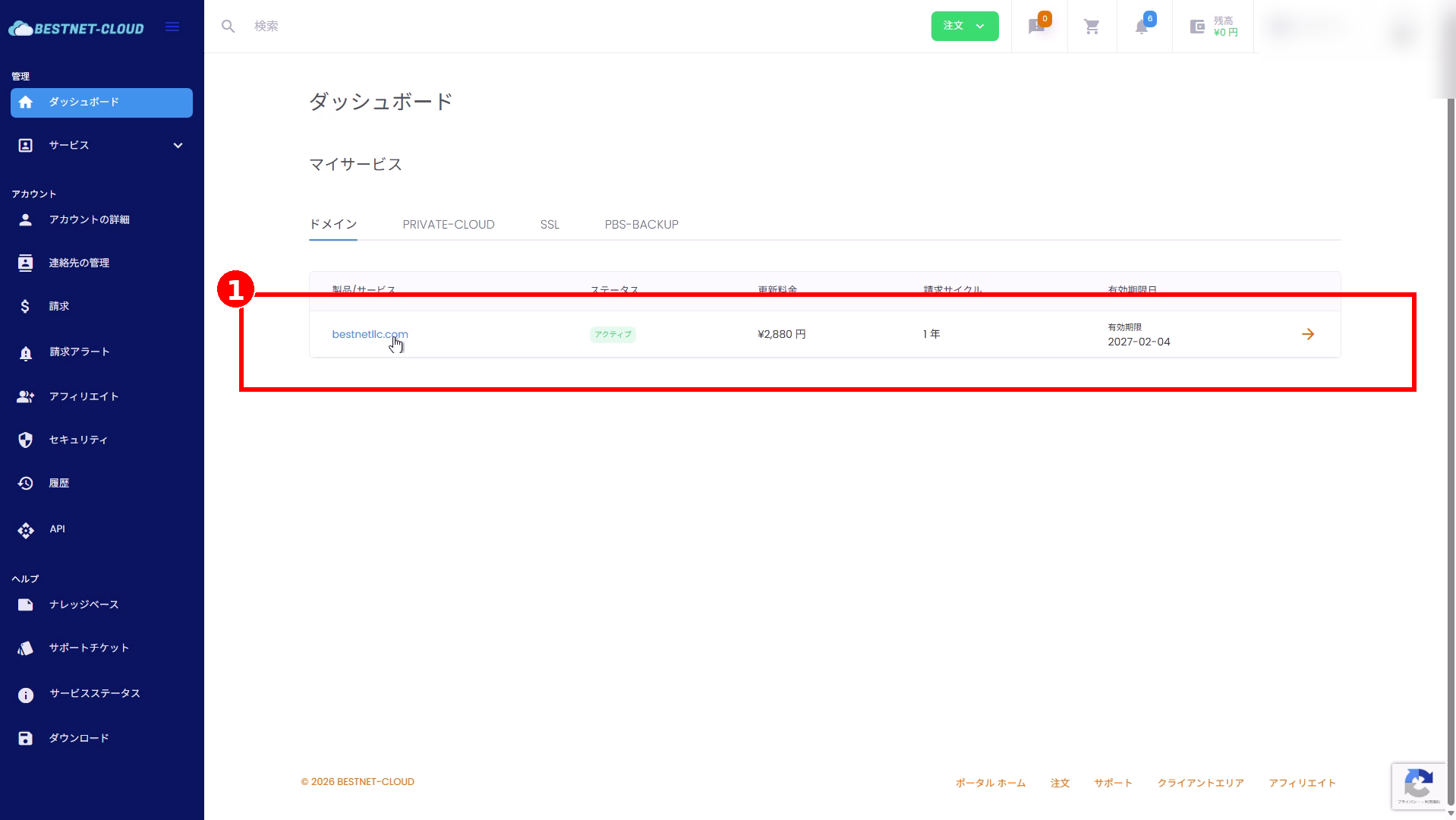
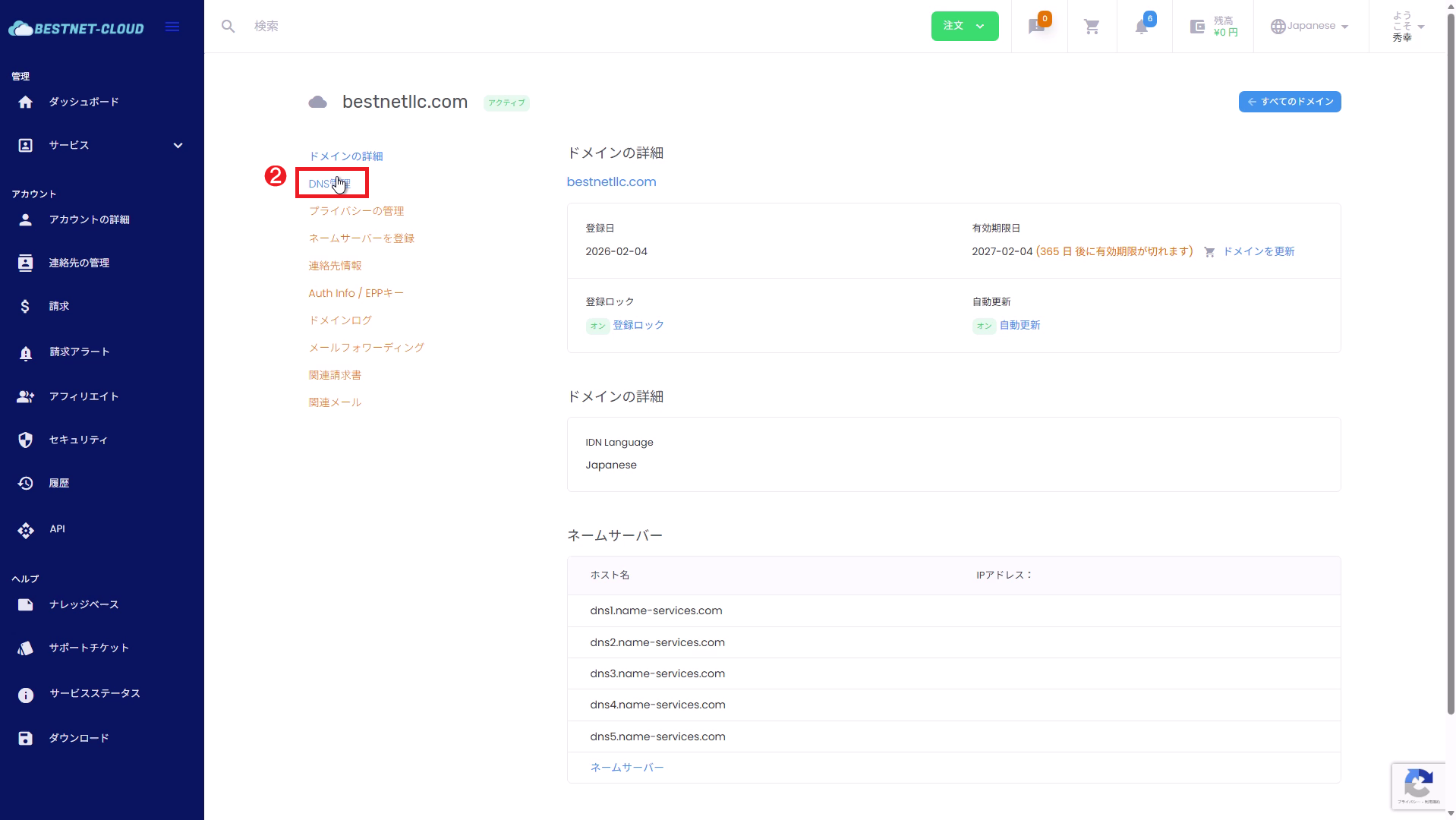
打开 DNS 记录管理画面 #
了解画面项目(DNS 管理) #
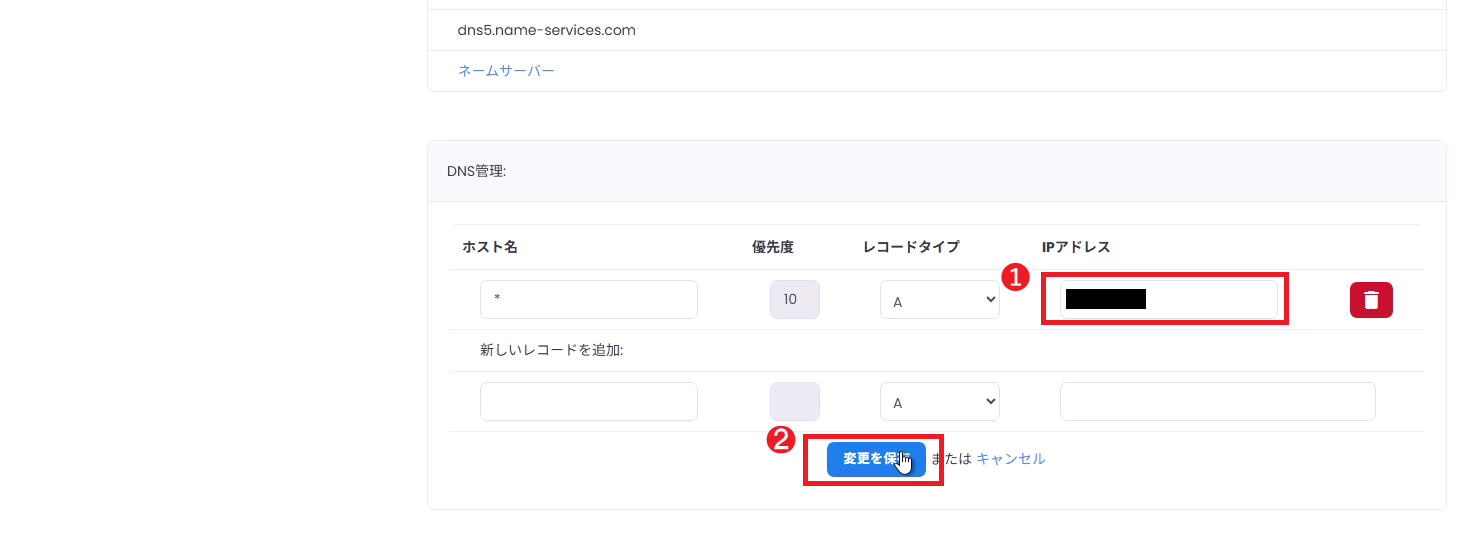
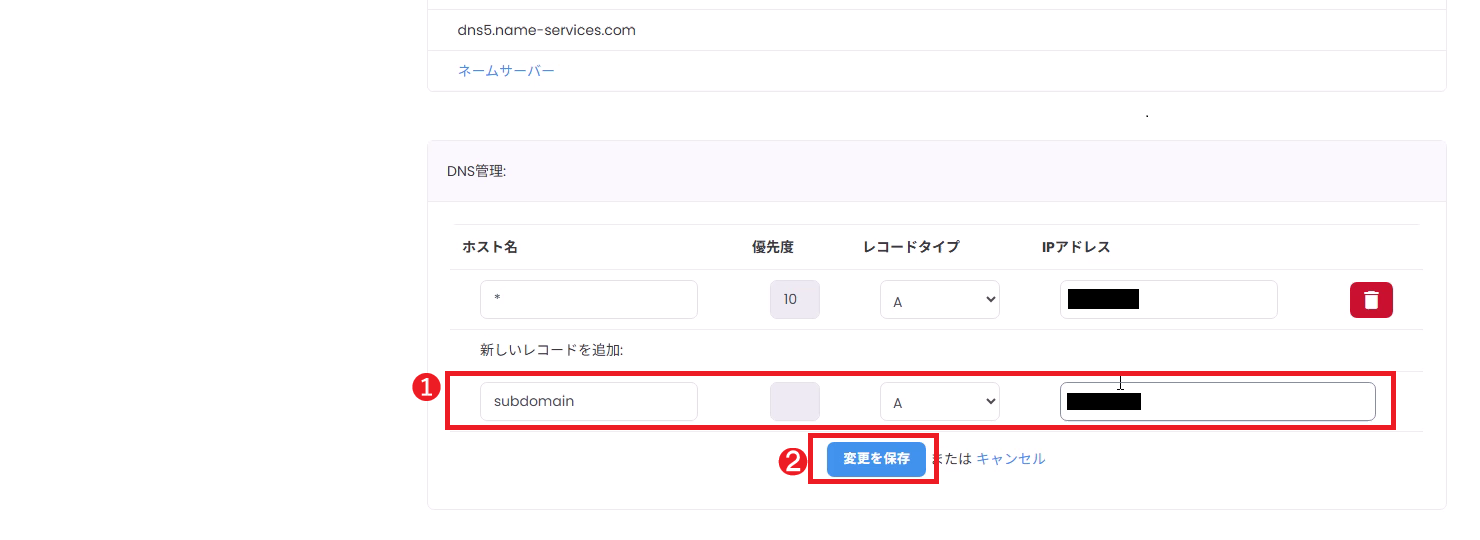
“DNS 管理”中包含现有记录的编辑字段,以及“添加新记录”部分。 输入字段的含义如下(显示内容可能因您的合同套餐或记录类型而异)。
注意:
当您想在根域名(example.com 本身)上设置记录时,画面规范可能会以空白 / @ / “默认名称”等方式表示主机名。请按照画面规范输入。
| 字段 | 说明 | 输入示例 |
|---|---|---|
| 主机名 | 指定记录的主机名(子域名部分)。例如:www 是指类似 www.example.com 的子域名。某些配置允许指定通配符 *。 |
www / subdomain / * |
| 优先级 | 主要用于需要优先级的记录类型,如 MX(A / CNAME / TXT 通常使用默认值即可)。 | 10 |
| 记录类型 | 选择要创建的记录类型:A / AAAA / CNAME / MX / TXT 等。 | A |
| 值(画面上可能显示为“IP 地址”等) | 根据记录类型输入相应的值(例如 A = IPv4,AAAA = IPv6,CNAME = 目标主机名,TXT = 字符串)。 | 203.0.113.10 / example.target.com / "v=spf1 ..." |
编辑 DNS 记录 #
以下是更改现有记录值的操作流程。编辑后,请务必点击“保存更改”进行确认。
步骤 0(推荐):记录编辑前的值 #
- 在更改之前,请记录目标记录行的值(主机名、类型、值、优先级)——建议截图。
- 如果要更改与电子邮件相关的记录(MX / SPF / DKIM / DMARC),由于影响较大,请特别谨慎操作。
添加 DNS 记录 #
从“添加新记录”部分添加记录。输入信息后,请点击“保存更改”进行确认。
步骤 0(推荐):检查同名记录及 CNAME 冲突 #
- 确认您要添加的主机名上尚未存在 CNAME(以避免冲突)。
- 如果同名的 A / AAAA / TXT 已存在多条,请确认结果(多重响应、轮询等)是否符合您的预期。
删除 DNS 记录 #
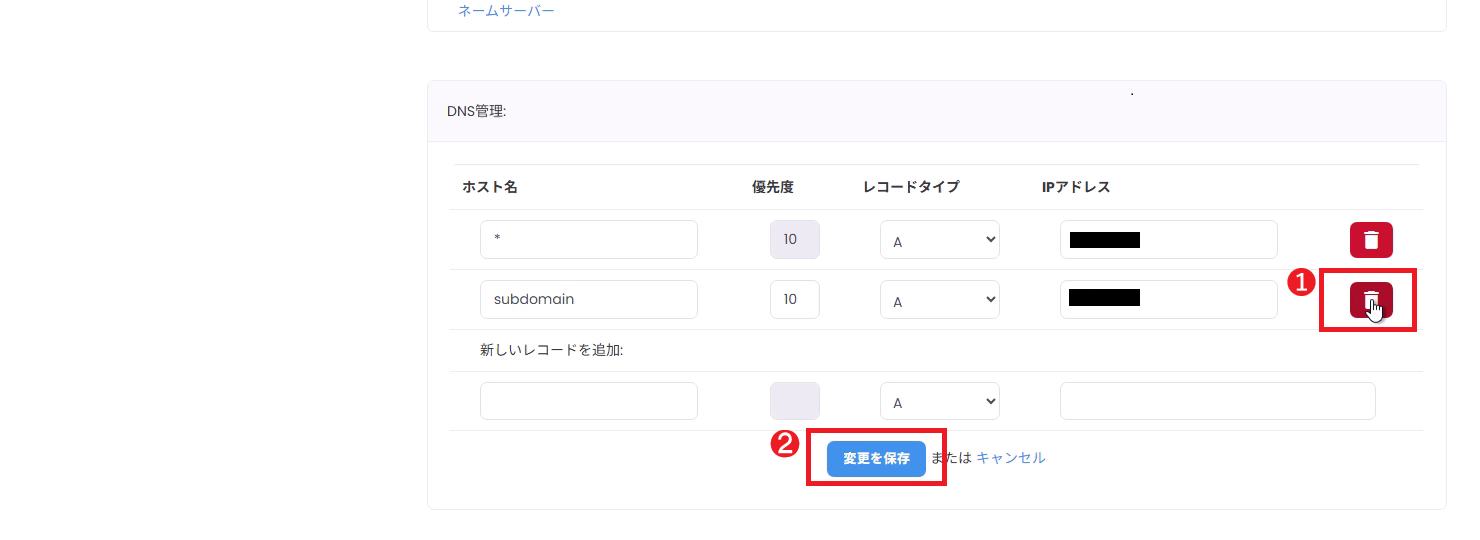
不需要的记录可以通过垃圾桶图标删除。删除后,请点击“保存更改”进行确认。
步骤 0(推荐):确认删除是否恰当并检查影响 #
- 确认要删除的记录未被用于网站、邮件或身份验证。
- 特别是删除MX / TXT(SPF / DKIM / DMARC)记录可能导致邮件投递失败。
验证方法(外部域名解析检查:推荐) #
- 除了检查画面上显示的内容外,最好也从外部实际验证域名解析是否正常工作。
- 由于 TTL 及缓存的影响,DNS 生效需要一定时间。更改后请稍等片刻再重新验证。
验证命令示例
dig A example.com
dig A www.example.com

dig MX example.com

dig TXT example.com
dig TXT _dmarc.example.com

dig +trace example.com
注意事项 #
- 在点击“保存更改”之前,输入内容不会被确认。请务必在完成操作后进行保存。
- 由于缓存及 TTL 的影响,DNS 生效可能需要数分钟至数小时。对于公开的记录,某些情况下可能需要半天到一天的时间。
- 输入格式因记录类型而异(例如 A = IPv4,CNAME = 主机名,TXT = 字符串)。如果输入有误,将不会生效。
故障排除 #
更改未生效 #
- 确认是否已点击保存按钮(保存更改)。
- 浏览器缓存和 DNS 缓存可能会影响结果,请等待后重新检查(例如从不同的连接 / 不同的 DNS 解析器进行验证)。
- 确认名称服务器未指向外部 DNS(若运营外部 DNS,编辑须在外部 DNS 一侧进行)。
出现输入错误 #
- 确认 A / AAAA 记录使用了正确的 IP 地址格式。
- 检查主机名中是否包含无法使用的字符(全角字符、空格等)。
- TXT 记录可能需要双引号(请按照画面规范输入)。
未返回预期的值 #
- 可能存在多条同名记录(多个 A 或 TXT)/ CNAME 与其他记录发生冲突。请检查记录列表。
- 如果 TTL 较长,可能仍缓存着旧值。请等待后重新检查。
如需帮助(提交支持工单) #
如果您有疑问,或在更改后遇到未解决的问题,
请从 BESTNET 客户门户提交支持工单。
提供以下信息将有助于我们更顺利地为您提供协助。
- 目标域名
- 已执行的操作(添加 / 编辑 / 删除)及目标记录(主机名、类型)
- 操作日期和时间(大致)
- 更改前后的值(在已知范围内)
- 画面截图(DNS 管理画面)
- 外部验证结果(例如
dig A example.com/dig +trace example.com的结果) - 发生的问题(网站无法访问 / 邮件未送达等)


