
客户门户指南
客户门户:创建工单指南 #
本指南将说明如何在客户门户中创建新的支持工单。
注意:
本指南使用生成式 AI 等工具制作。截图中标注(箭头、方框、编号等)的位置可能与实际画面显示略有偏差。本指南旨在帮助您理解操作流程。实际操作时,请以画面显示内容及说明文字为准。
前提条件 #
- 您可以登录客户门户
- 您已准备好咨询内容(主题/正文)
- 如有需要,已准备好必要的附件(截图、日志等)
操作步骤 #
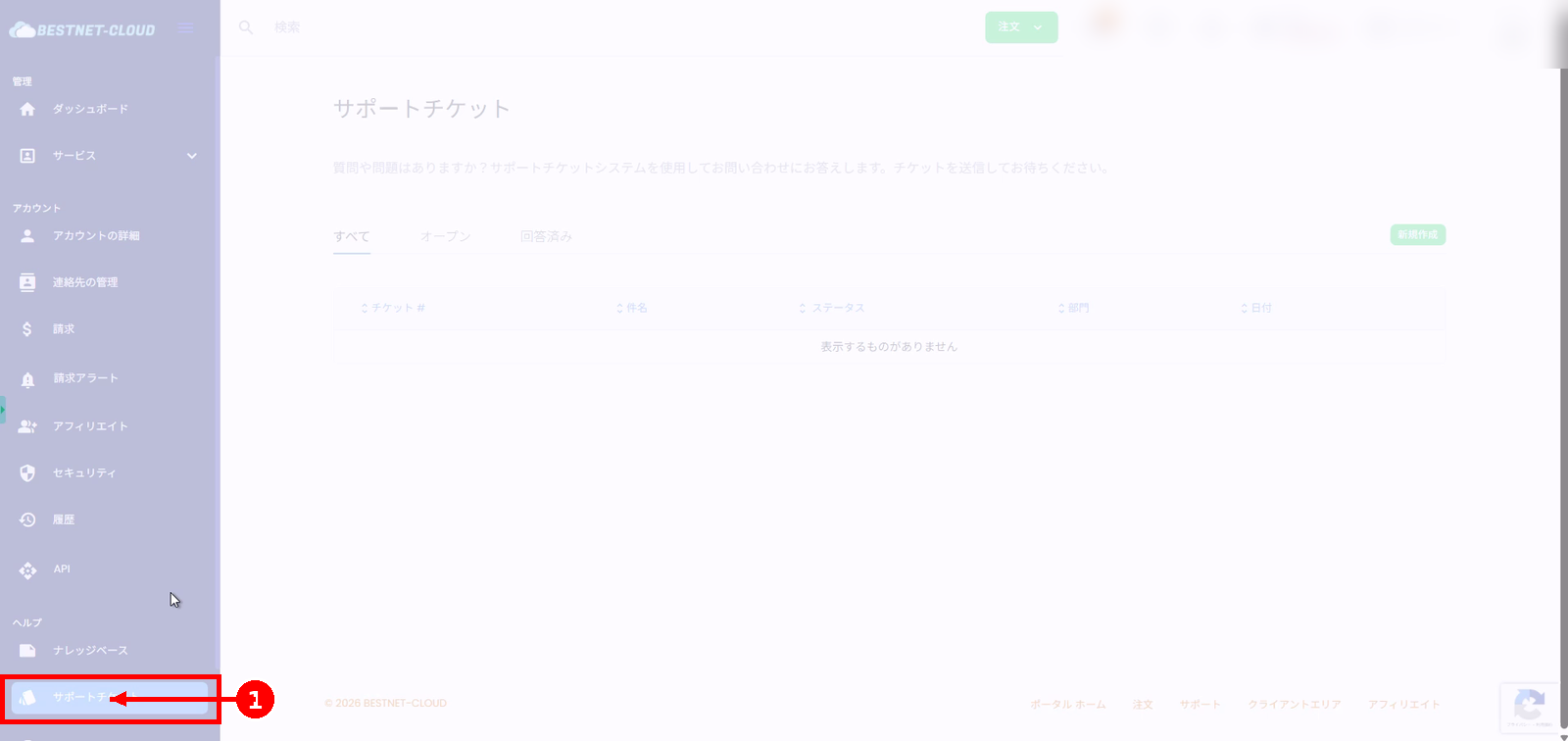
1. 从左侧菜单打开”支持工单” #
- 登录客户门户。
- 点击左侧菜单(帮助部分)中的“支持工单”。
2. 点击”新建” #
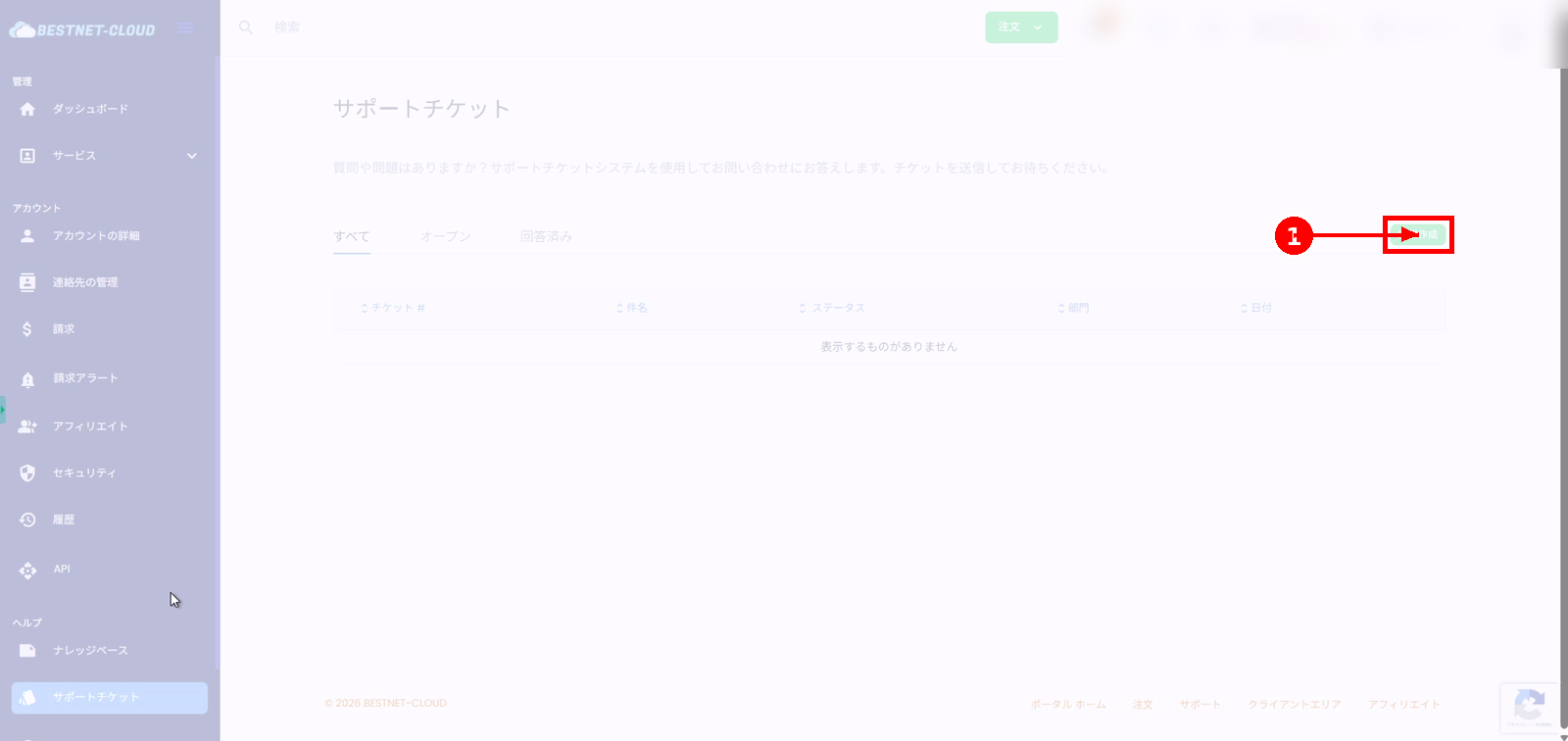
- 在支持工单列表页面的右侧点击“新建”。
3. 选择与您的咨询内容对应的”部门” #
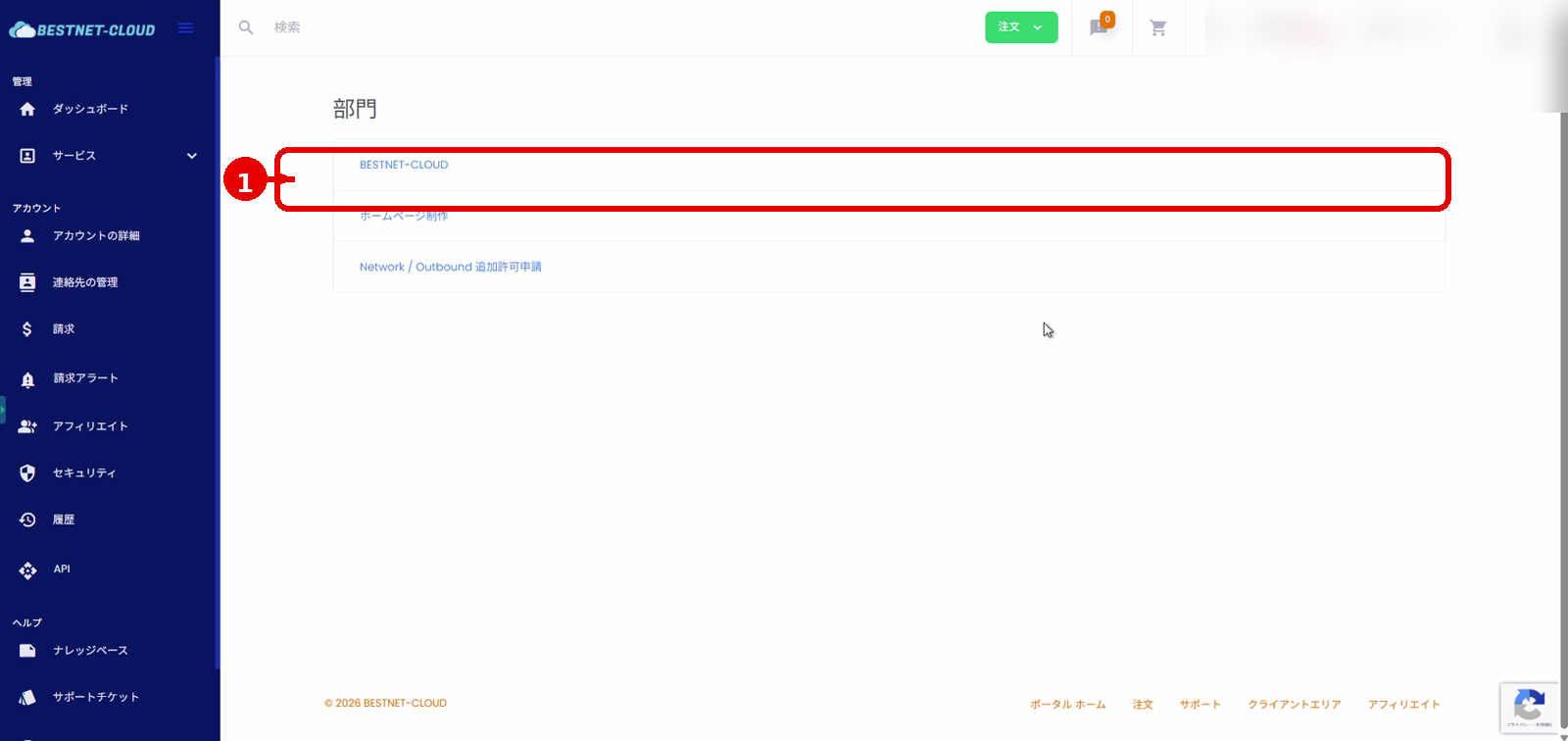
- 在显示的”部门”列表中,点击与您咨询内容相符的部门。
示例:关于 VPS 的咨询 → BESTNET-CLOUD
4. 输入主题和正文 #
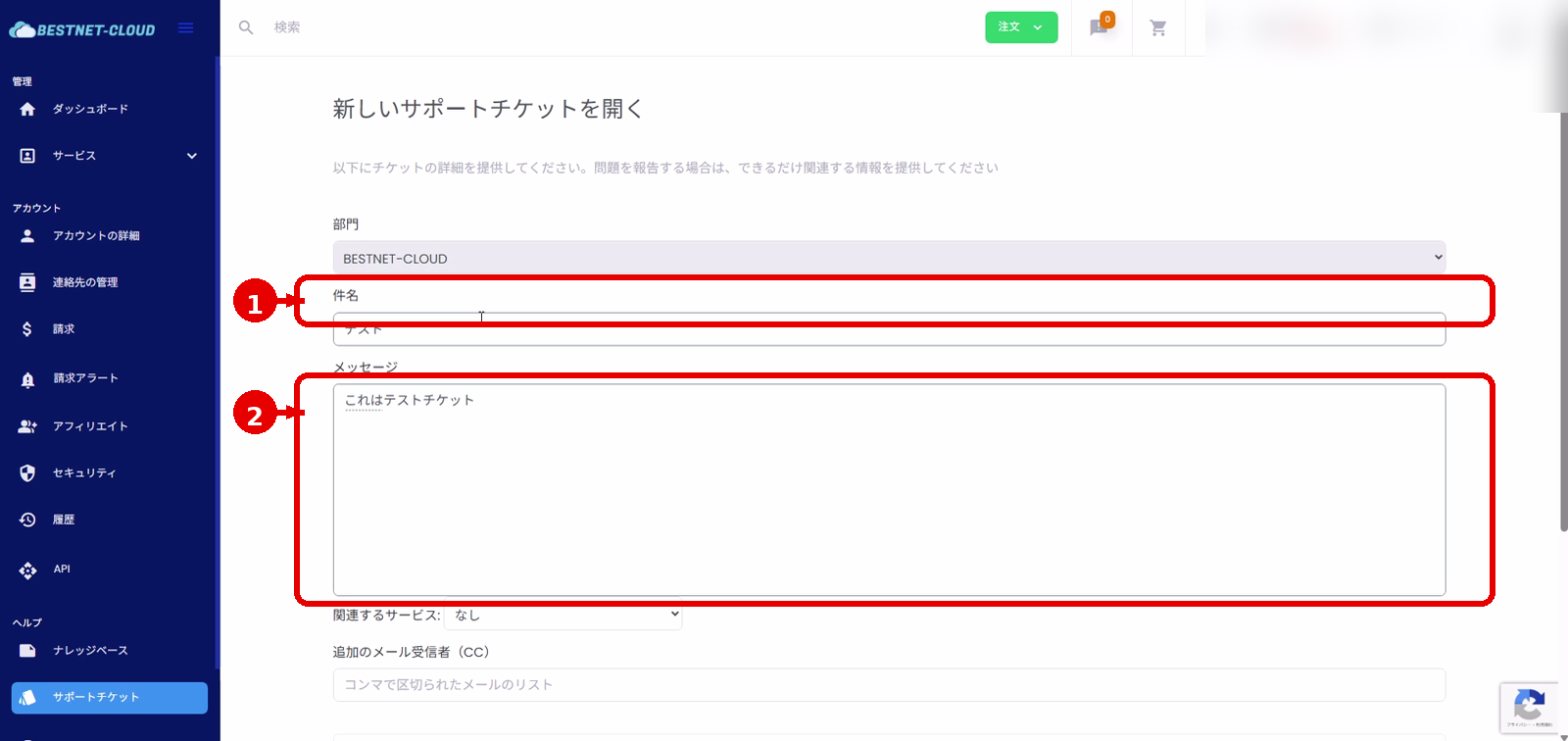
- 在主题字段中输入咨询要点。
- 在正文字段中输入详细内容(发生日期/时间、情况说明、复现步骤、错误信息、影响范围等)。
5. 根据需要设置相关服务、抄送和附件 #
- 相关服务:如适用,请选择对应的服务(如 VPS)(可选)。
- 附加邮件收件人(抄送):如需通知其他相关人员,请输入以逗号分隔的邮箱地址(可选)。
- 附件:添加截图或日志(可选)。
允许的文件扩展名
.jpg / .gif / .zip / .png / .pdf
备注
在某些情况下,您可以使用复制粘贴将截图粘贴到正文字段中(具体行为可能因您的环境而异)。
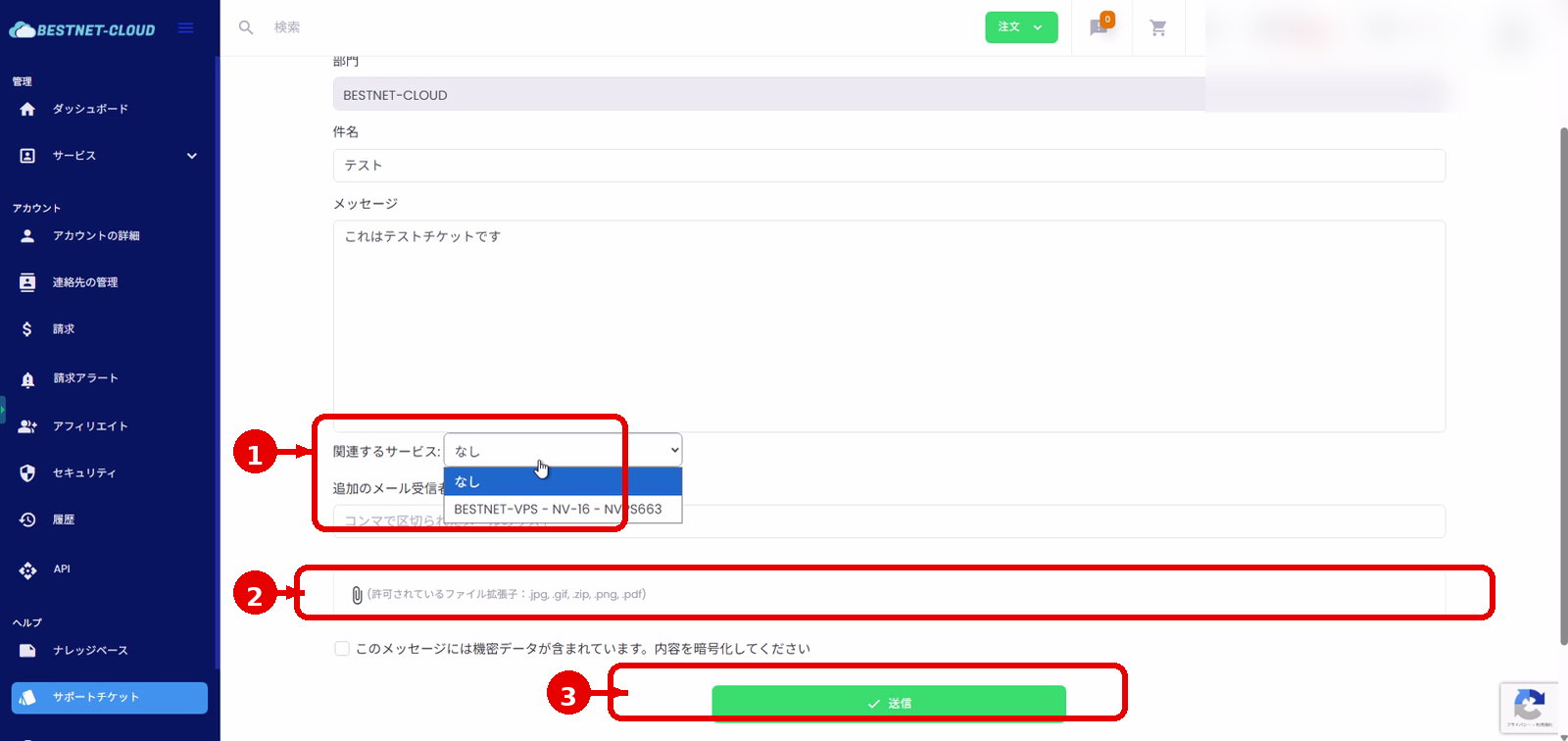
6. 点击”发送”以创建工单 #
- 确认输入内容后,点击“发送”。
- 如显示”工单已创建!”,即表示创建完成。
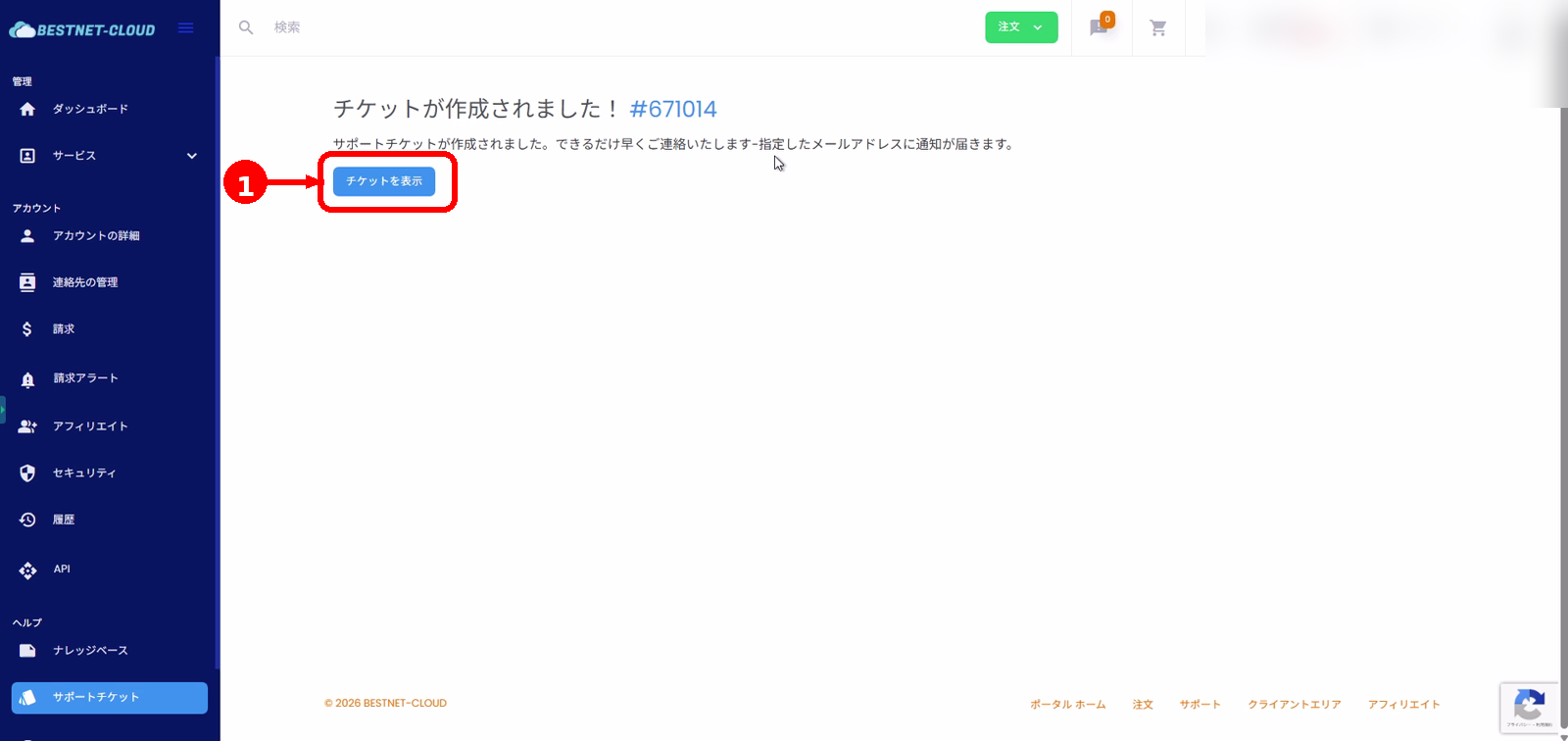
7. 核对已创建的工单 #
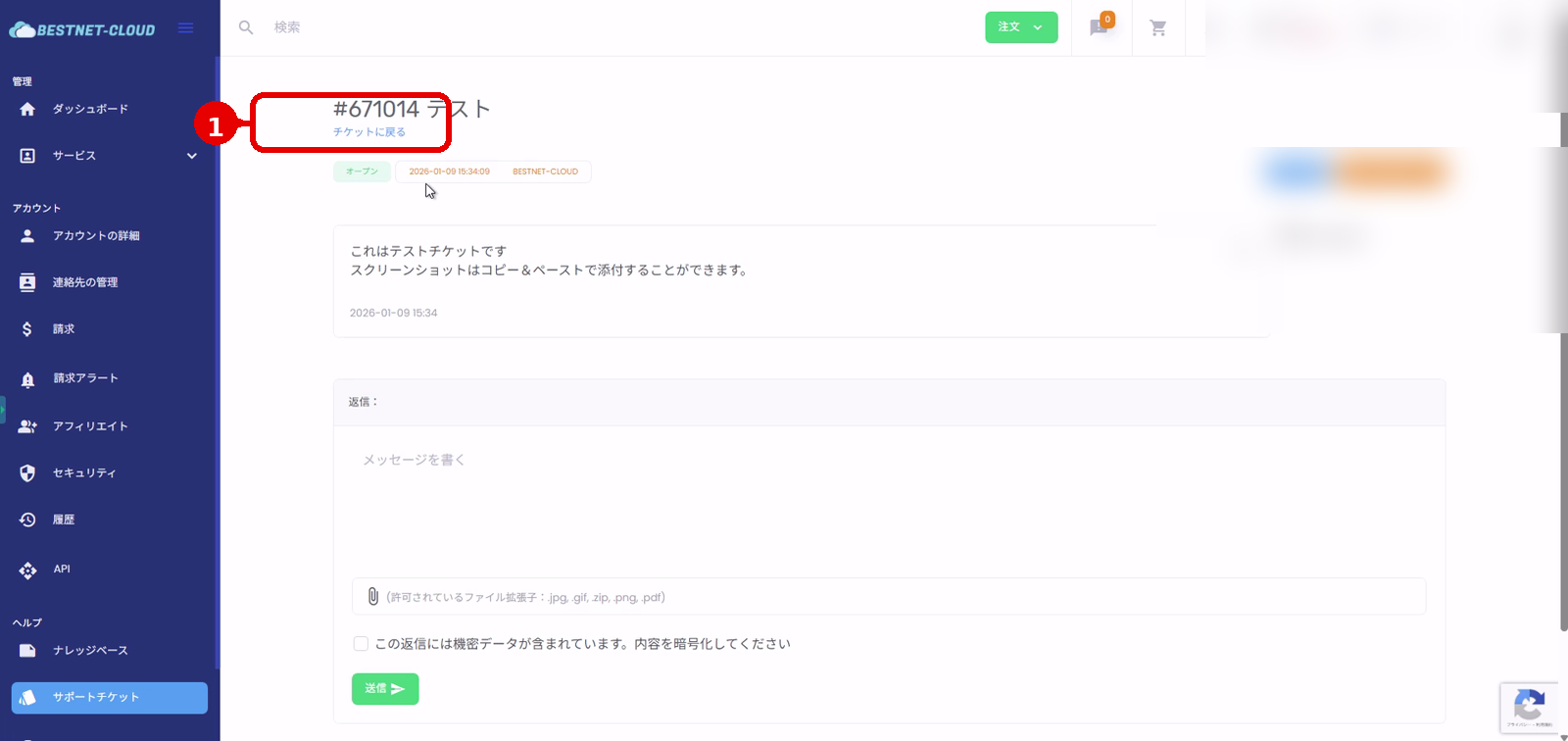
- 在确认页面点击“查看工单”以显示工单详情。
- 您可以在工单详情页面的回复区域发送后续沟通内容。
补充说明 #
当咨询内容包含机密信息时
如果您的咨询内容包含机密信息,请按照屏幕提示使用加密(复选框)。
当情况紧急时
在主题前加上 [紧急] 等前缀,并在正文中明确说明”影响范围(如服务中断)”和”期望的联系方式”,有助于顺利处理您的咨询。


