
概述 #
本指南说明如何为您已签约的 VPS 升级资源(如内存和硬盘容量)。 本流程介绍在服务详情画面的更多菜单中执行升级的操作方法。
前提条件 #
- 您必须能够登录客户门户
- 目标 VPS(服务)必须处于“Active(有效)”状态
- 必须有可用的付款方式(银行转账 / 信用卡等)
操作步骤 #
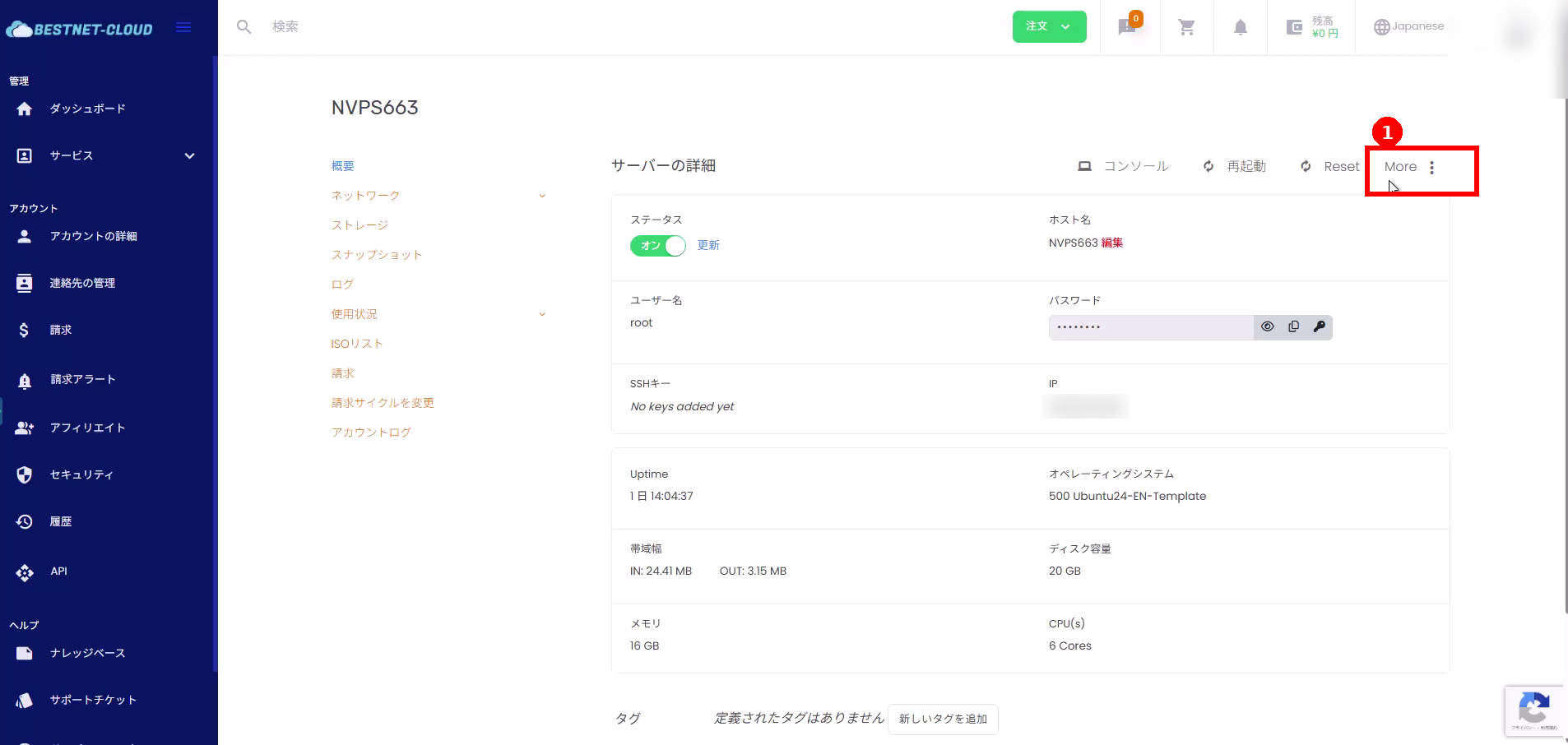
1. 打开 VPS 详情画面并显示“更多”菜单 #
- 从左侧菜单的服务中打开目标 VPS 的详情画面。
- 点击画面右上角的更多。
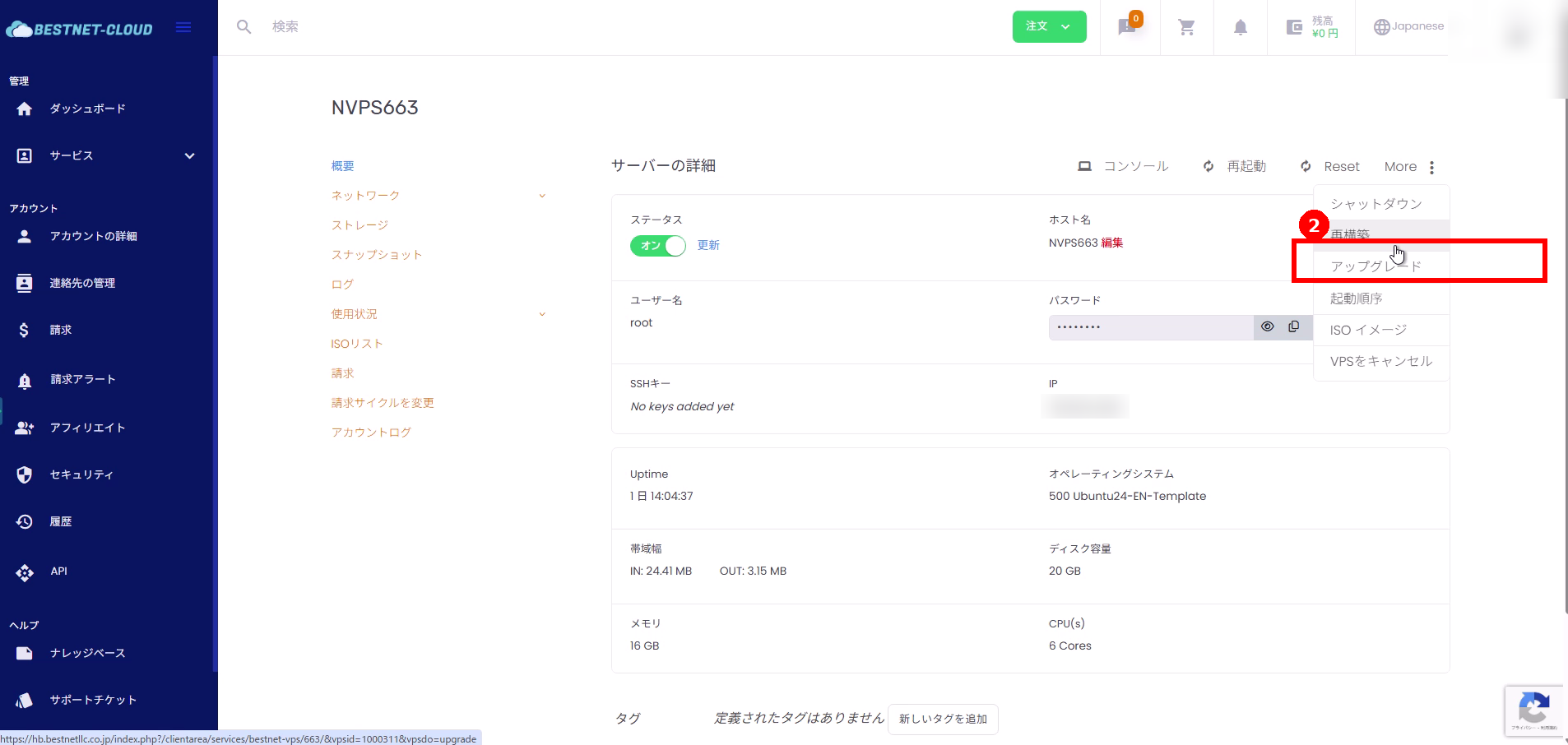
2. 选择“升级” #
- 从“更多”菜单中点击升级。
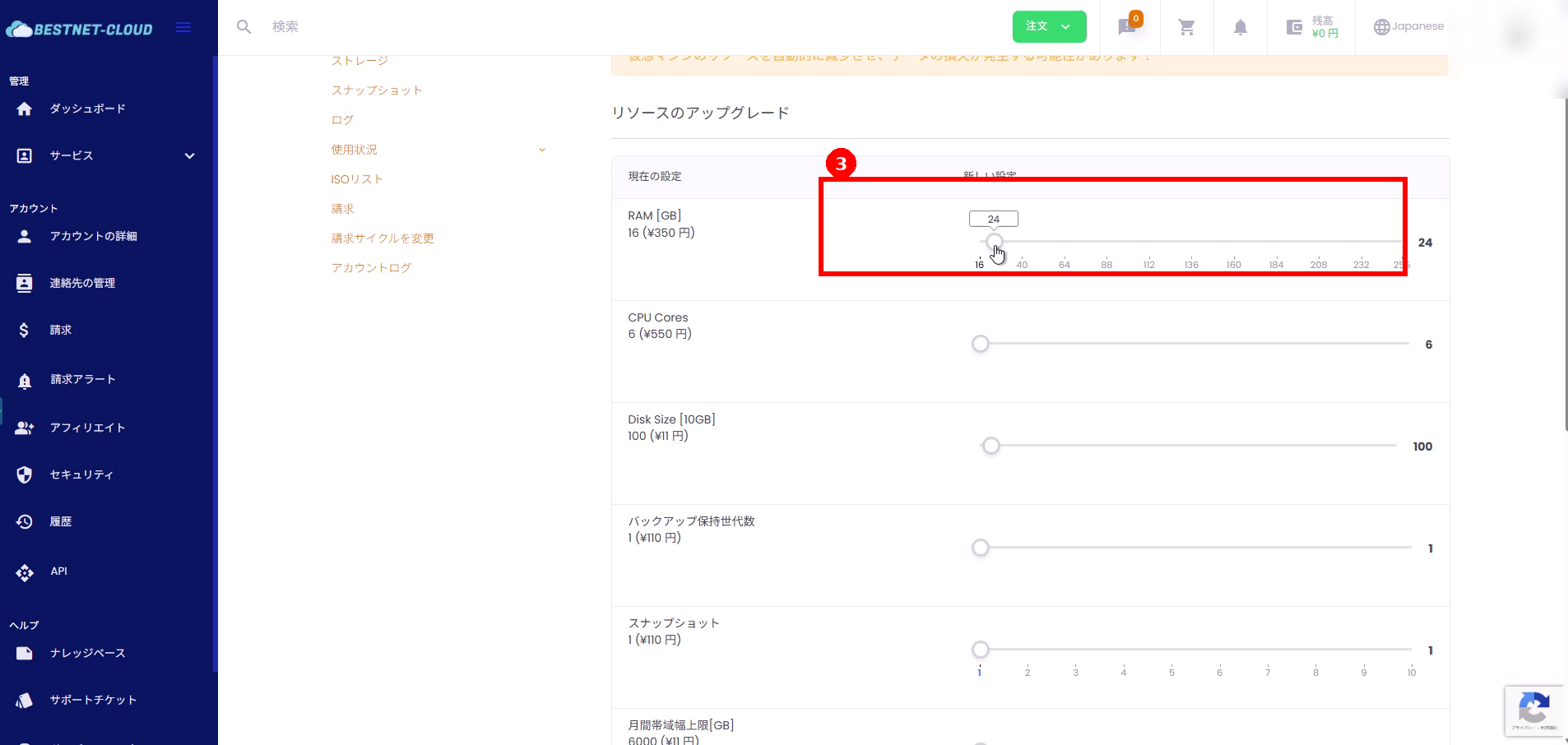
3. 选择要升级的资源 #
此时将打开“资源升级”画面。请调整您希望升级的项目对应的滑块。
- 内存 [GB]:例如从 16 增加到 24
- 硬盘容量:按需增加
- 备份保留代数、快照、附加 IP 等其他选项,可根据您的环境进行选择
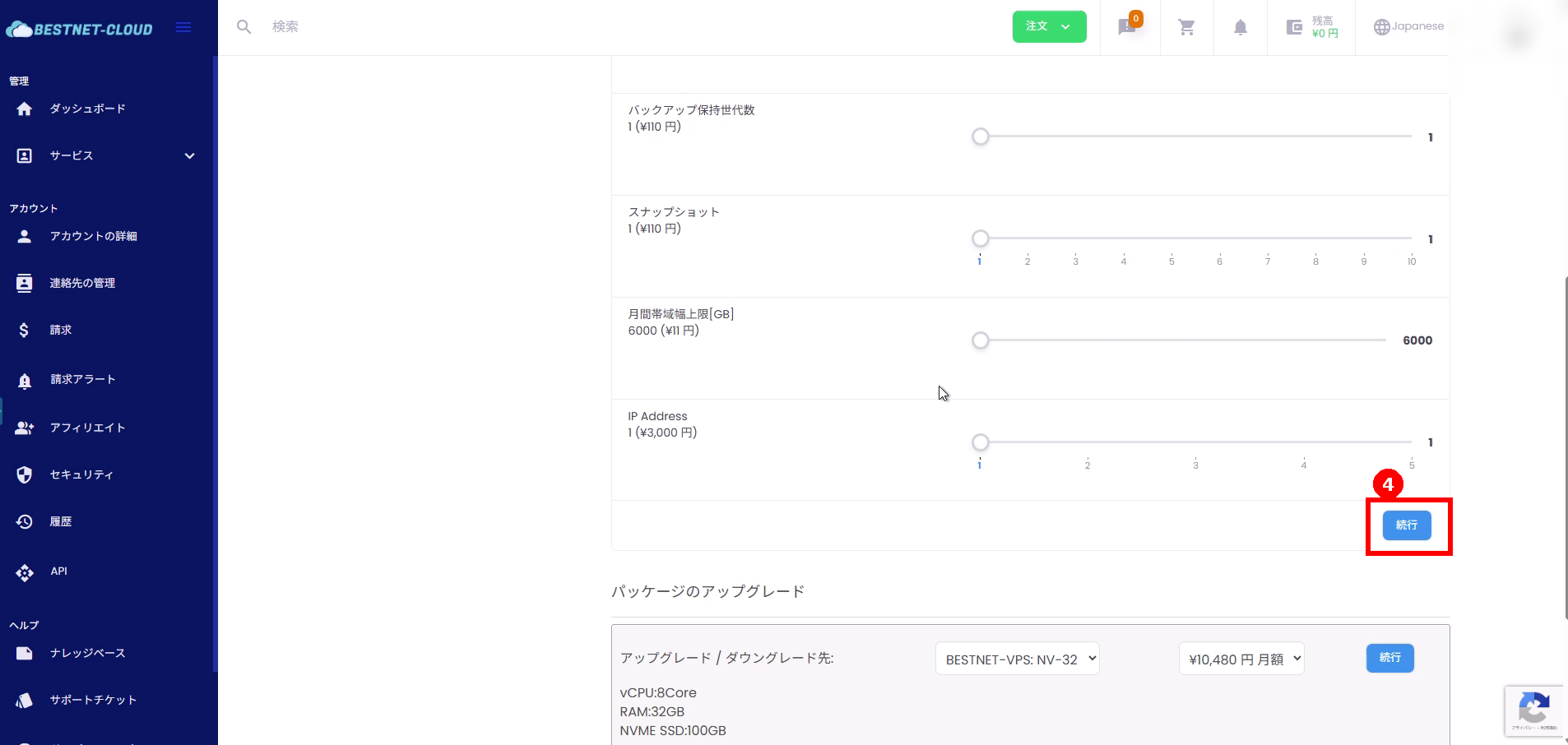
4. 点击“继续” #
- 点击页面底部(或相关区域右侧)的继续。
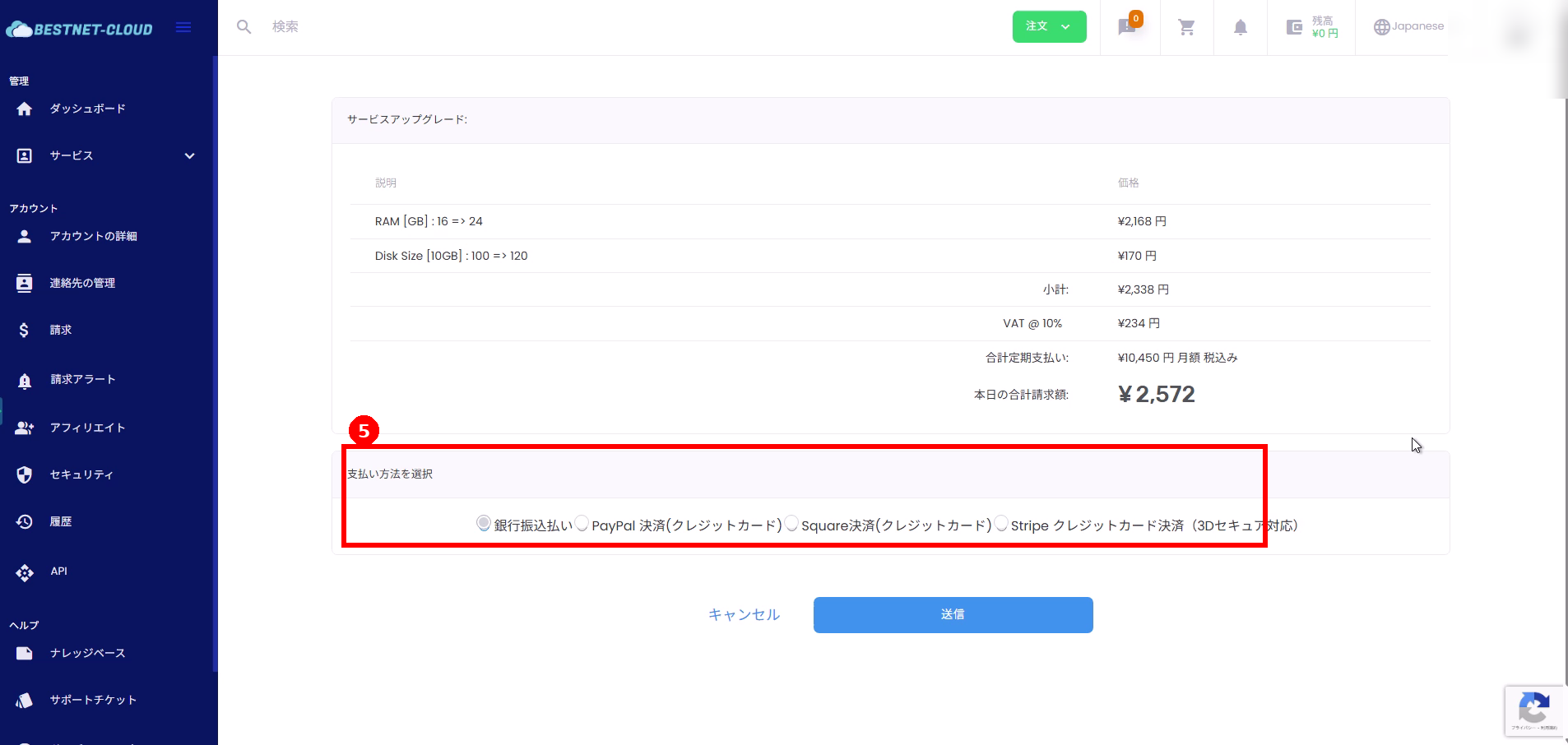
5. 选择付款方式 #
此时将显示升级明细及账单金额。请选择您希望使用的付款方式。
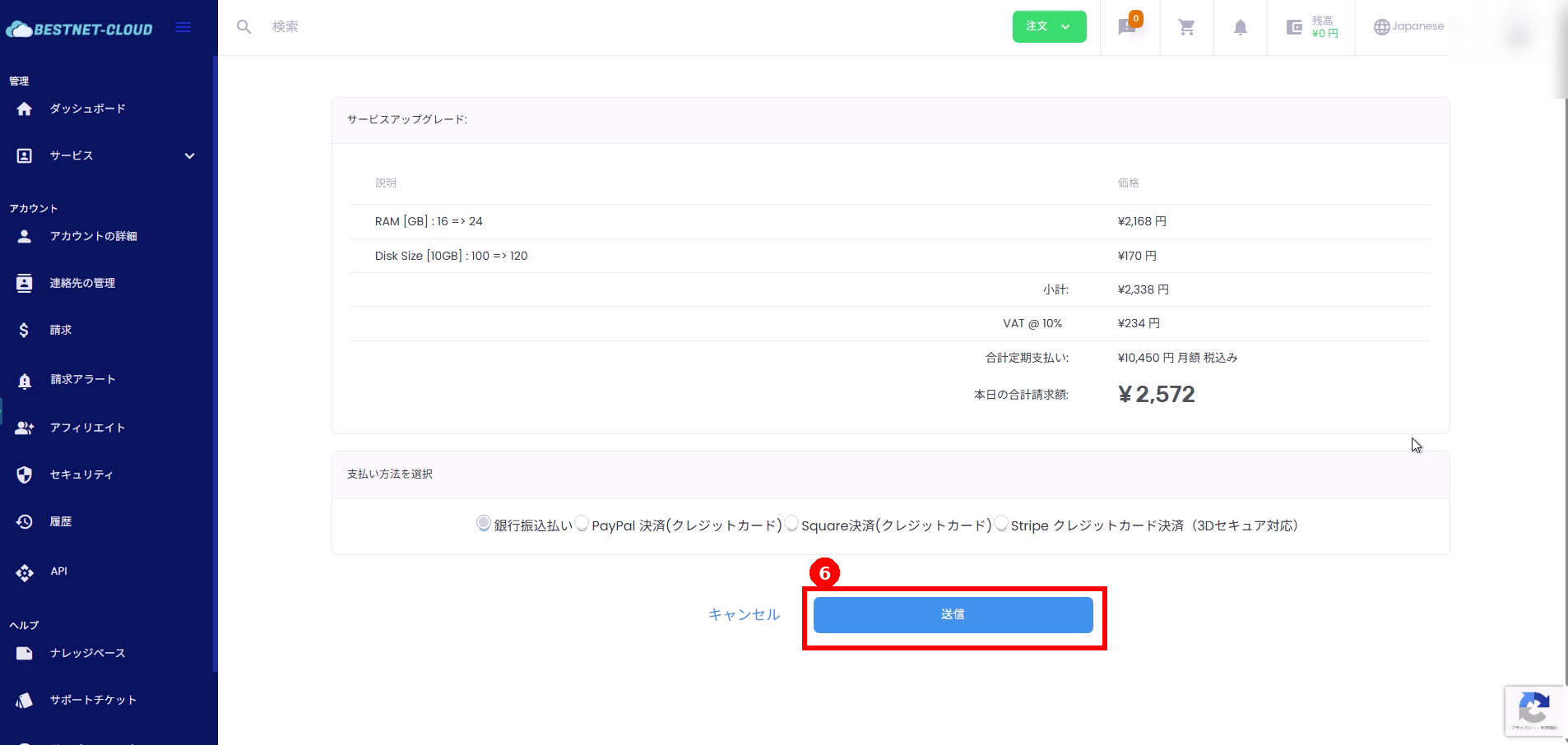
6. 点击“提交”以完成升级订单 #
- 确认内容无误后,点击提交。
- 系统将创建升级订单并开具账单。
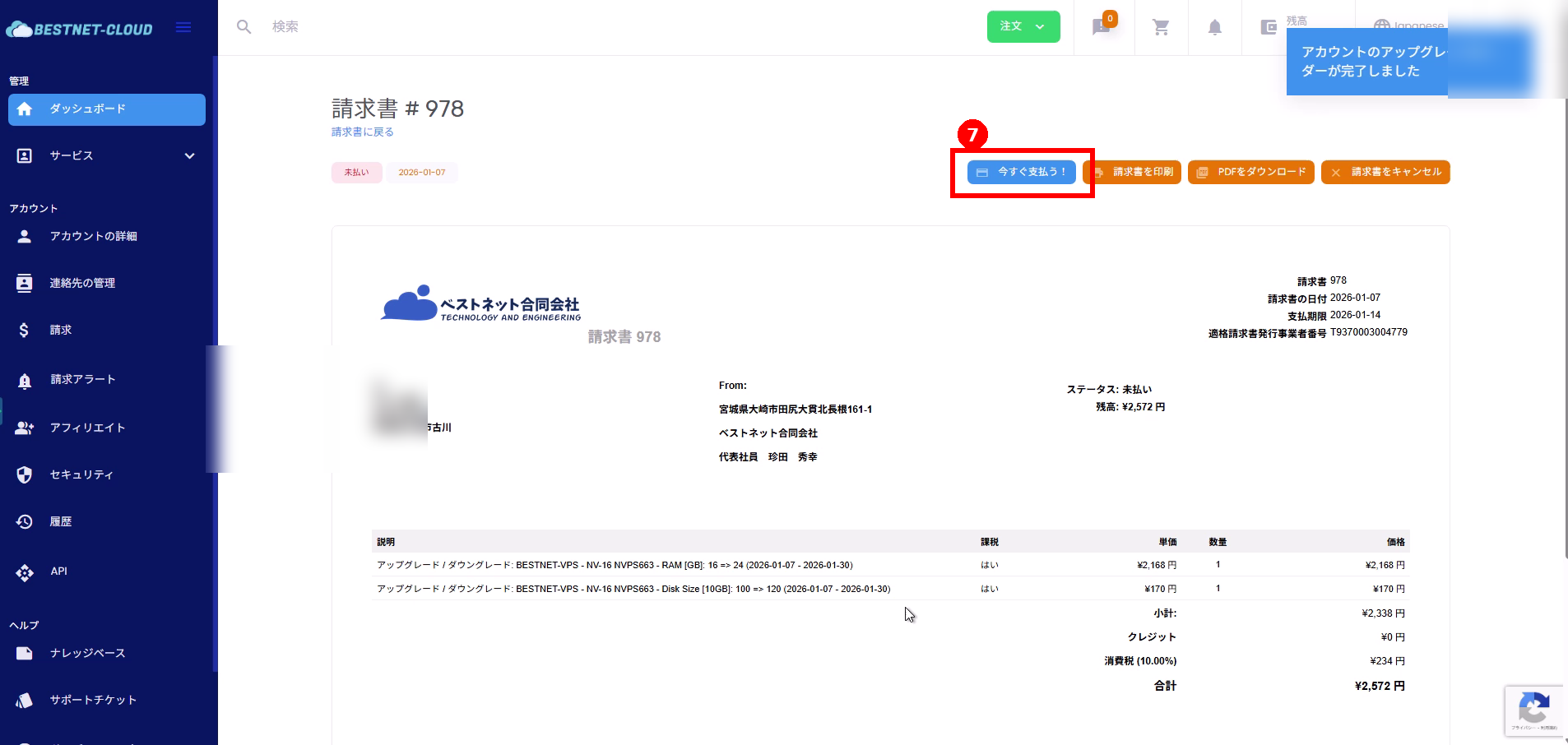
7. 支付账单并确认变更 #
- 在开具的账单画面中点击立即支付!
- 支付完成后,返回目标 VPS 详情画面,确认资源(内存 / 硬盘等)已更新。
重要事项 #
- 根据升级内容的不同,可能需要重启 VPS 后变更才会生效。
- 增加硬盘容量时,可能需要在操作系统一侧额外进行分区 / 文件系统扩展操作。
- 账单金额可能会根据剩余合同期限按比例计算差额。请以画面上显示的金额为准。


