
VPS 대역폭 업그레이드 가이드
이 가이드는 클라이언트 포털에서 VPS 전송 용량(월간 대역폭 제한 [GB])을 늘리는 절차를 설명합니다.
참고
서비스 종류, 계약 내용, 표시 언어에 따라 화면 텍스트 및 레이아웃이 다를 수 있습니다.
대상 #
- 클라이언트 포털에서 VPS의 월간 대역폭 제한(GB)을 늘리고자 하는 분
- 업그레이드 신청 후 청구서를 발행하여 결제를 완료하고자 하는 분
사전 준비 사항 #
- 클라이언트 포털에 로그인할 수 있습니다
- 업그레이드할 대상 서비스(VPS)의 서비스 상세 화면을 열 수 있습니다
- 결제 수단(계좌 이체 / 신용카드 / PayPal 등)을 준비했습니다
절차 #
1서비스 상세 화면에서 “업그레이드” 열기 #
- 대상 VPS의 서비스 상세 화면을 엽니다.
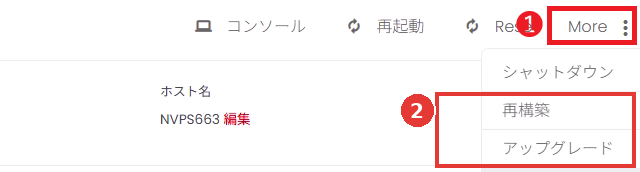
- 화면 오른쪽 상단의 작업 메뉴에서 더 보기 메뉴를 엽니다(이미지의 ①).
- 표시된 메뉴에서 업그레이드를 클릭합니다(이미지의 ②).
2월간 대역폭 제한(GB)을 원하는 값으로 변경하고 “계속” 클릭 #
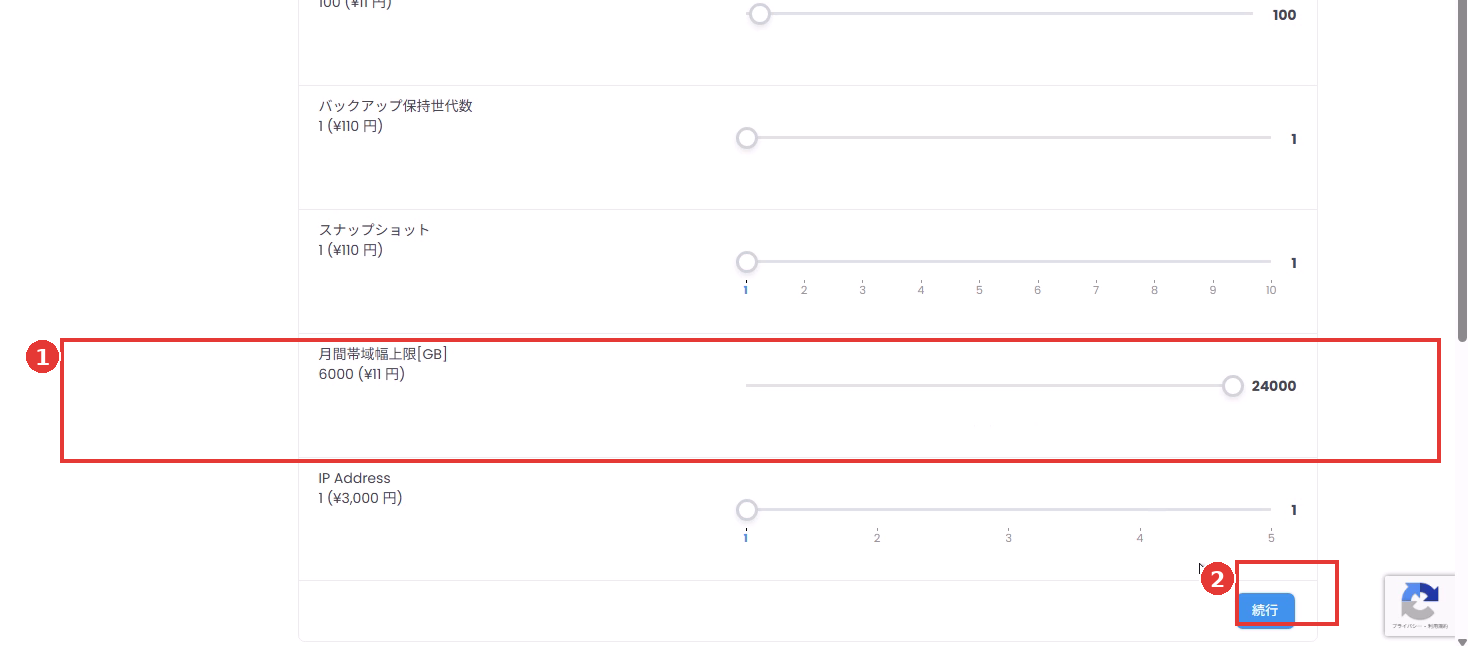
- 업그레이드 화면에서 항목 목록 중 월간 대역폭 제한 [GB]을 찾습니다.
- 슬라이더 월간 대역폭 제한 [GB]을(를) 드래그하여 원하는 용량(GB)으로 설정합니다(이미지의 ①).
- 설정 후 오른쪽 하단의 계속을 클릭합니다(이미지의 ②).
주의
이 절차는 전송 용량(대역폭)을 변경하기 위한 것입니다. RAM / CPU / 디스크 등 다른 항목의 슬라이더는 변경할 의도가 없다면 조작하지 마십시오.
3상세 내용 및 결제 수단 확인 후 업그레이드 제출 #
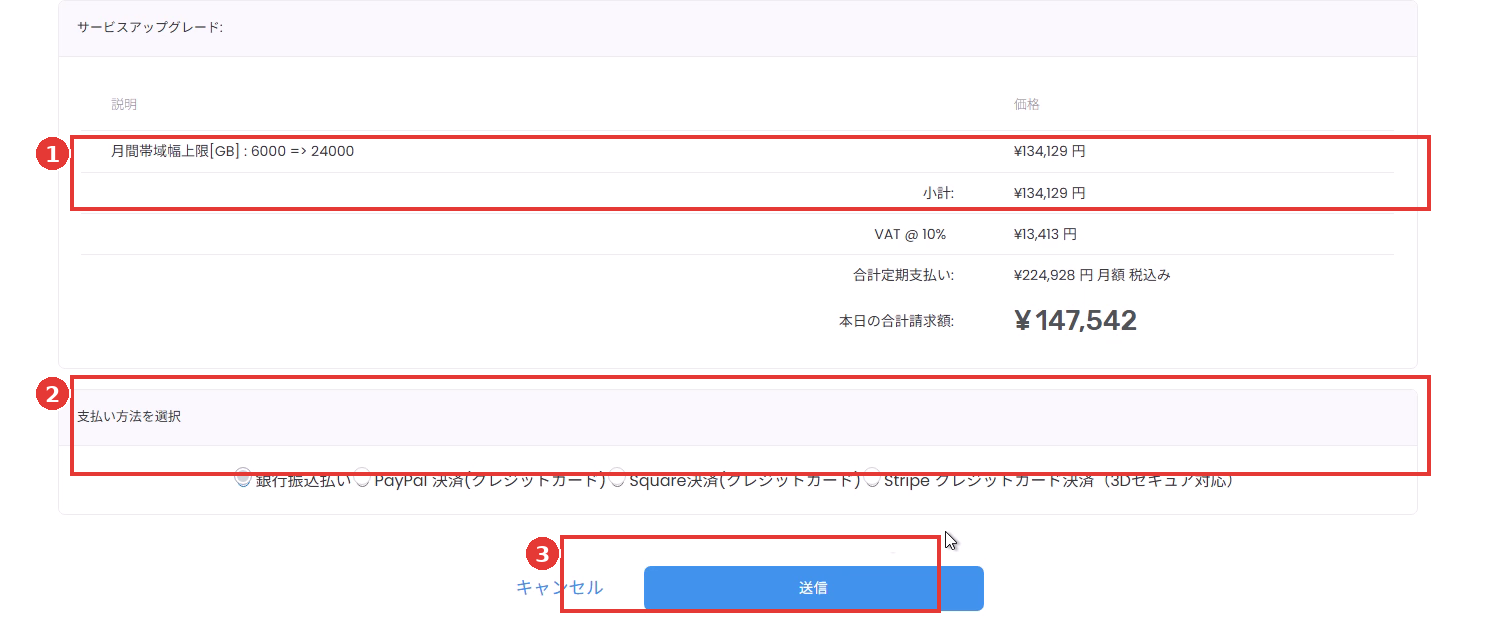
- “서비스 업그레이드” 화면에서 변경 내용(예: 월간 대역폭 제한 [GB]: 6000 => 24000)을 확인합니다(이미지의 ①).
- 결제 수단을 선택합니다(이미지의 ②).
- 버튼 제출을 클릭하여 업그레이드 주문을 확정합니다(이미지의 ③).
참고
금액, 세금, “오늘 청구되는 총 금액”은 계약 상태 및 업그레이드 내용에 따라 달라질 수 있습니다. 화면에 표시되는 금액을 반드시 확인해 주십시오.
4청구서 확인 후 결제 또는 PDF 다운로드 #
- 제출이 완료되면 청구서 화면으로 이동합니다.
- 즉시 결제하려면 지금 결제!를 클릭합니다(이미지의 ①).
- 청구서를 보관하려면 PDF 다운로드를 클릭합니다(이미지의 ②).

자주 묻는 질문 #
“업그레이드”가 표시되지 않습니다 #
- 대상 서비스가 해지 또는 정지 상태인 경우 업그레이드를 이용할 수 없을 수 있습니다.
- 계약 요금제에 따라 대역폭 업그레이드가 제공되지 않을 수 있습니다. 지원팀에 문의해 주십시오.
“계속” 또는 “제출”을 클릭할 수 없습니다 #
- 필수 항목(결제 수단 등)이 선택되지 않았을 수 있습니다.
- 브라우저 확장 프로그램이나 광고 차단기가 작동을 방해할 수 있습니다. 필요한 경우 비활성화해 주십시오.
업그레이드는 언제 반영되나요? #
- 반영 시점은 서비스, 결제 수단, 운영 절차에 따라 다릅니다. 일반적으로 청구서 결제가 완료된 후 업그레이드가 반영됩니다.
- 반영되지 않는 경우 청구서 상태(미결제 / 결제 완료)를 확인하고, 필요하면 지원팀에 문의해 주십시오.
업데이트 이력 #
- 2026-01-10: 초판 작성


