
客戶入口網站指南
客戶入口網站:建立客服工單指南 #
本指南說明如何從客戶入口網站建立新的客服工單。
注意:
本指南使用生成式 AI 等工具製作。畫面截圖中標註(箭頭、方框、編號等)的位置,可能與實際畫面顯示略有偏差。本指南旨在協助您理解操作流程。實際操作時,請以畫面顯示及說明內容為準。
前置條件 #
- 您可以登入客戶入口網站
- 您已準備好詢問內容(主旨/訊息)
- 您已視需要準備好必要的附件(截圖、日誌等)
操作步驟 #
1. 從左側選單開啟「客服工單」 #
- 登入客戶入口網站。
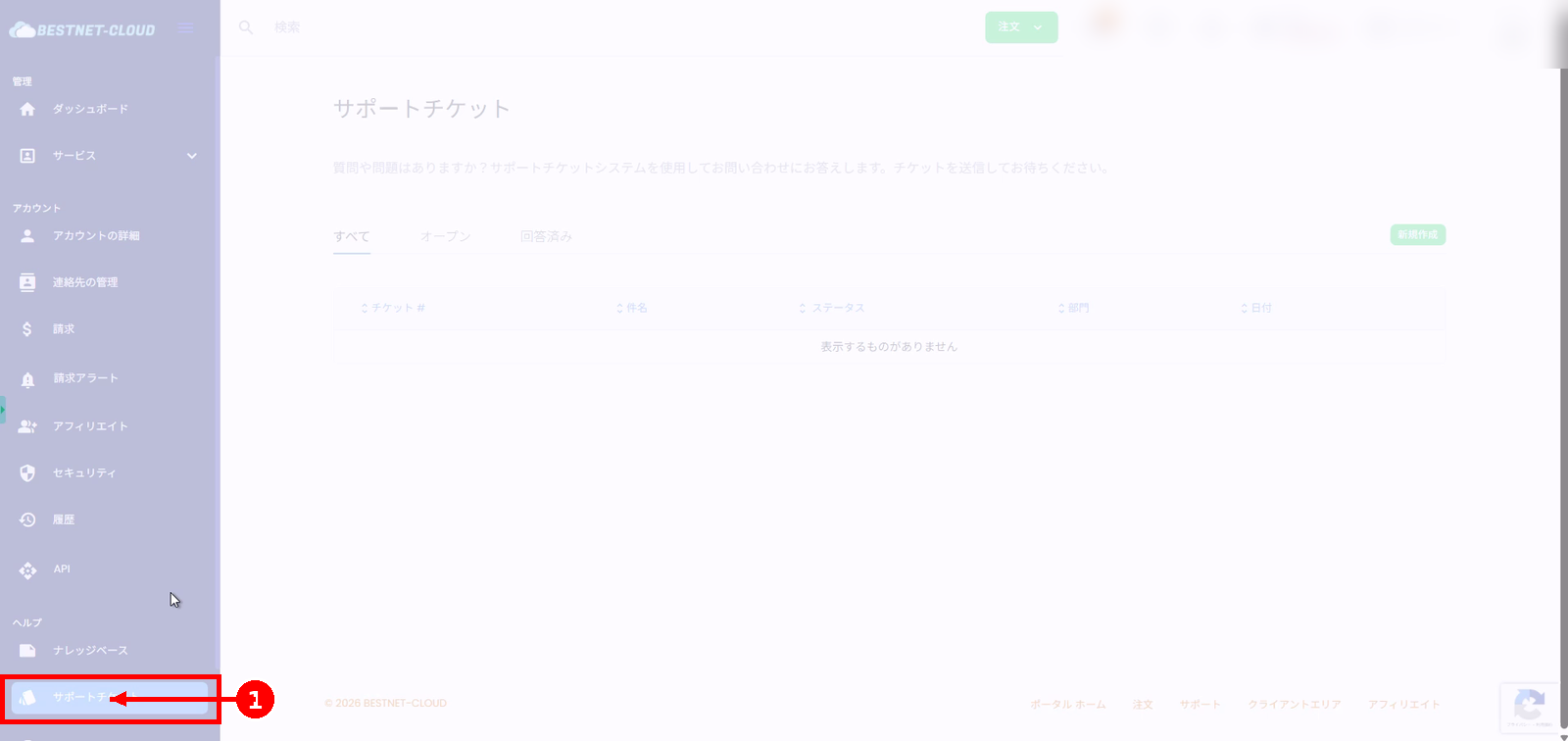
- 點擊左側選單(說明區塊)中的「客服工單」。
2. 點擊「建立新工單」 #
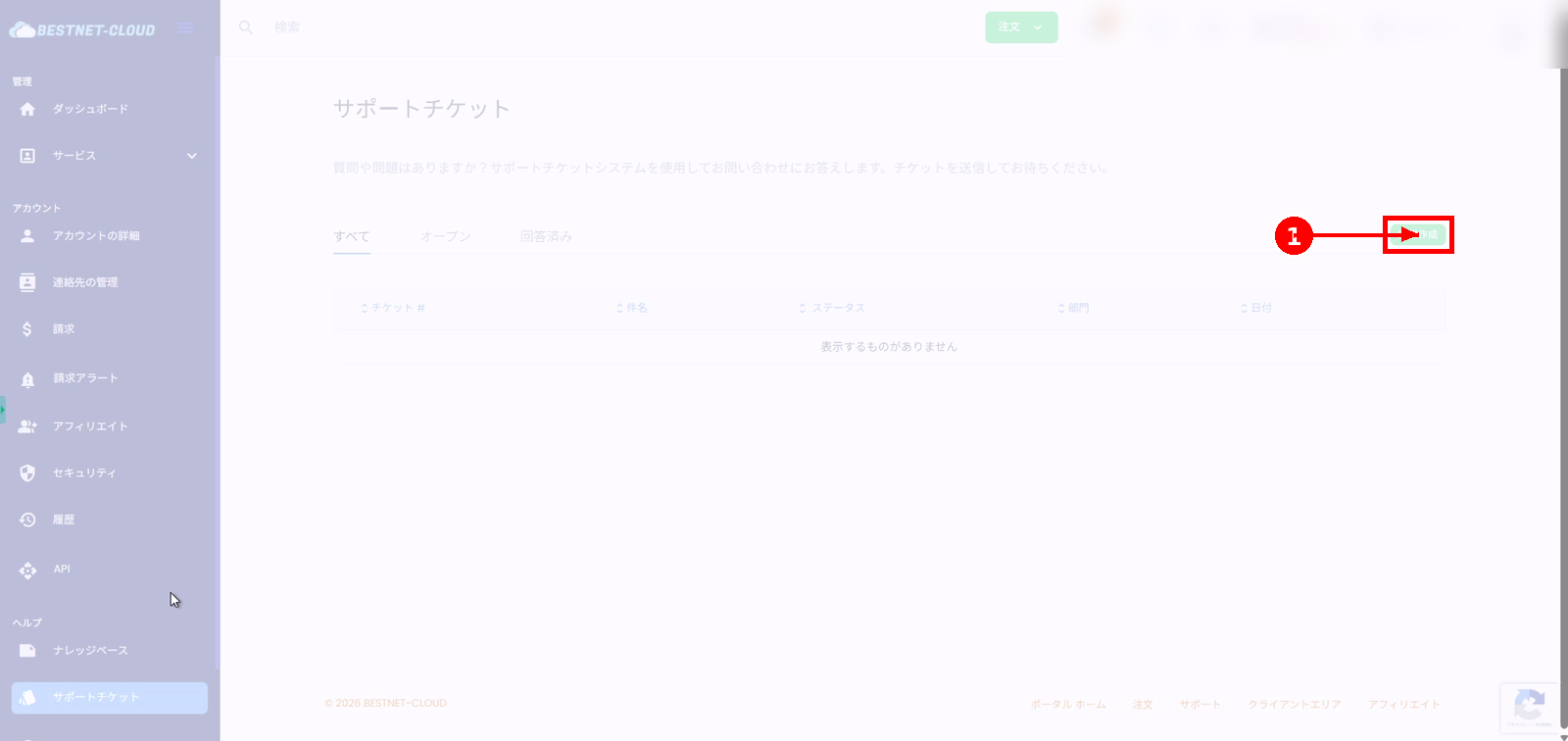
- 在客服工單清單畫面右側,點擊「建立新工單」。
3. 選擇與您詢問內容相符的「部門」 #
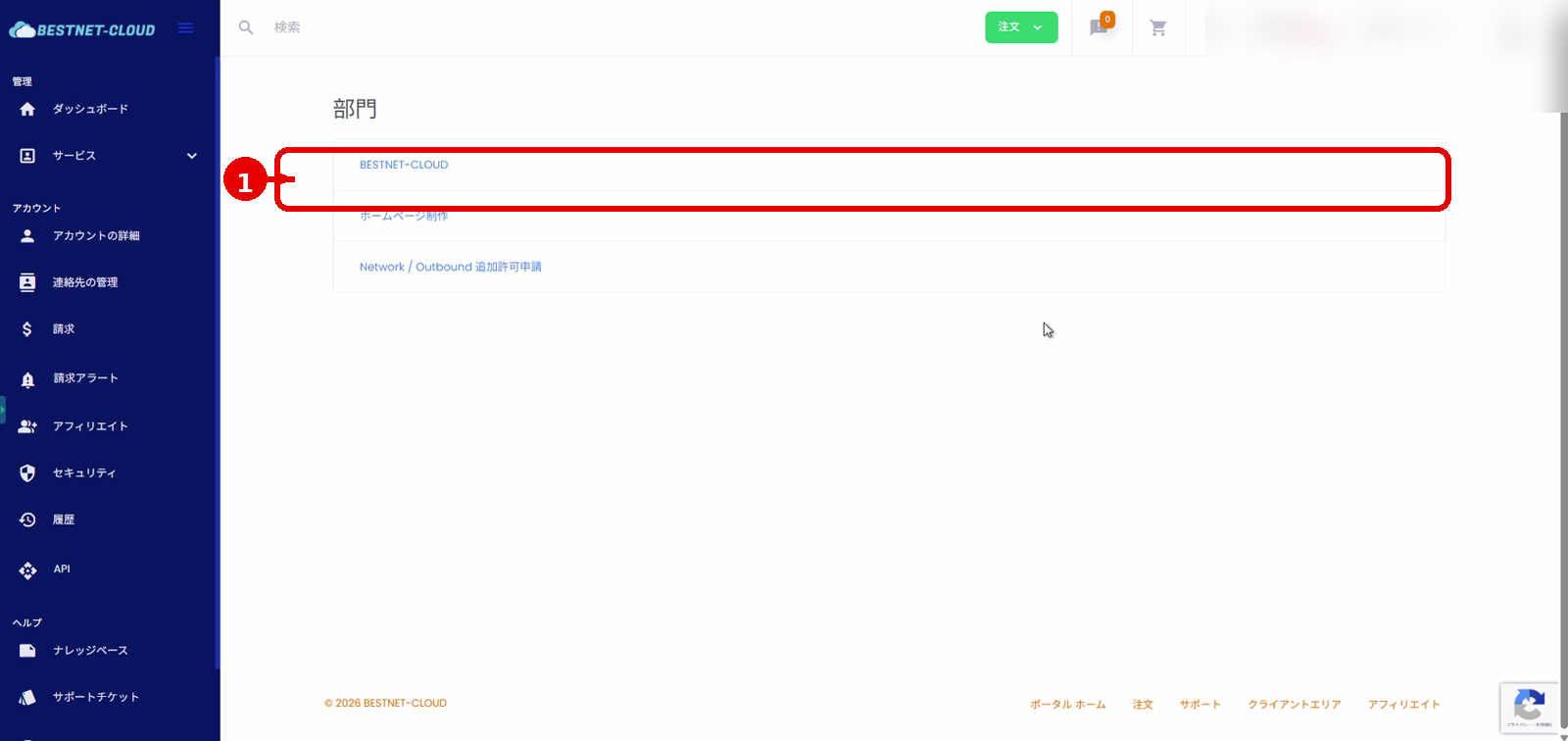
- 從顯示的「部門」清單中,點擊符合您詢問內容的部門。
範例:關於 VPS 的詢問 → BESTNET-CLOUD
4. 輸入主旨與訊息 #
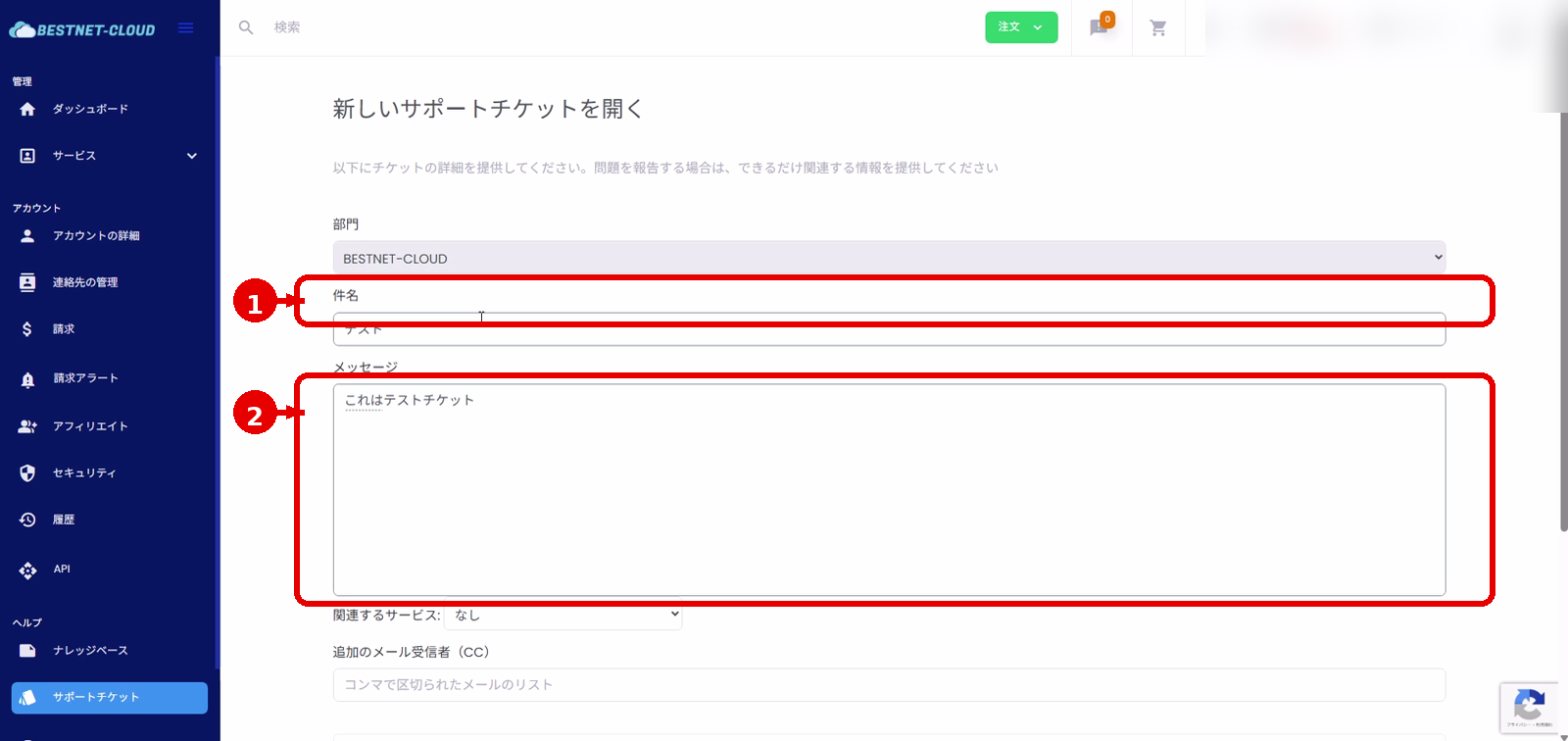
- 在主旨欄位中輸入您詢問的重點。
- 在訊息欄位中輸入詳細內容(發生日期時間、狀況、重現步驟、錯誤訊息、影響範圍等)。
5. 視需要設定相關服務、副本收件人及附件 #
- 相關服務:如適用,請選擇對應的服務(例如 VPS)(選填)。
- 其他電子郵件收件人(副本):若希望通知其他人,請輸入以逗號分隔的電子郵件地址(選填)。
- 附件:新增截圖或日誌(選填)。
允許的檔案副檔名
.jpg / .gif / .zip / .png / .pdf
備註
視情況而定,您可以使用複製貼上的方式將截圖貼入訊息欄位(實際行為可能因您的環境而異)。
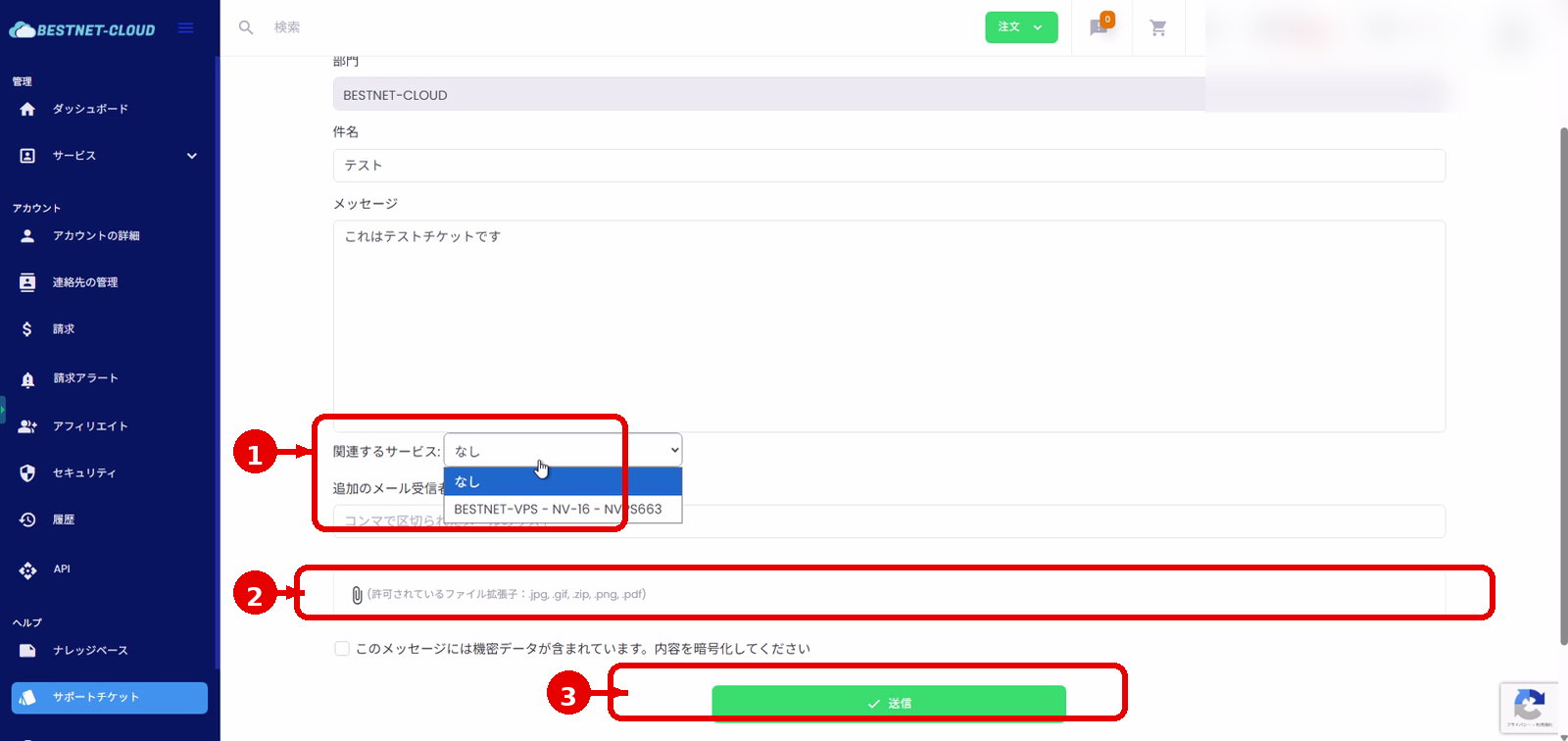
6. 點擊「送出」以建立工單 #
- 確認輸入內容後,點擊「送出」。
- 若顯示「工單已建立!」,即代表建立完成。
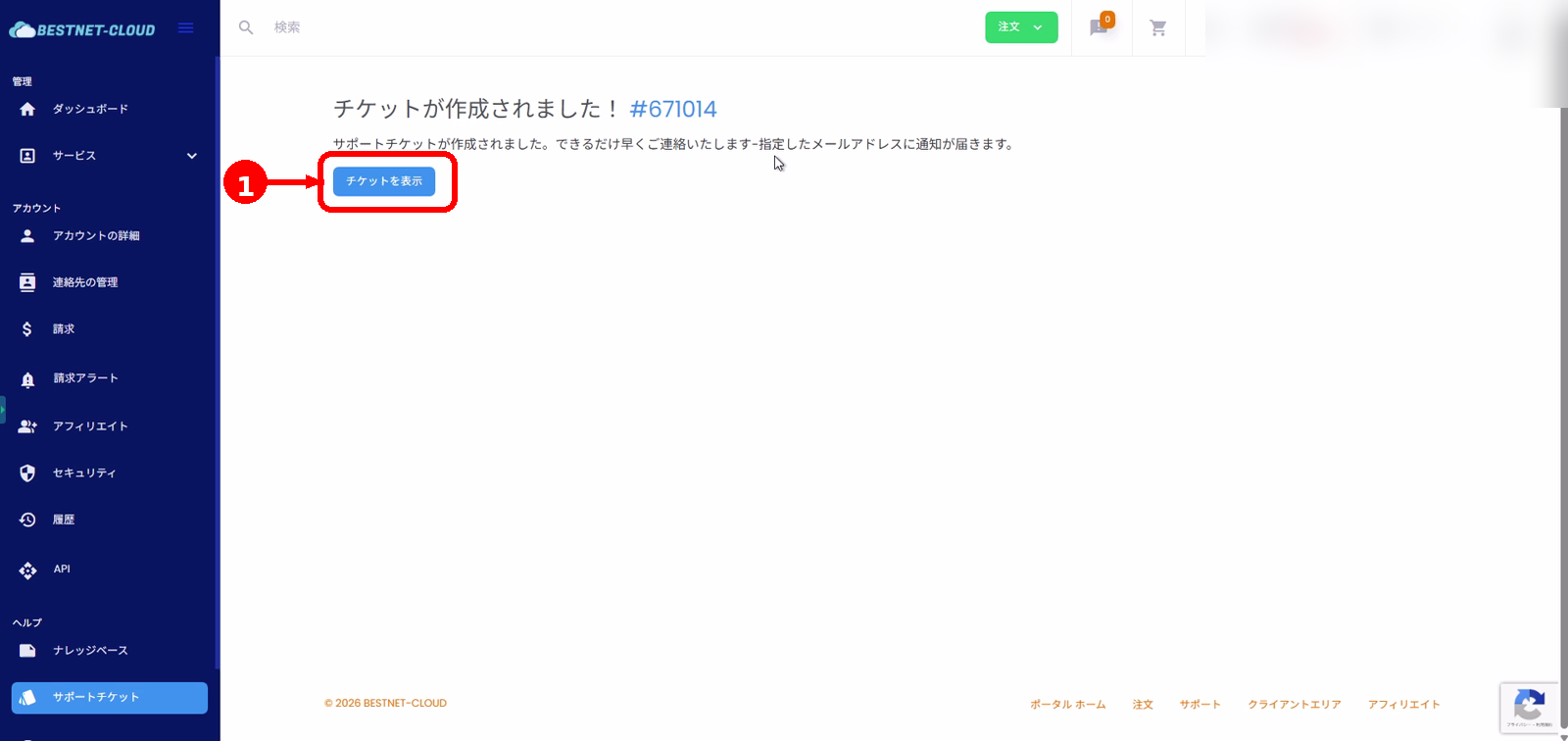
7. 確認已建立的工單 #
- 在確認畫面點擊「查看工單」,即可顯示工單詳細內容。
- 您可以在工單詳細畫面的回覆區塊中,傳送後續的溝通內容。
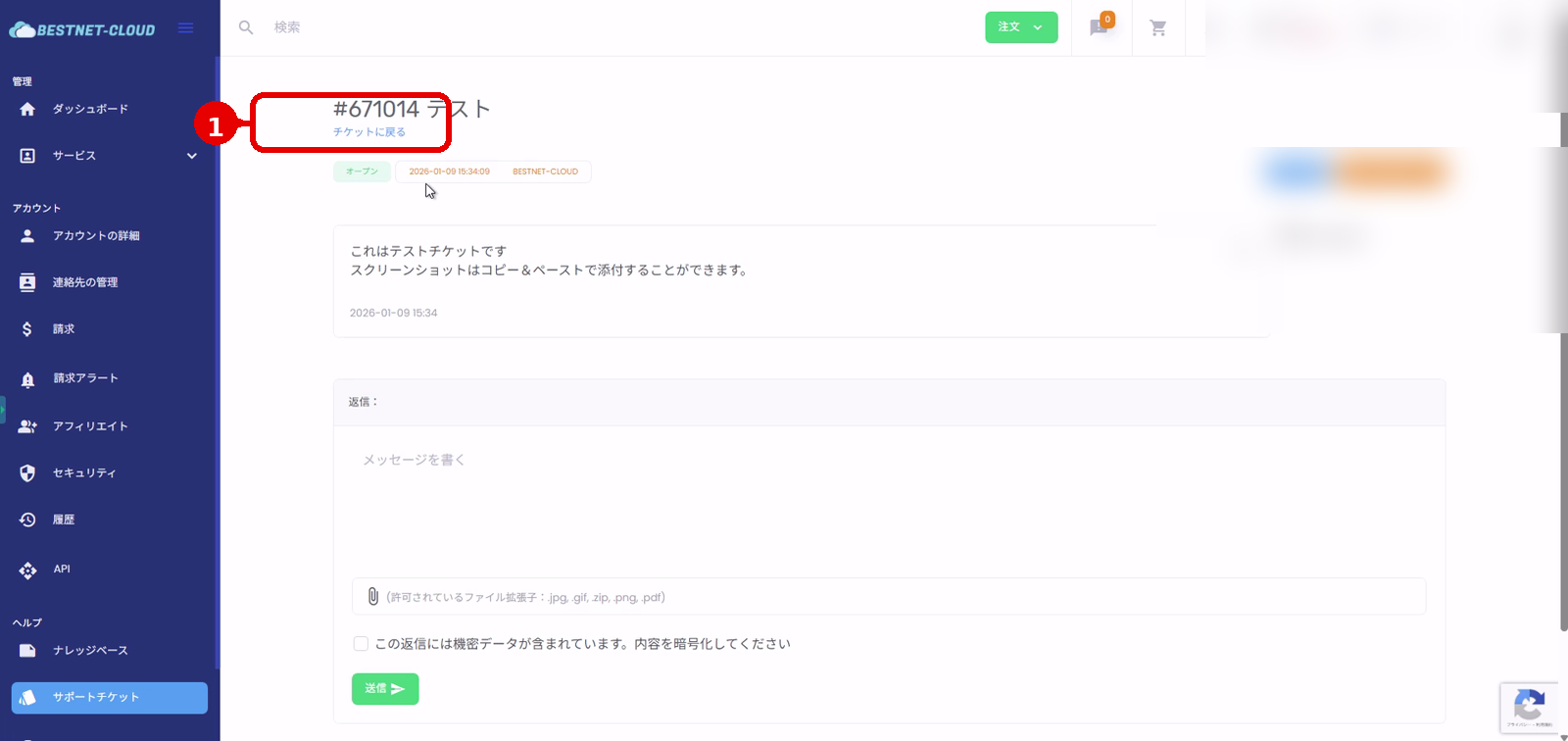
補充說明 #
詢問內容包含機密資訊時
若您的詢問內容包含機密資訊,請依畫面指示使用加密(核取方塊)功能。
情況緊急時
在主旨前加上「[緊急]」等字樣,並在內文中明確說明「影響範圍(例如服務中斷)」與「希望的聯絡方式」,將有助於我們更順暢地處理。


