
VPS 頻寬升級指南
本指南說明如何從客戶入口網站提高 VPS 傳輸容量(每月頻寬上限 [GB])的步驟。
注意
畫面文字與版面配置可能依服務類型、合約內容及顯示語言而有所不同。
適用範圍 #
- 想從客戶入口網站提高 VPS 每月頻寬上限(GB)的使用者
- 想在申請升級後開立發票並完成付款的使用者
事前準備 #
- 您可以登入客戶入口網站
- 您可以開啟欲升級的目標服務(VPS)的服務詳細資料畫面
- 您已準備好付款方式(銀行轉帳/信用卡/PayPal 等)
操作步驟 #
1從服務詳細資料開啟「升級」 #
- 開啟目標 VPS 的服務詳細資料畫面。
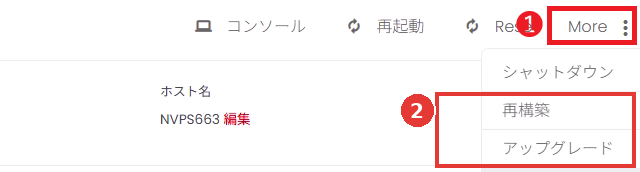
- 開啟畫面右上方操作選單中的更多選單(圖中①)。
- 從顯示的選單中點擊升級(圖中②)。
2將每月頻寬上限(GB)變更為所需數值並點擊「繼續」 #
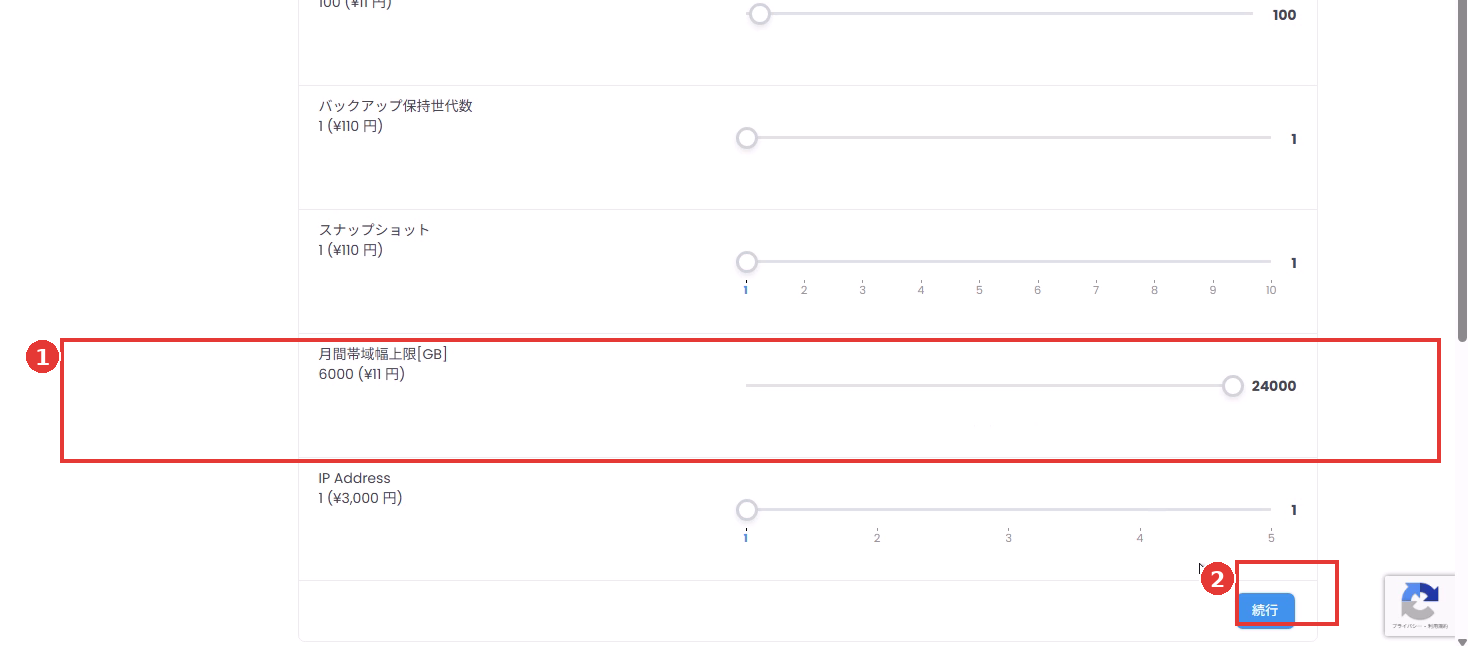
- 在升級畫面的項目清單中,找到每月頻寬上限 [GB]。
- 拖曳每月頻寬上限 [GB]的滑桿,設定為您所需的容量(GB)(圖中①)。
- 設定完成後,點擊右下方的繼續(圖中②)。
注意
此程序僅用於變更傳輸容量(頻寬)。若不打算變更其他項目(如 RAM/CPU/磁碟),請勿觸碰其滑桿。
3確認詳細資料與付款方式後提交升級 #
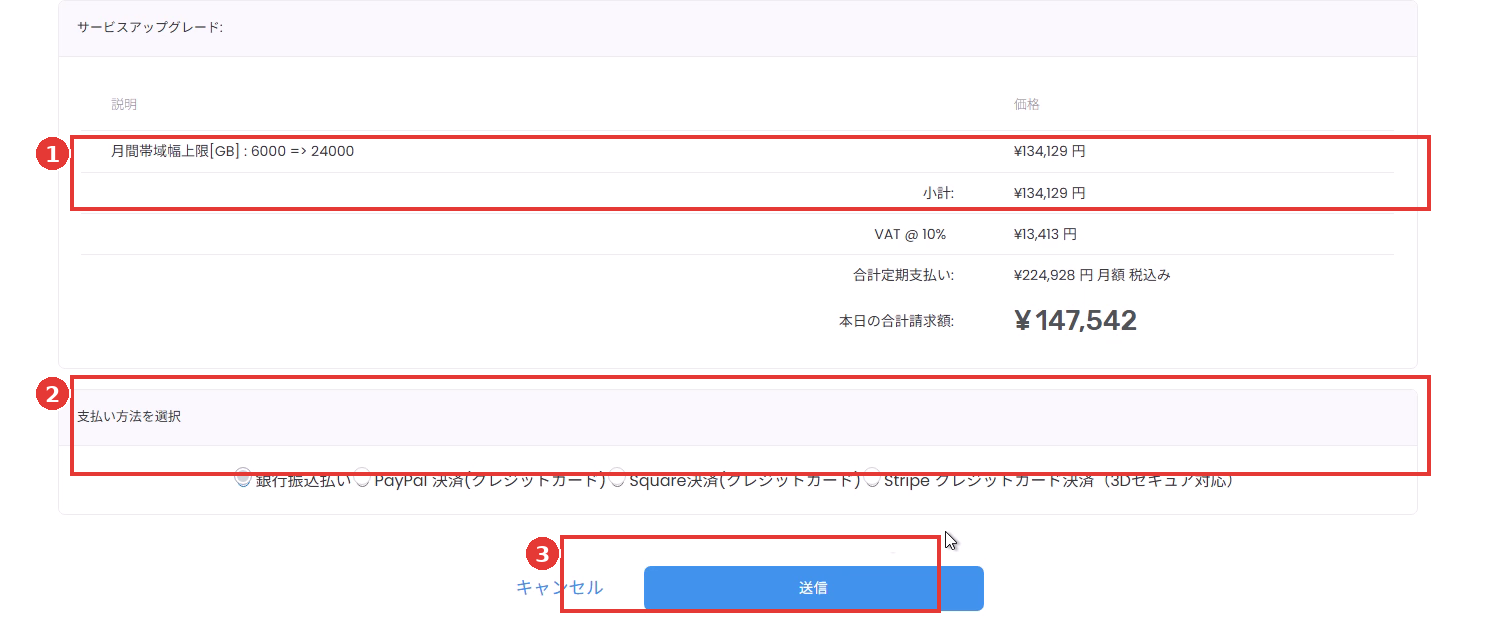
- 在「服務升級」畫面中,確認變更內容(範例:每月頻寬上限 [GB]:6000 => 24000)(圖中①)。
- 選擇付款方式(圖中②)。
- 點擊提交以確認升級訂單(圖中③)。
注意
金額、稅金及「今日應付總額」可能依您的合約狀態與升級內容而有所不同。 請務必確認畫面上顯示的金額。
4確認發票並付款或下載 PDF #
- 提交完成後,將自動導向發票畫面。
- 若您想立即付款,請點擊Pay Now!(圖中①)。
- 若您想保留發票,請點擊Download PDF(圖中②)。

常見問題 #
更新歷史 #
- 2026-01-10:初版建立


